
Como Clonar SSD para HD Externo via USB Sem Perder Dados (Passo a Passo)

Resumo
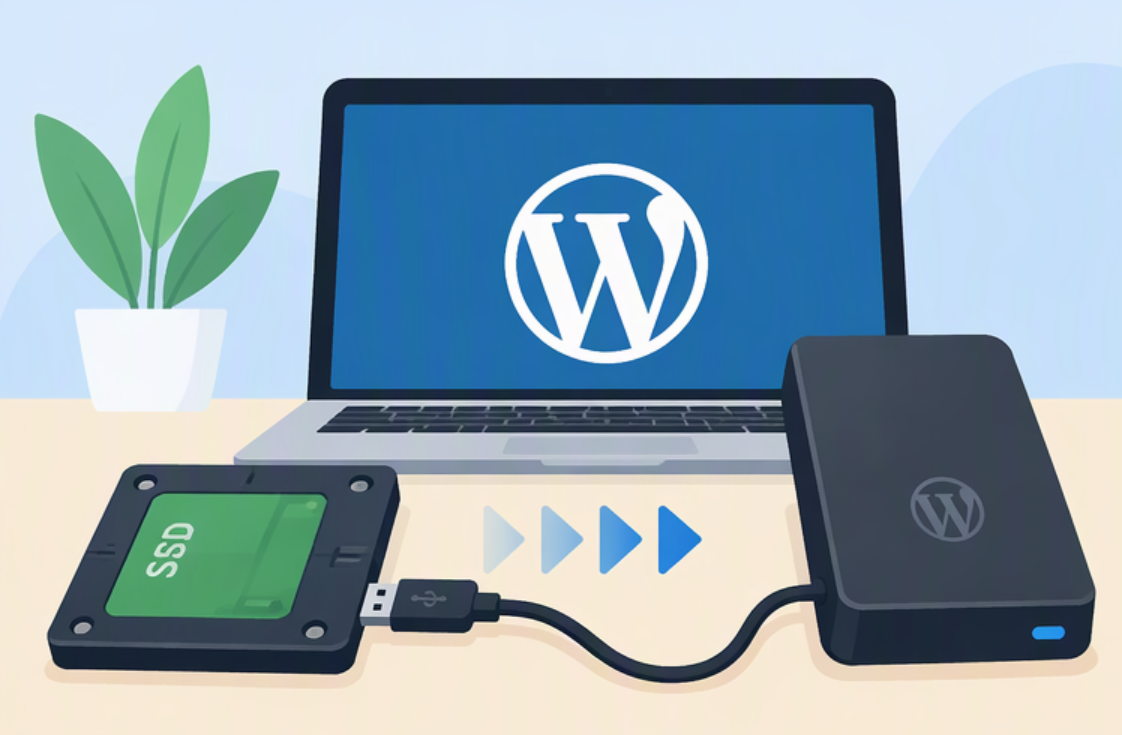
Precisa clonar seu SSD para um HD externo via USB? Neste guia, mostramos o passo a passo usando ferramentas confiáveis como o Renee Becca (ideal para backups) e o Rufus (perfeito para Windows portátil). Descubra como escolher o equipamento certo, acompanhe o tutorial detalhado e aprenda a resolver erros de inicialização no disco externo sem dor de cabeça. Confira!
Índice
 Passo a passo: clonar SSD para HD externo via USB
-
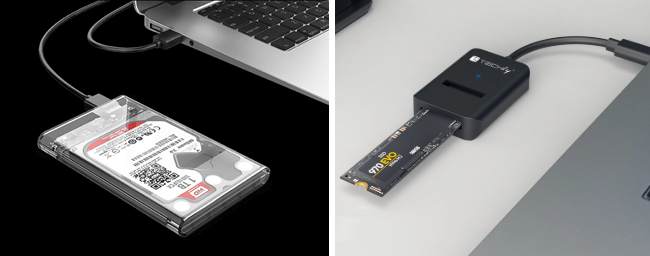
- 1. Prepare a unidade externa e conecte-a via USB
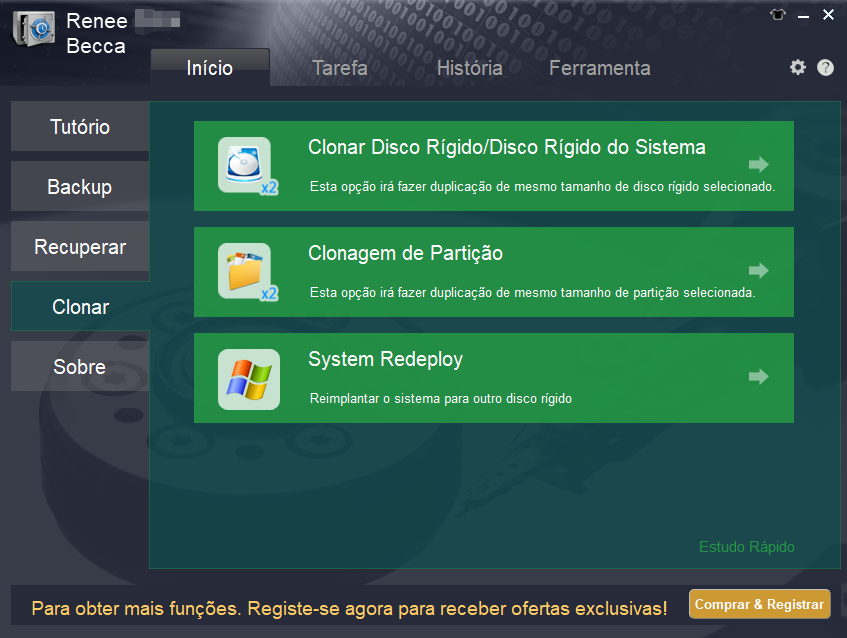
- 2. Abra o Renee Becca e escolha o modo de clonagem
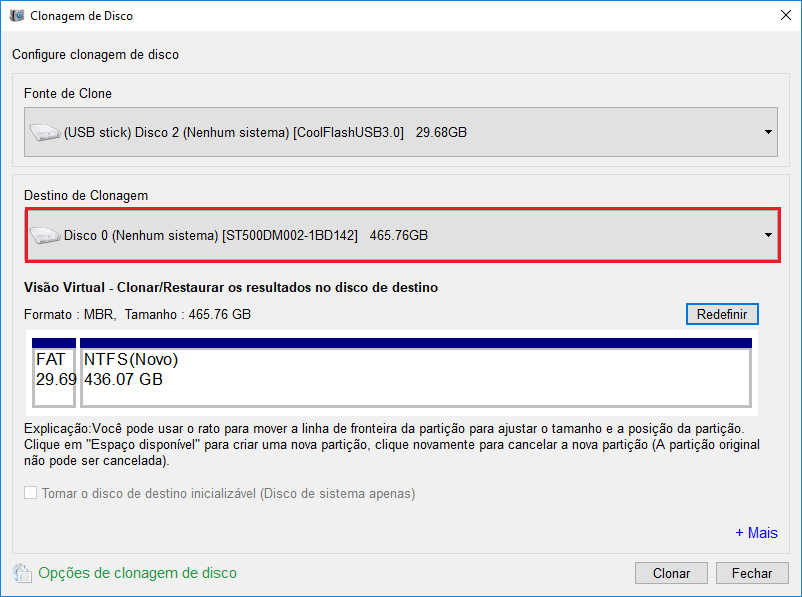
- 3. Selecione o SSD de origem e a unidade USB externa de destino
- 4. Inicie a clonagem e aguarde a conclusão
- 5. Verifique a unidade externa clonada
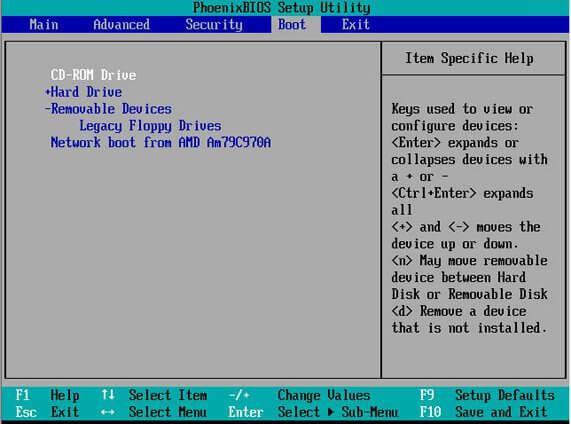
- 6. (Opcional) Testar se a unidade externa clonada consegue inicializar
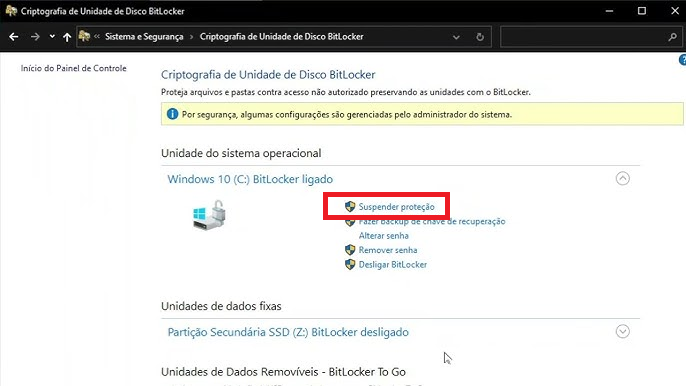
- 7. Correções rápidas para problemas de inicialização após clonagem via USB
| 🎯 Seu objetivo | ✅ Solução recomendada |
|---|---|
🛡️ Fazer backup de todo o sistema Windows para recuperação de desastres |
Crie um backup de imagem do sistema ou clone seu SSD para uma unidade externa |
Atualizar ou substituir seu SSD interno no futuro |
Faça uma clonagem completa do disco para o novo SSD |
🚀 Mover o Windows para outra unidade sem reinstalar nada |
Use uma clonagem do disco do sistema |
💻 Executar o Windows diretamente de um drive USB externo |
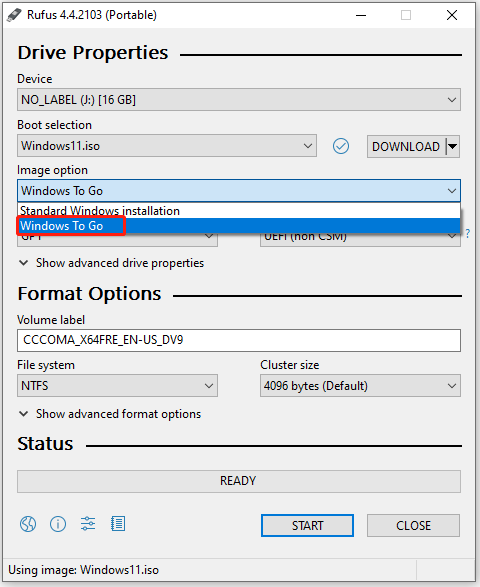
Crie um ambiente Windows To Go usando Rufus ou Hasleo WinToUSB |
💾 Manter vários pontos de restauração economizando espaço de armazenamento |
Use backups baseados em imagem em vez de clonagem direta |
| Item | O que verificar (para iniciantes) |
|---|---|
Capacidade |
Para uma clonagem direta de disco, a unidade de destino deve ter espaço livre suficiente para acomodar todos os dados do SSD de origem, mais cerca de 30 GB extras. Para backups de imagem, garanta que a unidade de destino tenha espaço suficiente para o arquivo de imagem de backup. |
A origem geralmente é GPT em PCs modernos. Combine GPT↔UEFI ou MBR↔Legacy/CSM para uma inicialização bem-sucedida. |
|
Modo de inicialização |
UEFI para GPT; Legacy/CSM para MBR. Misturar esses modos costuma resultar em falha de inicialização. |
Adaptador/gabinete USB |
Use adaptador SATA para USB em SSDs SATA e NVMe para USB em SSDs NVMe. Prefira USB 3.2 Gen 2/2x2 ou Thunderbolt; evite USB 2.0. |
Segurança na seleção da unidade |
Confira duas vezes o disco de destino escolhido no software para evitar sobrescrever a unidade errada. |
Comparação: clonagem vs. backup de imagem
| Recurso | Clonagem de disco | Backup de Imagem do Sistema |
|---|---|---|
Cria uma cópia exata do SSD |
✅ Sim |
✅ Sim (dentro de um arquivo de imagem) |
Inicializável imediatamente após a criação |
✅ Normalmente |
❌ Não |
Requer restauração antes do uso |
❌ Não |
✅ Sim |
Armazenado como arquivos de backup compactados |
❌ Não |
✅ Sim |
Suporta vários pontos de recuperação |
❌ Limitado |
✅ Sim |
Backups incrementais ou diferenciais |
❌ Nãormalmente não |
✅ Suportado |
Eficiência de armazenamento |
Menor |
Maior |
Ideal para upgrades de SSD |
✅ Excelente |
⚠ Possível, mas menos conveniente |
Ideal para histórico de backups de longo prazo |
❌ Não |
✅ Sim |
Mais fácil de navegar por arquivos individuais |
⚠ Depende do software |
✅ Normalmente suportado |

Interface amigável para iniciantes Clone seu SSD para uma unidade USB externa facilmente por meio de uma interface visual, sem digitar linhas de comando complexas.
Suporte GPT e MBR Ao migrar o sistema, corresponda automaticamente ao formato de partição apropriado para o SSD.
Suporta FAT/NTFS Diferentes formatos de sistema de arquivos podem ser migrados.
Backup rápido Velocidade de backup de até 3.000 MB/min.
Solução de backup abrangente Suporta migração de sistema/backup de sistema/backup de partição/backup de disco rígido/backup de arquivo/clonagem de disco.
Alinhamento Automático 4K Alinhamento automático de 4K para melhorar o desempenho do SSD.
Suporte GPT e MBR Ao migrar o sistema, corresponda automaticamente ao formato de partição apropriado para o SSD.
Suporta FAT/NTFS Diferentes formatos de sistema de arquivos podem ser migrados.

- Executa o Windows diretamente do USB em vários PCs
- Mais robusto para inicialização via USB do que uma clonagem padrão
- Não exige apagar sua unidade interna
- Funciona no Windows 10/11 com ISOs modernas
- Criação simples com Rufus ou WinToUSB
Cons:
- Desempenho menor que o NVMe interno
- Requer SSD USB/gabinete de qualidade para uso fluido
- A Microsoft descontinuou a ferramenta integrada
- Atualizações de recursos podem exigir recriação
- Não é ideal como sistema operacional principal de longo prazo para cargas pesadas
Interface amigável para iniciantes Clone seu SSD para uma unidade USB externa facilmente por meio de uma interface visual, sem digitar linhas de comando complexas.
Suporte GPT e MBR Ao migrar o sistema, corresponda automaticamente ao formato de partição apropriado para o SSD.
Suporta FAT/NTFS Diferentes formatos de sistema de arquivos podem ser migrados.
Backup rápido Velocidade de backup de até 3.000 MB/min.
Solução de backup abrangente Suporta migração de sistema/backup de sistema/backup de partição/backup de disco rígido/backup de arquivo/clonagem de disco.
Alinhamento Automático 4K Alinhamento automático de 4K para melhorar o desempenho do SSD.
Suporte GPT e MBR Ao migrar o sistema, corresponda automaticamente ao formato de partição apropriado para o SSD.
Suporta FAT/NTFS Diferentes formatos de sistema de arquivos podem ser migrados.
Devo selecionar USB-HDD ou USB Key como dispositivo de inicialização após a clonagem?
Posso clonar um SSD maior para uma unidade externa menor?
Alinhamento Automático 4K Alinhamento automático de 4K para melhorar o desempenho do SSD.
Suporte GPT e MBR Ao migrar o sistema, corresponda automaticamente ao formato de partição apropriado para o SSD.
Suporta FAT/NTFS Diferentes formatos de sistema de arquivos podem ser migrados.
Backup rápido Velocidade de backup de até 3.000 MB/min.
Solução de backup abrangente Suporta migração de sistema/backup de sistema/backup de partição/backup de disco rígido/backup de arquivo/clonagem de disco.
Alinhamento Automático 4K Alinhamento automático de 4K para melhorar o desempenho do SSD.
Suporte GPT e MBR Ao migrar o sistema, corresponda automaticamente ao formato de partição apropriado para o SSD.
Suporta FAT/NTFS Diferentes formatos de sistema de arquivos podem ser migrados.
Link relacionado :
Como Clonar seu HD sem Perder Dados: O Guia Seguro e Como Resolver Qualquer Erro

08-07-2026
Luísa : Vai clonar seu HD e quer evitar dores de cabeça? Neste guia, mostramos o passo a passo seguro...
Disco Offline Após Clonagem? Como Corrigir o Conflito de Assinatura
08-07-2026
Luísa : Conflito de assinatura de disco após clonar o HD ou SSD? Neste guia, mostramos o passo a passo...
Como clonar o disco de boot do Windows 10 para SSD com segurança (guia rápido)

18-05-2026
Ana : Aprenda, passo a passo, como clonar o disco de inicialização do Windows 10 para um SSD: desde a...
Como clonar o drive C para um novo SSD sem reinstalar o Windows 10/11

18-05-2026
Sónia : Neste guia, você vai aprender como clonar a unidade C para um SSD novo: o que preparar antes,...



Comentários dos usuários
Deixe um comentário