
Como migrar o sistema operacional para outro disco com segurança (guia completo)

Resumo
Este guia mostra, de forma prática, como migrar o sistema operacional para outro disco — usando softwares profissionais de clonagem, ferramentas do fabricante ou recursos do próprio Windows. Você vai ver o que checar antes, o passo a passo para clonar, como corrigir problemas de inicialização e o que validar depois para garantir que tudo funcione. Continue lendo para evitar erros comuns e ligar o PC sem dor de cabeça.


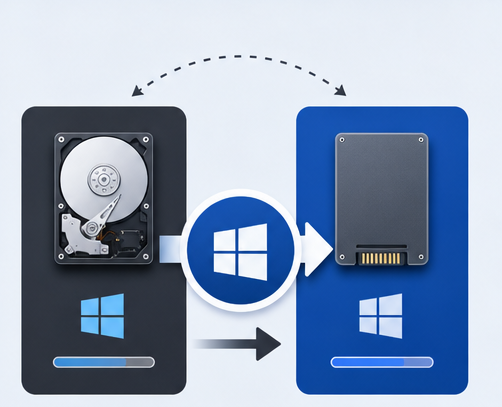
O sistema operacional está ficando lento
O disco antigo virou gargalo
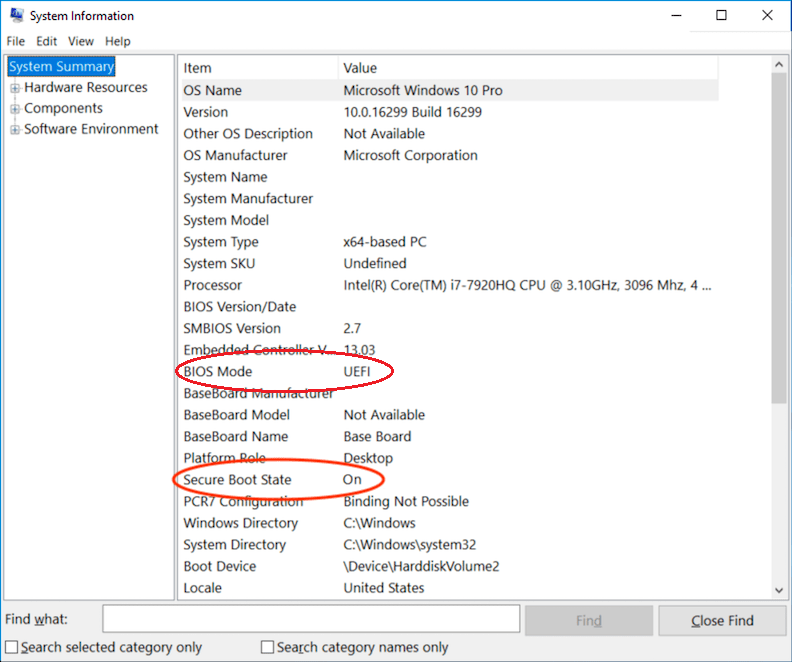
Passo 1: identifique o modo de boot atual (UEFI vs. Legacy)
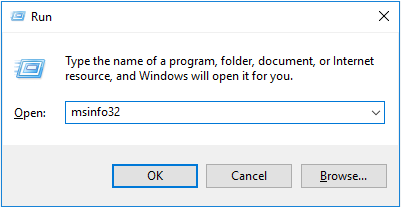
Win + R e digite msinfo32.
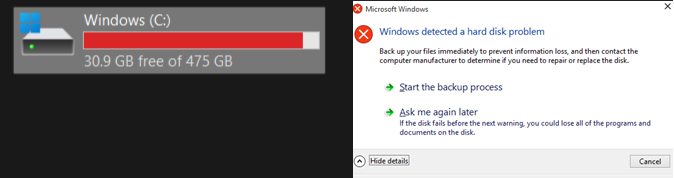
Passo 2: corrija possíveis erros de sistema de arquivos ou de disco
cmd. Clique com o botão direito em Prompt de Comando. Selecione Executar como administrador.
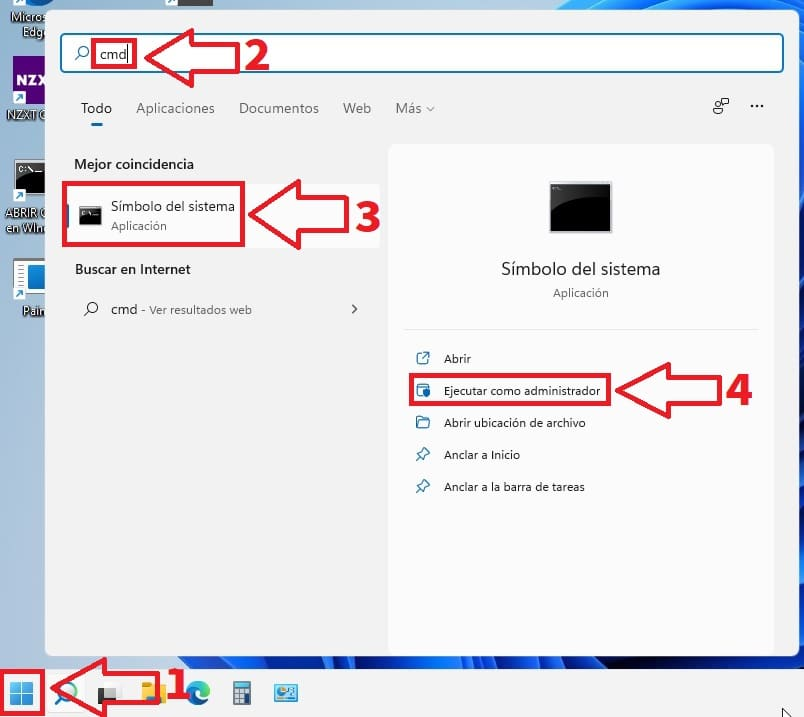
chkdsk C: /f
Passo 3: confirme que o disco de destino tem espaço suficiente
- Mantém seu ambiente atual intacto
- Mais rápido do que reinstalar o Windows e os apps
- Geralmente inclui opções de clonagem de disco completo ou migração apenas do sistema operacional
Cons:
- Algumas ferramentas lidam melhor do que outras com partições de boot
- Ainda é preciso escolher com cuidado as unidades de origem e destino
- Geralmente fácil de usar
- Às vezes gratuito com hardware de SSD elegível
Cons:
- Frequentemente restritas a marcas específicas de SSD
- Recursos limitados
- Pode não incluir flexibilidade de backup ou opções avançadas de reparo de boot
- Configuração o mais limpa possível
- Boa opção quando o sistema antigo está muito bagunçado ou danificado
Cons:
- Mais demorada
- Exige reinstalar apps, drivers e preferências
- Maior chance de perder configurações ou dados durante a mudança
| Método | Velocidade | Mantém apps e configurações | Complexidade | Tratamento de boot |
|---|---|---|---|---|
Rápido |
Sim |
Baixa a média |
Geralmente bom |
|
Ferramenta do fabricante |
Média |
Geralmente sim |
Baixa |
Básico |
Instalação limpa + transferência manual |
Lento |
Não |
Alta |
Instalação limpa, sem problemas de boot por migração |

Alinhamento Automático 4K Alinhamento automático de 4K para melhorar o desempenho do SSD.
Suporte GPT e MBR Ao migrar o sistema, corresponda automaticamente ao formato de partição apropriado para o SSD.
Suporta FAT/NTFS Diferentes formatos de sistema de arquivos podem ser migrados.
Backup rápido Velocidade de backup de até 3.000 MB/min.
Solução de backup abrangente Suporta migração de sistema/backup de sistema/backup de partição/backup de disco rígido/backup de arquivo/clonagem de disco.
Alinhamento Automático 4K Alinhamento automático de 4K para melhorar o desempenho do SSD.
Suporte GPT e MBR Ao migrar o sistema, corresponda automaticamente ao formato de partição apropriado para o SSD.
Suporta FAT/NTFS Diferentes formatos de sistema de arquivos podem ser migrados.
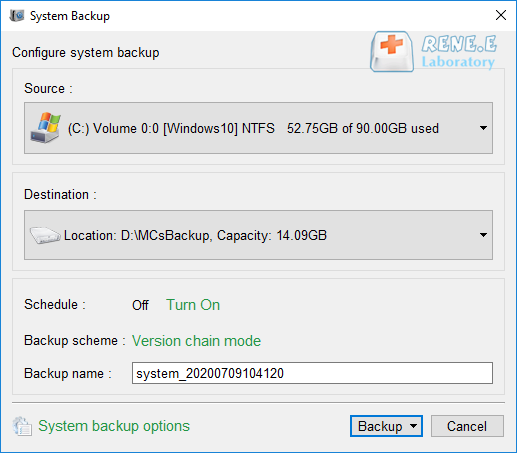

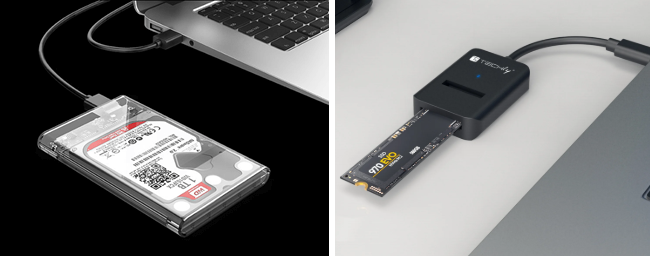
Passo 1: baixe e instale o Renee Becca
Passo 2: selecione System Redeploy
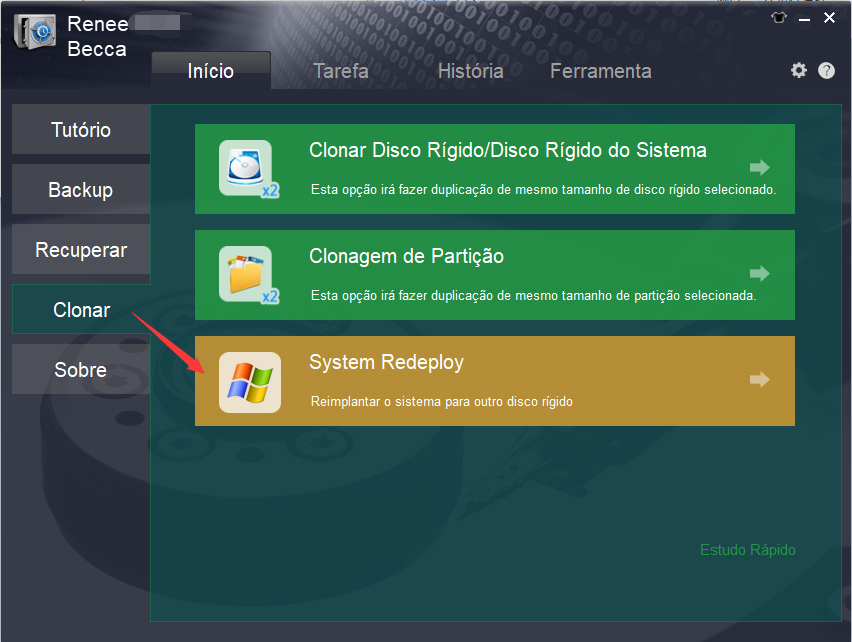
Passo 3: escolha a origem e o destino
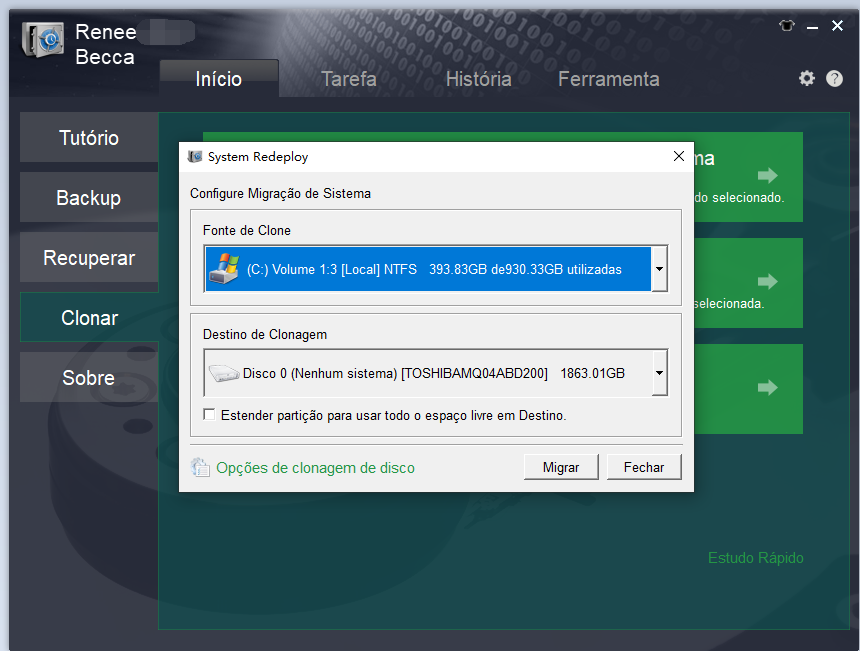
Passo 4: clique em Redeploy
Passo 1: abra a função de clonagem
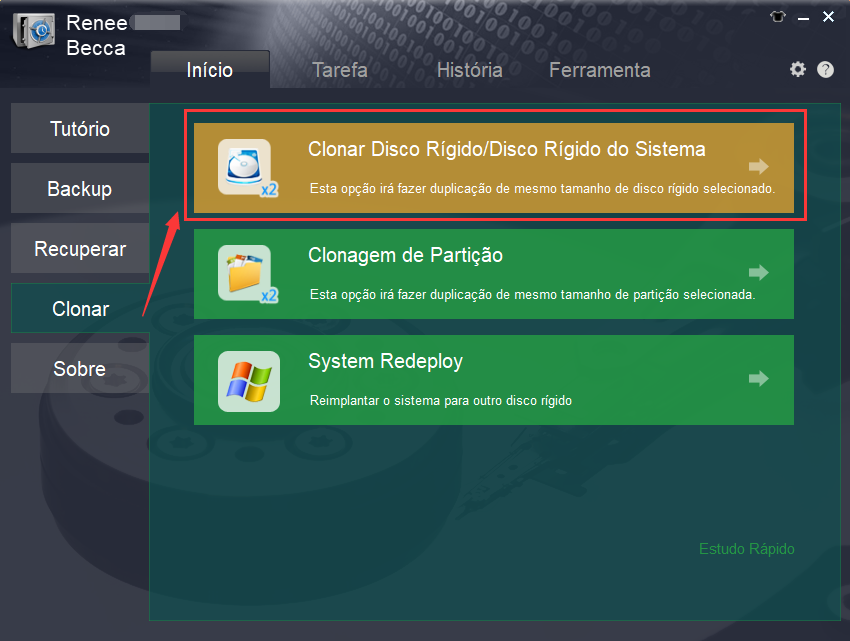
Passo 2: selecione os discos de origem e destino
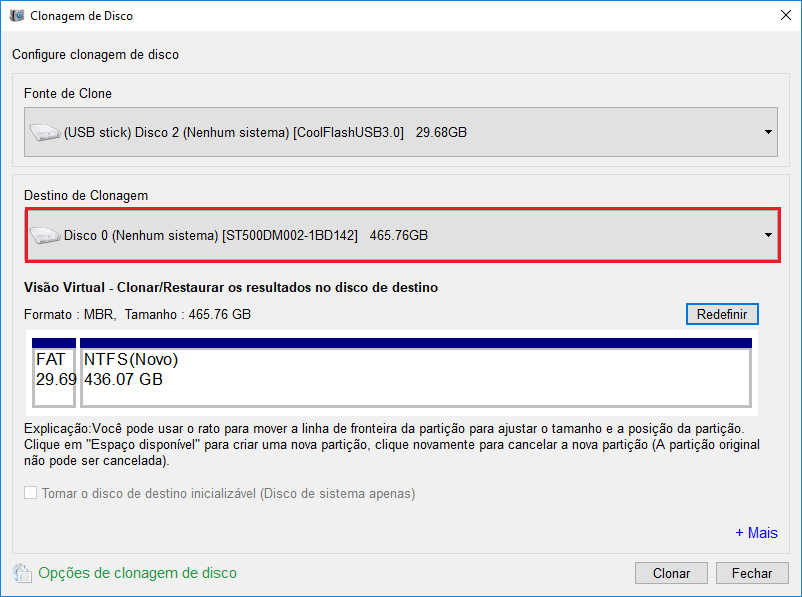
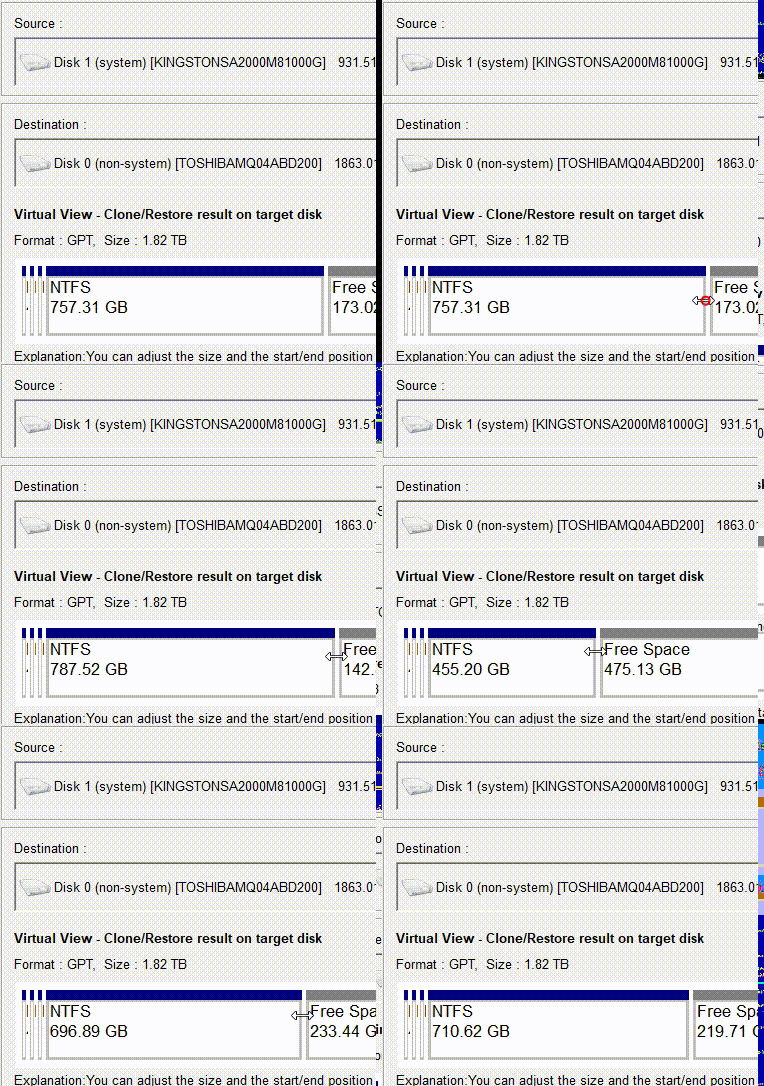
Passo 3: ajuste as configurações avançadas, se necessário
Passo 4: clique em Clonar
Alinhamento Automático 4K Alinhamento automático de 4K para melhorar o desempenho do SSD.
Suporte GPT e MBR Ao migrar o sistema, corresponda automaticamente ao formato de partição apropriado para o SSD.
Suporta FAT/NTFS Diferentes formatos de sistema de arquivos podem ser migrados.
Backup rápido Velocidade de backup de até 3.000 MB/min.
Solução de backup abrangente Suporta migração de sistema/backup de sistema/backup de partição/backup de disco rígido/backup de arquivo/clonagem de disco.
Alinhamento Automático 4K Alinhamento automático de 4K para melhorar o desempenho do SSD.
Suporte GPT e MBR Ao migrar o sistema, corresponda automaticamente ao formato de partição apropriado para o SSD.
Suporta FAT/NTFS Diferentes formatos de sistema de arquivos podem ser migrados.
Ferramentas do fabricante (Samsung Data Migration, WD Acronis, etc.)
| Fabricante | Nome da ferramenta | Funcionalidade principal |
|---|---|---|
Samsung |
Samsung Data Migration |
Clonagem de sistema em um clique para SSDs Samsung; lida automaticamente com alinhamento de partição e migração do sistema operacional. |
Samsung |
Samsung Magician |
Suíte de gerenciamento de unidades para atualizar firmware, otimizar desempenho e monitorar a saúde do SSD. |
Crucial |
Acronis True Image for Crucial |
Ferramenta gratuita de clonagem baseada no Acronis para quem possui SSD Crucial; suporta clonagem de disco completo e migração do sistema. |
Crucial |
Crucial Storage Executive |
Utilitário de gerenciamento de SSD para atualizar firmware, verificar saúde e ajustar desempenho. |
Western Digital / SanDisk |
Acronis True Image WD Edition |
Ferramenta gratuita de clonagem baseada no Acronis para SSDs WD e SanDisk; suporta migração de sistema e backup. |
Western Digital |
WD Dashboard |
Monitoramento da unidade e gerenciamento de firmware. |
Seagate |
Seagate DiscWizard |
Ferramenta de clonagem, backup e recuperação com tecnologia Acronis para unidades Seagate. |
Seagate |
SeaTools |
Utilitário de diagnóstico para checar a saúde da unidade antes da migração. |
Kingston |
Kingston SSD Manager |
Monitoramento de saúde e atualização de firmware; não inclui recursos de clonagem. |
ADATA |
ADATA SSD Toolbox |
Saúde da unidade, otimização e atualizações de firmware; não possui ferramenta de clonagem integrada. |
Softwares de clonagem gratuitos (Macrium Reflect Free, Clonezilla, etc.)

- Softwares de clonagem gratuitos atraem usuários que querem evitar custos extras
- Ferramentas como o Clonezilla podem ser poderosas para quem entende discos, partições, modos de boot e mídias de inicialização
- Algumas edições gratuitas de ferramentas comerciais são mais fáceis de usar do que utilitários baseados em muitos comandos
Cons:
- Frequentemente menos amigáveis para iniciantes
- Podem carecer de suporte completo ou de recursos avançados de reparo
- A migração pode terminar, mas o novo disco pode não dar boot por problemas no bootloader, incompatibilidade de estilo de partição ou configurações de firmware
- Pode ser necessário reparar manualmente as entradas do BCD na Recuperação do Windows ou nos menus da BIOS
- Mais administrável para usuários avançados do que para iniciantes
Imagem do sistema do Windows + instalação limpa
Tabela de comparação
| Método | Facilidade de uso | Tratamento de problemas de boot | Custo | Disponibilidade de suporte | Tempo necessário |
|---|---|---|---|---|---|
Renee Becca |
Fácil |
Robusto |
Pago |
Suporte oficial disponível |
Baixa |
Ferramentas gratuitas |
Médio a difícil |
Limitado |
Grátis |
Geralmente limitado |
Média |
Ferramentas do fabricante |
Fácil |
Básico |
Geralmente grátis |
Limitado ao suporte da marca |
Baixa a média |
Método manual |
Difícil |
Frequentemente exige reparo manual |
Baixo custo direto |
Auto-orientado |
Alta |
| Causa | Como aparece | Códigos de BSOD possíveis | Correções típicas |
|---|---|---|---|
Ordem de boot incorreta na BIOS |
O sistema continua iniciando pelo disco antigo, ou o novo SSD nunca aparece como dispositivo de inicialização |
Nenhum, na maioria dos casos (o sistema simplesmente inicia pelo disco errado) |
Defina o novo SSD como primeiro dispositivo de boot na BIOS/UEFI; desconecte temporariamente o disco antigo |
Incompatibilidade entre modos UEFI / Legacy |
Novo disco aparece como não inicializável, ou o Windows carrega no modo de recuperação |
0x0000007B INACCESSIBLE_BOOT_DEVICE |
Volte o modo de firmware para a configuração original (UEFI ou Legacy); garanta que o estilo de partição GPT/MBR corresponda ao modo de boot |
Bootloader ausente ou danificado |
O logotipo do Windows aparece rapidamente e o sistema entra em loop na recuperação; a Reparação Automática falha |
0x000000e, 0xc000000f, 0x0000007B |
Reconstrua o BCD usando a Recuperação do Windows (bootrec /fixmbr, bootrec /fixboot, bootrec /rebuildbcd) |
Secure Boot bloqueando a inicialização |
O sistema se recusa a iniciar após a migração; aviso do Secure Boot ou tela preta |
Mensagens 0x000000e e de violação do Secure Boot |
Desative temporariamente o Secure Boot ou refaça a assinatura do bootloader; garanta que o modo UEFI esteja habilitado |
Conflitos de letra de unidade ou de partição |
O Windows carrega, mas os apps falham, ou o sistema inicia na instalação errada do Windows |
Raramente gera BSOD; com mais frequência causa desvio incorreto de arquivos do sistema |
Use o Gerenciamento de Disco para corrigir letras de unidade; garanta que exista apenas uma partição de sistema ativa |
Posso migrar o sistema operacional para um disco menor?
Minha licença do Windows continuará funcionando após a migração?
Preciso reinstalar drivers após a migração?
O Renee Becca funciona com o Windows 11?
Alinhamento Automático 4K Alinhamento automático de 4K para melhorar o desempenho do SSD.
Suporte GPT e MBR Ao migrar o sistema, corresponda automaticamente ao formato de partição apropriado para o SSD.
Suporta FAT/NTFS Diferentes formatos de sistema de arquivos podem ser migrados.
Backup rápido Velocidade de backup de até 3.000 MB/min.
Solução de backup abrangente Suporta migração de sistema/backup de sistema/backup de partição/backup de disco rígido/backup de arquivo/clonagem de disco.
Alinhamento Automático 4K Alinhamento automático de 4K para melhorar o desempenho do SSD.
Suporte GPT e MBR Ao migrar o sistema, corresponda automaticamente ao formato de partição apropriado para o SSD.
Suporta FAT/NTFS Diferentes formatos de sistema de arquivos podem ser migrados.
Link relacionado :
Como Transferir o Windows para um Novo SSD Sem Reinstalar [Guia 2025]

22-08-2025
Luísa : Atualize seu SSD sem complicações: transfira o Windows, seus arquivos e programas para um novo disco de forma...
Como Clonar o Windows para SSD Menor Sem Dor de Cabeça: Veja o Passo a Passo

18-07-2025
Sónia : Pensando em deixar seu PC mais rápido? Veja como clonar o Windows para um SSD menor de forma...
Como Transferir Dados de um HD para Outro Sem Complicação
10-07-2025
Pedro : Aprenda a transferir dados de um HD interno para outro de maneira rápida e simples, seja para atualizar...
Como Atualizar SSD e RAM no Razer Blade: Passo a Passo Prático para 2025
24-06-2025
Pedro : Aprenda como atualizar o SSD e a RAM do seu Razer Blade com este guia prático. Veja como...



Comentários dos usuários
Deixe um comentário