author avatar
    Gerente de Produto sênior
Última atualização por Fernanda Silva em 18 de maio de 2026

Resumo
Aprenda, passo a passo, como clonar o disco de inicialização do Windows 10 para um SSD: desde a preparação e a escolha da ferramenta até a migração do disco inteiro ou só do sistema. Depois, veja como validar o boot e corrigir erros comuns para garantir um SSD inicializável e estável. Acelere o PC sem reinstalar nada. Continue lendo e faça a migração com confiança!


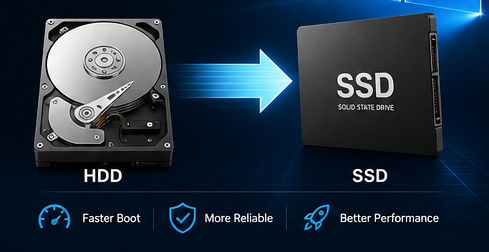
Você provavelmente percebeu seu PC ficando mais lento no Windows 10. A inicialização demora uma eternidade, os programas levam muito para abrir e o Gerenciador de Tarefas mostra o disco travado em 100% de uso. Esses são sinais clássicos de que seu disco de inicialização atual — provavelmente um HDD antigo ou um SSD apertado — está custando a acompanhar.
Clonar é a correção perfeita para várias situações comuns: fazer upgrade de um HDD antigo para um SSD rápido, trocar um SSD pequeno por outro maior ou lidar com um notebook que tem apenas um slot interno. Diferente de uma instalação limpa do Windows, a clonagem mantém tudo o que você já tem — seus programas, configurações, logins e arquivos. Sem reinstalação, sem dor de cabeça de reativação, sem perda de dados.
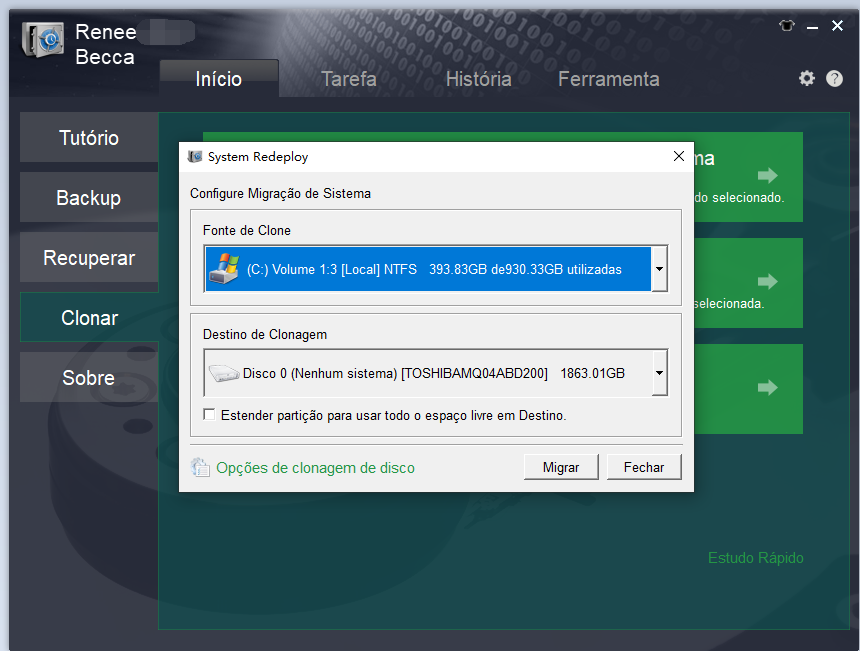
Ilustração da clonagem da unidade C para SSD usando o software Renee Becca

Antes de começar: preparativos para clonar o disco de inicialização do Windows 10 para SSD

  • Faça backup dos seus arquivos pessoais importantes em um disco externo ou no armazenamento em nuvem
  • Execute chkdsk C: /f /x /r para verificar e corrigir erros no disco
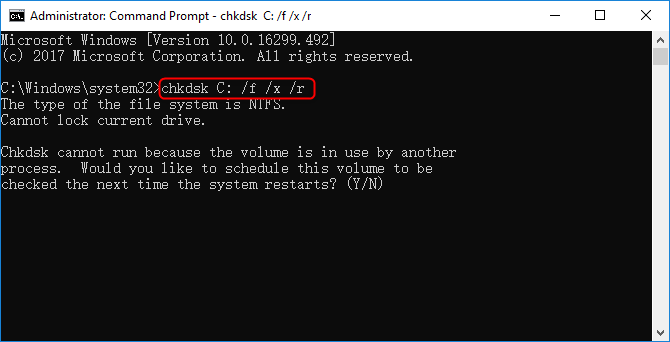
Janela do Prompt de Comando exibindo resultados do chkdsk, incluindo reparos de setores defeituosos
  • Exclua arquivos grandes e desnecessários para reduzir o tempo de clonagem e o espaço necessário
  • Garanta que a capacidade do novo SSD seja, no mínimo, do tamanho do espaço usado no seu disco de inicialização atual
  • Tenha um adaptador USB‑para‑SATA ou USB‑para‑NVMe se o seu notebook tiver apenas um slot interno

Qual cenário de clonagem combina com seu setup? (tabela de diagnóstico rápido)

Seu disco atualTipo de novo discoTipo de dispositivoPrincipal desafioCaminho recomendado

HDD (500 GB–1 TB)

SSD SATA

Desktop (várias baias)

Clonagem direta

Clonagem completa do disco

HDD (1 TB)

SSD NVMe

Notebook (slot único)

Apenas um slot interno → precisa de adaptador USB

Clonar via USB e depois trocar

SSD pequeno (120 GB)

SSD maior (500 GB+)

Qualquer

É necessário redimensionar partições

Clonar + expandir partição

Disco de inicialização com erros

Qualquer SSD

Qualquer

Setores ocultos podem conter dados de licença

Use “Copy all sectors”

Use a tabela acima para descobrir rapidamente qual abordagem combina com o seu hardware.

Maneiras comuns de clonar o disco de inicialização do Windows 10 para SSD

Ferramentas do fabricante

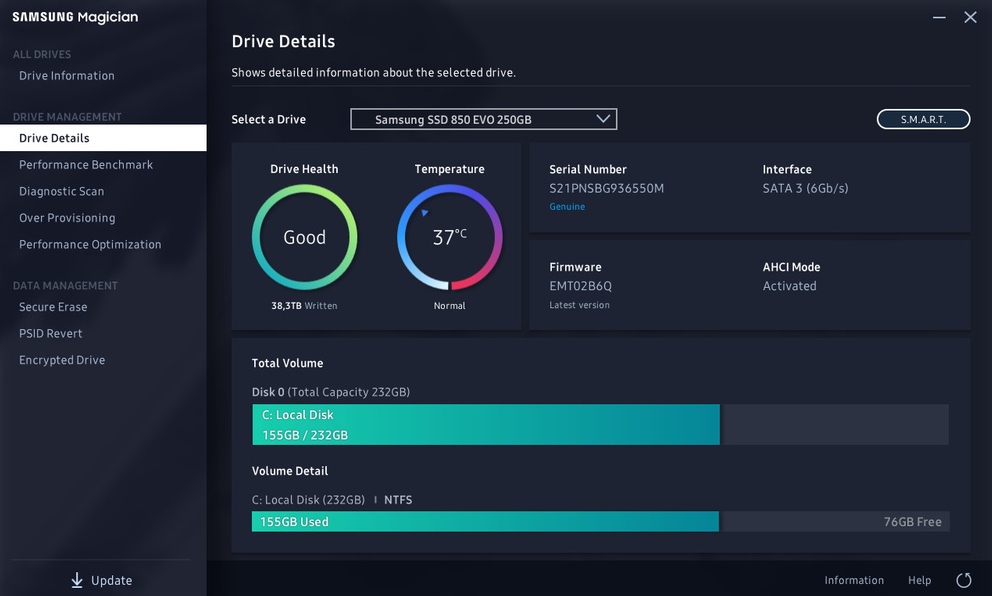
Ferramentas do fabricante, como Samsung Magician ou WD Acronis, são simples, mas presas a marcas específicas — inúteis se você estiver misturando unidades.
Interface do Samsung Magician

Utilitários gratuitos

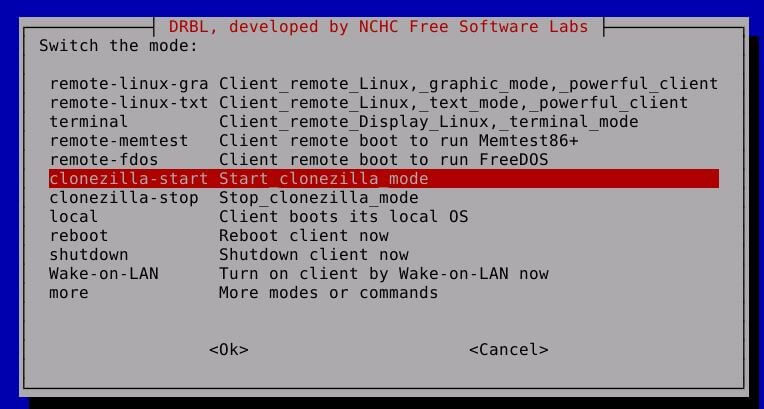
Utilitários gratuitos como Clonezilla, versões antigas do Macrium Reflect ou AOMEI Backupper podem funcionar, mas muitas vezes não redimensionam partições com facilidade ou falham em gerar um clone inicializável.
Menu de boot do utilitário de clonagem Clonezilla em USB live
Opções de código aberto como o Clonezilla são poderosas, mas têm uma curva de aprendizado íngreme que frustra iniciantes.
O que uma clonagem realmente confiável precisa: resultado inicializável, redimensionamento de partições em tempo real, capacidade de copiar setores ocultos e tratamento tranquilo tanto de upgrades HDD→SSD quanto SSD→SSD maior.
Neste ponto, a maioria dos usuários precisa de uma ferramenta que simplesmente funcione, sem adivinhações técnicas. É aí que o Renee Becca entra — apresentado abaixo como a solução principal deste guia.

Clone o disco de inicialização do Windows 10 para SSD com o Renee Becca

O Renee Becca é uma ferramenta para Windows criada especificamente para backup, restauração e clonagem de sistema e de disco rígido. Ele faz clonagem de disco completo, migração apenas do sistema e ajustes de partição, tudo isso usando tecnologia incremental eficiente quando apropriado.
Renee Becca - Migração segura e eficiente para SSDbox de Renee Becca

Alinhamento Automático 4K Alinhamento automático de 4K para melhorar o desempenho do SSD.

Suporte GPT e MBR Ao migrar o sistema, corresponda automaticamente ao formato de partição apropriado para o SSD.

Suporta FAT/NTFS Diferentes formatos de sistema de arquivos podem ser migrados.

Backup rápido Velocidade de backup de até 3.000 MB/min.

Solução de backup abrangente Suporta migração de sistema/backup de sistema/backup de partição/backup de disco rígido/backup de arquivo/clonagem de disco.

Alinhamento Automático 4K Alinhamento automático de 4K para melhorar o desempenho do SSD.

Suporte GPT e MBR Ao migrar o sistema, corresponda automaticamente ao formato de partição apropriado para o SSD.

Suporta FAT/NTFS Diferentes formatos de sistema de arquivos podem ser migrados.

Baixar GrátisBaixar Grátis 2000 pessoas baixaram!
Por que ele se encaixa bem nesta tarefa (sem empurra‑empurra — só fatos):
  • Dois modos dedicados de clonagem: “Clonar Disco Rígido” (cópia completa do disco) e “System Redeploy” (migração apenas do sistema)
  • Redimensiona partições durante a clonagem — crítico ao migrar para um SSD maior ou menor
  • Pode copiar setores ocultos/de licença com a opção “Copy all sectors” (alguns softwares guardam dados de licença ali)
  • Funciona tanto para HDD→SSD quanto para SSD→SSD maior
Para quem é: para quem quer um clone confiável e inicializável, sem reinstalar o Windows nem perder programas.
baixar agora

Passo a passo: clonar o disco de inicialização do Windows 10 para SSD com o Renee Becca

Antes de começar — preparação física

Você deve suspender a proteção do BitLocker antes de clonar e, depois, reativá-la ao iniciar pelo novo SSD. O Renee Becca copia os setores criptografados como estão, mas talvez a configuração de boot precise de ajuste.
Se você usa um desktop com baias livres, instale o novo SSD internamente.
Como instalar um SSD M.2
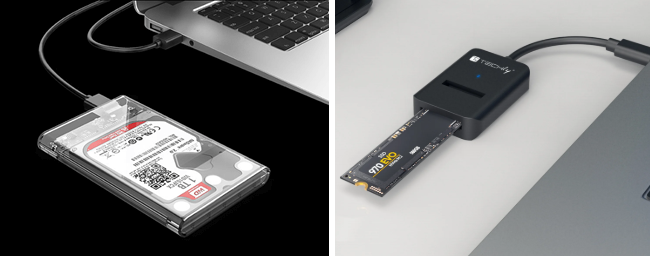
Para notebook com apenas um slot, conecte o novo SSD por meio de um adaptador USB‑para‑M.2 ou USB‑para‑SATA.
gaveta USB para SSD/disco
Aviso crítico: O SSD de destino será completamente sobrescrito. Verifique duas vezes se ele não contém dados importantes.

Método A — clonagem completa do disco (“Clonar Disco Rígido/Disco Rígido do Sistema”)

Use isto quando quiser substituir todo o seu disco de inicialização por uma cópia exata — todas as partições, todos os dados, tudo.
baixar agora
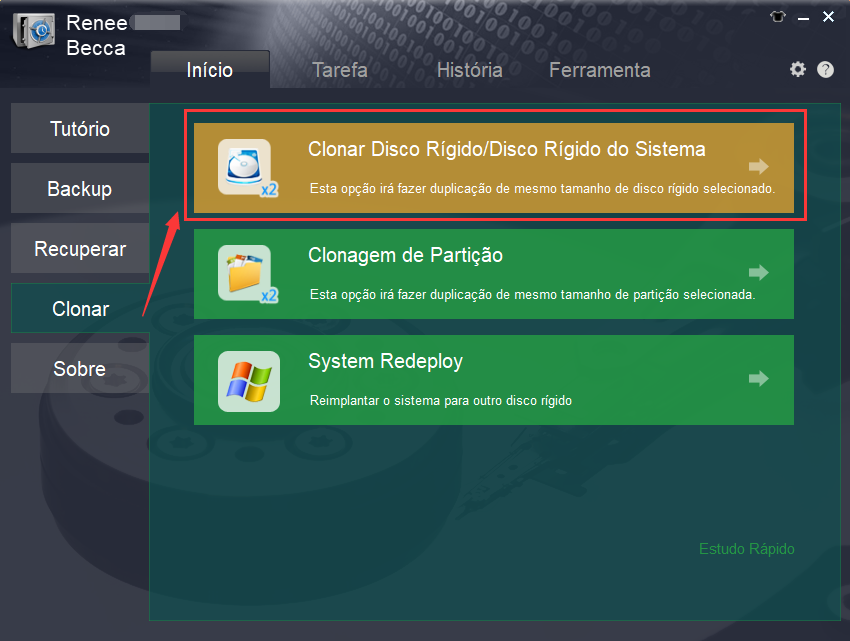
Passo 1: Abra o Renee Becca e selecione “Clonar Disco Rígido/Disco Rígido do Sistema” na seção Clonar.
clonagem de disco no Renee Becca
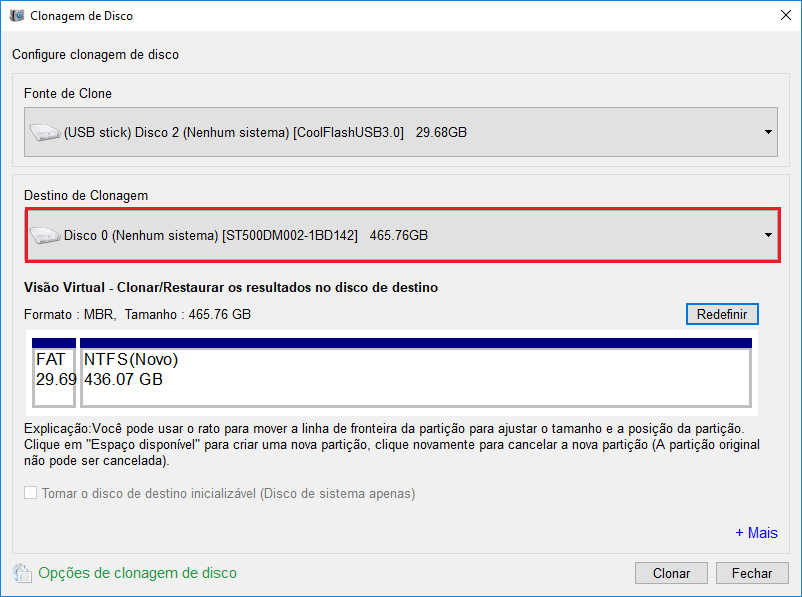
Passo 2: Escolha seu disco de inicialização atual como origem e o novo SSD como destino.
clonar o disco rígido
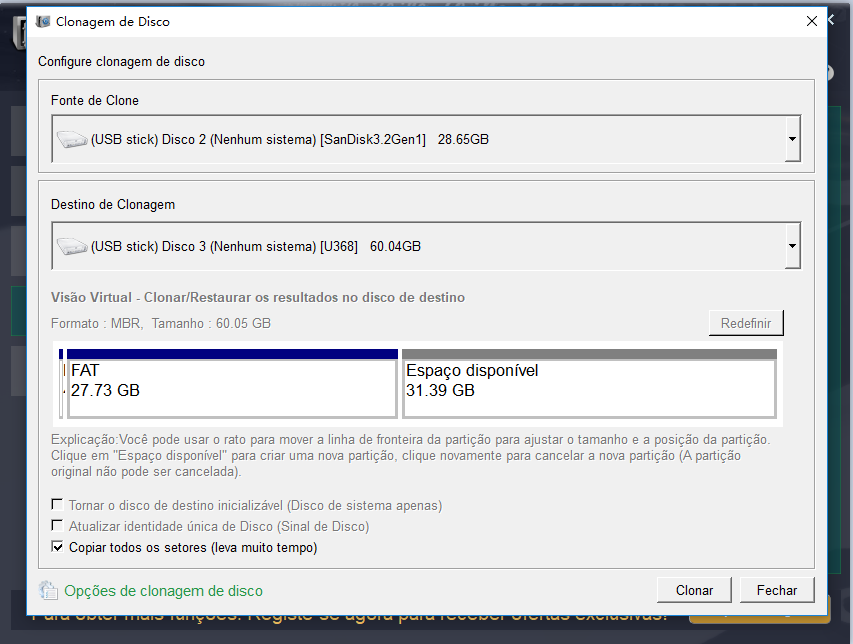
Passo 3 (opcional — somente se necessário): Ative “Copy all sectors” se o seu disco atual tiver software que armazena informações de licença em setores ocultos ou reservados. Para a maioria dos trabalhos de clonagem padrão, você pode deixar isso desativado.
Renee Becca selecionando a opção “Copy all sectors”
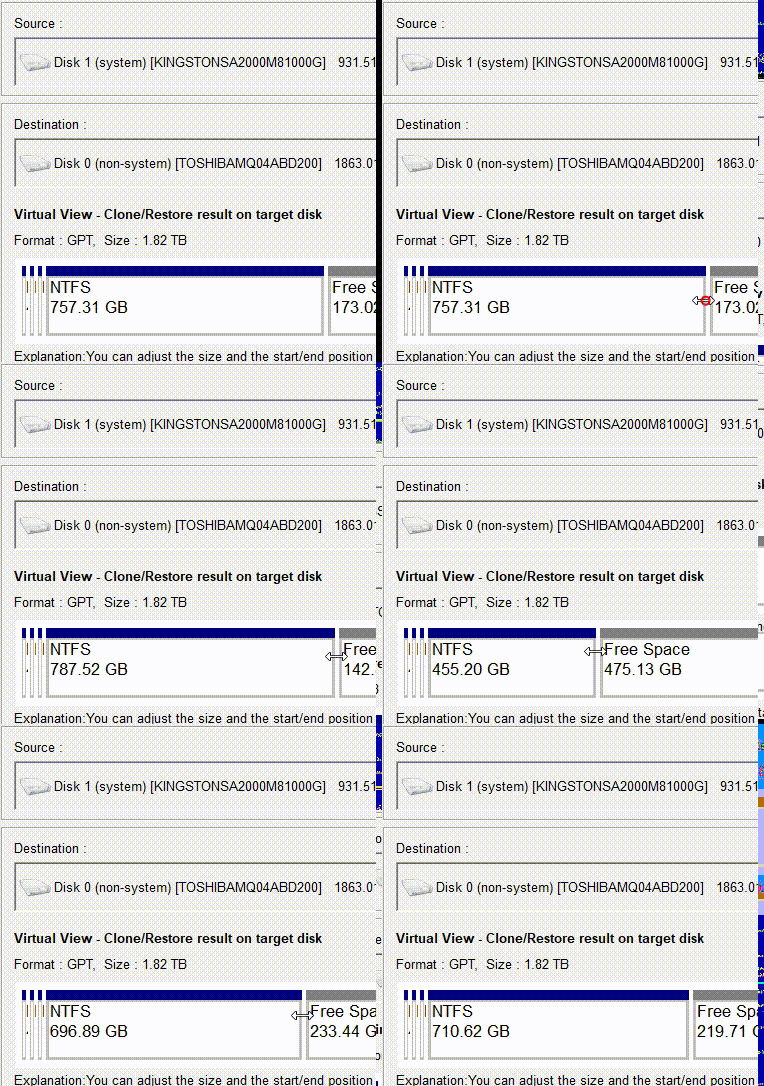
Passo 4: Ajuste o tamanho das partições arrastando os limites com o mouse para caber no novo SSD.
ajustar partições
Passo 5: Clique em “Clone” e acompanhe a barra de progresso até chegar a 100%.

Método B — migração apenas do sistema (System Redeploy)

Escolha isto quando você só quer mover o Windows para o novo SSD— útil para unidades de destino menores ou configurações com dois discos.
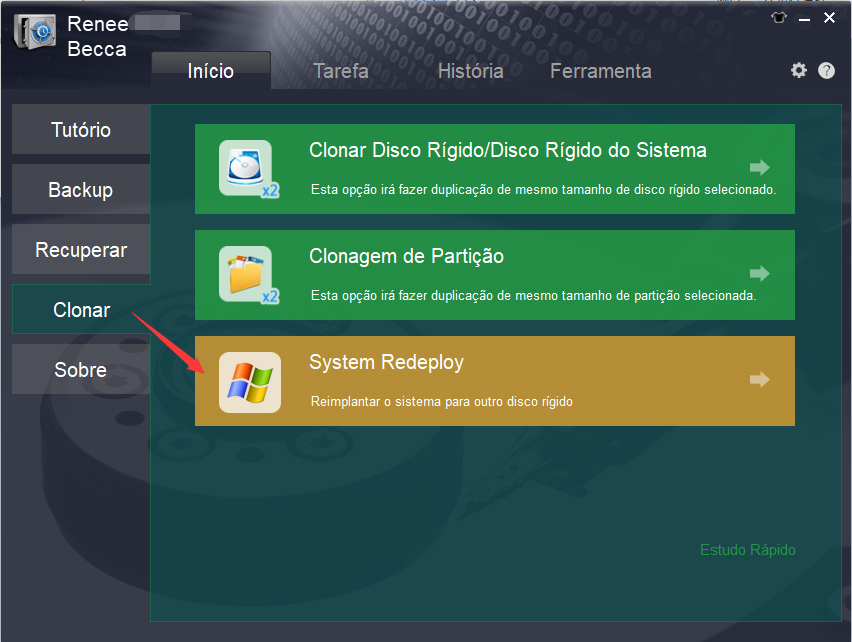
Passo 1: No Renee Becca, selecione “System Redeploy” na coluna Clonar.
selecionar a função System Redeploy na clonagem
Passo 2: Selecione a partição do seu sistema atual como origem e o novo SSD como destino.
selecionar um destino para o System Redeploy com o Renee Becca
Passo 3: Clique no botão “Redeploy” e aguarde terminar.
Observação: A unidade de destino deve ser maior que o tamanho usado da sua partição do sistema — não de todo o disco antigo.

O que observar durante a clonagem

Mantenha a energia estável e não desconecte unidades no meio do processo. A barra de progresso pode pausar perto do final — é a verificação final, e isso é normal. Se a clonagem falhar, tente novamente com “Copy all sectors” ativado.

Após a clonagem: inicialize pelo novo SSD e verifique se deu certo

Passos do primeiro boot

Desligue completamente o PC após concluir a clonagem. Desconecte o disco de boot antigo — isso é crítico, caso contrário seu PC pode continuar inicializando por ele. Se você usou um adaptador USB, instale agora o novo SSD internamente. Ligue, entre na BIOS (geralmente pressionando F2, Del ou Esc durante a inicialização) e defina o novo SSD como o primeiro dispositivo de boot. Salve e saia.
Servidores comuns:
Tipo de servidorComo acessar o menu de boot

DELL

Pressione a tecla F12 repetidamente antes de o logotipo da Dell aparecer na tela.

HP

Pressione a tecla F9 várias vezes quando o logotipo da HP for exibido.

Computadores comuns:
Nome da BIOSComo acessar o menu de boot

ASRock

DEL ou F2

ASUS

DEL ou F2 para PCs/ DEL ou F2 para placas‑mãe

Acer

DEL ou F2

Dell

F12 ou F2

ECS

DEL

Gigabyte / Aorus

DEL ou F2

Lenovo (notebooks de consumo)

F2 ou Fn + F2

Lenovo (desktops)

F1

Lenovo (ThinkPads)

Enter e depois F1

MSI

DEL

Tablets Microsoft Surface

Pressione e segure os botões Power e Aumentar Volume

Origin PC

F2

Samsung

F2

Toshiba

F2

Zotac

DEL

HP

Esc/ F9 para Boot Menu/ Esc/ F10/ aba Storage/ Ordem de Boot/ Fontes de Boot Legado

INTEL

F10

Verificação e checagem de saúde

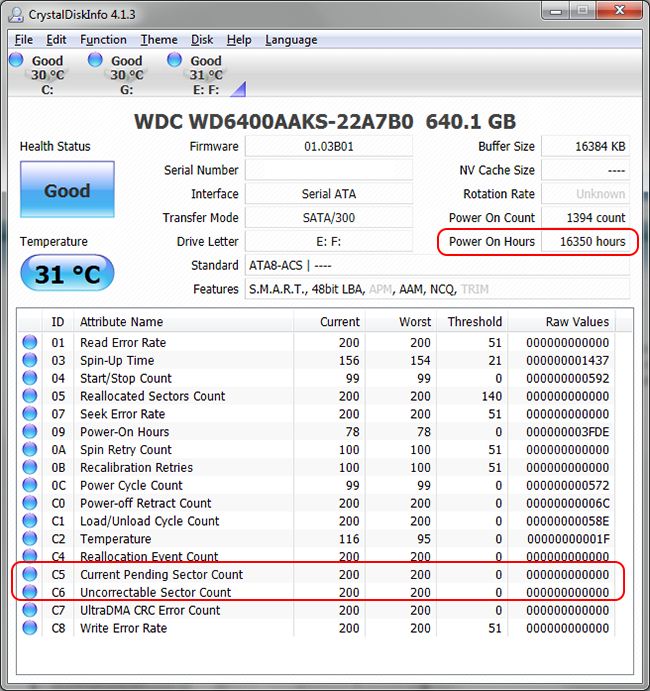
Depois que o Windows iniciar, verifique se o novo SSD aparece como unidade C:. Abra alguns programas para garantir que funcionam normalmente. Use o CrystalDiskInfo para verificar a saúde do SSD, a temperatura e a velocidade da interface.
como verificar a saúde do SSD com CrystalDiskInfo

Se o boot falhar — solução de problemas
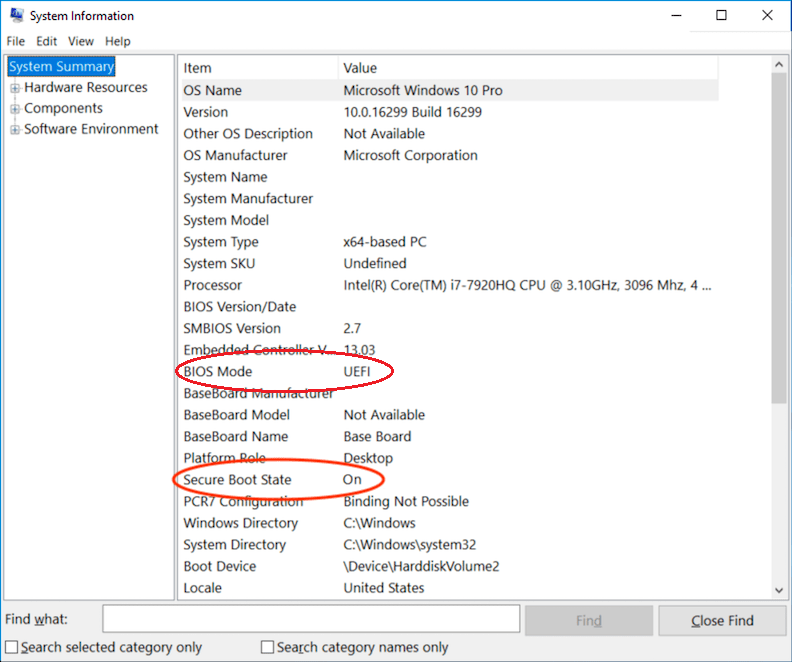
Volte à BIOS e desative temporariamente o Secure Boot— alguns clones precisam disso.
Janela Informações do Sistema mostrando o modo de boot UEFI e o status do Secure Boot
Se isso não ajudar, refaça a clonagem com “Copy all sectors” ativado.
Para verificar o alinhamento 4K usando o diskpart (embora o Renee Becca trate disso automaticamente na maioria dos casos):
1. Pressione a tecla Win, digite cmd para abrir um Prompt de Comando elevado como administrador.
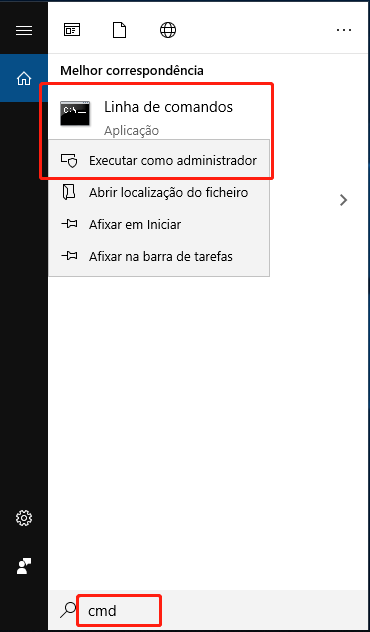
executar como administrador
2. Clique em Sim no prompt do UAC.
3. Digite diskpart e pressione Enter.
4. Digite select disk X (substitua X pelo número do seu novo SSD) e pressione Enter.
5. Digite list partition e pressione Enter.
Se o alinhamento precisar de correção, observe que o ajuste manual raramente é necessário — ferramentas modernas de clonagem tratam isso automaticamente.

Limpeza final

Quando tudo estiver funcionando, reconecte seu disco antigo (via USB ou em um slot interno) e formate‑o para usar como armazenamento secundário.

Quando usar “Clonar Disco Rígido” vs. “System Redeploy”

Seu objetivoRecurso recomendado do Renee BeccaEstimativa de tempoPreserva dados que não são do sistema?

Substituir todo o disco de inicialização por uma cópia exata (todas as partições, todos os arquivos)

Clonar Disco Rígido/Disco Rígido do Sistema

1–3 horas

Sim — cópia completa

Mover apenas o Windows para um SSD menor e manter os arquivos pessoais em outro disco

System Redeploy

30–60 min

Não — apenas o sistema

Fazer upgrade de HDD para SSD em notebook com um único slot

Clonar Disco Rígido (primeiro via adaptador USB e depois trocar)

1–3 horas

Sim

Disco antigo tem setores ocultos de licença (software especial)

Clonar Disco Rígido + “Copy all sectors”

+10–20% mais demorado

Sim — cópia de setores completa

Perguntas frequentes

P1: Preciso reinstalar o Windows após clonar para SSD?
Não. Esse é justamente o objetivo da clonagem. Você inicializa diretamente pelo SSD clonado, com todos os programas, configurações e arquivos intactos.
P2: Por que meu PC não inicializa pelo SSD clonado?
Causas mais comuns: disco de boot antigo ainda conectado, Secure Boot bloqueando o clone ou setores ocultos ausentes. Desconecte o disco antigo, desative temporariamente o Secure Boot ou refaça a clonagem com “Copy all sectors” ativado.
P3: O Renee Becca é gratuito para clonar o disco de inicialização do Windows 10?
Há um teste gratuito para avaliação. Recursos completos de clonagem e migração do sistema exigem ativação — consulte o site oficial para os preços atualizados.
P4: A clonagem copia vírus, setores defeituosos ou arquivos corrompidos para o novo SSD?
Sim — a clonagem faz uma cópia exata. Se o disco de origem tiver vírus ou corrupção de arquivos, eles aparecerão no clone. Sempre rode um antivírus e chkdsk /f no disco de origem antes de clonar.
Renee Becca - Migração segura e eficiente para SSDbox de Renee Becca

Alinhamento Automático 4K Alinhamento automático de 4K para melhorar o desempenho do SSD.

Suporte GPT e MBR Ao migrar o sistema, corresponda automaticamente ao formato de partição apropriado para o SSD.

Suporta FAT/NTFS Diferentes formatos de sistema de arquivos podem ser migrados.

Backup rápido Velocidade de backup de até 3.000 MB/min.

Solução de backup abrangente Suporta migração de sistema/backup de sistema/backup de partição/backup de disco rígido/backup de arquivo/clonagem de disco.

Alinhamento Automático 4K Alinhamento automático de 4K para melhorar o desempenho do SSD.

Suporte GPT e MBR Ao migrar o sistema, corresponda automaticamente ao formato de partição apropriado para o SSD.

Suporta FAT/NTFS Diferentes formatos de sistema de arquivos podem ser migrados.

Baixar GrátisBaixar Grátis 2000 pessoas baixaram!

Comentários dos usuários

Page 1

Deixe um comentário


Seu comentário foi enviado e está aguardando moderação.