author avatar
    Gerente técnico do grupo de teste
Última atualização por Fernanda Silva em 15 de julho de 2026

Resumo
Clonou seu disco e recebeu o erro INACCESSIBLE_BOOT_DEVICE? Este guia traz o passo a passo definitivo para resolver o problema e restaurar a inicialização do Windows sem perder seus dados. Aprenda a ajustar a BIOS, executar reparos no Prompt de Comando do Ambiente de Recuperação e injetar os drivers corretos do controlador de armazenamento. Siga as etapas e volte a usar seu sistema rapidamente.


Erro INACCESSIBLE BOOT DEVICE
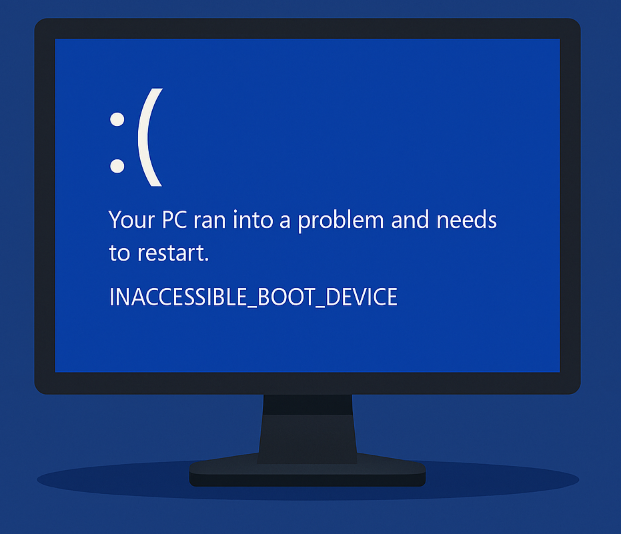
Você trocou seu antigo disco rígido mecânico por um SSD ou NVMe muito rápido, o processo de clonagem ocorreu sem problemas e você pressionou o botão ligar cheio de expectativa. Em vez disso, é recebido por uma tela azul gritando INACCESSIBLE_BOOT_DEVICE. O sistema se recusa a iniciar, cada reinicialização cai no mesmo erro, e aquele clone que parecia perfeito agora faz o Windows agir como se o disco de inicialização tivesse desaparecido no ar.
Essa tela azul aparece porque o Windows não consegue ler a partição do sistema no disco clonado durante a inicialização. A causa raiz quase sempre é uma incompatibilidade entre a configuração de hardware na qual o Windows foi instalado originalmente e o ambiente que o clone agora enfrenta. Não é uma falha aleatória — o erro significa que o carregador de inicialização não consegue acessar o controlador de armazenamento ou o sistema de arquivos como esperado. Felizmente, depois de identificar a incompatibilidade, a solução raramente é complicada e, na maioria dos casos, você pode se recuperar sem perder dados.

O que causa o erro INACCESSIBLE_BOOT_DEVICE após clonar o disco

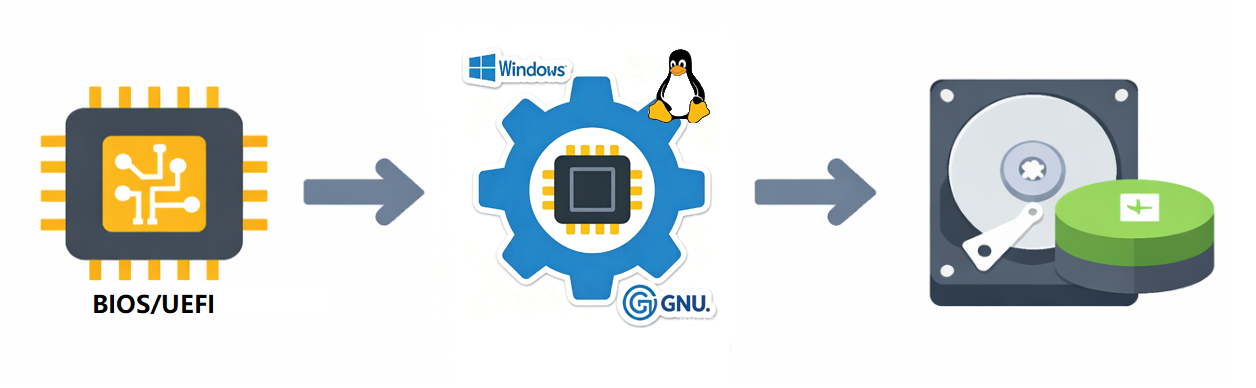
Quando o Windows inicializa, ele segue uma sequência: o firmware localiza o carregador de inicialização, carrega o driver de armazenamento correto e monta o volume do sistema.
sequência de inicialização
A clonagem pode interromper essa cadeia de várias maneiras. A tabela abaixo resume as causas mais comuns, os cenários em que você as encontrará e onde concentrar a solução de problemas.
CausaCenário típicoFoco da solução de problemas

Incompatibilidade do modo de inicialização UEFI/Legacy

Clonou um disco Legacy (MBR), mas o sistema de destino está configurado apenas para UEFI, ou vice-versa

Modo de inicialização da BIOS, CSM, Secure Boot

Mudança de AHCI/RAID/VMD ou controlador SATA

Migrou de um SSD SATA para uma unidade NVMe, ou mudou de AHCI para Intel RST/VMD

SATA Operation, VMD, mudança de RAID para AHCI no firmware

Arquivos EFI/Boot ou configuração BCD ausentes ou corrompidos

O software de clonagem não copiou a ESP ou a partição do sistema, ou os Dados de Configuração de Inicialização apontam para o disco errado

Reconstrução do BCD, reparo de arquivos de inicialização, problemas de assinatura de disco

Drivers NVMe ou de controlador de armazenamento ausentes

A instalação do Windows 10 ou 11 não tinha o driver NVMe integrado para o novo hardware, especialmente em sistemas Intel de 11ª geração ou mais recentes com VMD

Injeção de driver, fallback no Modo de Segurança ou novo clone com alinhamento de driver

Disco antigo ainda conectado causando confusão no carregador de inicialização

Tanto o disco de origem quanto o clonado estão conectados, e o firmware carrega o carregador de inicialização do disco errado

Desconecte o disco antigo, verifique a ordem de inicialização

*Referências: documentação do Microsoft Learn sobre o processo de inicialização e códigos de parada, guias de configuração do Intel platform VMD e recursos da especificação UEFI.*¹
Renee Becca - Migração segura e eficiente para SSDbox de Renee Becca

Alinhamento Automático 4K Alinhamento automático de 4K para melhorar o desempenho do SSD.

Suporte GPT e MBR Ao migrar o sistema, corresponda automaticamente ao formato de partição apropriado para o SSD.

Suporta FAT/NTFS Diferentes formatos de sistema de arquivos podem ser migrados.

Backup rápido Velocidade de backup de até 3.000 MB/min.

Solução de backup abrangente Suporta migração de sistema/backup de sistema/backup de partição/backup de disco rígido/backup de arquivo/clonagem de disco.

Alinhamento Automático 4K Alinhamento automático de 4K para melhorar o desempenho do SSD.

Suporte GPT e MBR Ao migrar o sistema, corresponda automaticamente ao formato de partição apropriado para o SSD.

Suporta FAT/NTFS Diferentes formatos de sistema de arquivos podem ser migrados.

Baixar GrátisBaixar Grátis 2000 pessoas baixaram!

Experimente estas correções primeiro, na ordem mais segura

Antes de mergulhar em linhas de comando ou reclonagem, passe por esta lista de verificação. Cada ação é não destrutiva e geralmente resolve o erro de dispositivo de inicialização em minutos.
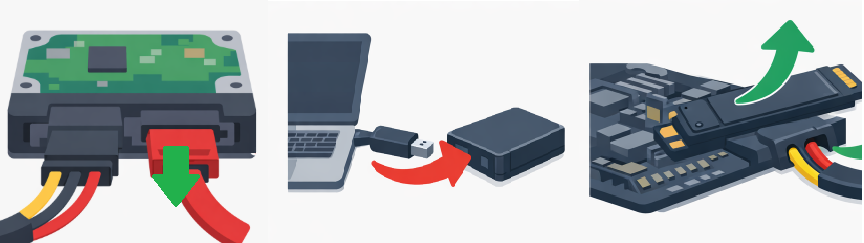
- Desconecte fisicamente o disco antigo/original e tente inicializar pelo clone.
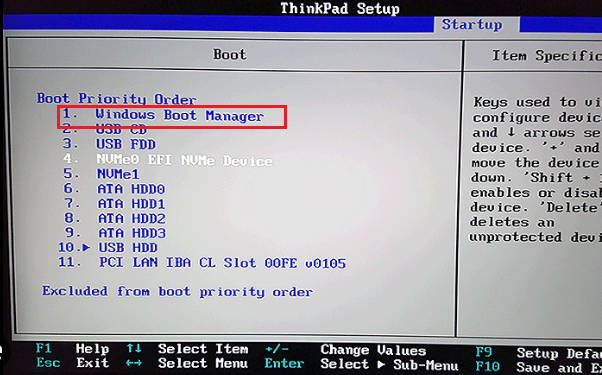
Se o sistema inicializar, o carregador de inicialização estava apontando para o disco antigo. Ajustar ordem de inicialização
Notebook Lenovo no menu da BIOS, navegue até a guia de inicialização.
ou simplesmente remover o disco antigo pode resolver o problema.
Desconectando o cabo SATA de um disco rígido
- Certifique-se de que o disco clonado esteja definido como o primeiro dispositivo de inicialização na BIOS/UEFI.
Se você vir o logotipo do Windows pelo disco clonado, a ordem de inicialização está correta — mesmo se o disco antigo estiver desconectado.
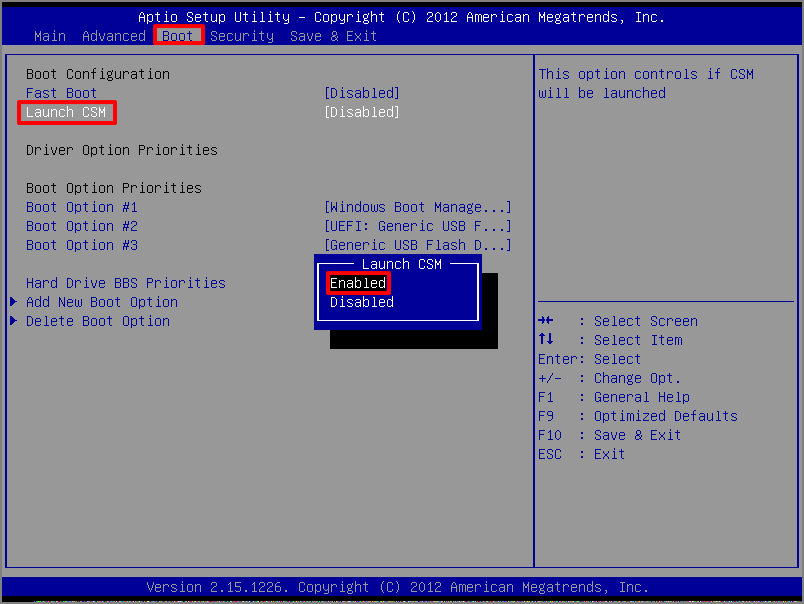
- Verifique a consistência do modo de inicialização: combine UEFI (GPT) ou Legacy (MBR) e ajuste as configurações de CSM conforme necessário.
Se o Windows começar a carregar, mas apresentar BSOD rapidamente, alternar entre UEFI e CSM/Legacy pode permitir que o kernel prossiga.
Selecione ativado em launch CSM para resolver o Windows 10 que não inicializa pelo USB
- Verifique o modo SATA Operation / VMD / RAID; mude temporariamente para AHCI ou desabilite o VMD para testar.
Se mudar para AHCI permitir que o clone inicialize, a instalação original não tinha o driver RAID/VMD. Você pode injetá-lo ou permanecer com AHCI.
O WinRE dá acesso ao Reparo de Inicialização e às ferramentas BCD que podem corrigir automaticamente configurações de inicialização quebradas.

Reparo passo a passo para SSD ou NVMe clonado que não inicializa

Siga estas correções progressivas e independentes usando apenas as ferramentas nativas do Windows e o Ambiente de Recuperação. Execute-as em ordem, pois cada uma pressupõe que você já tentou as etapas anteriores.

1. Ajustes na BIOS/UEFI que frequentemente resolvem o erro imediatamente

Reinicie o computador e pressione a tecla para as configurações de firmware — geralmente F2, Del, F10 ou Esc. Se não tiver certeza, verifique o aviso na tela de inicialização ou o manual da placa-mãe.
Dentro do utilitário de configuração, procure pela guia Boot e a seção SATA / NVMe Configuration ou Storage. Os rótulos variam, mas essas configurações estão presentes em quase todos os PCs modernos.
Tire uma foto das configurações originais antes de fazer alterações.

Modo de inicialização (UEFI vs. Legacy/CSM)

Verifique se o disco clonado usa GPT ou MBR(você pode confirmar depois no WinRE). Defina o firmware para UEFI para clones GPT ou Legacy/CSM para clones MBR. A maioria dos sistemas recentes vem com UEFI por padrão.

Modo do controlador SATA

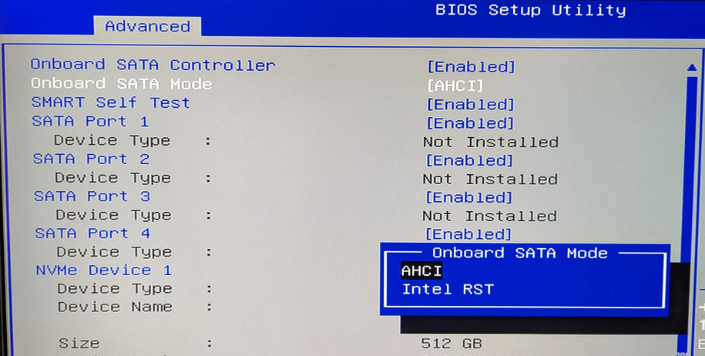
Encontre SATA Operation, SATA Mode ou Storage Controller Mode. Valores típicos: AHCI, RAID ou Intel RST with Optane. Se o sistema estava configurado como RAID ou Intel RST, tente mudar para AHCI e veja se o clone inicializa. Em laptops Intel de 11ª geração ou mais recentes, o Intel VMD pode estar ativado; desativá-lo força o controlador NVMe padrão, o que geralmente permite que um Windows clonado inicialize sem o driver VMD.
Modo do controlador SATA

Secure Boot

Alguns clones não UEFI não inicializarão se o Secure Boot estiver ativado. Tente desativá-lo e, em seguida, reative após uma inicialização bem-sucedida.

2. Tente entrar no Modo de Segurança para forçar a instalação do driver

O Modo de Segurança carrega apenas drivers essenciais, o que pode fazer com que o Windows reconheça o novo controlador de armazenamento e instale o driver necessário automaticamente. Se você chegar à tela de login no Modo de Segurança, uma reinicialização normal pode resolver o erro de inicialização de vez.
Para acessar as Configurações de Inicialização e o Modo de Segurança, você precisará entrar no Ambiente de Recuperação do Windows. Como o clone não inicializa, a maneira mais fácil é com um USB de instalação do Windows (ou DVD) que corresponda à sua versão.
1. Crie a mídia de instalação: Baixe a ferramenta oficial de criação de mídia da Microsoft e crie uma unidade flash USB inicializável (8 GB ou maior).
Windows 10: https://www.microsoft.com/software-download/windows10

Windows 11: https://www.microsoft.com/software-download/windows11

2. Inicialize pelo USB: Insira-o, reinicie e pressione a tecla do menu de inicialização ( F12, F9 ou Esc, dependendo do seu hardware) para selecionar o USB.
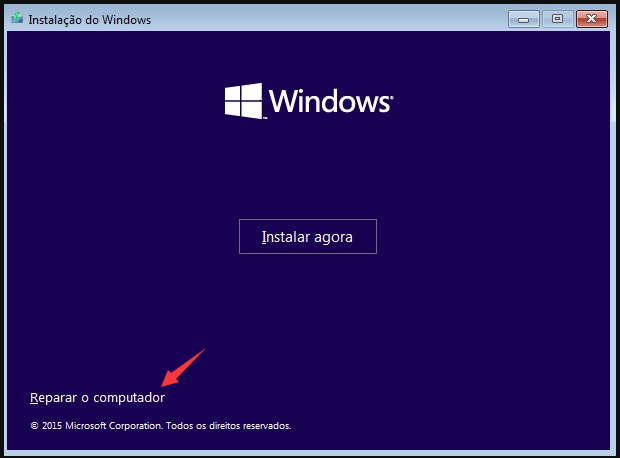
3. Na tela “Configuração do Windows”, clique em Seguinte e selecione Reparar o computador.
Tela de Instalação do Windows – Instalar agora com o link Reparar o computador
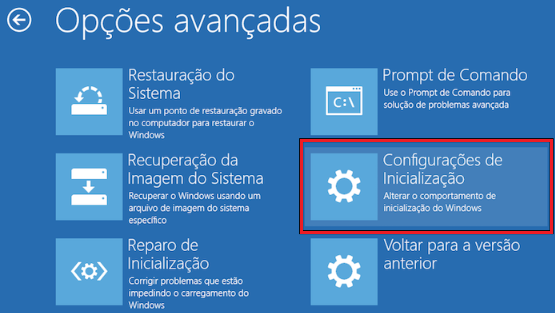
4. Vá para Solução de problemasOpções avançadasConfigurações de inicialização.
Selecionar configurações de inicialização nas opções avançadas
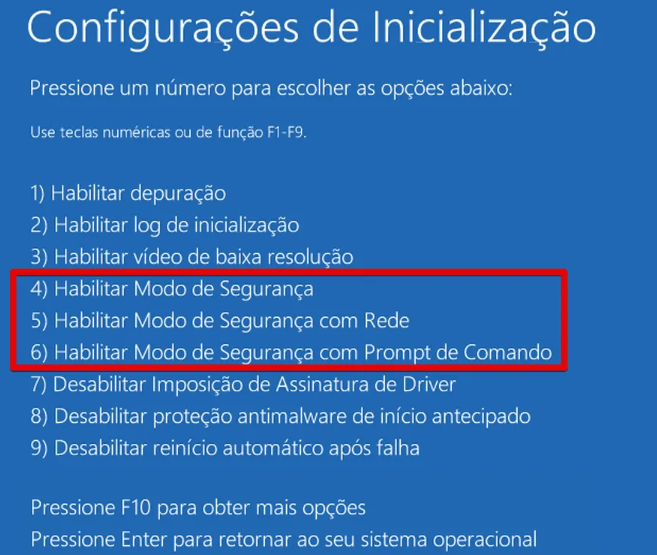
5. Clique em Reiniciar e escolha 4 ou F4 para ativar o Modo de Segurança.
Configurações de inicialização do Windows 10 Modo de Segurança
Se o Windows carregar no Modo de Segurança, o driver de armazenamento crítico foi instalado durante a inicialização. Reinicie normalmente — muitas vezes, o BSOD desaparece depois disso.

3. Executar Reparo de Inicialização pelo Ambiente de Recuperação do Windows

O Reparo de Inicialização pode detectar e corrigir automaticamente dados de configuração de inicialização corrompidos, arquivos de inicialização ausentes e conflitos de assinatura de disco— todos comuns após uma clonagem.
1. Inicialize pela mídia de instalação do Windows como acima e selecione Reparar o computadorSolução de problemasOpções avançadas.
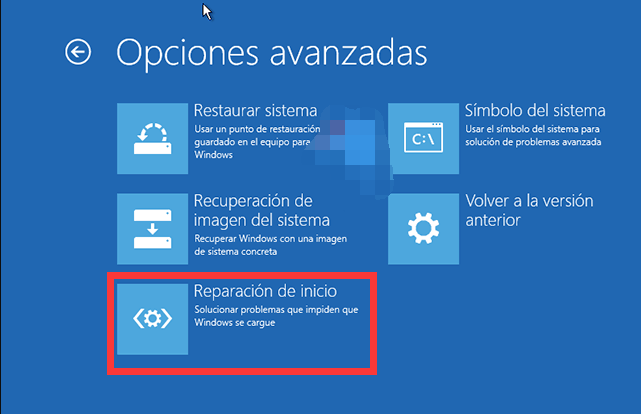
2. Escolha Reparo de Inicialização.
Menu Opções Avançadas do Windows com Reparo de Inicialização selecionado
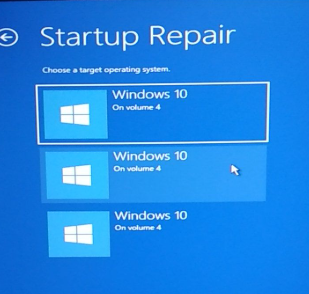
3. Selecione seu sistema operacional (geralmente o Windows clonado). A ferramenta fará uma varredura e tentará reparos.
Reparo de inicialização escolher sistema
4. Quando terminar, reinicie. Se o BSOD persistir, execute o Reparo de Inicialização uma segunda ou até terceira vez — várias passagens podem resolver dependências ocultas.

4. Reconstruir os Dados de Configuração de Inicialização (BCD) e reparar arquivos EFI

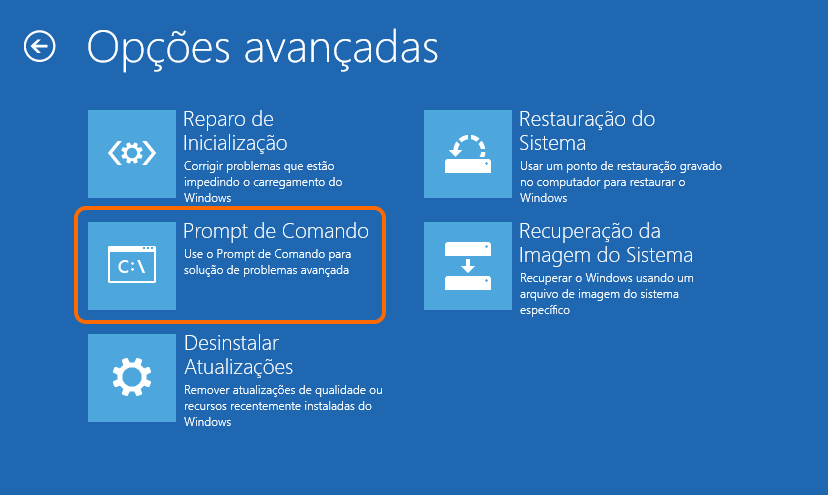
Se o carregador de inicialização estiver danificado ou apontando para a partição errada, os comandos manuais costumam ser a solução mais rápida. Inicialize pela mídia de instalação do Windows, nas Opções avançadas do WinRE, abra o Prompt de Comando e siga as etapas para o layout do seu sistema.
Tela de Opções avançadas do Ambiente de Recuperação do Windows, com o bloco Prompt de Comando selecionado
Primeiro, identifique as letras de unidade corretas:

diskpart
list disk
select disk 0
list partition

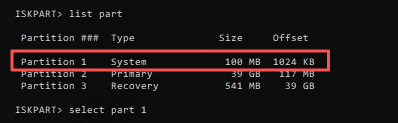
Selecionar partição EFI
Você deve ver, para um sistema UEFI/GPT, uma pequena Partição do Sistema EFI(ESP) (geralmente de 100 a 500 MB) e uma partição maior do Windows. Atribua letras de unidade conforme necessário:

select partition X (replace X with the Windows partition number)
assign letter=C
select partition Y (replace Y with the ESP number)
assign letter=S
exit

Para sistemas Legacy/MBR:

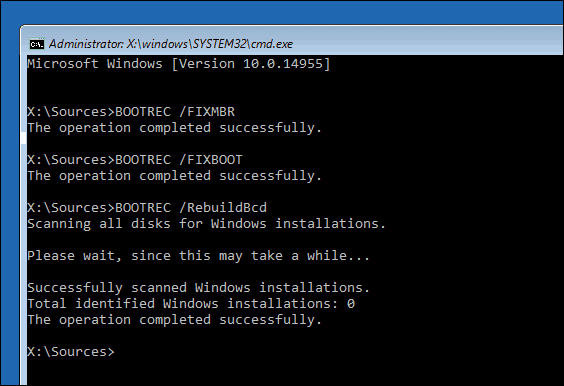
bootrec /fixmbr
bootrec /fixboot
bootrec /rebuildbcd

Quando solicitado após a verificação de reconstrução, digite Y para adicionar a instalação detectada.
Prompt de Comando mostrando a execução do comando bootrec /fixboot
Para sistemas UEFI/GPT:

bcdboot C:\Windows /s S: /f UEFI

Isso copia os arquivos de inicialização necessários para a ESP e recria as entradas do BCD. Executar bootrec /rebuildbcd depois é uma boa medida de segurança.
Reinicie e teste o clone. Se os comandos forem concluídos sem erros, mas o BSOD permanecer, seus arquivos de inicialização estão íntegros — o problema provavelmente é um driver de controlador de armazenamento ausente.

5. Quando a nova clonagem é a próxima etapa
Se você ajustou o firmware, reparou as estruturas de inicialização e o Modo de Segurança ainda não carrega o Windows, o problema é quase certamente um driver de armazenamento ausente ou incompatível. Isso é especialmente comum ao clonar de SATA para NVMe, ou em sistemas que usam Intel VMD ou controladores RAID proprietários.
Agora você tem duas opções principais.

Injetar o driver correto

A primeira é injetar manualmente o driver correto na imagem clonada do Windows: inicialize no WinPE, localize o driver NVMe ou de controlador de armazenamento correto ( iaStorVD, RST, etc.) e use dism para adicioná-lo à instalação offline do Windows. Isso requer certo conforto técnico e conhecimento do chipset de destino.

Reclonar usando software

A segunda opção é reclonar usando software que lida com alinhamento de partição, detecção de driver e migração da configuração de inicialização automaticamente. Ferramentas projetadas para migração de sistema podem evitar incompatibilidades de driver desde o início.
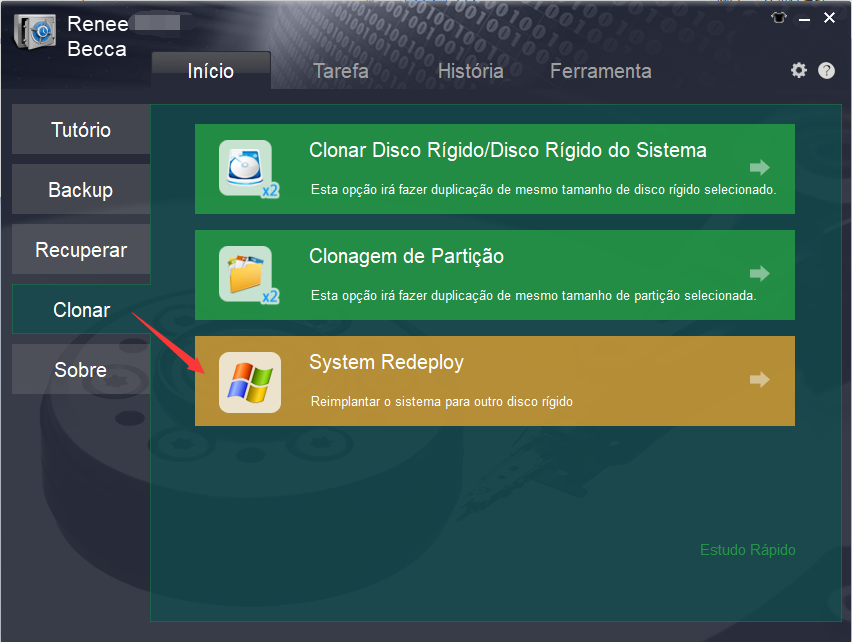
Para um processo mais simples, o Renee Becca oferece um modo de migração de sistema que alinha o clone com o hardware de destino, detecta os drivers de armazenamento necessários e prepara as entradas de inicialização — tornando o disco clonado inicializável mesmo entre diferentes tipos de controlador. Após a reclonagem, siga as etapas de verificação abaixo.
Renee Becca - Migração segura e eficiente para SSDbox de Renee Becca

Alinhamento Automático 4K Alinhamento automático de 4K para melhorar o desempenho do SSD.

Suporte GPT e MBR Ao migrar o sistema, corresponda automaticamente ao formato de partição apropriado para o SSD.

Suporta FAT/NTFS Diferentes formatos de sistema de arquivos podem ser migrados.
Backup rápido Velocidade de backup de até 3.000 MB/min.

Solução de backup abrangente Suporta migração de sistema/backup de sistema/backup de partição/backup de disco rígido/backup de arquivo/clonagem de disco.

Alinhamento Automático 4K Alinhamento automático de 4K para melhorar o desempenho do SSD.

Suporte GPT e MBR Ao migrar o sistema, corresponda automaticamente ao formato de partição apropriado para o SSD.

Suporta FAT/NTFS Diferentes formatos de sistema de arquivos podem ser migrados.
Baixar GrátisBaixar Grátis 2000 pessoas baixaram!
Renee Becca opção System Redeploy selecionada para migração apenas do SO
Antes de prosseguir com qualquer opção, certifique-se de ter um backup completo do disco original para poder reverter, se necessário.

Como confirmar que o clone inicializa corretamente após a correção

Você saberá que a correção funcionou quando vir a tela de bloqueio ou a área de trabalho do Windows sem uma tela azul. Para ter certeza de que o disco clonado está totalmente funcional, verifique o seguinte:
- Abra o Gerenciamento de Disco ( diskmgmt.msc ) e verifique se o disco clonado mostra as partições de sistema corretas: uma Partição do Sistema EFI para UEFI, ou o status Ativo, Sistema para MBR. A partição do Windows deve estar marcada como Inicialização.
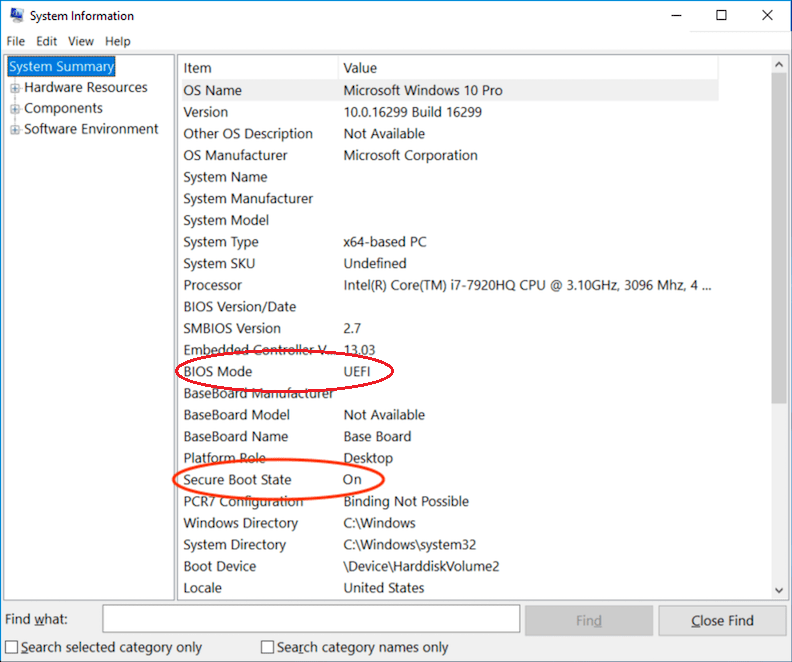
- Execute msinfo32 e verifique o Modo da BIOS — deve corresponder à configuração pretendida de UEFI ou Legacy, confirmando que a cadeia de inicialização está consistente.
Caixa de diálogo Informações do sistema mostrando o modo de inicialização UEFI e o status do Secure Boot
- Depois de confirmar a estabilidade, você pode reconectar o disco antigo para armazenamento extra ou backup. Apenas certifique-se de que o disco clonado continue em primeiro lugar na ordem de inicialização da BIOS.
Antes de limpar o disco de origem, siga esta rápida lista de prevenção:
- Mantenha uma imagem completa do disco ou backup do disco antigo em um local seguro.
- Verifique se a ativação do Windows e qualquer criptografia (BitLocker) estão intactas. O BitLocker pode solicitar uma chave de recuperação ao inicializar a partir de um clone, portanto, tenha sua chave pronta.
- Baixe e instale os drivers de armazenamento e chipset mais recentes na página de suporte do fabricante do seu PC ou placa-mãe.
- Se você injetou um driver manualmente, anote qual driver foi adicionado para referência futura.

Perguntas Frequentes

Por que o clone funciona em um PC, mas apresenta INACCESSIBLE_BOOT_DEVICE em outro?

O Windows configura sua pilha de inicialização para o controlador de armazenamento e a camada de abstração de hardware da máquina original. Mover o clone para um sistema diferente — especialmente um com um chipset, controlador NVMe ou configuração de BIOS diferente — significa que os drivers necessários podem estar ausentes, causando o código de parada. As correções geralmente envolvem ajustar o firmware do destino para corresponder ao clone ou injetar o driver ausente.

Posso corrigir o erro sem um disco de instalação do Windows ou USB?

Se o clone voltar à tela azul antes de chegar ao menu de Inicialização avançada, você geralmente precisará de mídia inicializável. Às vezes, você pode acionar o WinRE interrompendo a inicialização três vezes (forçando o reparo automático), o que pode permitir acessar o prompt de comando sem um USB — desde que a partição de recuperação esteja presente e funcionando.

Desconectar o disco antigo apagará meus dados ou afetará o clone?

Não. Remover o disco de origem não altera os dados em nenhum dos discos. Simplesmente evita conflitos de carregador de inicialização. Assim que o clone inicializar de forma independente, você pode reconectar o disco antigo como um disco secundário — apenas certifique-se de que a ordem de inicialização da BIOS priorize o disco clonado.
Renee Becca - Migração segura e eficiente para SSDbox de Renee Becca

Alinhamento Automático 4K Alinhamento automático de 4K para melhorar o desempenho do SSD.

Suporte GPT e MBR Ao migrar o sistema, corresponda automaticamente ao formato de partição apropriado para o SSD.

Suporta FAT/NTFS Diferentes formatos de sistema de arquivos podem ser migrados.
Backup rápido Velocidade de backup de até 3.000 MB/min.

Solução de backup abrangente Suporta migração de sistema/backup de sistema/backup de partição/backup de disco rígido/backup de arquivo/clonagem de disco.

Alinhamento Automático 4K Alinhamento automático de 4K para melhorar o desempenho do SSD.

Suporte GPT e MBR Ao migrar o sistema, corresponda automaticamente ao formato de partição apropriado para o SSD.

Suporta FAT/NTFS Diferentes formatos de sistema de arquivos podem ser migrados.
Baixar GrátisBaixar Grátis 2000 pessoas baixaram!

Comentários dos usuários

Page 1

Deixe um comentário


Seu comentário foi enviado e está aguardando moderação.