author avatar
    Gerente de serviços ao cliente da América do Sul
Última atualização por Ricardo Costa em 8 de julho de 2026

Resumo
Vai clonar seu HD e quer evitar dores de cabeça? Neste guia, mostramos o passo a passo seguro para a migração, desde a preparação da BIOS e do BitLocker até a escolha do melhor método (software ou hardware). Também ensinamos como resolver falhas de inicialização comuns após a clonagem. Continue lendo e garanta uma transferência sem erros!


clonar HD
Clonar um disco rígido não é apenas copiar arquivos — é criar uma duplicata exata, setor por setor ou em nível de partição, do seu sistema. Esse processo preserva o sistema operacional, programas instalados, configurações e dados pessoais exatamente como estavam, para que você possa inicializar e continuar trabalhando sem interrupções.

Como o Tipo de Hardware Afeta a Clonagem
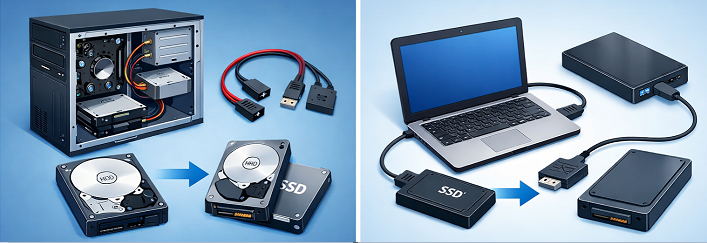
Sua abordagem depende muito do tipo de computador:
- Usuários de desktop geralmente têm fácil acesso a portas SATA extras e conectores de energia, facilitando a clonagem interna.
- Usuários de notebook normalmente precisam de um adaptador USB para SATA ou de um case externo, já que a maioria dos notebooks tem apenas um compartimento de unidade.
Entender a configuração do seu hardware ajuda a escolher o método de clonagem adequado desde o início.
clone de desktop e notebook

O Que Torna um Clone Inicializável

Um clone inicializável é mais do que uma simples cópia de arquivos. Ele inclui o registro mestre de inicialização (MBR) ou a tabela de partição GUID (GPT), o setor de boot e as partições de sistema ocultas que fazem o Windows iniciar corretamente. Sem esses elementos, a unidade clonada não inicializará — mesmo que todos os seus arquivos pareçam intactos. Por isso, é essencial usar um software de clonagem dedicado.
O Renee Becca reúne todos esses cenários em uma interface amigável para Windows. Ele oferece suporte à clonagem de disco do sistema, backups incrementais e diferenciais para maior segurança, e permite redimensionar partições conforme necessário — sendo uma escolha confiável, seja para resgatar uma unidade com falhas ou fazer um upgrade para algo mais rápido.
Renee Becca - Migração segura e eficiente para SSDbox de Renee Becca

Alinhamento Automático 4K Alinhamento automático de 4K para melhorar o desempenho do SSD.

Suporte GPT e MBR Ao migrar o sistema, corresponda automaticamente ao formato de partição apropriado para o SSD.

Suporta FAT/NTFS Diferentes formatos de sistema de arquivos podem ser migrados.

Backup rápido Velocidade de backup de até 3.000 MB/min.

Solução de backup abrangente Suporta migração de sistema/backup de sistema/backup de partição/backup de disco rígido/backup de arquivo/clonagem de disco.

Alinhamento Automático 4K Alinhamento automático de 4K para melhorar o desempenho do SSD.

Suporte GPT e MBR Ao migrar o sistema, corresponda automaticamente ao formato de partição apropriado para o SSD.

Suporta FAT/NTFS Diferentes formatos de sistema de arquivos podem ser migrados.

Baixar GrátisBaixar Grátis 2000 pessoas baixaram!

Preparação e Pré-requisitos de Inicialização do Windows

Antes de começar a clonar HD para HD, verifique se você tem todo o hardware necessário:
- O HD de origem (a unidade que você deseja clonar)
- Um HD de destino com espaço suficiente para todos os dados usados da origem
- Para desktops: duas portas SATA e conectores de energia livres
- Para notebooks: um adaptador USB para SATA ou case externo
- Uma pequena chave Phillips para compartimentos de unidade de notebook, se necessário
Além de cabos e unidades, os sistemas Windows modernos possuem recursos de segurança que podem interferir na clonagem. A tabela abaixo destaca problemas comuns e o que você deve verificar antes de iniciar a clonagem.
Problema de Inicialização / Pré-requisitoDescriçãoAção Necessária

Modo de Inicialização da BIOS

A incompatibilidade entre UEFI e Legacy (CSM) impedirá a inicialização.

Verifique se as configurações do firmware correspondem ao modo de inicialização do disco de origem.

Estilo de Partição

Incompatibilidade entre MBR e GPT, especialmente com discos menores.

Inicialize o disco de destino corretamente ou use um software que converta os estilos.

Secure Boot

Pode bloquear unidades clonadas que não possuem assinaturas digitais adequadas.

Desative temporariamente o Secure Boot na BIOS se o clone não iniciar.

Criptografia BitLocker

A criptografia ativa pode causar inconsistências na imagem ou acionar o modo de recuperação.

Suspenda a proteção do BitLocker antes da clonagem (veja abaixo).


Verifique se o Sistema Possui BitLocker Ativado

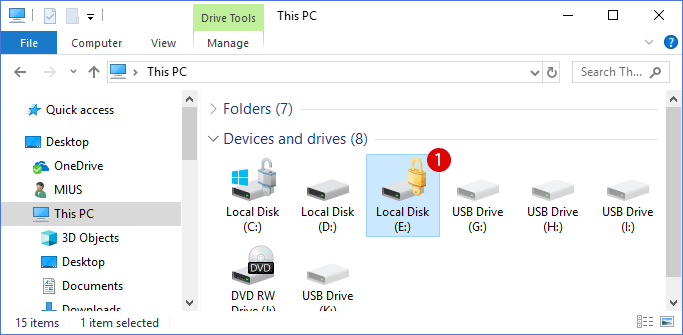
No Windows 10 e 11, você pode verificar rapidamente o status do BitLocker diretamente no Explorador de Arquivos. Se uma unidade exibir um ícone de cadeado, o BitLocker está ativo. Preste atenção especial ao Disco Local (C:): se você vir um ícone de cadeado ao lado dele — seja ele aparecendo bloqueado ou desbloqueado — significa que a unidade do sistema operacional está definitivamente criptografada e protegida pelo BitLocker.
como desbloquear o bitlocker sem senha e chave de recuperação

A substituição do HD em um sistema Windows 11 com BitLocker acionará a solicitação da chave de recuperação?
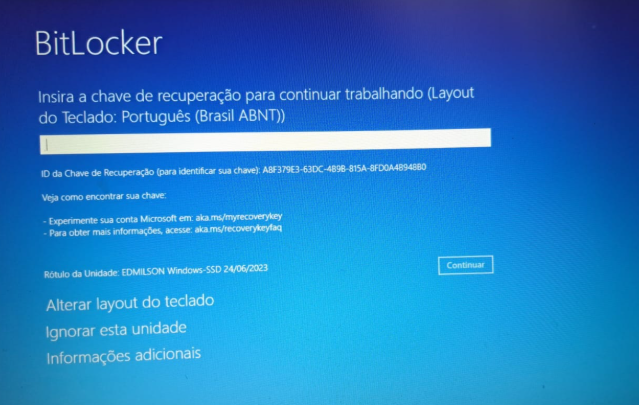
Quase sempre — sim. O BitLocker está vinculado ao TPM e à configuração de hardware do sistema. Trocar a unidade principal, mesmo com um clone perfeito, é visto como uma possível ameaça à segurança e solicitará a chave de recuperação. Essa é a causa mais comum de problemas de inicialização após a clonagem. Por isso, é essencial suspender o BitLocker antes da clonagem e garantir que a chave de recuperação esteja em backup.
tela de solicitação da chave de recuperação do BitLocker do Windows

Faça Backup da Chave de Recuperação do BitLocker Primeiro

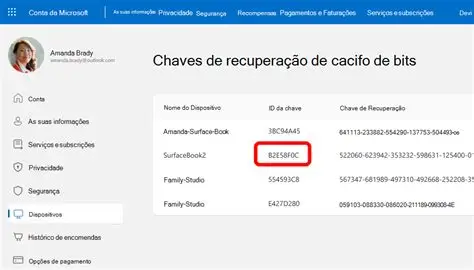
Sua chave de recuperação do BitLocker pode estar vinculada à sua conta Microsoft, salva como arquivo, impressa ou armazenada no Active Directory. Para encontrar e fazer backup da chave, consulte Encontrar sua Chave de Recuperação do BitLocker. Guarde uma cópia da chave de 48 dígitos em um local seguro e offline — você precisará dela se houver algum problema após a clonagem.
Você também pode acessar https://account.microsoft.com/devices/recoverykey para obter todas as suas chaves de recuperação do BitLocker.
página da conta Microsoft listando chaves de recuperação do BitLocker

Suspenda o BitLocker Antes da Clonagem para Evitar Problemas de Inicialização

A suspensão do BitLocker desativa temporariamente a imposição da criptografia, tornando o processo de clonagem mais tranquilo.
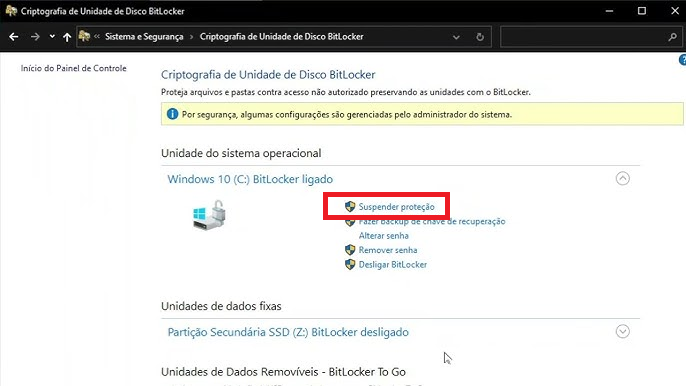
1. Abra o Painel de Controle → Sistema e Segurança → Criptografia de Unidade de Disco BitLocker.
2. Ao lado da unidade do sistema (geralmente C:), clique em Suspender proteção.
opção de suspender a proteção do BitLocker
3. Confirme com Sim. A criptografia fica pausada até a próxima reinicialização.
Importante: Não reinicie o PC antes da clonagem, ou o BitLocker será retomado automaticamente.
Após a clonagem e depois de confirmar que a nova unidade inicializa, volte às configurações do BitLocker e clique em Retomar proteção.
Se a unidade clonada não iniciar mesmo após essas etapas, consulte a seção de solução de problemas abaixo para resolver solicitações de chave de recuperação, erros de arquivo de boot e outros problemas.

Como Clonar HD para HD Usando o Renee Becca

O Renee Becca simplifica todo o processo de clonagem de disco. Em vez de lidar com utilitários de linha de comando ou várias ferramentas gratuitas, você obtém um fluxo de trabalho guiado que abrange partições do sistema, dados de boot e redimensionamento de partições — tudo em um só lugar. É especialmente útil quando você precisa de um clone que inicialize na primeira tentativa.
Pros:
  • Clonagem de disco com um clique; backup incremental/diferencial; lida com migração de sistema e redimensionamento de partições; interface intuitiva para Windows; suporte ativo.

Cons:

  • Requer instalação; recursos completos exigem licença paga.

Renee Becca - Migração segura e eficiente para SSDbox de Renee Becca

Alinhamento Automático 4K Alinhamento automático de 4K para melhorar o desempenho do SSD.

Suporte GPT e MBR Ao migrar o sistema, corresponda automaticamente ao formato de partição apropriado para o SSD.

Suporta FAT/NTFS Diferentes formatos de sistema de arquivos podem ser migrados.
Backup rápido Velocidade de backup de até 3.000 MB/min.

Solução de backup abrangente Suporta migração de sistema/backup de sistema/backup de partição/backup de disco rígido/backup de arquivo/clonagem de disco.

Alinhamento Automático 4K Alinhamento automático de 4K para melhorar o desempenho do SSD.

Suporte GPT e MBR Ao migrar o sistema, corresponda automaticamente ao formato de partição apropriado para o SSD.

Suporta FAT/NTFS Diferentes formatos de sistema de arquivos podem ser migrados.
Baixar GrátisBaixar Grátis 2000 pessoas baixaram!

Execução da Clonagem Passo a Passo

Passo 1: Inicie e Selecione o Módulo
Baixe, instale e execute o Renee Becca no computador com o HD de origem.
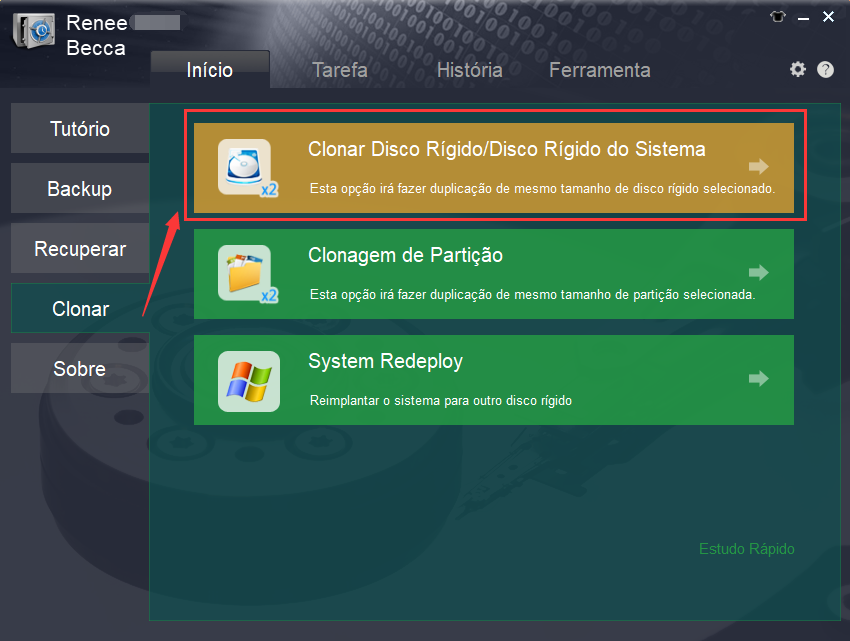
Na janela principal, selecione a guia “Clonar” e escolha “Clonar Disco Rígido/Disco Rígido do Sistema”. Esta opção cria uma cópia exata e inicializável de todo o seu disco.
selecionar clone de disco rígido no Renee Becca
Passo 2: Escolha Origem e Destino
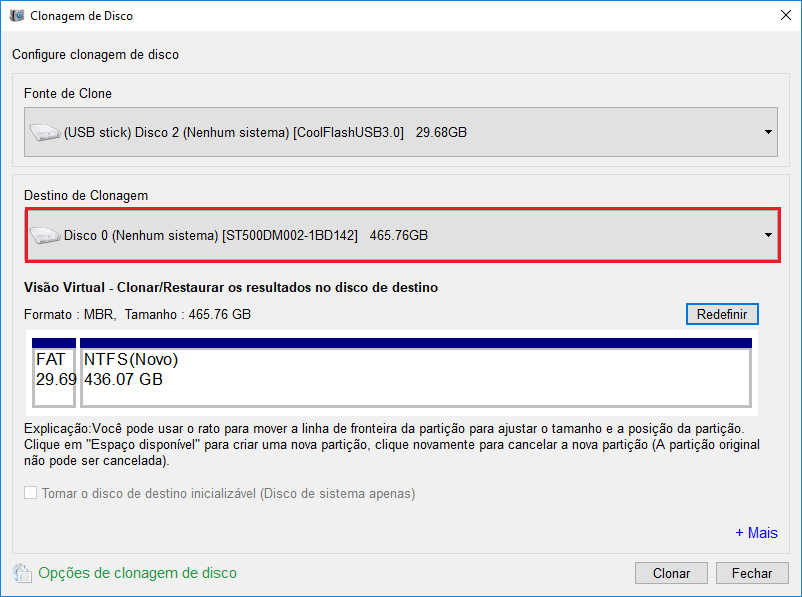
Uma janela de seleção aparecerá. Escolha seu HD original como origem e o HD de destino como destino. Se você estiver usando uma unidade conectada via USB, ela aparecerá aqui como um disco interno.
selecionar origem e destino para clonagem
Aviso: Todos os dados no disco de destino serão sobrescritos. Verifique suas seleções para evitar apagar a unidade errada.
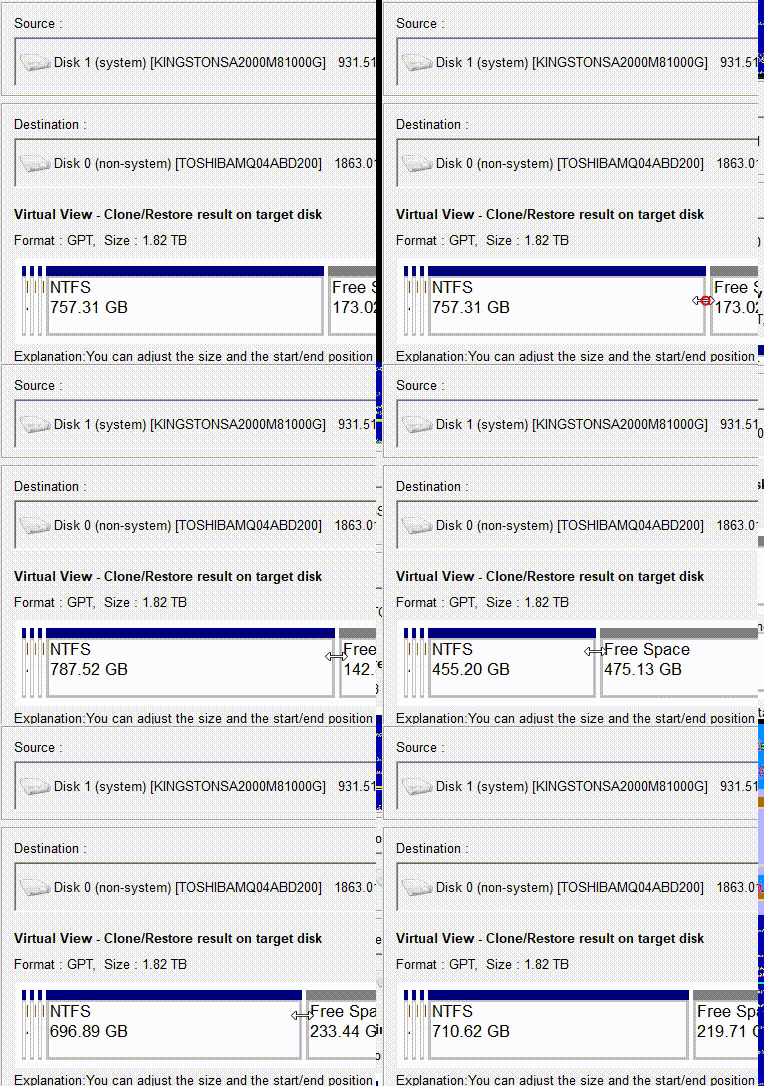
Você também pode usar duas opções úteis: “Copiar todos os setores” (útil se a unidade tiver dados de licença em áreas reservadas) e redimensionamento de partição — basta arrastar a borda de uma barra de partição para alocar espaço extra em um disco de destino maior.
ajustar partições durante a clonagem
Passo 3: Inicie a Clonagem e Lista de Verificação Pós-Clonagem
Clique em Clonar para iniciar. Não interrompa a energia nem desconecte as unidades durante o processo. A velocidade da clonagem depende do tamanho dos dados e do tipo de conexão (USB 3.0 é muito mais rápido que USB 2.0).

Use o System Redeploy se Clonar Apenas o Sistema

Se você quiser apenas mover o Windows e suas partições de sistema para um novo HD (sem copiar partições de dados grandes), o recurso System Redeploy economiza tempo. Ele migra apenas as partições relacionadas ao sistema — EFI, recuperação e o volume do Windows — sem transferir unidades de dados do usuário.
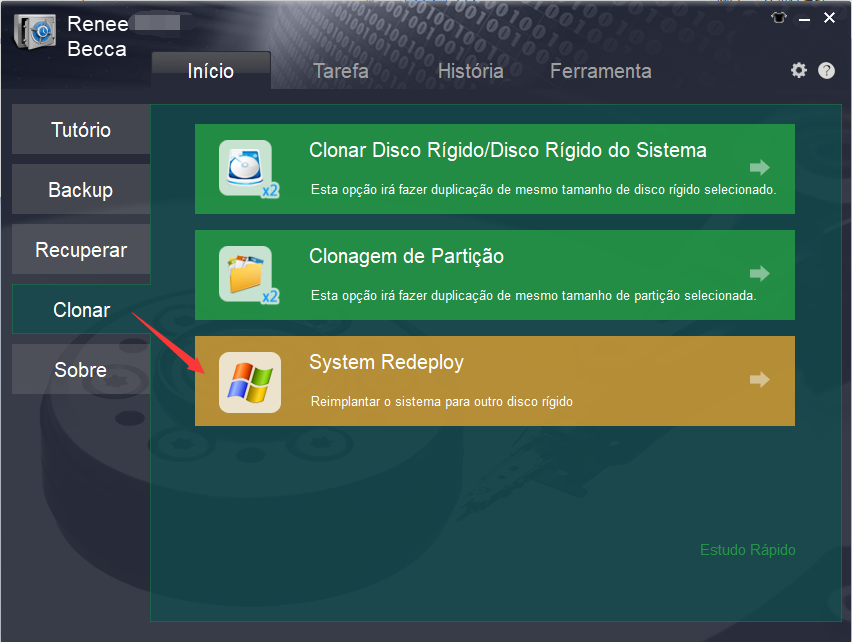
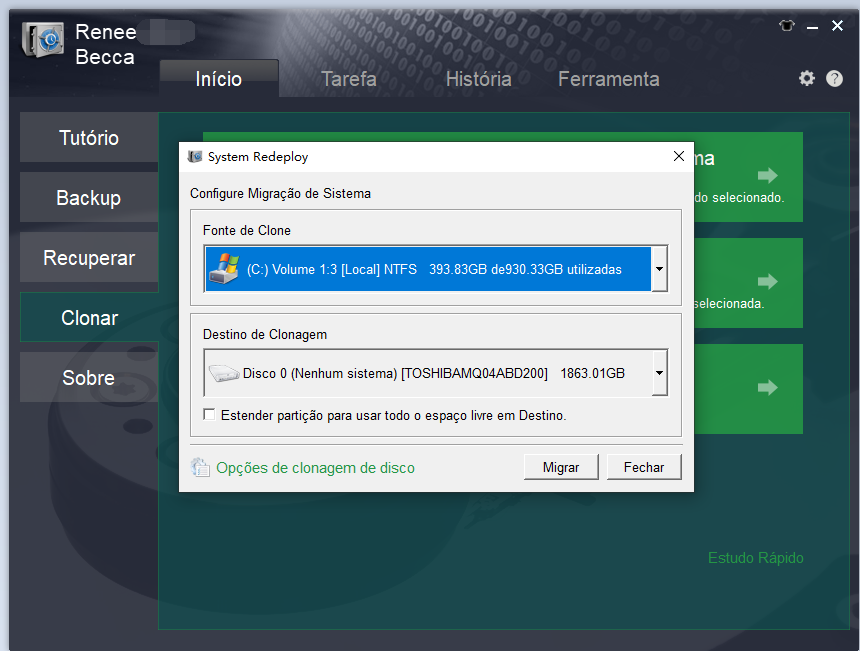
Abra o Renee Becca, vá para a guia Clonar e selecione System Redeploy. Escolha sua(s) partição(ões) de sistema atual como origem e o novo HD como destino e clique em Redeploy. O software ajustará automaticamente os tamanhos das partições para caber no destino.
selecionar a função system redeploy
selecionar destino para system redeploy
Renee Becca - Migração segura e eficiente para SSDbox de Renee Becca

Alinhamento Automático 4K Alinhamento automático de 4K para melhorar o desempenho do SSD.

Suporte GPT e MBR Ao migrar o sistema, corresponda automaticamente ao formato de partição apropriado para o SSD.

Suporta FAT/NTFS Diferentes formatos de sistema de arquivos podem ser migrados.
Backup rápido Velocidade de backup de até 3.000 MB/min.

Solução de backup abrangente Suporta migração de sistema/backup de sistema/backup de partição/backup de disco rígido/backup de arquivo/clonagem de disco.

Alinhamento Automático 4K Alinhamento automático de 4K para melhorar o desempenho do SSD.

Suporte GPT e MBR Ao migrar o sistema, corresponda automaticamente ao formato de partição apropriado para o SSD.

Suporta FAT/NTFS Diferentes formatos de sistema de arquivos podem ser migrados.
Baixar GrátisBaixar Grátis 2000 pessoas baixaram!

Quando a Clonagem Estiver Concluída

1. Desligue o PC.
2. Troque as unidades: instale o novo HD no lugar do antigo (notebook) ou desconecte a unidade de origem e inicialize a partir do novo HD (desktop).
3. Entre na BIOS/UEFI e defina a nova unidade como o primeiro dispositivo de inicialização.
4. Após o Windows inicializar, abra o Gerenciamento de Disco para confirmar se todas as partições estão presentes.
5. Reative o BitLocker se você o suspendeu anteriormente.
Uma vez concluído, instale o novo HD como unidade principal. O Windows iniciará com todos os seus aplicativos e configurações intactos. Este método é ideal se você já mantém os dados em uma unidade separada e deseja a migração mais rápida.

Alternativas

Prefere uma abordagem diferente para clonar HD para HD? Aqui estão algumas alternativas confiáveis — com seus prós e contras.

Software Gratuito de Clonagem de Disco


FerramentaFacilidade de UsoRedimensionamento de PartiçãoSuporte a Clone InicializávelGratuito vs. Pago

Macrium Reflect Free

Moderada

Sim

Sim

Gratuito para clonagem básica

AOMEI Backupper Standard

Alta

Sim (manual)

Sim

Gratuito com extras pagos

Clonezilla

Baixa (baseada em texto)

Não

Sim

Totalmente gratuito, código aberto

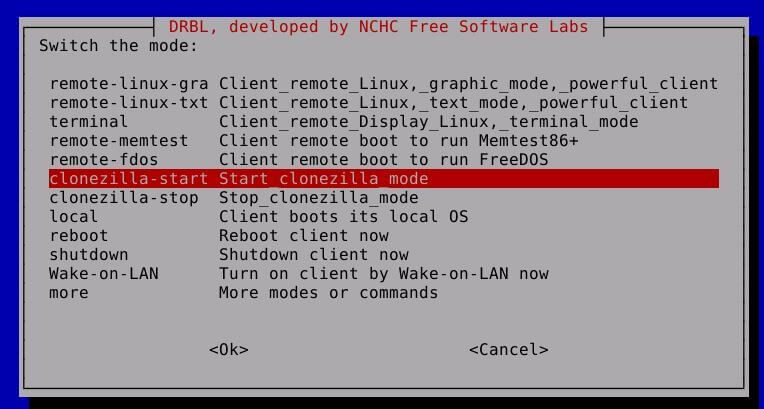
O Macrium Reflect Free é ótimo para clonagens ocasionais, mas recursos como agendamento e backups incrementais exigem a versão paga. O AOMEI Backupper Standard oferece uma interface fácil e redimensionamento de partições, embora algumas opções avançadas sejam pagas. O Clonezilla se destaca na clonagem em massa por rede, mas sua interface somente texto e a falta de redimensionamento automático de partições podem ser desafiadores para iniciantes.
menu de inicialização do utilitário de clonagem Clonezilla live USB

Dock Duplicador de Hardware e Adaptadores USB

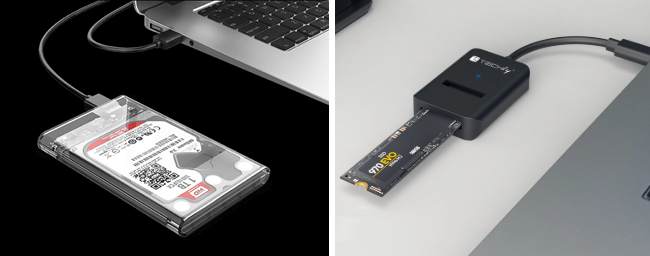
Um dock duplicador autônomo permite copiar uma unidade para outra com o apertar de um botão — sem necessidade de computador. É rápido e à prova de falhas, sendo um favorito em oficinas de reparo. O lado negativo: não é possível redimensionar partições, e os docks podem ser caros. Os adaptadores USB para SATA permitem conectar um HD de destino externamente e usar software de clonagem em notebooks. Embora esse método seja mais lento que a conexão SATA direta, é acessível e muitas vezes a única opção para usuários de notebook.
case USB para SSD M.2 para conexão de unidade externa durante a clonagem
Para a melhor combinação de velocidade, flexibilidade de partição e capacidade contínua de backup, o Renee Becca continua sendo a solução mais versátil a longo prazo.

Solução de Problemas: O Que Fazer se o HD Clonado Não Inicializar

Mesmo com um clone perfeito, você pode enfrentar uma tela preta ou um erro azul na primeira inicialização. Aqui está uma tabela com falhas comuns pós-clonagem e como corrigi-las:
SintomasCausas PossíveisCódigos BSOD PotenciaisCorreções Típicas

"Dispositivo de Inicialização Não Encontrado" ou tela preta

Ordem de inicialização da BIOS incorreta ou unidade não detectada

N/D

Verifique a ordem de inicialização na BIOS; reconecte as conexões SATA/NVMe.

INACCESSIBLE_BOOT_DEVICE

Drivers de armazenamento ausentes ou incompatibilidade GPT/MBR

0x0000007B

Injete drivers via WinRE ou clone novamente com o estilo de partição correto.

Solicitação de recuperação do BitLocker na primeira inicialização

Unidade clonada acionou verificação de criptografia

N/D

Digite a chave de recuperação, suspenda o BitLocker e clone novamente setor por setor.

Tela azul após o logotipo do Windows

Arquivos de inicialização corrompidos ou erros de BCD

0x000000ED

Execute os comandos bootrec a partir da Recuperação do Windows.

Perguntas Frequentes

Posso clonar um HD maior para um menor?

Sim, desde que o espaço usado na unidade de origem seja menor que a capacidade total do destino. O software de clonagem deve suportar a redução de partições — o Renee Becca e o Macrium Reflect Free permitem ajustar as partições antes da clonagem. Se seus dados excederem o tamanho do destino, libere espaço primeiro.

Preciso limpar ou formatar o HD de destino primeiro?

Não. O processo de clonagem sobrescreve todos os setores ou partições selecionados na unidade de destino. A formatação prévia não é necessária e será desfeita durante a clonagem. Apenas certifique-se de ter feito backup de qualquer coisa importante da unidade de destino antes de começar.

Qual é a diferença entre clonagem e criação de backup?

Um clone é uma cópia direta e inicializável que você pode trocar e usar imediatamente. Um backup (imagem do sistema) é um arquivo compactado que precisa ser restaurado para um disco antes de poder inicializar. Use a clonagem para migrações pontuais; os backups são ideais para proteção contínua e vários pontos de restauração.
Renee Becca - Migração segura e eficiente para SSDbox de Renee Becca

Alinhamento Automático 4K Alinhamento automático de 4K para melhorar o desempenho do SSD.

Suporte GPT e MBR Ao migrar o sistema, corresponda automaticamente ao formato de partição apropriado para o SSD.

Suporta FAT/NTFS Diferentes formatos de sistema de arquivos podem ser migrados.
Backup rápido Velocidade de backup de até 3.000 MB/min.

Solução de backup abrangente Suporta migração de sistema/backup de sistema/backup de partição/backup de disco rígido/backup de arquivo/clonagem de disco.

Alinhamento Automático 4K Alinhamento automático de 4K para melhorar o desempenho do SSD.

Suporte GPT e MBR Ao migrar o sistema, corresponda automaticamente ao formato de partição apropriado para o SSD.

Suporta FAT/NTFS Diferentes formatos de sistema de arquivos podem ser migrados.

Baixar GrátisBaixar Grátis 2000 pessoas baixaram!

Comentários dos usuários

Page 1

Deixe um comentário


Seu comentário foi enviado e está aguardando moderação.