author avatar
    Gerente de serviços ao cliente da América do Sul
Última atualização por Gabriel Souza em 8 de julho de 2026

Resumo
Conflito de assinatura de disco após clonar o HD ou SSD? Neste guia, mostramos o passo a passo definitivo para resolver o problema de forma rápida e segura. Aprenda a corrigir o erro usando o Gerenciamento de Disco, o comando diskpart e a reparar o BCD. Confira as instruções e restaure seu sistema sem perder nenhum dado!


Você terminou de clonar seu disco, conectou o novo disco e, de repente, o Windows apresenta um obstáculo. No Gerenciamento de Disco, o disco clonado aparece com um rótulo cinza “Offline” e uma dica que diz: “O disco está offline porque tem um conflito de assinatura com outro disco que está online.” É frustrante, mas fique tranquilo — seus dados estão quase certamente intactos. O Windows simplesmente se recusa a interagir com dois discos que parecem idênticos no nível do ID de hardware.
disco offline conflito de assinatura

O que é uma assinatura de disco?

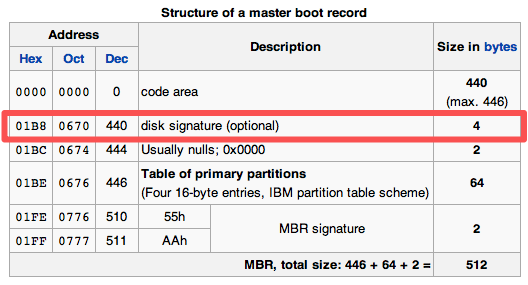
Todo disco MBR tem uma assinatura de disco única de 4 bytes gravada no registro mestre de inicialização; discos GPT usam um GUID em vez disso. Pense nisso como um número de série de hardware que o Windows usa para rastrear discos, montar partições e atribuir letras de unidade. Quando um disco é conectado, o Windows lê esse identificador e o armazena no registro. Se ele vir o mesmo identificador duas vezes, sinaliza um problema.
assinatura de disco estrutura mbr

Por que o conflito acontece?

A maioria das ferramentas de clonagem faz uma cópia setor por setor ou em nível de partição, replicando a assinatura de disco original byte a byte. Quando a origem e o clone são conectados ao mesmo tempo, o Windows detecta o ID duplicado e imediatamente coloca um disco offline. Esta é uma medida de proteção — sem ela, dois volumes de sistema idênticos poderiam causar sérias corrupções no sistema de arquivos.
Gatilhos comuns do mundo real:
- Fazer upgrade de um HD para um SSD e deixar ambos os discos conectados internamente após a clonagem.
- Clonar um disco do sistema para um gabinete NVMe/USB externo e conectar o gabinete enquanto o disco interno original ainda está presente.
- Criar clones de backup e, acidentalmente, iniciar o PC com os discos original e de backup conectados.

Diferentes funções do disco, diferentes consequências.

Se o disco clonado for um disco secundário ou apenas de dados, o sintoma é simples: o disco fica offline, mas seus arquivos permanecem seguros no disco de origem. Corrigir o conflito é rápido e de baixo risco.

Se o clone for um volume de sistema/boot, as coisas podem ficar mais complicadas.

Uma assinatura duplicada pode confundir o Boot Configuration Data (BCD) e gerar erros de inicialização como 0xc000000e — “The boot selection failed because a required device is inaccessible.”

Nesses casos, você pode não conseguir iniciar o Windows de forma alguma, a menos que desconecte a unidade antiga ou realize reparos avançados de boot.
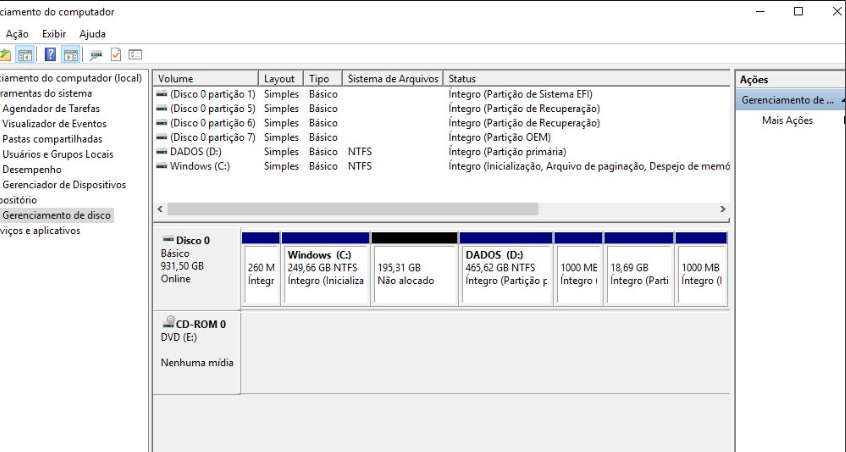
interface da ferramenta Gerenciamento de Disco do Windows
Se você estiver clonando um disco do sistema, apenas alterar a assinatura MBR do disco não é suficiente; você também precisa usar ferramentas para atualizar os locais no Registro do Windows onde essa assinatura está gravada.
Tabela de pré-avaliação (Sintoma vs. Função do Disco):
Função do Disco ClonadoSintoma PrincipalNível de RiscoCaminho de Ação Recomendado

Disco de Dados / Secundário

Mostra “Offline” no Gerenciamento de Disco

Baixo

Correção 1 (Interface Gráfica) ou Correção 2 (Diskpart)

Disco de Sistema / Inicialização

Inicializa normalmente, mas o segundo disco está offline

Médio

Correção 1 (Interface Gráfica)Desconecte o disco antigo depois

Disco de Sistema / Inicialização

Falha ao inicializar, Erro 0xc000000e

Alto

Correção 3 (Reparo do BCD) ou Reclonar

Lógica geral de solução de problemas

Antes de partir para qualquer correção, dedique um momento para combinar sua situação com a solução certa. Sua abordagem depende totalmente se o disco clonado está atuando como disco de dados ou como disco de inicialização, e se o PC ainda inicia normalmente.
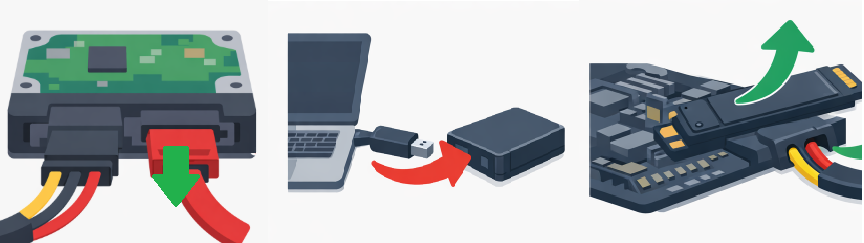
A regra “Desconectar Primeiro” é o atalho mais seguro e universal para discos do sistema. Se o PC não iniciar ou você ver um conflito após a inicialização, desligue e desconecte fisicamente o disco de origem antigo (remova o cabo SATA, desconecte o M.2 ou desacople o gabinete USB).
desconectar disco do computador
Em seguida, ligue. O Windows verá apenas um disco com essa assinatura e deverá inicializar normalmente a partir do clone. Depois de confirmar que tudo funciona, você pode reconectar o disco antigo (e colocá-lo online com segurança usando os métodos abaixo) ou formatá-lo para eliminar permanentemente o ID duplicado.

Quando usar correções manuais vs. reclonagem

Para um disco secundário de dados, o Gerenciamento de Disco do Windows ou o utilitário diskpart é uma opção rápida e gratuita, e geralmente é tudo de que você precisa — eles forçam o Windows a gerar uma nova assinatura imediatamente.

Já para o disco do sistema, os reparos da BCD via linha de comando são mais complexos e envolvem risco caso o volume errado seja selecionado ou a configuração de boot fique incompleta — especialmente ao confirmar ações com Enter. Nessas situações, reclonar o disco do sistema com um software que trata automaticamente a tradução do ID do disco — como o assistente System Migration do Renee Becca— pode economizar tempo e evitar dor de cabeça. Essa ferramenta cria um identificador exclusivo para o disco clonado e garante que os arquivos de boot, o layout de partições e o repositório BCD sejam mapeados corretamente, ajudando você a evitar colisões de assinatura.
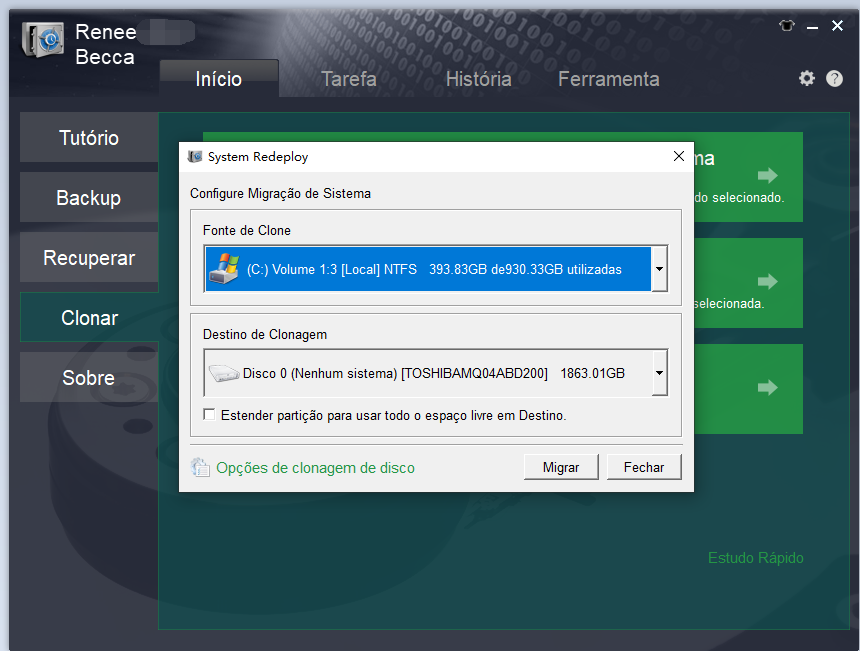
interface do Renee Becca mostrando discos de origem e destino para redeploy do sistema
Renee Becca - Migração segura e eficiente para SSDbox de Renee Becca

Alinhamento Automático 4K Alinhamento automático de 4K para melhorar o desempenho do SSD.

Suporte GPT e MBR Ao migrar o sistema, corresponda automaticamente ao formato de partição apropriado para o SSD.

Suporta FAT/NTFS Diferentes formatos de sistema de arquivos podem ser migrados.

Backup rápido Velocidade de backup de até 3.000 MB/min.

Solução de backup abrangente Suporta migração de sistema/backup de sistema/backup de partição/backup de disco rígido/backup de arquivo/clonagem de disco.

Alinhamento Automático 4K Alinhamento automático de 4K para melhorar o desempenho do SSD.

Suporte GPT e MBR Ao migrar o sistema, corresponda automaticamente ao formato de partição apropriado para o SSD.

Suporta FAT/NTFS Diferentes formatos de sistema de arquivos podem ser migrados.

Baixar GrátisBaixar Grátis 2000 pessoas baixaram!

Correções Passo a Passo para Clones Existentes

Se você já clonou um disco e precisa corrigir o conflito sem recomeçar, estes dois métodos farão com que o disco offline volte a funcionar. Ambos assumem que o PC ainda inicia normalmente a partir do disco original. Se não, pule para a seção de recuperação avançada.

Método 1: Colocar o Disco Online pelo Gerenciamento de Disco do Windows

Este método é ideal quando o disco clonado é um disco secundário ou de dados que aparece offline após a clonagem. Também é um primeiro passo seguro se o disco do sistema clonado estiver offline, mas você ainda estiver iniciando pelo original. Quando você clica com o botão direito e seleciona “Online”, o Windows reconhece o ID duplicado e atribui automaticamente um novo identificador exclusivo ao disco offline. O disco reaparece com todos os seus volumes intactos.

Por que a rota pela interface gráfica costuma ser a mais inteligente

O Gerenciamento de Disco não exige trabalho com linha de comando, portanto, há pouco risco de afetar o disco errado. O processo é rápido e seus dados permanecem intocados.
Pros:
  • Integrado e não requer ferramentas de terceiros
  • Operação com um clique — sem necessidade de linha de comando
  • Gera automaticamente uma nova assinatura sem manipulação manual do ID

Cons:

  • Funciona apenas enquanto ambos os discos estão conectados e o disco original está online
  • Correção temporária se a enumeração do disco mudar; pode precisar ser repetida após desconectar e reconectar
  • Não pode reparar um BCD ou configuração de inicialização corrompidos

Etapas operacionais
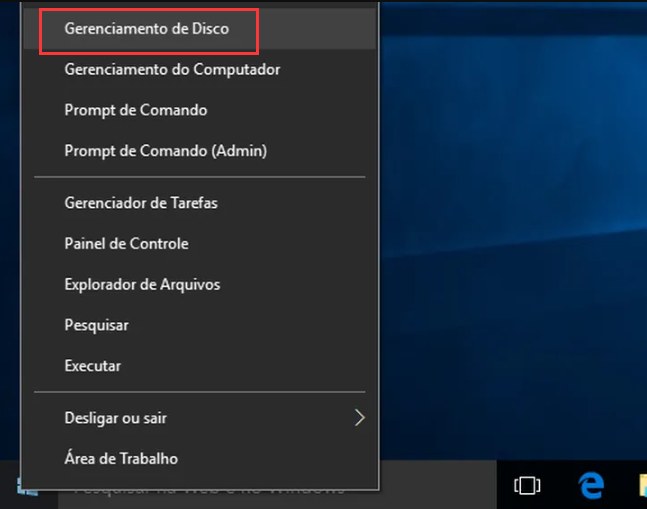
1. Clique com o botão direito em Iniciar para abrir o Gerenciamento de Disco.
Clique com o botão direito em Iniciar para abrir o Gerenciamento de Disco
2. No painel inferior, encontre o disco marcado como “Offline” — procure por um círculo vermelho com uma seta para baixo no painel esquerdo, abaixo de “Disco X”.
disco offline conflito de assinatura
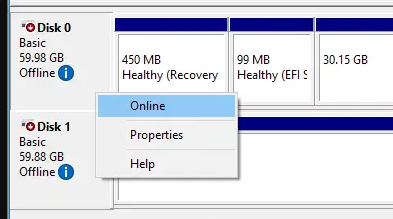
3. Clique com o botão direito no painel esquerdo onde está escrito “Disco X, Offline” (não uma barra de partição) e escolha Online no menu de contexto.
colocar disco online no gerenciamento de disco
4. O Windows detectará o conflito, gerará uma nova assinatura de disco e o disco deverá mudar imediatamente para “Online” e exibir seus volumes.
5. Se a letra da unidade estiver faltando, clique com o botão direito na partição e selecione Alterar Letra da Unidade e Caminhos para atribuir uma.

Limitações a ter em mente

Esta correção funciona enquanto ambos os discos estiverem conectados. Se mais tarde você desconectar e reconectar o clone, o Windows poderá ver brevemente o identificador antigo e colocar o disco offline novamente, especialmente se o disco de inicialização não tiver sido reiniciado. Para uma solução permanente — se você planeja manter ambos os discos conectados — considere formatar o disco antigo depois de confirmar que o clone funciona (veja Verificação e Melhores Práticas).

O que fazer em seguida

Quando o disco estiver online, abra o Explorador de Arquivos para confirmar que todas as pastas estão acessíveis. Para discos de dados, está pronto. Para discos do sistema dos quais deseja inicializar, desligue, desconecte o disco de origem antigo (se ainda não o fez) e inicie o PC a partir do clone para garantir que ele inicialize sem erros.

Método 2: Atribuir uma Nova Assinatura Usando o Diskpart

O Diskpart é a sua melhor opção quando a opção Online está desativada, falha ou você prefere uma abordagem por linha de comando. O comando uniqueid disk (sem parâmetros) instrui o Diskpart a gerar uma nova assinatura de disco MBR e atualizar a tabela de partição instantaneamente. Isso é especialmente útil para discos MBR e para administradores que precisam de controle preciso sobre a identificação do disco.
Aviso: Usar o número de disco errado em select disk pode alterar permanentemente a assinatura do disco incorreto. Sempre verifique o número e a capacidade do disco em relação ao que você vê no Gerenciamento de Disco ou na saída do list disk .
Pros:
  • Funciona mesmo quando a opção “Online” da interface gráfica não está disponível
  • Pode ser roteirizado para implantação de TI ou automação
  • Fornece feedback imediato via detail disk e list disk

Cons:

  • Selecionar o disco errado alterará a assinatura de um disco não intencional — não há como desfazer
  • Requer um Prompt de Comando elevado; menos intuitivo para usuários comuns
  • Funciona em discos MBR; a exclusividade GPT depende do GUID, embora o comando ainda regenere a assinatura MBR para configurações híbridas ou somente MBR

Etapas operacionais
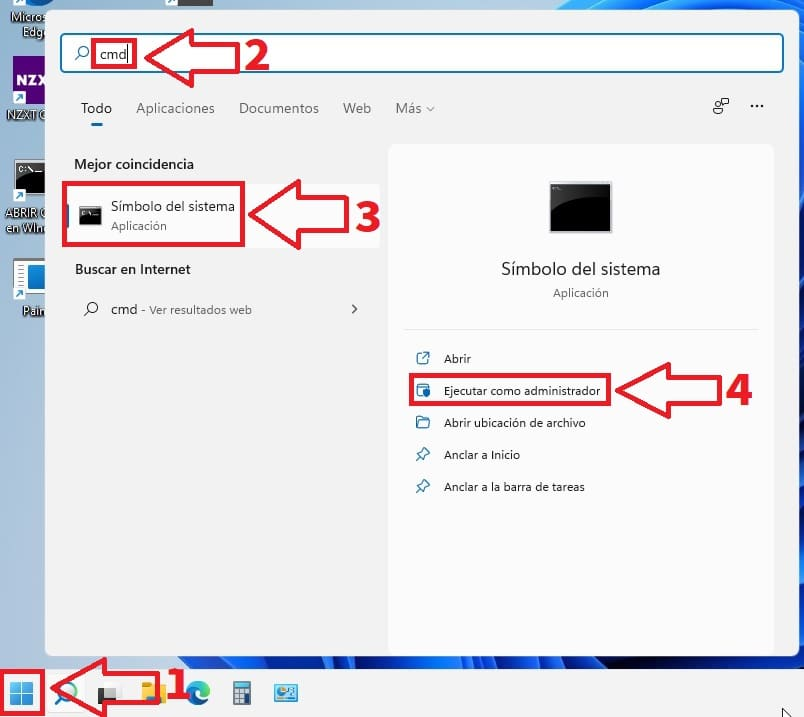
Primeiro, abra um Prompt de Comando como administrador pesquisando cmd no menu iniciar:
Windows 11, executar cmd como administrador
1. Inicie o Diskpart:

diskpart

2. Liste todos os discos para identificar o clone offline:

list disk

O disco offline aparecerá como Offline e corresponderá à capacidade esperada. Anote o número do disco.
3. Selecione o disco (substitua X pelo número correto):

select disk X

4. Gere uma nova assinatura exclusiva:

uniqueid disk

O Diskpart confirmará com uma saída como DiskPart successfully set the disk ID: seguida da nova assinatura.
5. Coloque o disco online:

online disk

6. Verifique os novos detalhes:

detail disk

Confirme que o “ID do disco” foi alterado e que o disco agora está Online.
Windows 11, executar cmd como administrador
Para administradores de TI, o equivalente no PowerShell é Set-Disk -Number X -UniqueId (New-Guid) . Observe que o Set-Disk do PowerShell modifica o GUID GPT, não a assinatura MBR. Para discos MBR, continue com o Diskpart.

Após o procedimento

Saia do Diskpart ( exit ), feche o Prompt de Comando e abra o Gerenciamento de Disco para verificar se o disco está online e tem uma letra de unidade. Se o disco clonado for um disco do sistema do qual você planeja inicializar, desligue e faça um teste de inicialização apenas com esse disco conectado antes de reconectar outros.
Quando esse método não é suficiente
Se a configuração de inicialização do disco clonado estiver danificada (por exemplo, após tentar inicializar com ambos os discos conectados), colocar o disco online não corrigirá os erros de inicialização. Prossiga para os comandos de reparo de inicialização na próxima seção.

Recuperação Avançada: Corrigir Erros de Inicialização (0xc000000e)

Se você clonou um disco do sistema, desconectou o disco antigo e agora o PC não inicia — mostrando o erro 0xc000000e ou “Falha na seleção de inicialização porque um dispositivo necessário está inacessível” — a assinatura duplicada confundiu os Dados de Configuração de Inicialização e o Windows não consegue encontrar o sistema operacional, mesmo que todos os arquivos estejam presentes no clone.

Regra de ouro antes de qualquer reparo

Sempre desconecte o disco de origem antigo antes da primeira tentativa de inicializar a partir do clone. Se ambos os discos estiverem conectados na primeira inicialização, o sistema poderá gravar entradas BCD mistas referenciando o identificador do disco antigo. Com o disco antigo removido, os comandos de reparo podem ter como alvo o novo disco de forma limpa.

Entrando no ambiente de recuperação

Você precisará de um USB de instalação do Windows (correspondente à edição e arquitetura do seu sistema operacional). Se não tiver um:
1. Em um PC funcionando, acesse a página de Download de Software da Microsoft e use a Ferramenta de Criação de Mídia para criar um USB inicializável.
Para usuários do Windows 10: https://www.microsoft.com/software-download/windows10
Para usuários do Windows 11: https://www.microsoft.com/software-download/windows11
2. Insira o USB, reinicie o PC com problema e pressione a tecla do menu de inicialização (geralmente F12, Esc, F9 ou Del ).
3. Selecione a unidade USB e aguarde o carregamento.
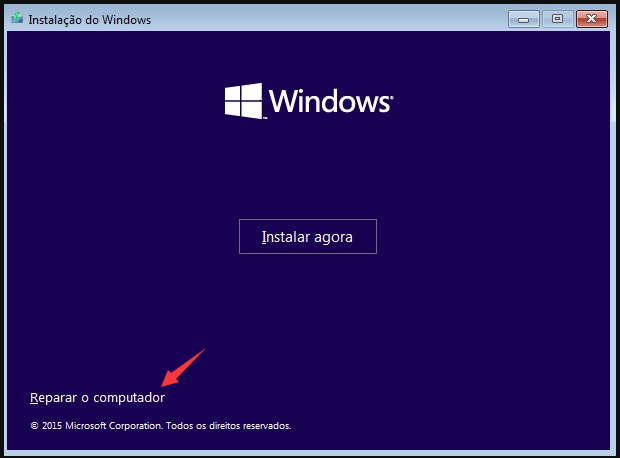
4. Na tela “Instalar agora”, clique em Reparar o computador no canto inferior esquerdo.
instalação do windows reparar o computador
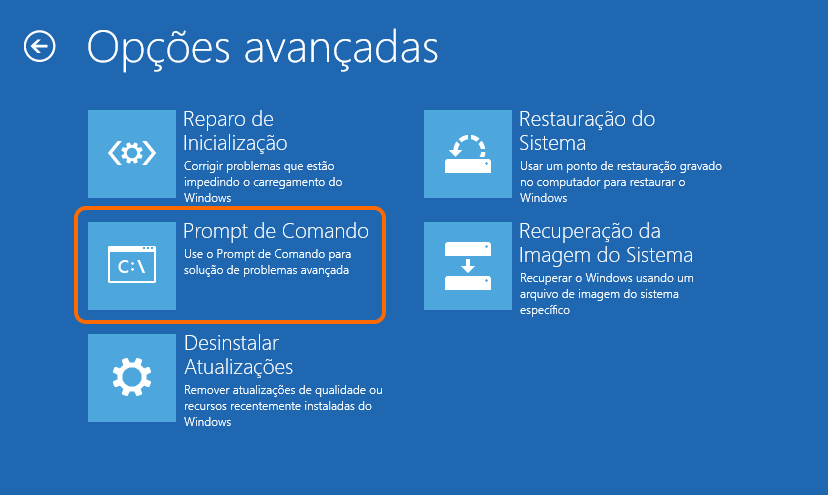
5. Vá para Solução de problemas > Opções avançadas > Prompt de comando.
prompt de comando
Execute estes comandos de reparo em ordem, observando eventuais erros:

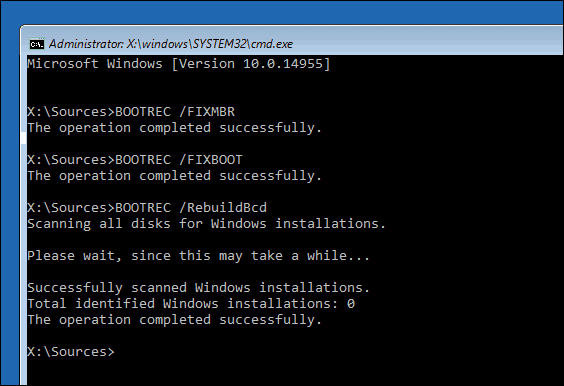
bootrec /fixmbr

Grava um novo Registro Mestre de Inicialização, limpando a referência ao identificador do disco antigo.

bootrec /fixboot

Grava um novo setor de inicialização. Em sistemas UEFI, isso pode falhar com “Acesso negado”, a menos que a partição do sistema EFI seja montada primeiro. Se isso acontecer, use o diskpart para atribuir uma letra temporária à partição EFI (geralmente S: ) e execute bcdboot C:\Windows /s S: /f UEFI .

bootrec /rebuildbcd

Verifica todos os discos em busca de instalações do Windows e permite adicioná-las ao armazenamento BCD. Aceite a solicitação quando a instalação do Windows clonada for encontrada.

bcdboot C:\Windows /s S:

Copia os arquivos de inicialização para a partição do sistema ou EFI. Substitua C: pela letra da unidade do Windows e S: pela letra da partição EFI (atribua-a no Diskpart, se necessário: select disk 0, list part, select part X, assign letter=S ).
Prompt de comando mostrando a execução do comando bootrec /fixboot

Se o reparo pela linha de comando não funcionar
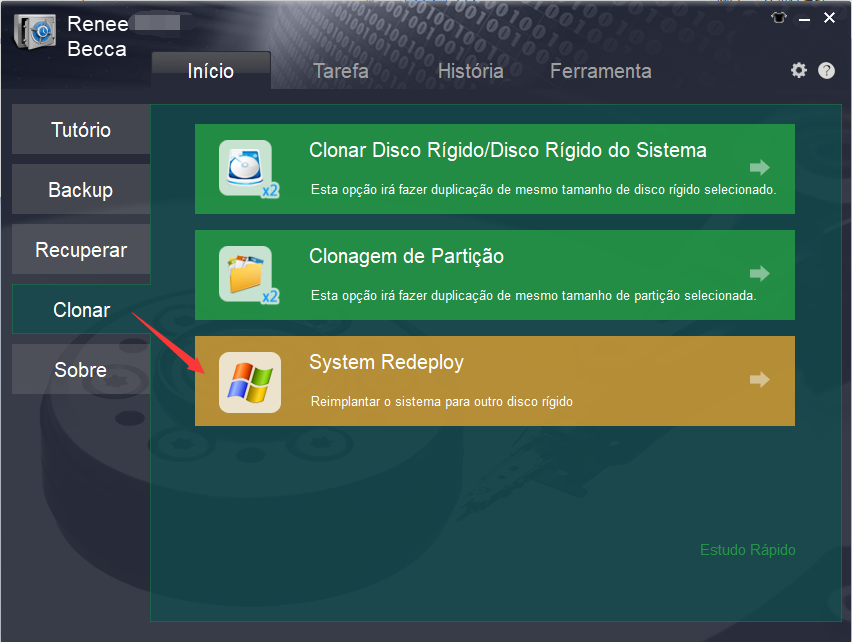
Corrigir manualmente a partição EFI e as entradas BCD pode ser complicado, especialmente se houver vários discos. Como alternativa, reclonar o disco do sistema com o assistente de System Redeploy do Renee Becca resolve automaticamente conflitos de assinatura, mapeamento da partição de inicialização e configuração do BCD em um único processo guiado. Esta é uma alternativa confiável se os reparos pela linha de comando falharem.
Opção Renee Becca System Redeploy selecionada para migração somente do SO

Verificação e Melhores Práticas

Depois que o conflito de assinatura for resolvido, reserve alguns minutos para garantir que tudo esteja funcionando conforme o esperado.
Verificação de segurança dos dados: Abra o Explorador de Arquivos, navegue pelo disco clonado e abra arquivos para confirmar que estão legíveis. Para um disco do sistema, inicialize o PC a partir do clone (com o disco antigo desconectado) e certifique-se de que o Windows carregue até a área de trabalho sem erros.
Se você planeja manter ambos os discos: Após confirmar que o clone funciona perfeitamente, reconecte o disco antigo (se você o tiver desconectado anteriormente) e formate-o. Isso remove a assinatura antiga e as partições, eliminando qualquer risco futuro de conflito.
Lembre-se: formatar apaga todos os dados, então faça backup do que precisar primeiro.
Observação sobre gabinetes externos: Se o disco clonado permanecer em um gabinete USB ou NVMe, o Windows o trata como removível e pode lidar com a assinatura de forma mais flexível. Ainda assim, é mais seguro mantê-lo offline no Gerenciamento de Disco até que seja necessário ou formatar a fonte interna antiga após confirmar que o clone funciona. Dessa forma, você não enfrentará discos offline inesperados ao conectar o gabinete.

Perguntas Frequentes

Alterar a assinatura do disco ou colocá-lo online excluirá meus dados pessoais ou programas instalados?

Não. A ação “Online” no Gerenciamento de Disco e o comando uniqueid disk alteram apenas a área de identificação do disco (o cabeçalho MBR ou GPT). Eles não afetam as tabelas de partição, os sistemas de arquivos ou seus dados. Seus arquivos e programas permanecem exatamente como estavam após a clonagem. Se o clone for um disco do sistema que sofreu corrupção no BCD, você ainda pode precisar de comandos de reparo de inicialização, mas estes também não excluirão os arquivos do usuário.

E se o Gerenciamento de Disco ainda mostrar o disco como “Offline” ou a opção “Online” estiver desativada após clicar nela?

Primeiro, certifique-se de estar clicando com o botão direito no rótulo “Disco X” à esquerda, não em uma partição. Se a opção estiver desativada, o disco pode estar em um estado “somente leitura” ou o Windows pode tê-lo bloqueado devido a um conflito de assinatura pendente que precisa de uma reinicialização. Tente reiniciar com ambos os discos conectados. Se ainda estiver desativado, use o Diskpart (Método 2) — o comando online disk geralmente funciona quando a interface gráfica falha.

O problema de conflito de assinatura de disco é relevante para discos externos USB e gabinetes usados para backups?

Sim, ainda pode acontecer. Se você clonar um disco interno para um gabinete USB externo e conectá-lo enquanto o original ainda está no PC, o Windows detectará a assinatura duplicada e mostrará o disco externo como offline. A correção é a mesma: coloque-o online pelo Gerenciamento de Disco ou Diskpart. Talvez seja necessário repetir o processo se desconectar e reconectar o gabinete enquanto o disco de origem estiver presente.
Renee Becca - Migração segura e eficiente para SSDbox de Renee Becca

Alinhamento Automático 4K Alinhamento automático de 4K para melhorar o desempenho do SSD.

Suporte GPT e MBR Ao migrar o sistema, corresponda automaticamente ao formato de partição apropriado para o SSD.

Suporta FAT/NTFS Diferentes formatos de sistema de arquivos podem ser migrados.

Backup rápido Velocidade de backup de até 3.000 MB/min.

Solução de backup abrangente Suporta migração de sistema/backup de sistema/backup de partição/backup de disco rígido/backup de arquivo/clonagem de disco.

Alinhamento Automático 4K Alinhamento automático de 4K para melhorar o desempenho do SSD.

Suporte GPT e MBR Ao migrar o sistema, corresponda automaticamente ao formato de partição apropriado para o SSD.

Suporta FAT/NTFS Diferentes formatos de sistema de arquivos podem ser migrados.

Baixar GrátisBaixar Grátis 2000 pessoas baixaram!

Comentários dos usuários

Page 1

Deixe um comentário


Seu comentário foi enviado e está aguardando moderação.