author avatar
    Gerente de Produto sênior
Última atualização por Gabriel Souza em 24 de junho de 2026

Resumo
Este guia reúne as principais formas de criar uma imagem do disco rígido usando softwares dedicados, ferramentas nativas e opções de código aberto. Você verá como se preparar, comparar métodos, validar a imagem e resolver problemas comuns — inclusive quando o sistema não inicializa.
Confira o que checar antes de começar, como garantir que o backup está íntegro e o que fazer se o PC não ligar. Continue lendo e proteja seus dados com segurança.

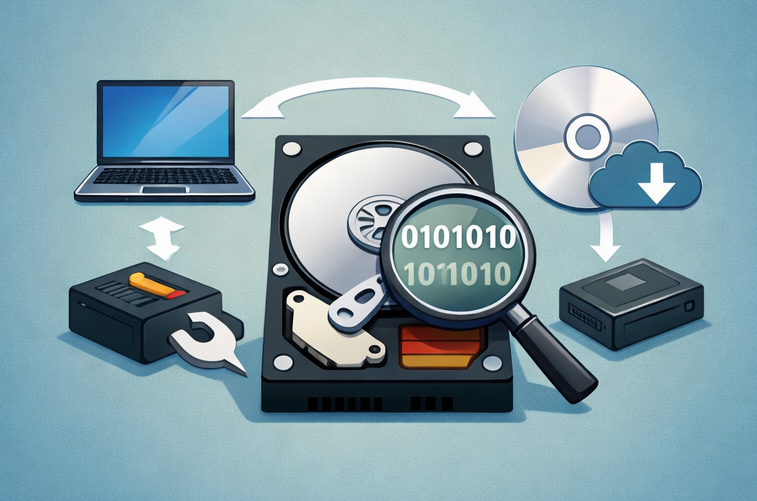
Uma imagem do disco rígido é um único arquivo compactado que captura todo o conteúdo de uma unidade, incluindo o sistema operacional, aplicativos instalados, arquivos, configurações e a estrutura de partições. Diferentemente de copiar arquivos individuais, a criação de imagem preserva o layout exato e as informações de boot, permitindo restaurar a unidade para um estado funcional anterior.
criar imagem do disco rígido
Os usuários geralmente precisam disso ao se preparar para uma grande atualização do sistema operacional ou instalação de software de risco, ao migrar de um HDD antigo para um SSD mais rápido, ou ao criar um snapshot de recuperação antes de viajar ou realizar alterações importantes de hardware. Também é útil para implantar configurações idênticas em várias máquinas em pequenos escritórios ou para dar suporte técnico à família.
Como o Windows 11 cada vez mais vem com o BitLocker ativado por padrão, criar uma imagem de disco confiável ficou mais complicado do que antes. Volumes criptografados não podem ser capturados nem restaurados como partições comuns, e os usuários frequentemente enfrentam unidades bloqueadas, chaves de recuperação ausentes ou ferramentas de imagem que falham ao ler setores protegidos. O Renee Becca pode resolver esses problemas para você.
Renee Becca - Migração segura e eficiente para SSDbox de Renee Becca

Alinhamento Automático 4K Alinhamento automático de 4K para melhorar o desempenho do SSD.

Suporte GPT e MBR Ao migrar o sistema, corresponda automaticamente ao formato de partição apropriado para o SSD.

Suporta FAT/NTFS Diferentes formatos de sistema de arquivos podem ser migrados.

Backup rápido Velocidade de backup de até 3.000 MB/min.

Solução de backup abrangente Suporta migração de sistema/backup de sistema/backup de partição/backup de disco rígido/backup de arquivo/clonagem de disco.

Alinhamento Automático 4K Alinhamento automático de 4K para melhorar o desempenho do SSD.

Suporte GPT e MBR Ao migrar o sistema, corresponda automaticamente ao formato de partição apropriado para o SSD.

Suporta FAT/NTFS Diferentes formatos de sistema de arquivos podem ser migrados.

Baixar GrátisBaixar Grátis 2000 pessoas baixaram!
Muita gente pesquisa como criar imagem do disco rígido porque quer uma rede de segurança prática. Uma boa imagem pode economizar horas ou dias de reinstalação e recuperação de dados quando algo dá errado. O processo é direto quando você segue os passos corretos e usa as ferramentas adequadas.

Imagem do disco rígido vs. clonagem: escolha a estratégia certa

A criação de imagem gera um instantâneo compactado em um único arquivo que você pode armazenar externamente e restaurar depois. A clonagem cria uma cópia imediata e inicializável diretamente em outra unidade física.
AspectoImagemClonagem

Saída

Arquivo(s) compactado(s) com versões

Cópia exata, byte a byte, no disco de destino

Melhor para

Backups de longo prazo, múltiplos pontos de restauração

Troca ou migração rápida de disco

Armazenamento

Eficiente, externo ou em rede

Requer disco de destino igual ou maior

Inicializável

Após a restauração

Imediatamente no disco de destino

Flexibilidade

Alta, com opções incrementais

Menor, geralmente um-para-um

Para a maioria dos usuários domésticos focados em backup e recuperação, a criação de imagem é a opção mais segura e flexível. Ela permite manter várias versões sem ocupar unidades extras.
Pros:
  • A criação de imagem gera um arquivo compactado
  • em arquivo único que permite múltiplos pontos de restauração
  • economiza espaço de armazenamento
  • mais seguro para backup de longo prazo sem sobrescrever discos de destino.

Cons:

  • A clonagem exige um disco de destino de tamanho igual ou maior
  • sobrescreve imediatamente os dados existentes no disco de destino
  • e não cria, por si só, um arquivo de backup compactado para armazenamento com versões.

Antes de criar a imagem do disco rígido: verificações de estabilidade e mídia de resgate

Preparar a unidade de origem antes de criar a imagem é fundamental. Qualquer corrupção ou problema de boot existente será “cozido” na imagem, tornando restaurações futuras pouco confiáveis.

1. Problemas comuns de inicialização do Windows para corrigir antes

Sistemas modernos do Windows frequentemente enfrentam loops de inicialização, tempos de carregamento muito lentos, entradas de Registro corrompidas ou arquivos de sistema ausentes. Corrigir esses problemas primeiro garante que sua imagem represente um sistema saudável e estável, em vez de preservar problemas. Ignorar esses sinais de alerta antes de fazer o backup resultará em um snapshot comprometido que falhará quando você mais precisar.

2. Execute verificações de arquivos do sistema e erros de disco
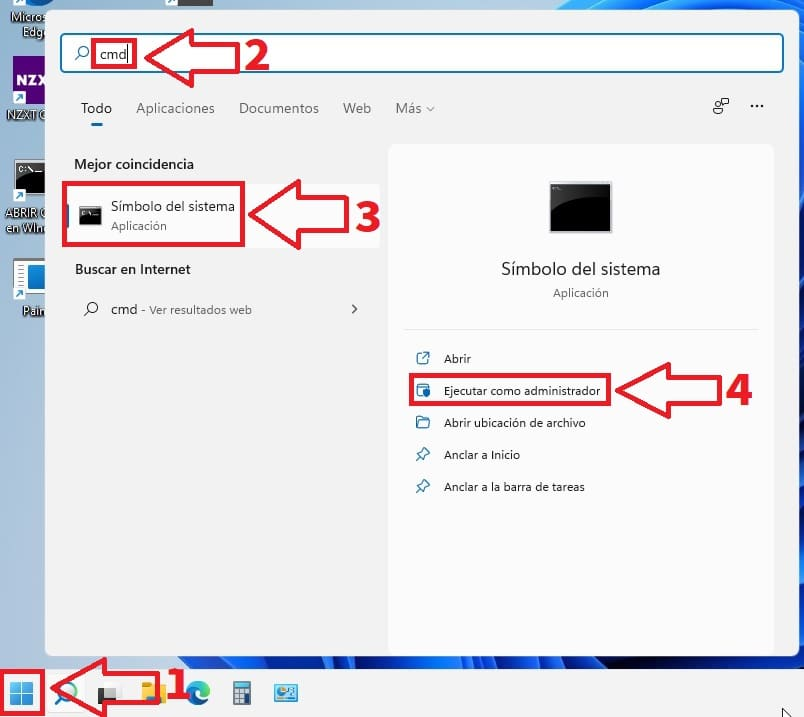
Para reparar arquivos do sistema e corrigir erros de disco, você deve abrir um Prompt de Comando elevado. Siga estes passos:
1. Digite “cmd” na pesquisa do menu Iniciar, clique com o botão direito em Prompt de Comando e escolha Executar como administrador.
Windows 11, executar cmd como administrador
2. Clique em Sim se o Controle de Conta de Usuário solicitar.
Com o Prompt de Comando elevado aberto, execute estes comandos um de cada vez:

sfc /scannow

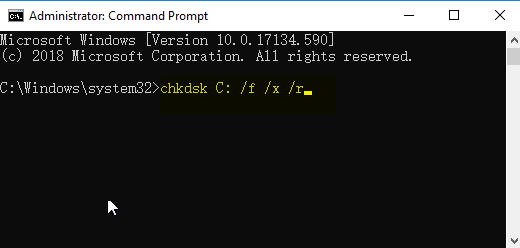
chkdsk C: /f /r /x

chkdsk
Reinicie quando for solicitado para permitir que as verificações terminem. Corrija quaisquer erros relatados antes de prosseguir com a criação da imagem.
Antes de fazer o backup do sistema, é aconselhável executar sfc /scannow e chkdsk C: /f /r /x para garantir que tudo esteja saudável. O primeiro comando verifica e repara arquivos de sistema corrompidos ou ausentes, evitando que você capture um Windows quebrado na imagem. O segundo verifica sua unidade em busca de erros no sistema de arquivos e setores defeituosos, corrigindo-os antes da cópia dos dados. Executar ambos ajuda a garantir um backup limpo, confiável e que não causará problemas ao restaurar depois.

3. Crie uma mídia de resgate inicializável antes de precisar

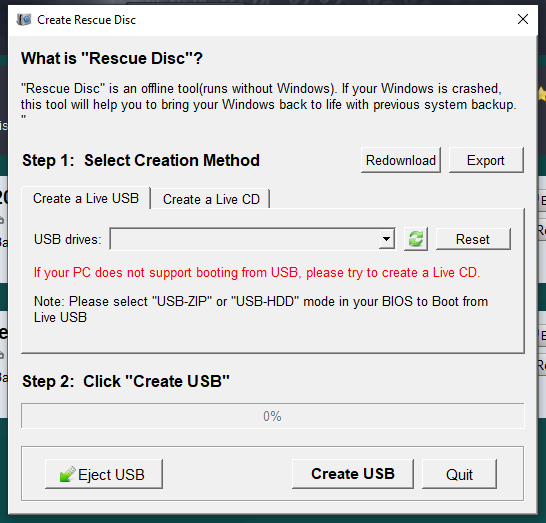
Um USB ou CD de resgate é essencial se o Windows se recusar a iniciar após a restauração. O Renee Becca inclui uma ferramenta simples para criar um disco de resgate baseado em Windows PE a partir de qualquer computador funcional. Crie um agora, enquanto seu sistema está estável — as etapas completas aparecem depois na seção de solução de problemas.

Solução recomendada: crie a imagem do disco rígido com Renee Becca

Renee Becca é uma ferramenta confiável para backup e restauração de sistema e dados de disco rígido. Suporta tecnologias de backup incremental e diferencial para economizar tempo e espaço, além de lidar com imagens completas de disco rígido, backups de partição, backups de sistema e clonagem.
Renee Becca - Migração segura e eficiente para SSDbox de Renee Becca

Alinhamento Automático 4K Alinhamento automático de 4K para melhorar o desempenho do SSD.

Suporte GPT e MBR Ao migrar o sistema, corresponda automaticamente ao formato de partição apropriado para o SSD.

Suporta FAT/NTFS Diferentes formatos de sistema de arquivos podem ser migrados.

Backup rápido Velocidade de backup de até 3.000 MB/min.

Solução de backup abrangente Suporta migração de sistema/backup de sistema/backup de partição/backup de disco rígido/backup de arquivo/clonagem de disco.

Alinhamento Automático 4K Alinhamento automático de 4K para melhorar o desempenho do SSD.

Suporte GPT e MBR Ao migrar o sistema, corresponda automaticamente ao formato de partição apropriado para o SSD.

Suporta FAT/NTFS Diferentes formatos de sistema de arquivos podem ser migrados.

Baixar GrátisBaixar Grátis 2000 pessoas baixaram!
Se você só precisa fazer backup do sistema para ganhar tempo, use a função de backup do sistema em vez de criar a imagem do disco inteiro.

Importante antes de começar: suspenda o BitLocker

Se a unidade do seu sistema estiver protegida com BitLocker, suspenda temporariamente o BitLocker antes de criar a imagem e depois re‑ative-o após a restauração. Isso evita problemas relacionados à criptografia durante a criação de imagem e previne falhas de boot após a recuperação.

Por que suspender o BitLocker?

- Criar a imagem de uma unidade criptografada ativamente pode causar inconsistências.
- Restaurar um volume criptografado pode acionar o modo de recuperação do BitLocker.
- Suspender mantém a unidade descriptografada temporariamente sem remover a proteção.

Como suspender o BitLocker (Windows 10/11)
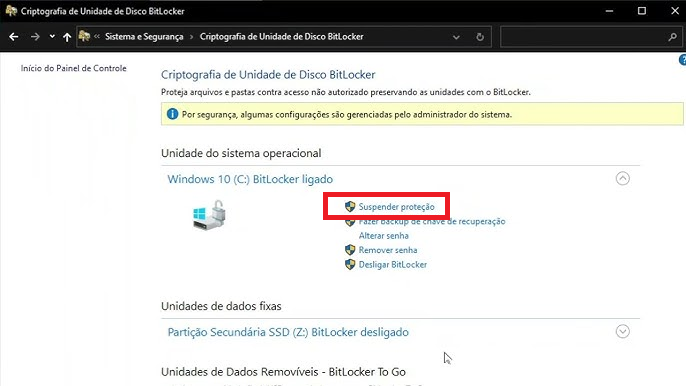
1. Abra Painel de Controle → Sistema e Segurança → Criptografia de Unidade de Disco BitLocker.
2. Ao lado da unidade do sistema (geralmente C:), clique em Suspender proteção.
suspender proteção do BitLocker
3. Confirme com Sim. O Windows vai pausar a proteção até a próxima reinicialização.

Depois de restaurar a imagem:

1. Volte à mesma página de configurações do BitLocker.
2. Clique em Retomar proteção para reativar a criptografia.
3. Reinicie o PC, se solicitado.
Observações: Suspender não descriptografa toda a unidade; apenas pausa a proteção.

- Não reinicie o PC antes de criar a imagem, ou o BitLocker pode retomar automaticamente.

- Se você esquecer de suspender o BitLocker, o sistema restaurado pode solicitar uma chave de recuperação.

Passo a passo: backup completo do disco rígido/partição

Passo 1: Baixe, instale e execute o Renee Becca.
baixar agora
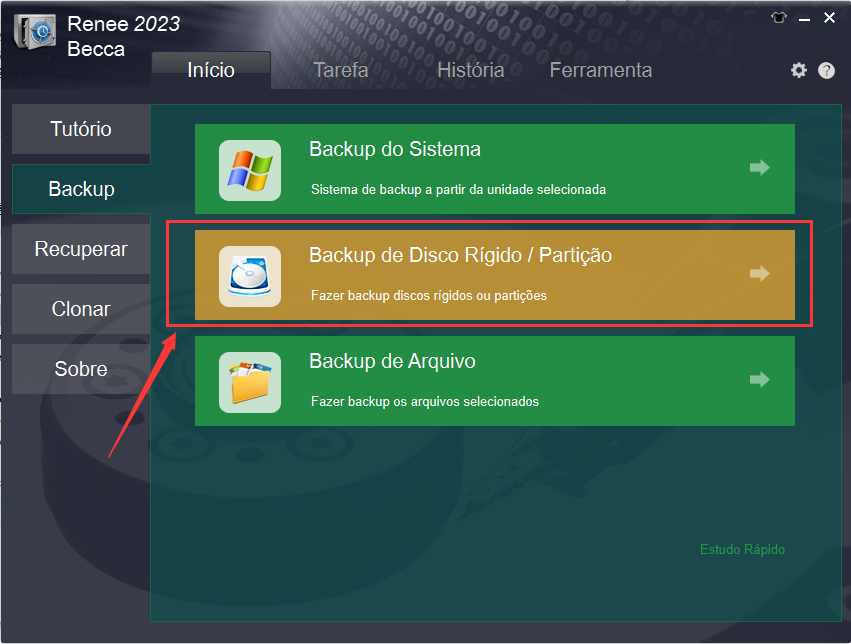
Passo 2: Selecione a opção (backup de disco/partição) na interface principal, na coluna (Backup).
fazer backup de dados em discos e partições
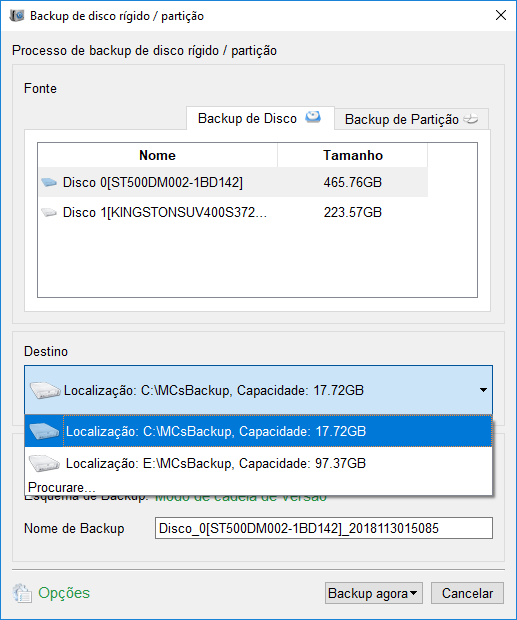
Passo 3: Selecione o disco rígido a ser copiado como origem e escolha uma partição de disco (de preferência em uma unidade externa) como destino. Para backup apenas de partição, selecione a opção apropriada no canto superior direito.
fazer backup do disco no Renee Becca
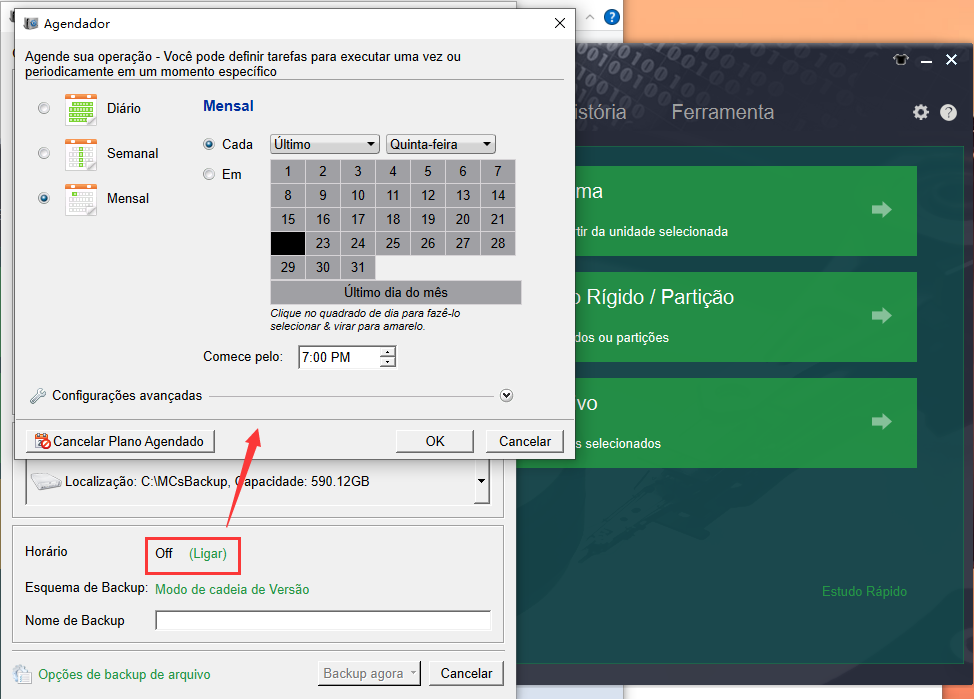
Passo 4: Em (Agendamento), defina backups regulares diários, semanais ou mensais.
fazer backup do disco diariamente, semanalmente ou mensalmente
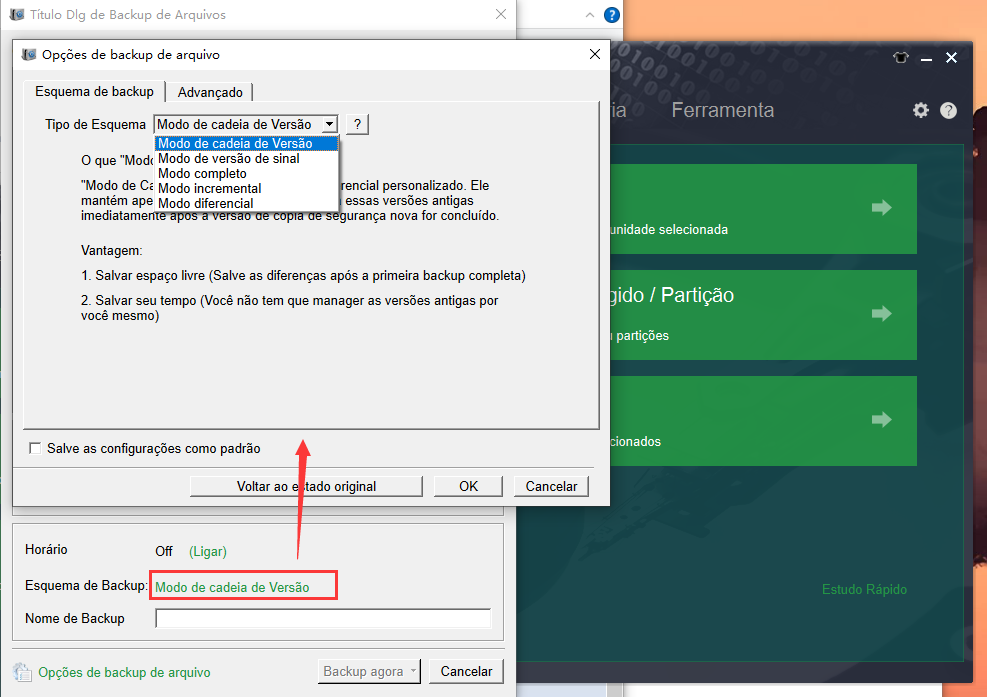
Passo 5: Em (Esquema de backup)(Tipo de esquema), escolha entre cinco modos: cadeia de versões, versão única, global (completo), incremental ou diferencial.
modo de backup do Renee Becca
O Renee Becca oferece cinco opções distintas de backup:
Modo Cadeia de Versões: Mantém as cinco versões mais recentes, removendo automaticamente as versões antigas após o backup.
Modo Versão Única: Mantém apenas a versão mais recente, excluindo automaticamente a anterior após o backup.
Padrão Global: Executa um backup completo.
Modo Incremental: Gera backups incrementais após o primeiro backup completo.
Modo Diferencial: Cria backups diferenciais após o primeiro backup completo.
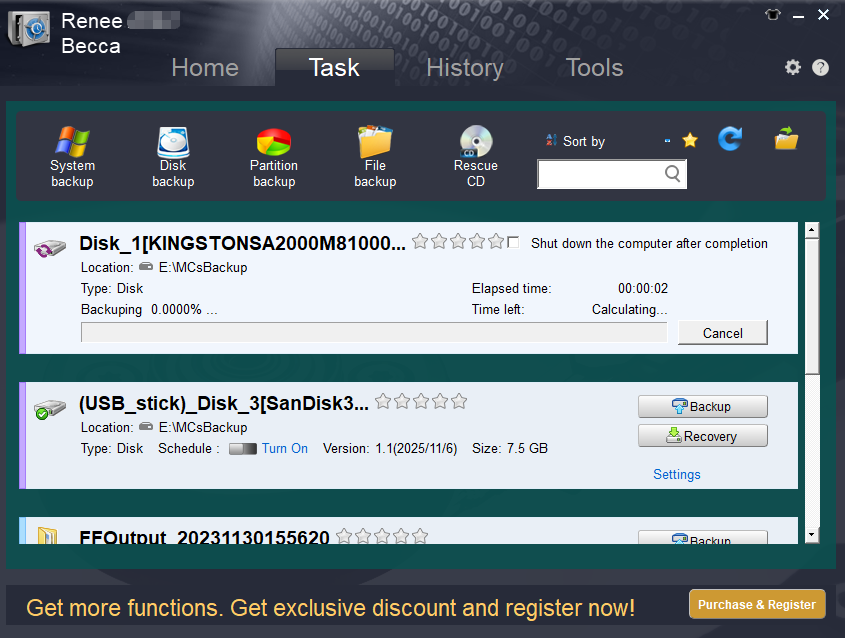
Passo 5: Clique em (Backup agora) para iniciar o processo. Acompanhe o progresso na barra de tarefas.
becca bakcup disk progress

Alternativa rápida: backup do sistema para imagem apenas do SO

Se você deseja criar apenas a imagem do sistema operacional, escolha a opção (Backup do sistema) na interface principal. Ela seleciona automaticamente as partições necessárias do sistema para um backup mais rápido e menor. Essa abordagem é altamente recomendada para quem precisa proteger principalmente o ambiente do Windows e os aplicativos instalados, sem duplicar dados pessoais armazenados em outras unidades.
função de backup do Renee Becca
Renee Becca - Migração segura e eficiente para SSDbox de Renee Becca

Alinhamento Automático 4K Alinhamento automático de 4K para melhorar o desempenho do SSD.

Suporte GPT e MBR Ao migrar o sistema, corresponda automaticamente ao formato de partição apropriado para o SSD.

Suporta FAT/NTFS Diferentes formatos de sistema de arquivos podem ser migrados.
Backup rápido Velocidade de backup de até 3.000 MB/min.

Solução de backup abrangente Suporta migração de sistema/backup de sistema/backup de partição/backup de disco rígido/backup de arquivo/clonagem de disco.

Alinhamento Automático 4K Alinhamento automático de 4K para melhorar o desempenho do SSD.

Suporte GPT e MBR Ao migrar o sistema, corresponda automaticamente ao formato de partição apropriado para o SSD.

Suporta FAT/NTFS Diferentes formatos de sistema de arquivos podem ser migrados.
Baixar GrátisBaixar Grátis 2000 pessoas baixaram!

Métodos alternativos: ferramenta nativa do Windows e Clonezilla

1. Backup de imagem do sistema do Windows (ferramenta nativa)

O Windows inclui uma ferramenta nativa para criar imagens do sistema sem instalar software extra. É adequada para quem prefere permanecer no ecossistema Microsoft para backups básicos.
O recurso nativo Backup e Restauração permite criar uma imagem completa do sistema. Funciona na maioria das versões do Windows, mas tem limitações em comparação a ferramentas especializadas. Não oferece suporte a backups incrementais ou diferenciais, o agendamento é básico e a Microsoft em grande parte descontinuou o recurso nas versões mais recentes. Ainda assim, continua sendo uma opção sem custo para snapshots completos ocasionais.
Pros:
  • Sem software extra necessário
  • Gratuito no Windows
  • Assistente simples de configuração

Cons:

  • Sem backups incrementais
  • Agendamento limitado
  • Recurso obsoleto em versões recentes do Windows
  • Imagens maiores

Instruções de uso passo a passo

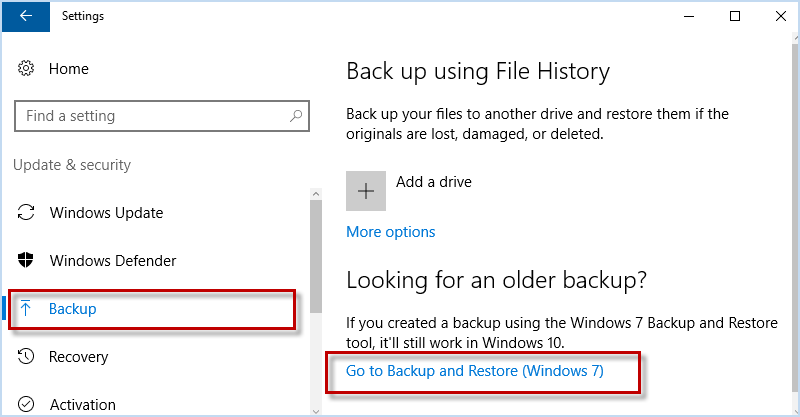
1. Procure por “Backup e Restauração (Windows 7)” no Painel de Controle.
backup e restauração no Windows 7
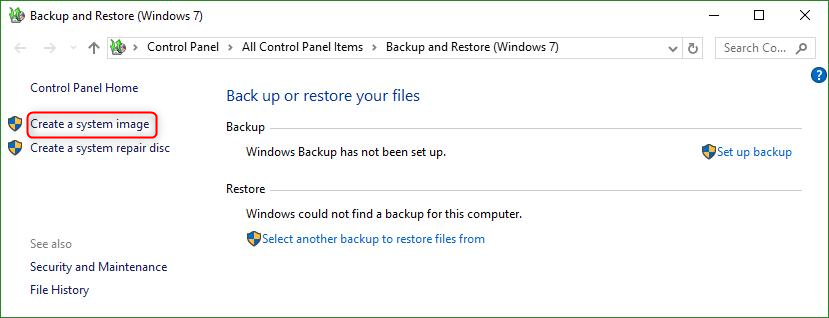
2. Clique em Criar uma imagem do sistema à esquerda.
criar uma imagem do sistema no Windows 10
3. Selecione o destino (recomenda-se unidade externa) e deixe o processo rodar.
A ferramenta nativa atende necessidades básicas, mas muitos usuários preferem opções mais flexíveis como o Renee Becca ou soluções de código aberto para melhor automação e recursos de recuperação.

2. Clonezilla (para usuários avançados)

O Clonezilla é uma ferramenta gratuita e de código aberto, popular entre profissionais de TI para criação de imagem e clonagem de discos. Ele é excelente para cópias exatas, mas usa uma interface baseada em texto que exige inicialização por mídia externa.
Clonezilla de dispositivo para dispositivo
O Clonezilla roda a partir de um USB live e suporta muitos sistemas de arquivos. É poderoso para criação de imagem de disco ou partição e funciona em hardwares diferentes. No entanto, o fluxo de menus pode intimidar iniciantes, e selecionar a unidade errada acarreta risco de perda de dados. Brilha quando você precisa de uma solução sem custos, altamente personalizável, para múltiplas máquinas ou cenários avançados.
Pros:
  • Totalmente gratuito e de código aberto
  • Excelente para criação exata de imagem e clonagem
  • Suporta muitos sistemas de arquivos e compactação

Cons:

  • Interface baseada em texto pode confundir
  • Exige criar mídia inicializável
  • Maior risco de selecionar o disco errado
  • Agendamento menos amigável

O Clonezilla é uma ótima opção avançada, mas, para a maioria dos usuários, ferramentas com interface gráfica e opções de resgate integradas proporcionam uma experiência mais tranquila.
Renee Becca - Migração segura e eficiente para SSDbox de Renee Becca

Alinhamento Automático 4K Alinhamento automático de 4K para melhorar o desempenho do SSD.

Suporte GPT e MBR Ao migrar o sistema, corresponda automaticamente ao formato de partição apropriado para o SSD.

Suporta FAT/NTFS Diferentes formatos de sistema de arquivos podem ser migrados.
Backup rápido Velocidade de backup de até 3.000 MB/min.

Solução de backup abrangente Suporta migração de sistema/backup de sistema/backup de partição/backup de disco rígido/backup de arquivo/clonagem de disco.

Alinhamento Automático 4K Alinhamento automático de 4K para melhorar o desempenho do SSD.

Suporte GPT e MBR Ao migrar o sistema, corresponda automaticamente ao formato de partição apropriado para o SSD.

Suporta FAT/NTFS Diferentes formatos de sistema de arquivos podem ser migrados.
Baixar GrátisBaixar Grátis 2000 pessoas baixaram!

Após criar a imagem: verificação e solução de falhas de boot

Como verificar se a imagem do disco está íntegra

Após a criação, verifique se o tamanho do arquivo de imagem corresponde aproximadamente ao espaço usado na unidade de origem. Use a pré-visualização de recuperação do Renee Becca para navegar pelo conteúdo sem restaurar tudo. Para dados críticos, faça um teste de restauração em uma unidade reserva.
Além disso, você pode usar a Mídia de Resgate do Renee Becca mencionada abaixo para verificar a integridade da imagem.

Como restaurar usando a Mídia de Resgate do Renee Becca

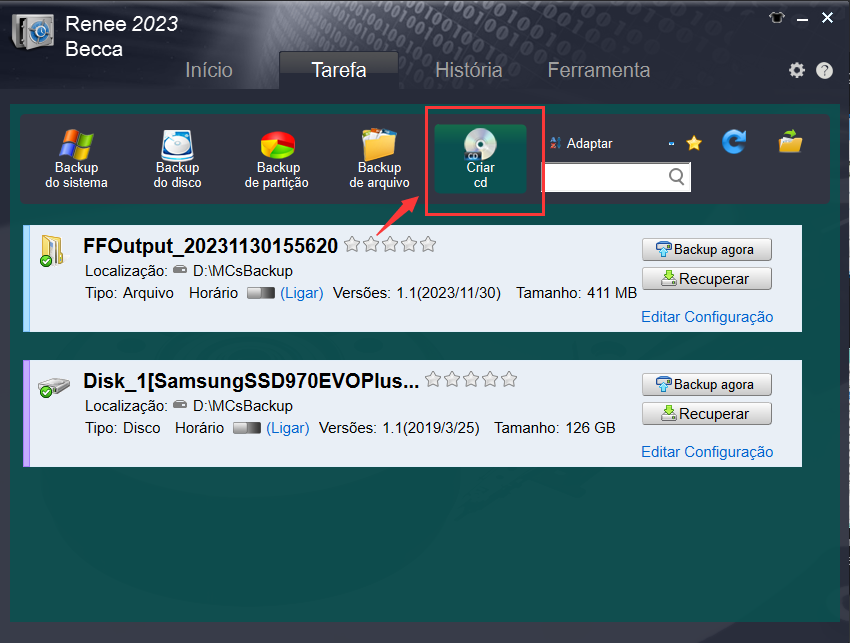
1. Clique em “Task” -> “Caiar CD” para criar uma Mídia de Resgate do Renee Becca.
criar disco de resgate
criar um CD de resgate
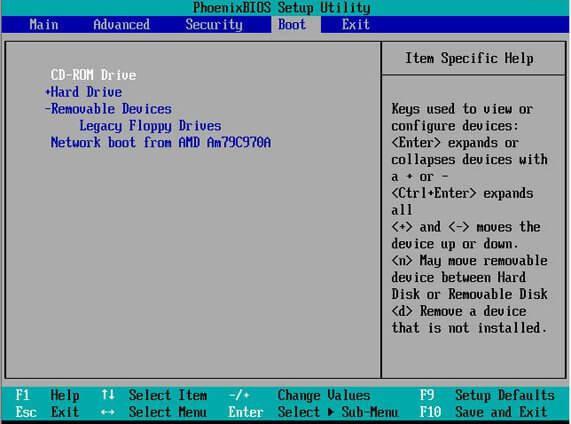
2. Se o Windows não iniciar, insira o USB/CD de resgate criado anteriormente e ajuste a ordem de boot da BIOS/UEFI para inicializar por ele. Inicializar por essa mídia externa contorna a unidade interna corrompida e carrega um ambiente Windows PE leve.
alterar itens de inicialização da BIOS
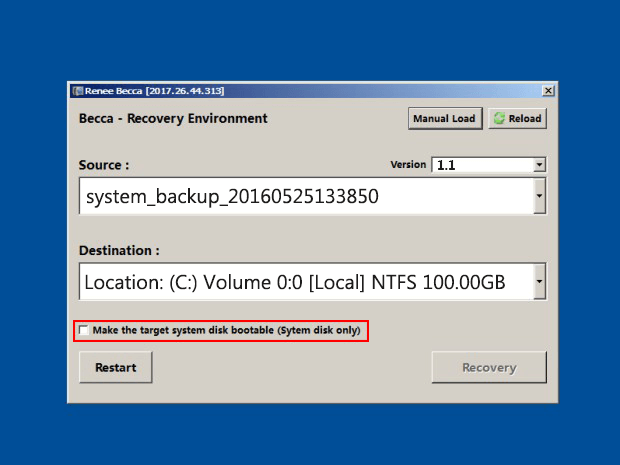
3. No ambiente de recuperação do Renee Becca, selecione a versão de backup desejada, o local de destino, marque (Tornar o disco do sistema de destino inicializável) e inicie a recuperação.
recuperar-sistema-a-partir-de-arquivos-de-backup

Solução de problemas: como lidar com um disco que não inicializa após a restauração

Falhas de boot após a restauração podem advir de diferenças de hardware, incompatibilidades de driver ou problemas de partição.
SintomasCausas possíveisCódigos de BSOD possíveisCorreções típicas

Sistema falha imediatamente ao carregar o Windows

Incompatibilidade do driver do controlador de armazenamento (ex.: AHCI vs. IDE/RAID)

INACCESSIBLE_BOOT_DEVICE

Altere o modo do controlador SATA na BIOS; injete drivers de armazenamento na imagem.

Tela preta com “Operating System not found”

Ordem de boot incorreta ou Boot Configuration Data (BCD) corrompido

0xc000000e

Reconstrua o BCD pelo Ambiente de Recuperação do Windows; verifique a sequência de boot da BIOS.

Loop de boot ou falha na reparação automática

Arquivos de sistema corrompidos capturados na imagem ou incompatibilidade de estilo de partição (MBR/GPT)

0xc0000225

Execute a Reparação de Inicialização; recrie a imagem garantindo que o disco de destino corresponda ao estilo de partição da origem.

Perguntas frequentes

Qual é a diferença entre uma imagem do sistema e um backup comum de arquivos?

Uma imagem do sistema captura a unidade inteira ou partições — incluindo arquivos do SO, setores de boot e Registro — para restauração completa. Backups regulares de arquivos copiam apenas documentos e pastas visíveis. Use a criação de imagem para cenários de recuperação completa e backups de arquivos para acesso rápido a dados específicos.

Posso criar imagem do disco rígido enquanto o Windows está em execução?

Sim. Ferramentas como o Renee Becca suportam a criação de imagem ao vivo do sistema em execução, especialmente para backups de sistema e partição. Para resultados mais consistentes, feche aplicativos pesados e garanta que o sistema esteja estável.

Quanto tempo leva para criar uma imagem completa do disco rígido?

O tempo varia conforme o tamanho da unidade, volume de dados e velocidade do hardware. Um disco de 500 GB com uso moderado pode levar de 30–90 minutos. Backups incrementais após a primeira imagem completa são muito mais rápidos.

Posso restaurar a imagem do disco rígido em outro PC ou em um SSD maior?

Sim, com alguma preparação. O Renee Becca lida bem com muitas diferenças de hardware. Para computadores diferentes, pode ser necessário ajustar drivers ou configurações da BIOS depois. Sempre verifique se os estilos de partição (MBR/GPT) correspondem e teste primeiro em hardware não crítico.
Renee Becca - Migração segura e eficiente para SSDbox de Renee Becca

Alinhamento Automático 4K Alinhamento automático de 4K para melhorar o desempenho do SSD.

Suporte GPT e MBR Ao migrar o sistema, corresponda automaticamente ao formato de partição apropriado para o SSD.

Suporta FAT/NTFS Diferentes formatos de sistema de arquivos podem ser migrados.

Backup rápido Velocidade de backup de até 3.000 MB/min.

Solução de backup abrangente Suporta migração de sistema/backup de sistema/backup de partição/backup de disco rígido/backup de arquivo/clonagem de disco.

Alinhamento Automático 4K Alinhamento automático de 4K para melhorar o desempenho do SSD.

Suporte GPT e MBR Ao migrar o sistema, corresponda automaticamente ao formato de partição apropriado para o SSD.

Suporta FAT/NTFS Diferentes formatos de sistema de arquivos podem ser migrados.

Baixar GrátisBaixar Grátis 2000 pessoas baixaram!

Comentários dos usuários

Page 1

Deixe um comentário


Seu comentário foi enviado e está aguardando moderação.