author avatar
    Gerente de serviços ao cliente da América do Sul
Última atualização por Mariana Oliveira em 17 de julho de 2026

Resumo
Vai trocar de HD e não quer perder nada? Descubra como clonar seu disco como um profissional. Aprenda a diferença entre copiar arquivos e clonar setor a setor, prepare a migração, escolha a ferramenta certa e resolva erros de boot do Windows. Leia o guia completo e faça a troca sem dor de cabeça!



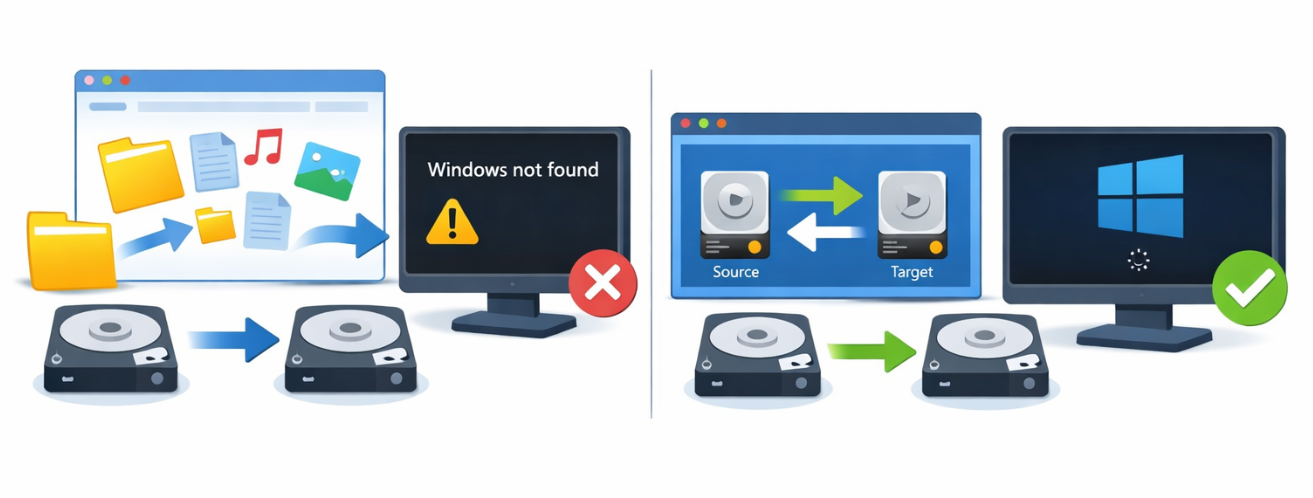
Talvez seu computador esteja lento, o HD faça barulhos estranhos ou você comprou um SSD/HD novo e quer transferir tudo. O primeiro impulso costuma ser “copiar HD” — selecionar todos os arquivos e arrastá-los para o novo disco. Embora pareça simples, isso quase sempre resulta em um sistema que não inicializa.
Cópia em nível de arquivo vs clonagem de disco
A diferença crucial está entre cópia em nível de arquivo e clonagem de disco. Copiar arquivos com o Explorador de Arquivos apenas move documentos, fotos e pastas pessoais. Não duplica partições ocultas de inicialização, o registro mestre de boot ou as áreas reservadas do sistema que indicam como o computador deve iniciar o Windows. Ao substituir o disco do sistema, você precisa de uma cópia exata setor a setor — ou pelo menos uma clonagem que preserve o SO, os aplicativos e o layout das partições. Na verdade, a maioria das pessoas que procura “copiar HD” precisa, na verdade, de uma clonagem de disco — o único método que cria uma cópia realmente inicializável.

Verificações importantes antes de começar

Antes de conectar cabos ou abrir o software de clonagem, há alguns detalhes técnicos que determinarão se o disco clonado inicializará corretamente. Ignorar qualquer um deles pode transformar uma simples atualização em uma tela preta e uma busca desesperada por mídia de recuperação. A tabela a seguir resume as verificações mais importantes.

Verificações comuns de hardware e firmware antes da clonagem

1. Modo do Dispositivo na BIOS

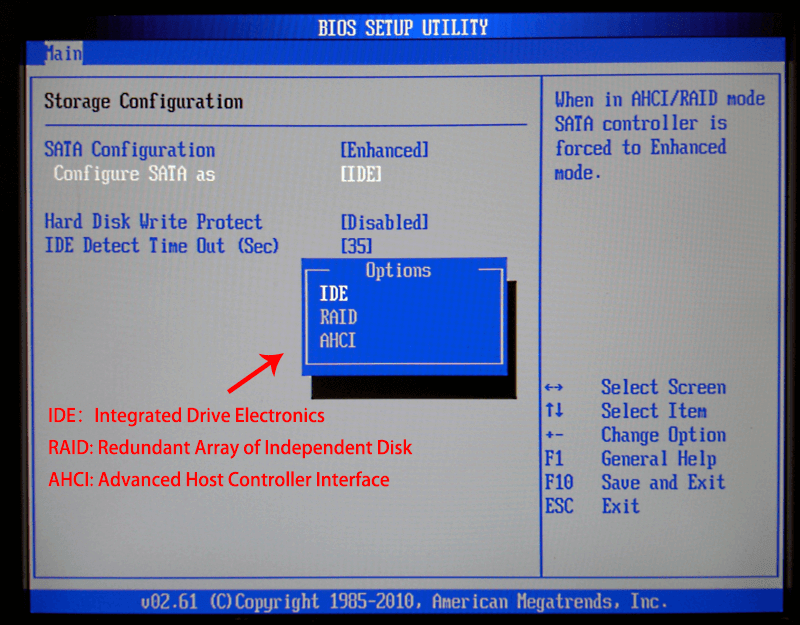
O reconhecimento correto de um disco na BIOS/UEFI depende do modo do controlador da placa-mãe corresponder ao protocolo de interface do disco. Se não houver alinhamento, problemas comuns incluem o novo disco não ser detectado ou o Windows falhar ao inicializar após a clonagem.
ModoDispositivos aplicáveisProtocolo necessárioProblemas potenciais após a clonagem

IDE

Discos rígidos mecânicos legados

ATA / Transferência paralela

A clonagem para um SSD (SATA ou NVMe) pode fazer o Windows falhar na inicialização, pois os SSDs exigem pelo menos o protocolo AHCI.

AHCI

SSDs SATA e discos mecânicos

AHCI / Transferência serial

Se o sistema de origem estava em modo IDE e os drivers AHCI não estiverem habilitados, o Windows não inicializará após a clonagem.

NVMe

SSDs M.2 NVMe

Pistas PCIe + protocolo NVMe, requer inicialização UEFI

Se a BIOS não habilitar o suporte a UEFI ou NVMe, o disco não será reconhecido e o Windows não inicializará após a clonagem.

Três modos do controlador SATA
Portanto, antes de iniciar o processo de clonagem, confirme sempre que o disco de destino está visível na BIOS/UEFI e que o sistema atual suporta o protocolo de interface do disco. Se a BIOS não conseguir detectar o disco, nenhum software de clonagem conseguirá acessá-lo.

2. Estilo da Tabela de Partição

O estilo da tabela de partição é igualmente importante. Se você clonar um disco MBR para um sistema que inicializa em UEFI e espera GPT, a máquina travará logo no início do boot. Por outro lado, um clone GPT não será reconhecido como inicializável em um sistema com BIOS legada. Essa incompatibilidade é uma das razões mais comuns para o disco clonado se recusar a iniciar.
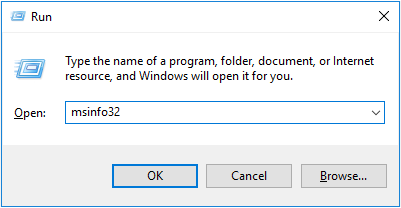
1. Pressione Win + R e digite msinfo32 .
Digite msinfo32
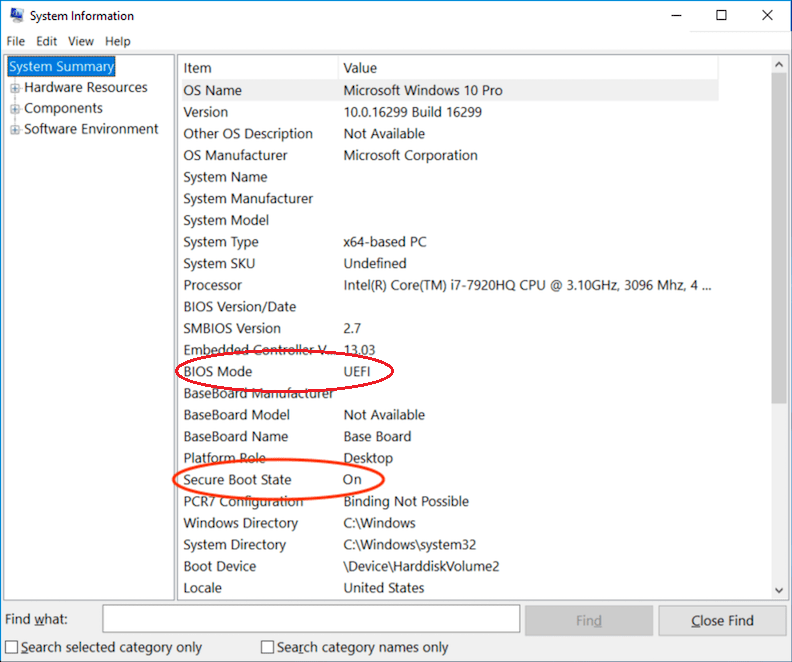
2. Verifique Modo da BIOS e Estado da Inicialização Segura para confirmar se o sistema está em modo Legado ou UEFI.
msinfo32 UEFI e Inicialização Segura

3. Corrigir Possíveis Problemas no Sistema de Arquivos

Antes da clonagem, execute o comando a seguir no volume de origem C: ou D: para reparar erros no sistema de arquivos. Caso contrário, esses problemas podem ser copiados diretamente para o novo disco. Para executar a verificação:
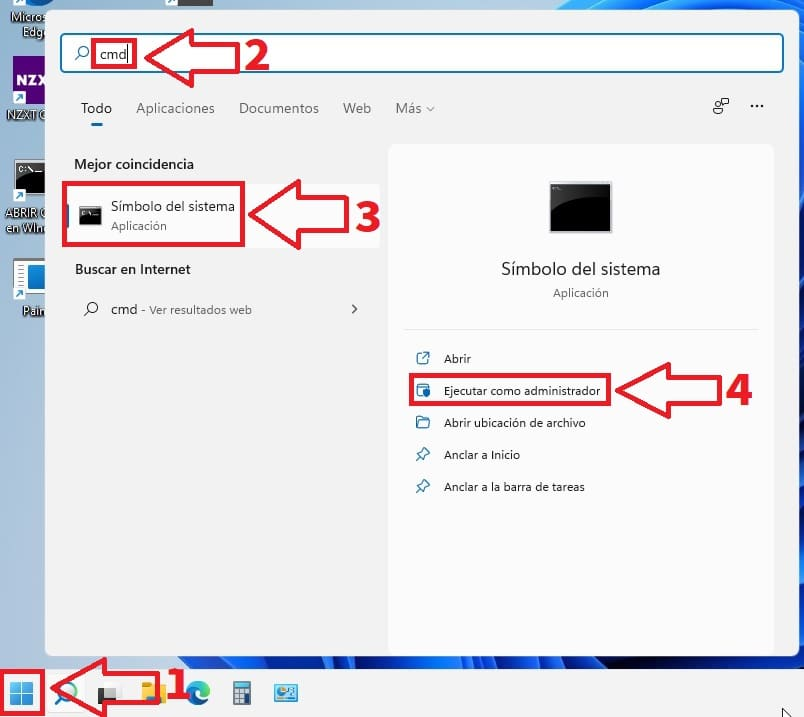
1. Abra o menu Iniciar, digite cmd, clique com o botão direito em Prompt de Comando e selecione Executar como administrador
Windows 11, executar cmd como administrador
2. Na janela do Prompt de Comando, digite o comando a seguir. O Windows pode solicitar a reinicialização para concluir a verificação:

chkdsk /f /r

O que você deve fazer para a inicialização do Windows moderno

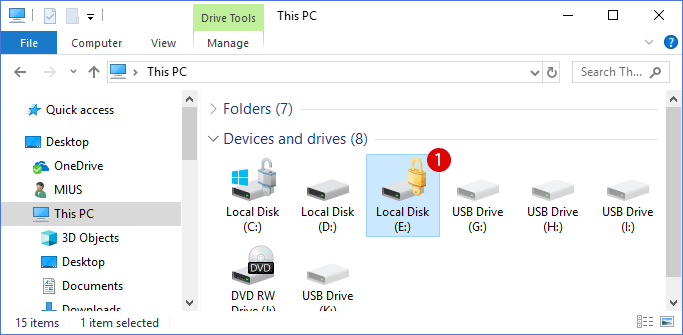
Você deve verificar se a instalação do Windows está protegida pelo BitLocker. Conforme mostrado abaixo, um disco de sistema protegido pelo BitLocker exibe um ícone de cadeado (trancado ou destrancado). Se a criptografia estiver ativada, você deve concluir as etapas necessárias antes de clonar o disco.
Cerca de metade dos novos dispositivos com Windows 11 já vêm com criptografia habilitada, seja via BitLocker ou Criptografia de Dispositivo.
Como desbloquear o BitLocker sem senha e chave de recuperação

Suspender o BitLocker antes da clonagem

A Inicialização Segura raramente interfere na clonagem em si, mas pode bloquear a inicialização do disco clonado se a assinatura de boot for alterada. Desativar temporariamente a Inicialização Segura nas configurações UEFI é uma etapa segura de solução de problemas e pode ser reativada depois.
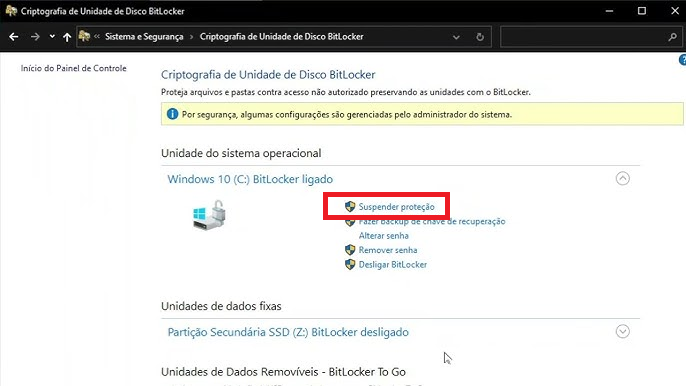
A etapa que você não pode pular é suspender a proteção do BitLocker:
- Abra Painel de Controle → Sistema e Segurança → Criptografia de Unidade de Disco BitLocker.
- Ao lado do disco do sistema (geralmente C: ), clique em Suspender proteção e confirme com Sim.
Importante: Não reinicie antes da clonagem. Uma reinicialização pode reativar automaticamente a proteção do BitLocker.
Se o PC já não inicializa e você precisa clonar um disco com problemas, consulte a seção O que fazer se o disco clonado não inicializar para instruções focadas em recuperação.
Botão Suspender proteção do BitLocker no Painel de Controle

Importante: Faça backup da chave de recuperação do BitLocker
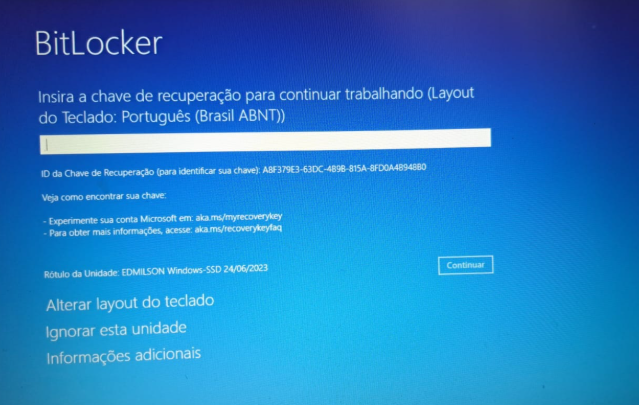
Também é aconselhável clicar em Fazer backup da chave de recuperação (também na caixa de diálogo “Criptografia de Unidade de Disco BitLocker”). Quando o Windows detecta que o sistema operacional foi movido para outro disco, o BitLocker pode exigir a chave de recuperação na primeira inicialização.
Inserir chave de recuperação do BitLocker
Se você pular esta etapa e o BitLocker solicitar a chave depois, poderá ficar completamente bloqueado do sistema. Fazer o backup agora garante que você possa desbloquear o disco caso o Windows acione mecanismos de proteção adicionais após a clonagem.

3 maneiras comuns de copiar HD

Existem três métodos principais para “copiar HD”, cada um adequado a diferentes cenários:
MétodoMelhores casos de usoCopia SO e aplicativos instaladosInicializávelCaracterísticas principais

Cópia simples de arquivos

Mover documentos, fotos, vídeos, bibliotecas de jogos entre discos de dados

❌ Não

❌ Não

Método mais fácil; apenas arrastar e soltar; adequado apenas para discos que nunca precisarão inicializar o Windows

Clonagem de disco

Migração de sistema, upgrade de HD para SSD, substituição de disco com falhas, mover o Windows para um novo PC

✔️ Sim

✔️ Sim

Cria uma duplicata completa, byte por byte, incluindo partições e registros de inicialização; suporta clonagem setor a setor ou inteligente; recomendada para a maioria dos upgrades de sistema

Imagem de backup + Restauração

Backups completos regulares do sistema, restauração posterior para um novo disco

✔️ Sim

✔️ Sim (pode exigir correções manuais)

Cria primeiro uma imagem compactada e depois a restaura; flexível, porém mais lenta; algumas ferramentas do Windows exigem reparo manual de boot após a restauração

Utilitários gratuitos e nativos do Windows geralmente não redimensionam partições automaticamente, não lidam bem com discos de tamanhos diferentes ou exigem reparo manual de boot. A clonagem com software dedicado simplifica essas tarefas. O Renee Becca combina clonagem de disco, migração de sistema e opções robustas de backup em uma única interface, sendo uma escolha prática e completa para uma cópia segura e inicializável.

Por que usar o Renee Becca para copiar HD com segurança

O Renee Becca foi desenvolvido especificamente para os desafios que a cópia de arquivos e as ferramentas limitadas do sistema não conseguem resolver. Ele oferece clonagem de disco e migração de sistema com tratamento inteligente de setores, para que você não precise se preocupar em redimensionar partições ou reparar o gerenciador de boot depois. Seu mecanismo de backup oferece cinco modos flexíveis — cadeia de versões, versão única, completo, incremental e diferencial — dando controle sobre seus dados antes e depois da clonagem.
Baixe o Renee Becca para Clonagem Segura de HD e Migração de Sistemabox de Renee Becca

Tratamento inteligente de setores Ignora setores defeituosos e garante uma cópia totalmente inicializável.

Suporte GPT e MBR Ao migrar o sistema, corresponda automaticamente ao formato de partição apropriado para o SSD.

Suporta FAT/NTFS Diferentes formatos de sistema de arquivos podem ser migrados.

Backup rápido Velocidade de backup de até 3.000 MB/min.

Solução de backup abrangente Suporta migração de sistema/backup de sistema/backup de partição/backup de disco rígido/backup de arquivo/clonagem de disco.

Alinhamento Automático 4K Alinhamento automático de 4K para melhorar o desempenho do SSD.

Suporte GPT e MBR Ao migrar o sistema, corresponda automaticamente ao formato de partição apropriado para o SSD.

Suporta FAT/NTFS Diferentes formatos de sistema de arquivos podem ser migrados.

Baixar GrátisBaixar Grátis 2000 pessoas baixaram!
Pros:
  • Tratamento inteligente de setores
  • Redimensionamento automático de partições para tamanhos de disco diferentes
  • Suporta 5 esquemas flexíveis de backup
  • Uma interface amigável para upgrades de HD para SSD
  • substituições de discos com falhas.

Cons:

  • Requer download e instalação de software de terceiros
  • Alguns recursos avançados de clonagem ou migração podem exigir uma versão licenciada.
Como copiar HD com o Renee Becca passo a passo

Preparação: Baixar, instalar e conectar os discos

Comece baixando e instalando o Renee Becca em um PC com Windows funcionando. O computador usado para a clonagem deve estar estável e ser capaz de conectar os discos de origem e destino ao mesmo tempo. Para migração do SO, é melhor executar o software a partir do ambiente Windows atual, garantindo que todos os drivers estejam ativos.
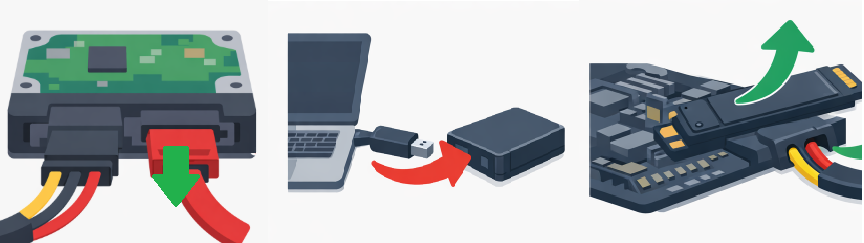
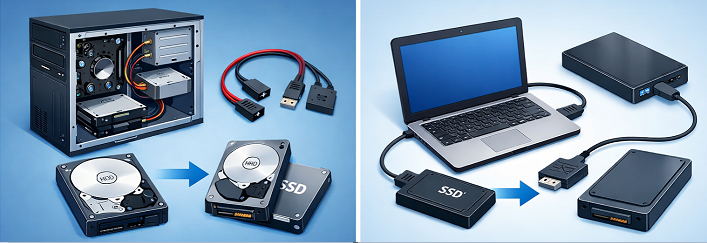
Antes de abrir o Renee Becca, suspenda o BitLocker no disco do sistema de origem (consulte a orientação anterior). Conecte fisicamente o disco rígido de destino — via SATA, gabinete USB ou adaptador NVMe — e verifique se o Windows o reconhece no Gerenciamento de Disco. Se o disco aparecer como “não alocado” ou “offline”, não há problema; a ferramenta de clonagem cuidará do layout.
Exemplos de conexão de disco interno em desktop e notebook

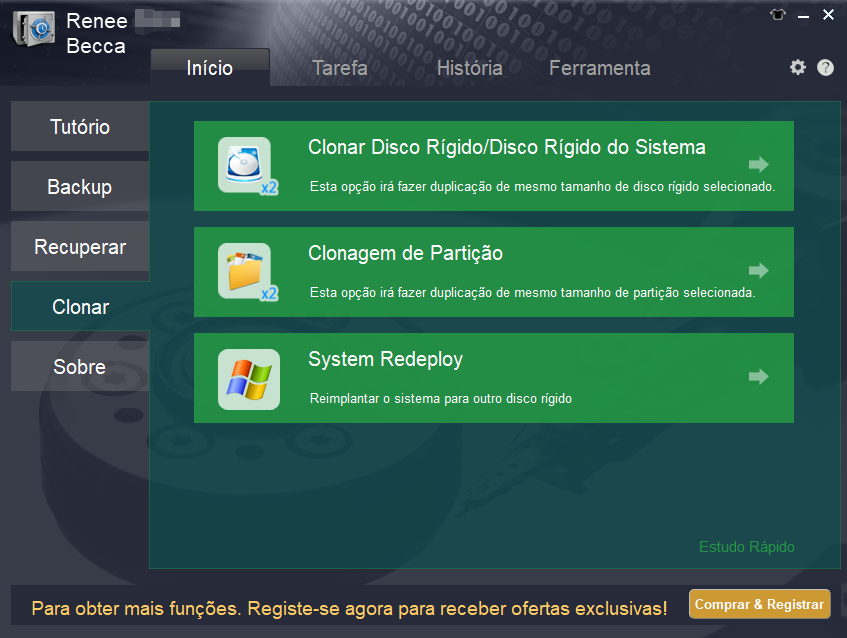
1. Abra o Renee Becca e selecione a função de clonagem/backup

Abra o Renee Becca. Na interface principal, localize a coluna Clone. Selecione Clonar Disco Rígido/Disco Rígido do Sistema para criar uma cópia exata de todo o disco escolhido, incluindo todas as partições do sistema e de dados.
Usar a função de clonagem no Renee Becca

2. Escolha o disco rígido de origem e o destino

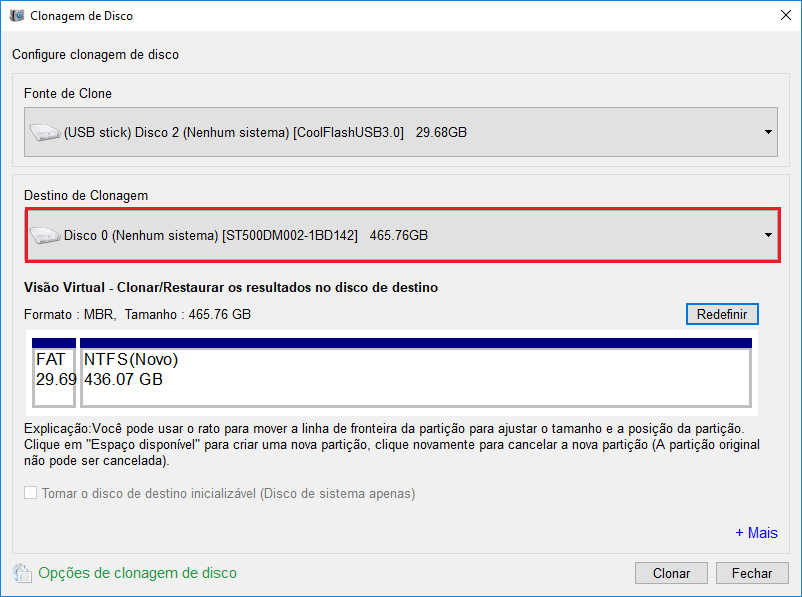
Após selecionar a opção de clonagem, uma janela pop-up solicitará que você escolha a origem (o disco que deseja copiar) e o destino (o disco que receberá o clone). Verifique os números de modelo e as capacidades para evitar sobrescrever o disco errado.
Clonar o disco rígido
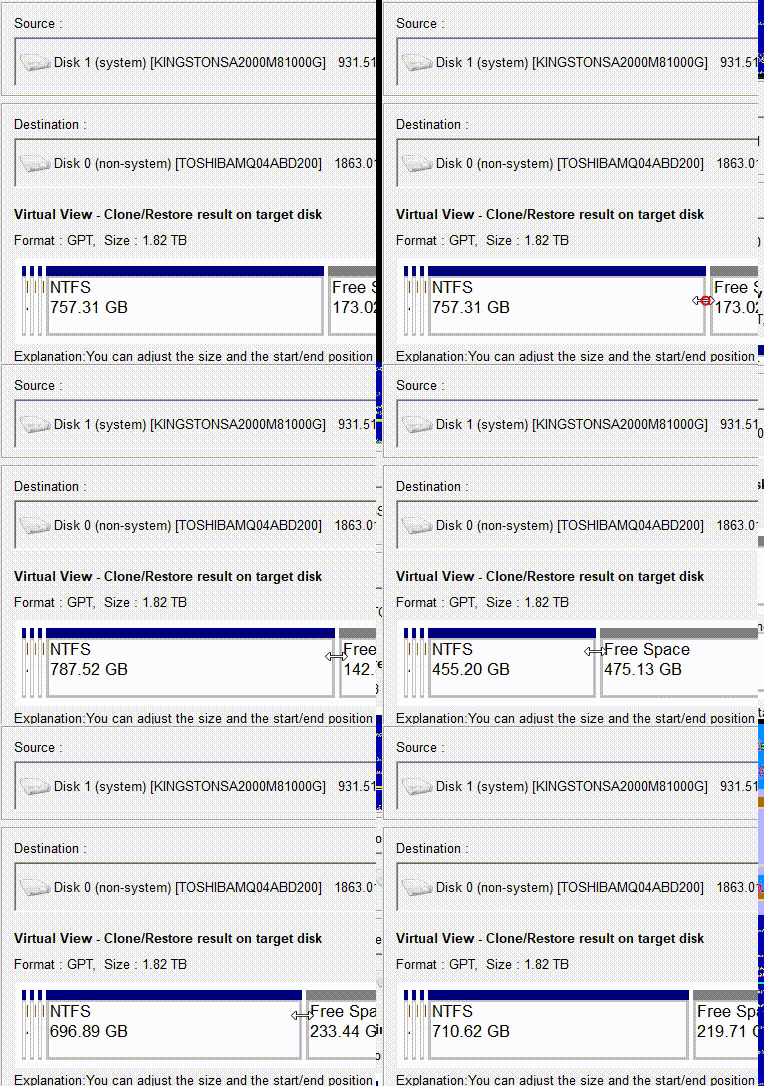
Se o disco de destino for maior que o de origem, você pode redimensionar as partições durante a clonagem. Basta arrastar o limite da partição com o mouse antes de iniciar — isso é ideal para aproveitar totalmente um SSD maior.
Ajustar partições
Se o disco de origem tiver setores defeituosos, ative a opção “Ignorar blocos de dados ruins”, se disponível, para que a clonagem não pare. Para uma cópia forense exata (incluindo áreas ocultas de licença), selecione Copiar todos os setores ; caso contrário, a cópia inteligente padrão é mais rápida e suficiente para a maioria das migrações.

3. Execute a clonagem e conclua o processo

Quando as configurações estiverem prontas, clique no botão Clonar. Acompanhe a barra de progresso e aguarde a conclusão — interromper o processo pode deixar o disco de destino em um estado inconsistente.
Quando a clonagem terminar, desligue completamente o PC. Desconecte o disco de origem antigo (ou troque os discos em um notebook) e certifique-se de que o disco clonado esteja conectado como dispositivo de boot principal. Ligue, entre na BIOS/UEFI e defina o disco clonado como a primeira opção de inicialização. Salve e saia.
Desconectando o cabo SATA de um disco rígido
Assim que o Windows iniciar a partir do disco clonado, volte imediatamente para Painel de Controle → Sistema e Segurança → Criptografia de Unidade de Disco BitLocker e clique em Retomar proteção para reativar a criptografia.
Se o Windows solicitar a chave de recuperação do BitLocker, use a chave que você salvou quando o BitLocker foi ativado pela primeira vez. Se nenhuma chave for solicitada, simplesmente reative o BitLocker normalmente.

Problemas de inicialização do disco clonado: Tabela Resumo

Mesmo com uma clonagem cuidadosa, podem ocorrer falhas de inicialização. A tabela abaixo ajuda a identificar problemas pelos sintomas e encontrar rapidamente a solução correta.
Faça backup da chave de recuperação do BitLocker antes de clonar o disco.
SintomasCausas possíveisCódigos BSOD potenciaisSoluções típicas

O sistema trava durante o boot inicial, exibindo uma tela azul relacionada a dispositivo

Modo de inicialização incorreto (UEFI vs Legado) ou drivers de armazenamento ausentes

INACCESSIBLE_BOOT_DEVICE

Entre na BIOS e alterne UEFI/CSM; recrie o BCD a partir do ambiente de recuperação do Windows

Tela preta com "Bootmgr is missing" ou "Reboot and Select proper Boot device"

Tela preta com "Bootmgr is missing" ou "Reboot and Select proper Boot device"

(sem BSOD)

Marque a partição do sistema como ativa, execute bootrec /fixmbr e bootrec /fixboot a partir da mídia de instalação

Tela azul logo após o logotipo do Windows aparecer

Incompatibilidade de driver do controlador de armazenamento (por exemplo, AHCI vs RAID, ou driver NVMe ausente)

CRITICAL_PROCESS_DIED, DRIVER_IRQL_NOT_LESS_OR_EQUAL

Altere o modo de operação SATA na BIOS (AHCI), injete drivers Intel/NVMe offline ou deixe o Reparo de Inicialização do Windows configurar automaticamente

O Windows inicia, mas exibe constantemente uma solicitação de recuperação do BitLocker

O BitLocker não foi suspenso antes da clonagem ou a assinatura de boot foi alterada

(sem BSOD)

Digite a chave de recuperação de 48 dígitos e, em seguida, desative e reative o BitLocker

Disco clonado não aparece no menu de boot

O disco de destino não está marcado como inicializável ou o firmware não oferece suporte ao seu sistema de arquivos

(sem BSOD)

Use uma ferramenta de partição para confirmar a presença da partição EFI; recrie a configuração de boot com bcdboot


O que fazer se o disco clonado não inicializar

Comece pelo básico: desconecte o disco original, se ainda não o fez. Ter dois discos idênticos conectados pode confundir o gerenciador de boot. Em seguida, redefina as configurações da BIOS/UEFI para o padrão e defina o novo disco como a única opção de inicialização.
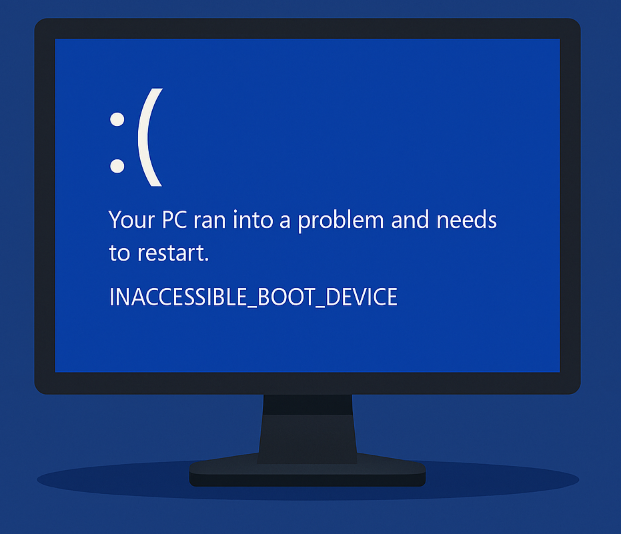
Erro INACCESSIBLE BOOT DEVICE
Se o sistema ainda não inicializar, use o Ambiente de Recuperação do Windows (WinRE) ou inicialize a partir da mídia de instalação do Windows para reparar os arquivos de inicialização. Veja como:
1. Em um PC funcionando, baixe a Ferramenta de Criação de Mídia para Windows 10 ou 11 no site oficial da Microsoft.
2. Execute a ferramenta, selecione Criar mídia de instalação para outro PC e escolha uma unidade flash USB (pelo menos 8 GB).
3. Após concluir, ejete o USB com segurança e insira-o no computador com problema.
4. Reinicie e entre no menu de boot (geralmente F12, Esc ou F2). Selecione o USB como dispositivo de inicialização.
5. Na tela de configuração, escolha o idioma e clique em Seguinte ; depois, selecione Reparar o computador.
6. Vá para Solução de Problemas → Opções avançadas → Prompt de Comando.
7. Digite os seguintes comandos um por um:

bootrec /fixmbr
bootrec /fixboot
bootrec /scanos
bootrec /rebuildbcd
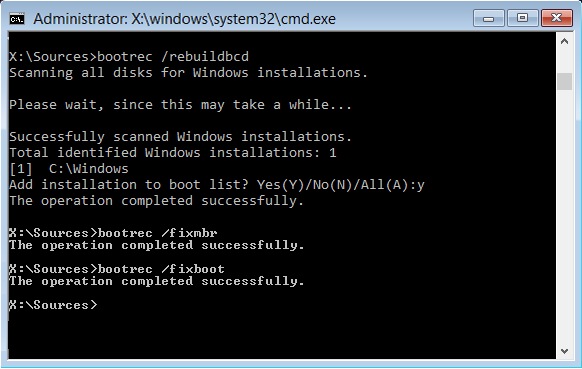
8. Feche o prompt de comando e reinicie, removendo o USB.
Se o BCD estiver ausente ou corrompido, recriá-lo com bcdboot C:\Windows /s S: (onde S: é a partição do sistema EFI) pode restaurar a capacidade de inicialização. Depois, reative a Inicialização Segura e retome o BitLocker se você os tiver desativado.
Saída do prompt de comando do bootrec /rebuildbcd com zero instalações do Windows encontradas
Obtenha o Renee Becca para Migração e Clonagem Confiável do Sistemabox de Renee Becca

Garantia de Clone Inicializável Garante que o disco clonado seja inicializável imediatamente

Suporte GPT e MBR Ao migrar o sistema, corresponda automaticamente ao formato de partição apropriado para o SSD.

Suporta FAT/NTFS Diferentes formatos de sistema de arquivos podem ser migrados.

Backup rápido Velocidade de backup de até 3.000 MB/min.

Solução de backup abrangente Suporta migração de sistema/backup de sistema/backup de partição/backup de disco rígido/backup de arquivo/clonagem de disco.

Alinhamento Automático 4K Alinhamento automático de 4K para melhorar o desempenho do SSD.

Suporte GPT e MBR Ao migrar o sistema, corresponda automaticamente ao formato de partição apropriado para o SSD.

Suporta FAT/NTFS Diferentes formatos de sistema de arquivos podem ser migrados.

Baixar GrátisBaixar Grátis 2000 pessoas baixaram!

Como confirmar que o disco clonado funciona e o que otimizar depois

Depois que o clone inicializar após a cópia do HD, execute algumas verificações rápidas para garantir que tudo foi migrado corretamente. Abra vários aplicativos e arquivos para confirmar que carregam sem erros. Verifique o status de ativação do Windows; às vezes, uma alteração de hardware pode solicitar a reativação, mas uma licença digital vinculada à sua conta Microsoft geralmente é reativada automaticamente.
Abra o menu Iniciar, digite diskmgmt.msc e pressione Enter para abrir o Gerenciamento de Disco.
Abra o Gerenciamento de Disco ( diskmgmt.msc ) para verificar se todas as partições esperadas estão presentes: uma partição do sistema EFI (se UEFI), uma partição de recuperação e a unidade principal C:. Se o disco de destino for maior que o de origem, você poderá ver espaço não alocado no final — clique com o botão direito na partição C: e selecione Estender Volume para usar o espaço extra.
Para SSDs, use o prompt de comando para verificar se o TRIM está habilitado. Abra um prompt de comando elevado e execute:

fsutil behavior query DisableDeleteNotify
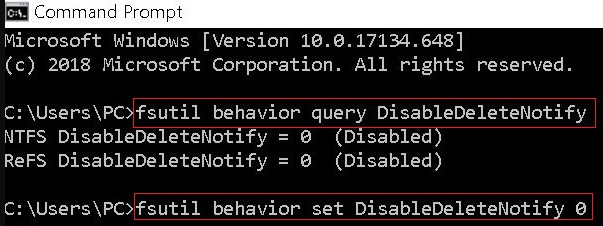
Janela do Prompt de Comando mostrando a saída de fsutil behavior query DisableDeleteNotify, com resultado 0 indicando que o TRIM está ativado.
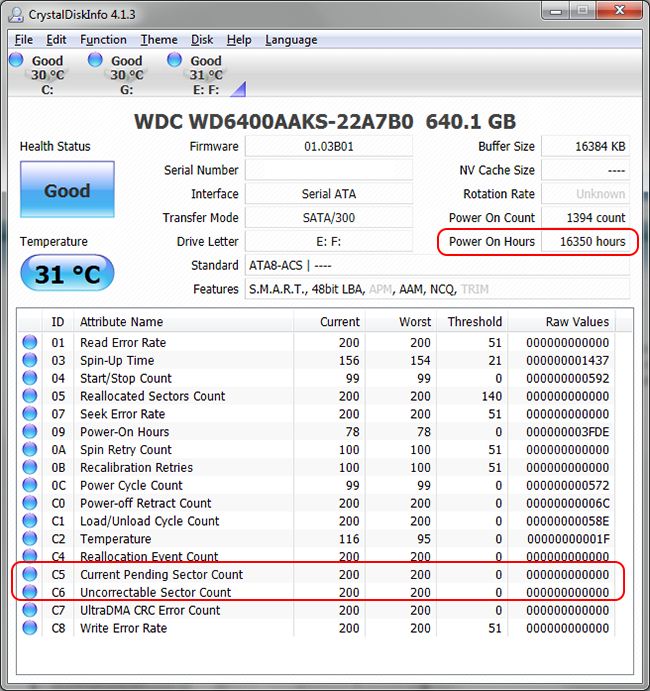
Um resultado 0 significa que o TRIM está ativo. O alinhamento da partição geralmente é feito automaticamente durante a clonagem, mas se você suspeitar de problemas, use o CrystalDiskInfo para verificar a saúde e o desempenho do disco. É prudente manter o disco antigo intacto por alguns dias como plano B enquanto verifica a estabilidade do novo disco.
Como verificar a saúde do SSD com CrystalDiskInfo

Perguntas Frequentes (FAQ)

Posso clonar um HD maior para um SSD menor? Quais os requisitos?

Sim, mas apenas se o total de dados usados no disco de origem couber no SSD menor. A clonagem setor a setor requer capacidade igual ou maior, enquanto as ferramentas de clonagem inteligente podem reduzir partições e ignorar setores não utilizados. Sempre confirme se o software de clonagem oferece suporte ao redimensionamento automático de partições antes de tentar.

Posso clonar um disco com setores defeituosos? Quais cuidados tomar?

Sim, mas você deve habilitar a opção da ferramenta de clonagem para ignorar blocos de dados ruins. Isso evita que o processo pare. Para cópias forenses ou exatas, use o modo setor a setor, mas espere tempos mais longos. Sempre execute chkdsk /f /r antes para reparar erros do sistema de arquivos que podem ser replicados.

Por que o disco clonado mostra a capacidade errada após o processo?

Se o disco de destino for maior, o espaço extra pode aparecer como não alocado. Abra o Gerenciamento de Disco, clique com o botão direito na partição principal (geralmente C:) e selecione Estender Volume para usar toda a capacidade. Se o destino for menor, certifique-se de que a clonagem inteligente foi usada; caso contrário, a clonagem pode falhar ou informar o tamanho incorretamente.

E se o PC não reconhecer o novo disco na BIOS após a troca?

Isso geralmente indica um problema de conexão ou incompatibilidade de firmware. Verifique se:
- O disco está conectado corretamente (SATA/NVMe/gabinete USB).
- A BIOS/UEFI está configurada no modo correto (AHCI para SATA, UEFI para NVMe).
- O estilo da partição (GPT vs. MBR) corresponde ao modo de inicialização do sistema. Se o disco ainda não aparecer, tente outra porta ou adaptador — nenhum software pode ajudar se a BIOS não detectar o hardware.
Renee Becca - Migração segura e eficiente para SSDbox de Renee Becca

Alinhamento Automático 4K Alinhamento automático de 4K para melhorar o desempenho do SSD.

Suporte GPT e MBR Ao migrar o sistema, corresponda automaticamente ao formato de partição apropriado para o SSD.

Suporta FAT/NTFS Diferentes formatos de sistema de arquivos podem ser migrados.

Backup rápido Velocidade de backup de até 3.000 MB/min.

Solução de backup abrangente Suporta migração de sistema/backup de sistema/backup de partição/backup de disco rígido/backup de arquivo/clonagem de disco.

Alinhamento Automático 4K Alinhamento automático de 4K para melhorar o desempenho do SSD.

Suporte GPT e MBR Ao migrar o sistema, corresponda automaticamente ao formato de partição apropriado para o SSD.

Suporta FAT/NTFS Diferentes formatos de sistema de arquivos podem ser migrados.

Baixar GrátisBaixar Grátis 2000 pessoas baixaram!

Comentários dos usuários

Page 1

Deixe um comentário


Seu comentário foi enviado e está aguardando moderação.