
Medo de perder dados ao trocar o HD? Como testar seu clone com segurança!

Resumo
Clonou seu HD e vai fazer a troca? Antes de substituir o disco, descubra como testar se a clonagem foi um sucesso e evitar dores de cabeça. Neste guia prático, você vai aprender a conectar o drive, configurar a BIOS e fazer os testes de boot para garantir que o sistema inicie perfeitamente. Siga o passo a passo e faça o seu upgrade com total segurança, sem nenhum risco de perder seus arquivos!

| Método | Risco para a configuração original | Hardware típico necessário | Ideal para |
|---|---|---|---|
1. Seleção única pelo menu de boot |
Muito baixo — sobrepõe a ordem de boot apenas nesta sessão |
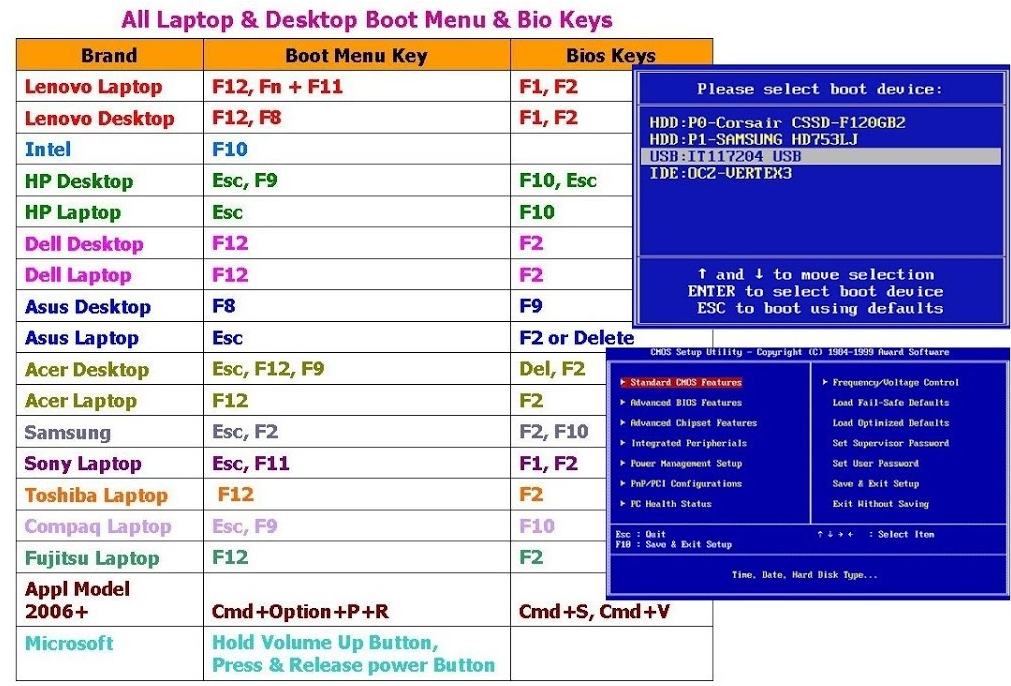
Desktop ou notebook com tecla de menu de boot BIOS/UEFI |
Teste rápido e reversível do tipo “testar e esquecer” |
2. Alteração temporária da ordem de boot na BIOS |
Baixo — você precisa lembrar de restaurar a ordem |
Acesso às configurações de firmware; adequado para desktop ou notebook |
Usuários que desejam testar várias reinicializações sem segurar uma tecla |
3. Teste com o drive original fisicamente desconectado |
Quase nenhum — o clone é o único drive com SO durante o teste |
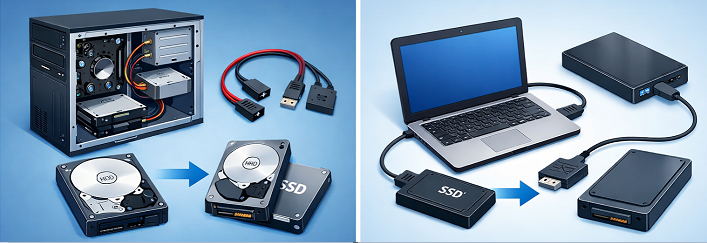
Desktop (fácil remoção de cabos) ou notebook com baia única e case/gaveta externa |
A verificação mais independente |
4. Teste com case USB externa |
Mínimo — o clone permanece isolado como dispositivo USB |
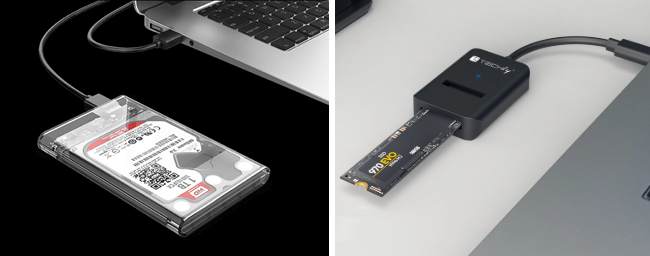
Case ou adaptador USB-para-SATA (para drives de 2,5”/3,5”); funciona em qualquer notebook ou PC |
Ideal quando você não tem slot interno livre |

Alinhamento Automático 4K Alinhamento automático de 4K para melhorar o desempenho do SSD.
Suporte GPT e MBR Ao migrar o sistema, corresponda automaticamente ao formato de partição apropriado para o SSD.
Suporta FAT/NTFS Diferentes formatos de sistema de arquivos podem ser migrados.
Backup rápido Velocidade de backup de até 3.000 MB/min.
Solução de backup abrangente Suporta migração de sistema/backup de sistema/backup de partição/backup de disco rígido/backup de arquivo/clonagem de disco.
Alinhamento Automático 4K Alinhamento automático de 4K para melhorar o desempenho do SSD.
Suporte GPT e MBR Ao migrar o sistema, corresponda automaticamente ao formato de partição apropriado para o SSD.
Suporta FAT/NTFS Diferentes formatos de sistema de arquivos podem ser migrados.
Alinhamento Automático 4K Alinhamento automático de 4K para melhorar o desempenho do SSD.
Suporte GPT e MBR Ao migrar o sistema, corresponda automaticamente ao formato de partição apropriado para o SSD.
Suporta FAT/NTFS Diferentes formatos de sistema de arquivos podem ser migrados.
Backup rápido Velocidade de backup de até 3.000 MB/min.
Solução de backup abrangente Suporta migração de sistema/backup de sistema/backup de partição/backup de disco rígido/backup de arquivo/clonagem de disco.
Alinhamento Automático 4K Alinhamento automático de 4K para melhorar o desempenho do SSD.
Suporte GPT e MBR Ao migrar o sistema, corresponda automaticamente ao formato de partição apropriado para o SSD.
Suporta FAT/NTFS Diferentes formatos de sistema de arquivos podem ser migrados.

| Problema | Descrição / Correção |
|---|---|
Letras de unidade incorretas |
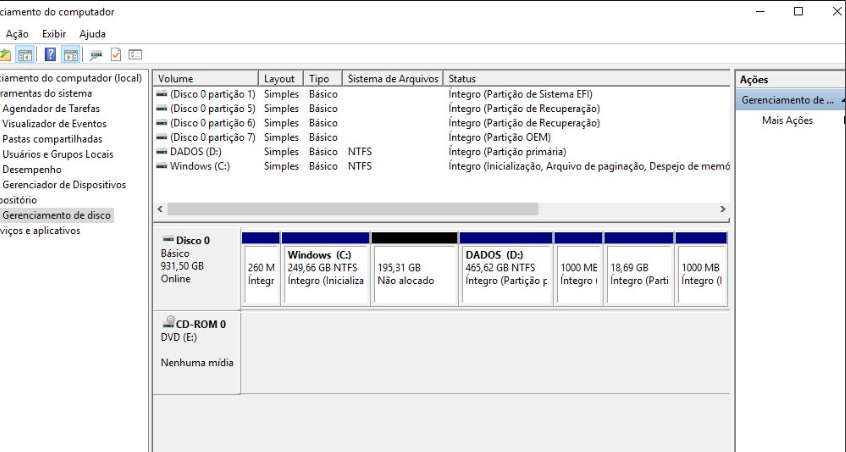
Abra o Gerenciamento de Disco e reatribua manualmente as letras das unidades. Um clone adequado normalmente preserva as letras originais, mas o Windows pode atribuir temporariamente letras diferentes durante o primeiro boot de teste. |
Marca d’água de ativação |
Execute o Solucionador de Problemas de Ativação do Windows. Alterações de hardware — como a substituição de um drive — podem acionar uma nova verificação de licença, que muitas vezes se resolve automaticamente quando o dispositivo se conecta à internet. |
Drivers ausentes |
Baixe os drivers essenciais de chipset e rede no site do fabricante do sistema ou da placa-mãe antes de trocar o drive. Você também pode manter o drive original acessível para copiar quaisquer drivers faltantes. |
Posso testar o clone com os dois drives conectados ao mesmo tempo?
Inicializar a partir de uma case USB externa dá um resultado confiável?
Por que o drive clonado não aparece no menu de boot da BIOS?
Alinhamento Automático 4K Alinhamento automático de 4K para melhorar o desempenho do SSD.
Suporte GPT e MBR Ao migrar o sistema, corresponda automaticamente ao formato de partição apropriado para o SSD.
Suporta FAT/NTFS Diferentes formatos de sistema de arquivos podem ser migrados.
Backup rápido Velocidade de backup de até 3.000 MB/min.
Solução de backup abrangente Suporta migração de sistema/backup de sistema/backup de partição/backup de disco rígido/backup de arquivo/clonagem de disco.
Alinhamento Automático 4K Alinhamento automático de 4K para melhorar o desempenho do SSD.
Suporte GPT e MBR Ao migrar o sistema, corresponda automaticamente ao formato de partição apropriado para o SSD.
Suporta FAT/NTFS Diferentes formatos de sistema de arquivos podem ser migrados.
Link relacionado :
Como Clonar Cartão SD com Várias Partições Sem Complicação

17-11-2025
Luísa : Descubra como clonar cartões SD com múltiplas partições de maneira simples e segura. Siga nosso passo a passo...
Como Transferir o Windows para um Novo SSD Sem Reinstalar [Guia 2025]
22-08-2025
Luísa : Atualize seu SSD sem complicações: transfira o Windows, seus arquivos e programas para um novo disco de forma...



Comentários dos usuários
Deixe um comentário