author avatar
    Gerente de Produto sênior
Última atualização por Ricardo Costa em 8 de julho de 2026

Resumo
Clonou o disco e o Windows não dá boot? Descubra como resolver usando os comandos bootrec /fixmbr e /rebuildbcd. Neste guia, mostramos o passo a passo no Ambiente de Recuperação, como diagnosticar partições e as melhores soluções para sistemas UEFI. Confira!

BOOTREC FIXBOOT
Você acabou de trocar para a unidade clonada, ligou o sistema e, em vez da área de trabalho, encontra uma tela preta e cursor piscando ou uma mensagem como “Bootmgr está ausente”. Talvez seu PC fique preso em um loop de “Preparando Reparo Automático”, ou você veja um erro azul Stop 0x7B (DISPOSITIVO_DE_INICIALIZAÇÃO_INACESSÍVEL). Em sistemas de inicialização dupla, o menu de seleção do sistema operacional pode desaparecer completamente. Esse silêncio repentino — justamente quando você esperava uma transição suave — pode ser frustrante.
Esses sintomas variam de acordo com o hardware. Por exemplo, em um notebook baseado em UEFI com SSD NVMe, você pode ver “Dispositivo de Inicialização Inacessível” se o sistema clonado não tiver o driver NVMe correto. Em um desktop com BIOS Legacy e unidade SATA, é mais provável que apareça “Bootmgr está ausente” devido a um Registro Mestre de Inicialização danificado. Independentemente dos detalhes, a primeira etapa mais importante é sempre a mesma:
Pare de usar a unidade de destino clonada imediatamente. Cada reinicialização forçada ou tentativa de reparo repetida grava no disco e pode tornar os danos à partição permanentes.
Se a unidade de origem original ainda estiver disponível e inalterada, considere se uma nova clonagem limpa com uma ferramenta especializada de clonagem de disco é uma opção mais segura do que mergulhar em reparos de linha de comando. Mas se você estiver pronto para solução de problemas manual — ou se a unidade original não estiver mais acessível — o conjunto de ferramentas bootrec é o próximo passo.

Causas Comuns de Falha de Inicialização Após a Clonagem

A clonagem deveria criar uma cópia exata, mas dados críticos de inicialização muitas vezes não são transferidos corretamente. Ferramentas de clonagem podem configurar incorretamente o Registro Mestre de Inicialização, lidar mal com as diferenças entre MBR Legado e UEFI/GPT, copiar tabelas de partição de forma errada ou deixar assinaturas de driver incompatíveis. A tabela abaixo relaciona os erros pós-clonagem mais comuns às suas causas prováveis, ajudando você a concentrar seus esforços de reparo.
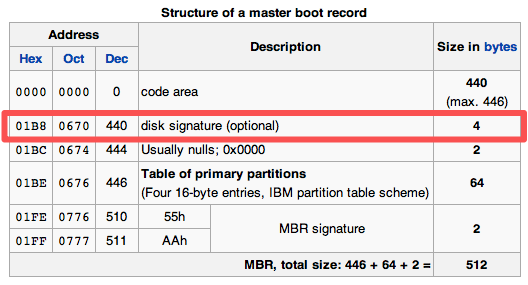
Layout MBR com campo de assinatura de disco destacado
Uma incompatibilidade de assinatura de disco impede o Windows de inicializar.
Sintoma ObservadoCausa Subjacente Mais Provável

“Bootmgr está ausente” ou tela preta com sublinhado piscante

MBR corrompido ou ausente em sistema BIOS Legacy; flag de partição ativa ausente; dano na partição de sistema EFI no UEFI

“Dispositivo de Inicialização Inacessível” (0x7B)

Driver do controlador de armazenamento incompatível (ex.: NVMe vs. AHCI); entradas de dispositivo BCD incorretas; driver Intel RST/VMD ausente

Loop de reparo automático que falha em corrigir qualquer coisa

Armazenamento BCD corrompido; partição Reservada do Sistema gravada com atributos errados; entrada do Gerenciador de Inicialização do Windows ausente

Menu de inicialização dupla ausente

Armazenamento BCD em branco ou sobrescrito durante a clonagem; unidade clonada não reconhecida como volume inicializável

Logotipo do Windows aparece brevemente e depois reinicia

Incompatibilidade de assinatura de driver; modo de inicialização errado (Legado vs. UEFI) selecionado no firmware; bootrec /fixboot usado incorretamente no GPT


Por que o Reparo de Inicialização Depende da Arquitetura

A forma como o bootrec funciona depende do firmware do sistema e do esquema de partição. O comando /fixmbr repara o registro mestre de inicialização apenas em unidades formatadas com MBR ; em sistemas UEFI, geralmente não tem efeito. Da mesma forma, /fixboot escreve um novo setor de inicialização da partição, mas em sistemas UEFI/GPT, o firmware espera arquivos de inicialização dentro da Partição de Sistema EFI(ESP), o que frequentemente faz o /fixboot falhar com o erro “Acesso Negado”. Por isso é crucial entender o layout da partição antes de executar qualquer comando de reparo de inicialização.

Passo a Passo: Execute bootrec /fixmbr e /fixboot

Esta primeira etapa é para usuários que desejam prosseguir sem ferramentas de terceiros e estão confortáveis com a linha de comando. Aqui, você tentará reparar estruturas de inicialização de baixo nível, deixando o armazenamento BCD para a próxima etapa, se necessário. Usar utilitários nativos do Windows oferece controle total, mas exige atenção cuidadosa à sintaxe e aos detalhes da partição.
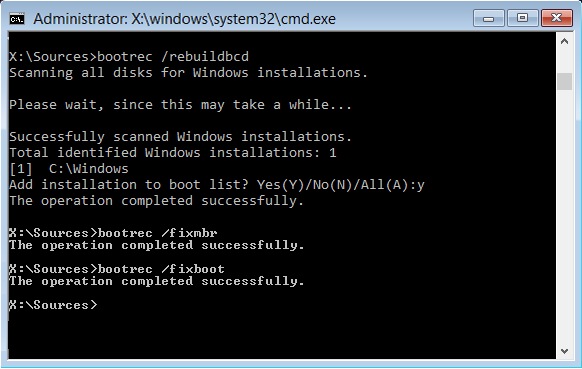
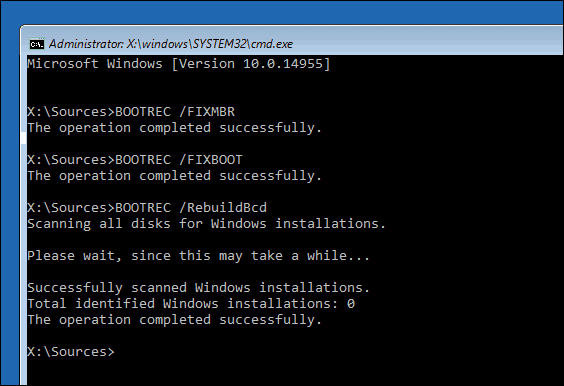
Prompt de Comando mostrando a execução do comando bootrec /fixboot
Pros:
  • Corrige diretamente as estruturas de inicialização de baixo nível.
  • Nenhum software de terceiros necessário.

Cons:

  • Requer familiaridade com linha de comando.
  • Pode falhar em sistemas UEFI sem soluções alternativas.
Passo 1: Acessar o Ambiente de Recuperação do Windows (WinRE) Corretamente

Você não pode executar o bootrec da área de trabalho normal do Windows — ele precisa de acesso offline aos registros de inicialização da unidade clonada. Entre no WinRE usando um destes métodos:
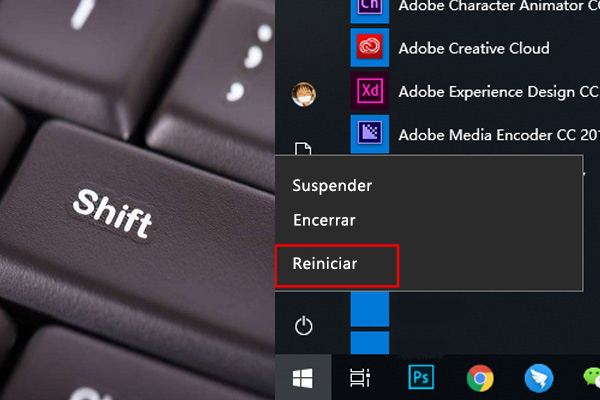
Método 1: Shift + Reiniciar na tela de falha de inicialização da unidade clonada (se disponível): Mantenha a tecla Shift pressionada enquanto clica em Reiniciar,
Windows, shift + reiniciar
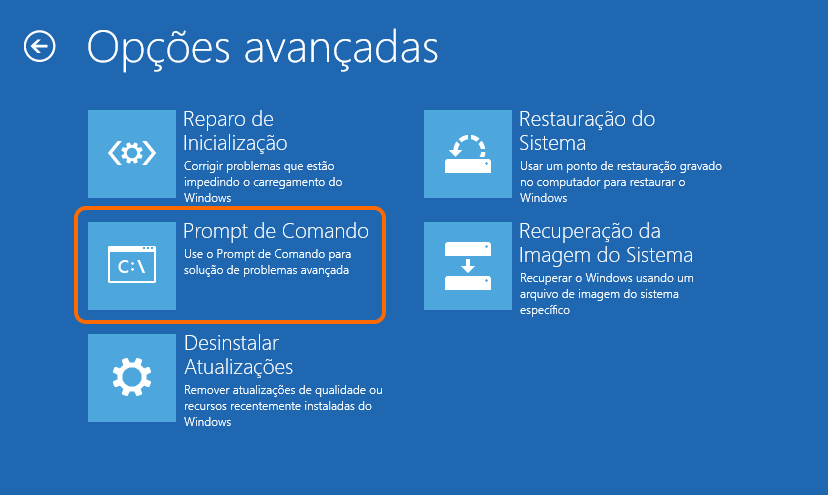
depois vá para Solução de Problemas → Opções Avançadas → Prompt de Comando.
prompt de comando
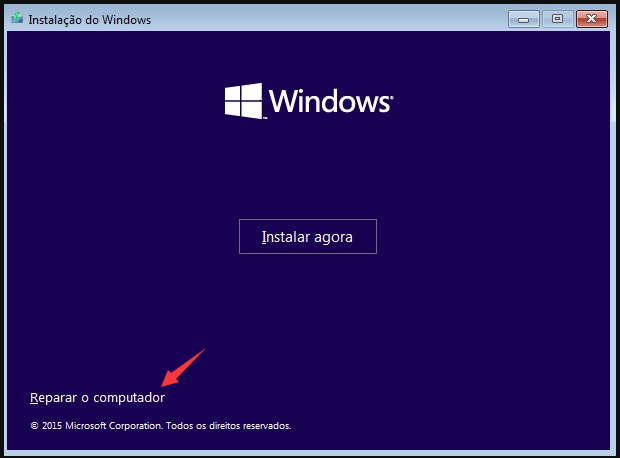
Método 2: Inicialize a partir de um USB/DVD de instalação do Windows (criado com a Ferramenta de Criação de Mídia da Microsoft): Insira a mídia, reinicie, use o menu de inicialização do firmware (geralmente F12, Esc ou Del), selecione o USB/DVD e, na tela “Instalar agora”, escolha Reparar o computador → Solução de Problemas → Opções Avançadas → Prompt de Comando.
Windows 10: https://www.microsoft.com/software-download/windows10
Windows 11: https://www.microsoft.com/software-download/windows11
Configuração do Windows – Tela Instalar agora com link Reparar o computador

Passo 2: Executar bootrec /fixmbr: Sintaxe e Comportamento Esperado

Em um sistema BIOS/MBR Legado, abra o Prompt de Comando do WinRE e digite:

bootrec /fixmbr

Este comando grava um novo registro mestre de inicialização compatível com o Windows no primeiro setor do disco, mantendo a tabela de partição intacta. Se for bem-sucedido, você verá “A operação foi concluída com êxito”.
Se você receber “Elemento não encontrado”, verifique se selecionou o disco correto e se a unidade clonada é o primeiro disco. Em hardware UEFI/GPT, este comando pode parecer ser bem-sucedido, mas não reparará a cadeia de inicialização UEFI. Nesse caso, prossiga para as etapas do bcdboot abaixo.

Passo 3: Executar bootrec /fixboot

Execute o seguinte comando no Prompt de Comando que você abriu na etapa anterior:

bootrec /fixboot

Este comando tenta reparar problemas comuns do carregador de inicialização do Windows, especialmente aqueles causados por arquivos de inicialização corrompidos ou atualizações incompletas.

Lidando com ‘Acesso Negado’ ao Executar /fixboot (Solução Alternativa para UEFI)
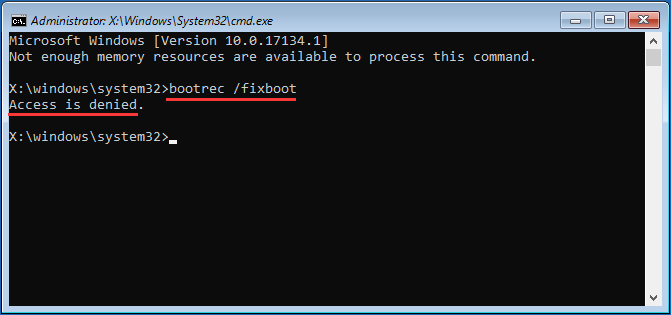
bootrec fixbot acesso negado
Em sistemas UEFI, executar bootrec /fixboot frequentemente resulta em “Acesso negado”. A Partição de Sistema EFI é protegida pelo firmware, e o WinRE pode não conseguir gravar nela sem uma letra de unidade. Aqui está a solução alternativa:
Primeiro, use o diskpart para atribuir uma letra (como S: ) à partição EFI:

diskpart
list volume
select volume 2
assign letter=S
exit
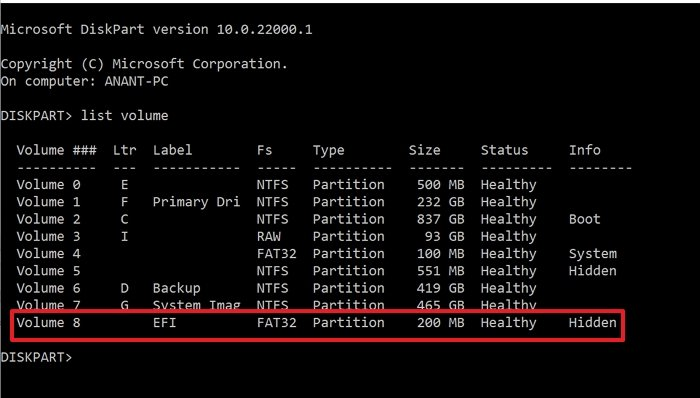
Substitua select volume 2 pelo número do volume que corresponde à sua Partição de Sistema EFI real. Você pode identificá-la executando o comando list volume .
A partição EFI normalmente é rotulada como “EFI”, formatada como FAT32 e geralmente tem tamanho entre 100 MB e 300 MB. Certifique-se de selecionar a correta antes de continuar. Por exemplo, o usuário alterará select volume 2 para select volume 8 no resultado a seguir.
verificar partição EFI no diskpart
Agora, tente os comandos bootrec novamente:

bootrec /fixmbr
bootrec /fixboot

Se o /fixboot ainda retornar “Acesso Negado”, pare — tentativas repetidas podem corromper a partição EFI. Passe para o método bcdboot, que grava novos arquivos de inicialização e uma nova entrada BCD diretamente na partição EFI.

Passo a Passo: Reconstruir o BCD com bootrec /rebuildbcd e bcdboot

Se /fixmbr e /fixboot não resolverem o problema, o armazenamento de Dados de Configuração de Inicialização (BCD) provavelmente está danificado ou apontando para o dispositivo errado. Esta etapa reconstrói o BCD, que informa ao Gerenciador de Inicialização do Windows onde encontrar o sistema operacional. Reconstruir o BCD geralmente resolve entradas de inicialização ausentes ou partições de sistema corrompidas, garantindo que o hardware possa encontrar e carregar o Windows.
Pros:
  • Reconstrói o armazenamento BCD crítico do zero.
  • Altamente eficaz para partições UEFI e GPT.

Cons:

  • Pode substituir configurações personalizadas de inicialização dupla.
  • Requer mapeamento preciso de letras de unidade no WinRE.

Executando bootrec /rebuildbcd e Lidando com “0 Instalações”

No Prompt de Comando do WinRE, execute:

bootrec /rebuildbcd

bootrec rebuildbcd
Isso verifica todos os discos em busca de instalações do Windows e solicita que você adicione cada uma ao BCD. Se você vir “Total de instalações do Windows identificadas: 1”, digite S e pressione Enter.
No entanto, é comum em unidades clonadas ver “Total de instalações do Windows identificadas: 0”. Isso significa que o armazenamento BCD está ausente ou corrompido. Neste ponto, você tem duas opções:
Resultado do /rebuildbcdPróxima Ação

“Total de instalações do Windows identificadas: 1”

Adicione a instalação; reinicie e teste a inicialização

“Total de instalações do Windows identificadas: 0”

Renomeie a pasta BCD e reconstrua, ou pule diretamente para bcdboot

Se quiser tentar reconstruir com o bootrec novamente, atribua uma letra à partição Reservada do Sistema(MBR) ou à partição EFI usando o diskpart, se ainda não tiver feito:

assign letter=S

Depois:

attrib S:\Boot\BCD -h -r -s
ren S:\Boot\BCD BCD.old
bootrec /rebuildbcd

Se isso não funcionar, ou se você continuar vendo “0 instalações”, é hora de usar o bcdboot .

Quando Abandonar o bootrec e Usar bcdboot em Vez Disso

O bcdboot é a ferramenta preferida da Microsoft para implantar arquivos de inicialização em sistemas UEFI/GPT e frequentemente tem sucesso onde o bootrec falha. Ele copia um novo conjunto de arquivos de inicialização do diretório do Windows para a partição do sistema e gera uma nova entrada BCD.
Use este formato de comando:

bcdboot C:\Windows /s S: /f UEFI

- C:\Windows — Caminho para o diretório do Windows na unidade clonada (verifique a letra da unidade no WinRE; pode não ser C: ).
- /s S: — A partição do sistema para arquivos de inicialização (a letra da partição EFI, ex.: S: ).
- /f UEFI — Tipo de firmware. Use UEFI, BIOS ou ALL conforme apropriado.
Antes de executar isso, confirme se a partição do sistema de destino está limpa e formatada. Em sistemas UEFI, a partição EFI deve ser FAT32. Se estiver danificada, talvez seja necessário formatá-la ( format S: /FS:FAT32 ), mas apenas se nenhum outro sistema operacional compartilhar essa partição. Após a formatação, execute novamente o bcdboot .
Nota: o bcdboot substituirá quaisquer configurações personalizadas de inicialização dupla. Ele não afeta arquivos pessoais, mas você precisará adicionar novamente as entradas de outros sistemas operacionais se usar inicialização dupla. Para a maioria das falhas de inicialização pós-clonagem em sistemas UEFI, o comando bcdboot C:\Windows /s S: /f UEFI é o que finalmente faz o Windows inicializar.

Confirmando o Reparo e Solução de Problemas Final

Depois de concluir os reparos, remova a mídia de instalação e defina a unidade clonada como o primeiro dispositivo de inicialização nas configurações do BIOS/UEFI. Inicialize o sistema normalmente.

Lista de Verificação Pós-Reparo

Use esta tabela para verificar se a correção funcionou:
VerificaçãoIndicador de Aprovação/Falha

O Windows carrega até a tela de login sem erros

Aprovado se a área de trabalho aparecer; falha se ocorrerem loops de inicialização ou erros Stop recorrentes

Nenhum “Preparando Reparo Automático” na primeira inicialização

Aprovado se a inicialização for normal; falha se o prompt de reparo aparecer

Letras das unidades no Explorador de Arquivos correspondem à configuração original

Aprovado se C: for o Windows; falha se o disco do sistema mostrar uma letra diferente

O Gerenciamento de Disco mostra uma partição EFI/Reservada do Sistema saudável

Aprovado se as partições parecerem corretas; falha se estiverem ausentes ou como RAW

Se a unidade clonada inicializar, mas as letras das unidades estiverem erradas, não tente alterar a letra da unidade do sistema no Gerenciamento de Disco — isso pode tornar o Windows não inicializável. Letras de unidade incompatíveis geralmente resultam da clonagem quando o mapeamento de partição muda. Nesses casos, uma nova clonagem ou, se você tiver muita experiência, uma correção no registro é mais segura.

Falha de Inicialização Persistente: Quando É Hora de Clonar Novamente

Se você seguiu todas as etapas e a unidade clonada ainda não inicializa, o problema pode ser mais profundo do que apenas registros de inicialização ausentes. Incompatibilidades de driver — especialmente para NVMe, Intel RST/VMD ou certos chipsets — podem persistir mesmo após os reparos do bcdboot . A corrupção da tabela de partição ou uma clonagem “setor por setor” para uma unidade menor também pode deixar o sistema de arquivos em mau estado.
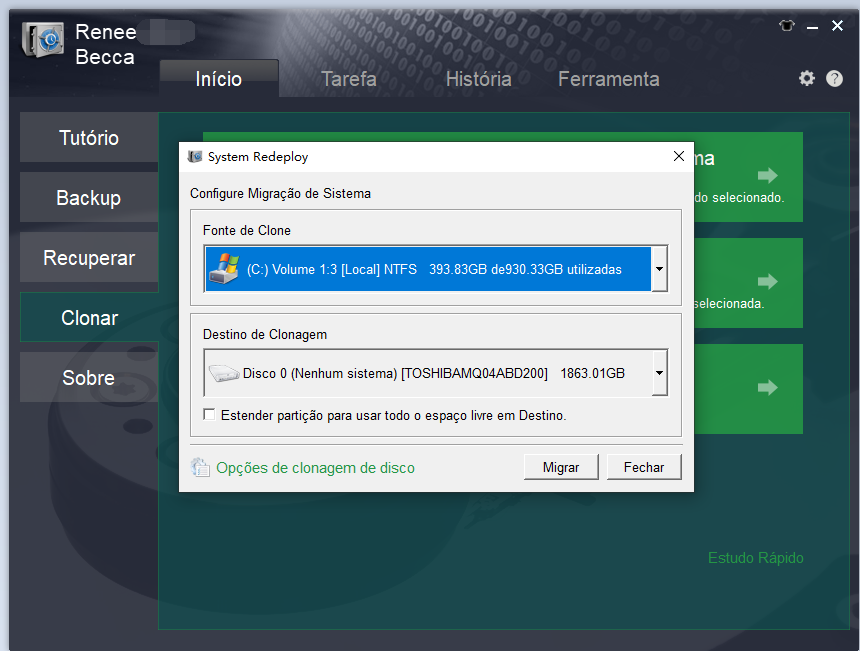
Neste ponto, geralmente é melhor clonar novamente usando o Renee Becca ou outra ferramenta avançada de clonagem de disco que lida com diferenças de hardware automaticamente. Essas ferramentas reconstroem a partição EFI e o BCD corretamente, injetam os drivers de armazenamento necessários e ajustam a configuração de inicialização para o seu hardware. Essa abordagem pode economizar horas de solução de problemas e reduzir o risco de perda de dados devido a reparos manuais repetidos.
Interface de reimplementação de sistema do Renee Becca com discos de origem e destino
Renee Becca - Migração segura e eficiente para SSDbox de Renee Becca

Alinhamento Automático 4K Alinhamento automático de 4K para melhorar o desempenho do SSD.

Suporte GPT e MBR Ao migrar o sistema, corresponda automaticamente ao formato de partição apropriado para o SSD.

Suporta FAT/NTFS Diferentes formatos de sistema de arquivos podem ser migrados.

Backup rápido Velocidade de backup de até 3.000 MB/min.

Solução de backup abrangente Suporta migração de sistema/backup de sistema/backup de partição/backup de disco rígido/backup de arquivo/clonagem de disco.

Alinhamento Automático 4K Alinhamento automático de 4K para melhorar o desempenho do SSD.

Suporte GPT e MBR Ao migrar o sistema, corresponda automaticamente ao formato de partição apropriado para o SSD.

Suporta FAT/NTFS Diferentes formatos de sistema de arquivos podem ser migrados.

Baixar GrátisBaixar Grátis 2000 pessoas baixaram!

Perguntas Frequentes

O bootrec /fixmbr funciona em sistemas UEFI?

bootrec /fixmbr é projetado para discos Legacy BIOS/MBR. Ele repara o registro mestre de inicialização no primeiro setor do disco. Em sistemas UEFI/GPT, o firmware não usa um MBR para inicializar — o Windows depende da Partição de Sistema EFI. Executar /fixmbr em um disco GPT pode ser concluído sem erros, mas não corrigirá problemas de inicialização UEFI. Para UEFI, use bcdboot ou repare a partição EFI com diskpart .

Posso executar os comandos bootrec dentro do Windows em vez do WinRE?

Não. O bootrec foi projetado para ser executado offline em uma instalação do Windows que não está em execução. Dentro do Windows, os próprios registros de inicialização e o BCD do sistema estão bloqueados. Você deve iniciar o Ambiente de Recuperação do Windows usando mídia de instalação ou recuperação, ou as opções de inicialização avançada (Shift+Reiniciar), para executar esses comandos com segurança.

A execução do bootrec ou bcdboot excluirá meus arquivos pessoais?

Não. Tanto o bootrec quanto o bcdboot modificam apenas estruturas de inicialização — o MBR, setores de inicialização, armazenamento BCD e arquivos do carregador de inicialização. Eles não afetam seus documentos, fotos ou programas instalados. Ainda assim, sempre faça backup dos seus dados importantes antes de fazer alterações e verifique os números dos discos antes de usar o diskpart para evitar perda acidental de dados.
Renee Becca - Migração segura e eficiente para SSDbox de Renee Becca

Alinhamento Automático 4K Alinhamento automático de 4K para melhorar o desempenho do SSD.

Suporte GPT e MBR Ao migrar o sistema, corresponda automaticamente ao formato de partição apropriado para o SSD.

Suporta FAT/NTFS Diferentes formatos de sistema de arquivos podem ser migrados.

Backup rápido Velocidade de backup de até 3.000 MB/min.

Solução de backup abrangente Suporta migração de sistema/backup de sistema/backup de partição/backup de disco rígido/backup de arquivo/clonagem de disco.

Alinhamento Automático 4K Alinhamento automático de 4K para melhorar o desempenho do SSD.

Suporte GPT e MBR Ao migrar o sistema, corresponda automaticamente ao formato de partição apropriado para o SSD.

Suporta FAT/NTFS Diferentes formatos de sistema de arquivos podem ser migrados.

Baixar GrátisBaixar Grátis 2000 pessoas baixaram!

Comentários dos usuários

Page 1

Deixe um comentário


Seu comentário foi enviado e está aguardando moderação.