author avatar
    Gerente técnico do grupo de teste
Última atualização por Mariana Oliveira em 15 de julho de 2026

Resumo
Apareceu o erro "BOOTMGR ausente" depois de clonar o HD? Sem pânico! Neste guia, mostramos o passo a passo para resolver o problema de vez, seja em sistemas MBR ou GPT. Aprenda desde ajustes rápidos na BIOS até como reconstruir o boot pelo Prompt de Comando. Continue lendo e volte a usar o Windows em poucos minutos!


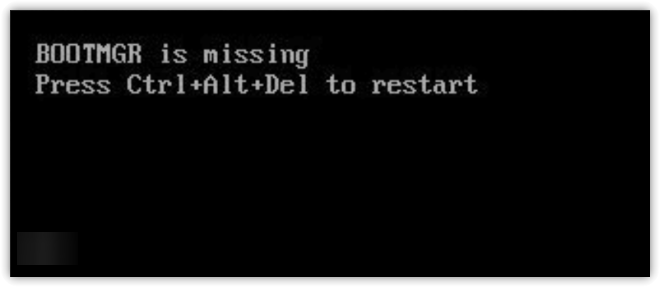
Você acabou de clonar seu disco rígido, esperando uma troca simples e desempenho melhorado. Mas ao ligar, em vez da área de trabalho familiar, surge uma tela preta com a temida mensagem: BOOTMGR ausente. Pressione Ctrl+Alt+Del para reiniciar.
bootmgr ausente
É um momento confuso — o processo de clonagem pareceu terminar sem erros, então por que o Windows não inicia? Você não está sozinho. Esse é um contratempo comum pós-clonagem, geralmente causado por um arquivo do gerenciador de inicialização ausente, uma partição inativa ou corrupção na configuração de inicialização. A boa notícia é que a maioria desses problemas pode ser resolvida usando ferramentas internas do Windows, mesmo que você nunca tenha usado o prompt de comando antes. Os próximos minutos vão guiá-lo passo a passo de uma tela morta de volta a um clone funcionando.

Por que o Erro ‘BOOTMGR ausente’ Ocorre Após a Clonagem

Quando você vê “BOOTMGR ausente. Pressione Ctrl+Alt+Del para reiniciar”, significa que o Windows não consegue encontrar os arquivos essenciais do gerenciador de inicialização (bootmgr, o repositório BCD e, às vezes, winload.exe) de que precisa para iniciar. A clonagem copia cada setor ou partição, mas até mesmo pequenos desalinhamentos, diferenças na tabela de partições ou estruturas de inicialização ausentes podem deixar o clone não inicializável, mesmo que seus dados estejam todos lá.
Use esta tabela de solução de problemas para identificar rapidamente a causa mais provável antes de iniciar os reparos:
CausaVerificação Prática Rápida

Ordem de inicialização incorreta na BIOS/UEFI – O sistema tenta inicializar a partir do drive antigo ou de um dispositivo não inicializável.

Pressione F2, Del ou Esc durante a inicialização para entrar na configuração da BIOS. Verifique a prioridade de inicialização e certifique-se de que seu drive clonado está em primeiro lugar.

Partição do sistema inativa em discos MBR – A partição com arquivos de inicialização não está marcada como “ativa”, então a BIOS a ignora.

Inicialize a partir da mídia de instalação do Windows, abra o Prompt de Comando, execute diskpart, depois list disk, select disk X, list partition. Procure um asterisco na coluna “Ativa”.

Partição Reservada do Sistema/EFI ausente ou corrompida – O software de clonagem pode ter pulado a pequena partição de inicialização ou ela está danificada.

No WinRE, inicie o DiskPart e use list volume para verificar se há uma partição de sistema FAT32 ou NTFS de 100–500 MB.

BCD ou arquivos de inicialização corrompidos – O repositório de Dados de Configuração de Inicialização é inválido ou o bootmgr está danificado.

Em um prompt de comando de recuperação, use a ferramenta bootrec para ver se alguma instalação do Windows é encontrada.

O clone não copiou todas as partições relevantes para a inicialização – Apenas o drive C: foi clonado, deixando de fora a partição de inicialização oculta.

Inicialize a partir de um instalador do Windows, abra o Prompt de Comando e use diskpart (list disk, select disk, list partition) para verificar se todas as partições esperadas (Reservada do Sistema, EFI, recuperação) estão presentes.

Depois de identificar qual cenário se aplica ao seu caso, vá direto ao método de reparo mais eficaz.
Renee Becca - Migração segura e eficiente para SSDbox de Renee Becca

Alinhamento Automático 4K Alinhamento automático de 4K para melhorar o desempenho do SSD.

Suporte GPT e MBR Ao migrar o sistema, corresponda automaticamente ao formato de partição apropriado para o SSD.

Suporta FAT/NTFS Diferentes formatos de sistema de arquivos podem ser migrados.

Backup rápido Velocidade de backup de até 3.000 MB/min.

Solução de backup abrangente Suporta migração de sistema/backup de sistema/backup de partição/backup de disco rígido/backup de arquivo/clonagem de disco.

Alinhamento Automático 4K Alinhamento automático de 4K para melhorar o desempenho do SSD.

Suporte GPT e MBR Ao migrar o sistema, corresponda automaticamente ao formato de partição apropriado para o SSD.

Suporta FAT/NTFS Diferentes formatos de sistema de arquivos podem ser migrados.

Baixar GrátisBaixar Grátis 2000 pessoas baixaram!

Melhores Maneiras de Corrigir um Drive Clonado que Não Inicia

Comece com as soluções mais simples e menos invasivas. Se um método não funcionar, passe para o próximo:
1. Corrigir a ordem de inicialização (Amigável para iniciantes)
Ligue o PC e entre na configuração do firmware BIOS/UEFI. Ajuste a prioridade de inicialização para que o drive clonado fique listado antes de qualquer outro disco rígido ou dispositivo USB. Salve as alterações, saia e reinicie. Isso por si só resolve muitos erros de “BOOTMGR ausente” quando o sistema tenta inicializar a partir do drive errado.
2. Reparo de Inicialização do Windows (Amigável para iniciantes)
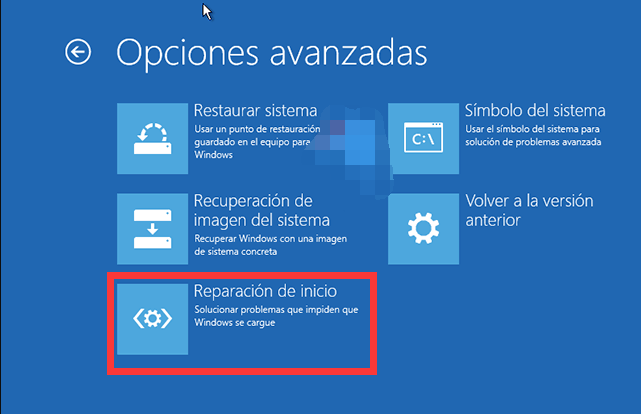
Inicialize a partir da mídia de instalação do Windows, selecione “Reparar o computador” e vá para Solução de Problemas > Opções Avançadas > Reparo de Inicialização. Essa ferramenta automatizada verifica arquivos de inicialização ausentes, entradas BCD inválidas e problemas de partição. Muitas vezes, ela pode resolver o problema sem comandos manuais. Se o Reparo de Inicialização não funcionar, tente os próximos métodos para ter mais controle.
3. Marcar a partição do sistema como ativa (Intermediário – apenas MBR)
Em sistemas baseados em MBR, a partição inicializável deve ser marcada como “ativa”. Usando o DiskPart no Ambiente de Recuperação do Windows, você pode definir a partição correta como ativa em segundos. Nota: Esta etapa não é necessária em sistemas UEFI/GPT — pule-a se seu clone usa GPT.
4. Reparo de inicialização manual com bootrec e bcdboot (Intermediário/Avançado)
Se as ferramentas gráficas não resolverem o problema, o reparo por linha de comando permite reconstruir o Master Boot Record, gravar um novo setor de inicialização e recriar o repositório BCD do zero. Para Legacy BIOS/MBR, use bootrec . Para UEFI/GPT, use bcdboot para configurar a partição do sistema EFI. Os detalhes passo a passo estão na próxima seção.
Fluxo de decisão: Tente a ordem de inicialização primeiro → Reparo de Inicialização → verificação da partição ativa → comandos bootrec/bcdboot. Se ainda estiver travado, siga o guia detalhado abaixo.

Passo a Passo: Reparar BOOTMGR Ausente Após Clonagem

Essas etapas usam o Ambiente de Recuperação do Windows (WinRE) e um USB ou DVD de instalação do Windows. Os comandos diferem ligeiramente para sistemas Legacy BIOS (MBR) e UEFI (GPT), e você será guiado para as instruções corretas.
Você precisará de: Um disco de instalação do Windows ou um USB inicializável criado com a Ferramenta de Criação de Mídia da Microsoft em outro PC. Se não tiver um, baixe a ferramenta do site oficial da Microsoft e use a opção “Criar mídia de instalação”.
Windows 10: https://www.microsoft.com/software-download/windows10
Windows 11: https://www.microsoft.com/software-download/windows11

1. Antes de Começar: Pré-requisitos

Crítico: Você estará modificando estruturas de inicialização. Verifique novamente se selecionou o disco correto (o drive clonado) e as partições certas. Alterar o disco errado pode tornar um sistema saudável não inicializável.
1. Faça backup de qualquer dado insubstituível do drive clonado, por precaução.
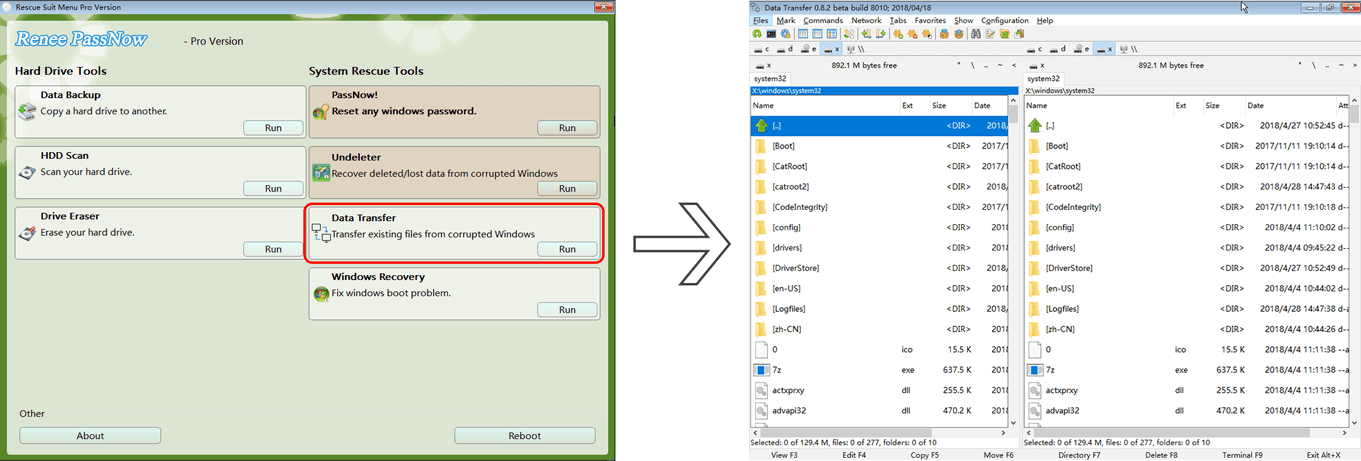
Se você não conseguir acessar o PC, use a função Data Transfer do Renee PassNow para fazer backup dos seus dados.
Função Data Transfer do Renee PassNow
Renee Passnow - Software profissional e poderoso de sistema de resgate redefinir a senha de Windows 10

Redefinir a senha de Windows pode redefinir ou remover a senha com três passos.

Arquivos de resgate pode restaurar os arquivos sem executar sistema Windows.

Transmissão rápida pode transferir os arquivos sem executar sistema Windows.

Falha de reparar inicialização de Windows pode reparar vários problemas de falha de inicialização de Windows.

Apagar o disco com seguro apagar os dados de disco totalmente, não se preocupe para os restaurar.

Redefinir a senha de Windows redefinir ou remover a senha com três passos.

Arquivos de resgate pode restaurar os arquivos sem executar sistema Windows.

Transmissão rápida pode transferir os arquivos sem executar sistema Windows.

Baixar GrátisBaixar Grátis 2000 pessoas baixaram!
2. Identifique o layout do disco, se possível: MBR ou GPT. No Windows, abra Gerenciamento de Disco, clique com o botão direito no disco na coluna esquerda e vá para Propriedades > guia Volumes para ver o estilo da partição.

2. Inicialize a partir da Mídia de Instalação

1. Insira seu USB de instalação do Windows criado com a opção “Criar mídia de instalação” ou o DVD existente e reinicie o PC.
2. Pressione a tecla para o menu de inicialização (geralmente F12, F9 ou Esc ) ou entre na configuração da BIOS ( F2 ou Del ) para definir o USB/DVD como o primeiro dispositivo de inicialização.
3. Quando a tela de Configuração do Windows aparecer, selecione seu idioma e clique em Seguinte.
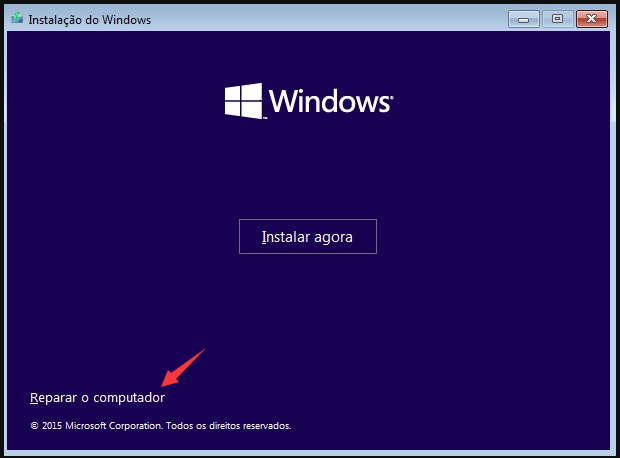
4. Clique em Reparar o computador no canto inferior esquerdo.
reparar o computador na instalação do Windows
6. Na tela “Escolha uma opção”, selecione Solução de Problemas.
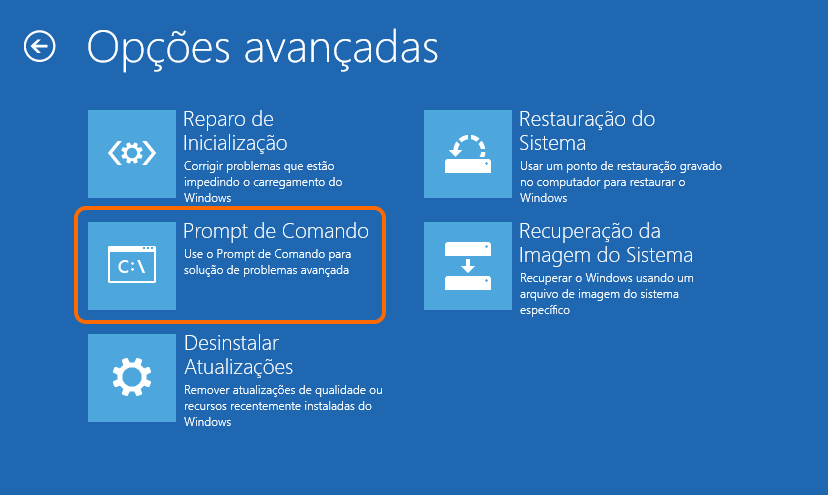
7. Em seguida, selecione Opções avançadas.
8. Clique em Prompt de Comando. O WinRE abrirá uma janela de comando do administrador.
Opções avançadas: Prompt de Comando no Ambiente de Recuperação do Windows

3. Acesse o Prompt de Comando e Identifique as Letras das Unidades

As letras das unidades no WinRE podem ser diferentes das do Windows. Localize a partição que contém sua pasta Windows e qualquer partição de sistema oculta:
1. No prompt de comando, digite diskpart e pressione Enter.

diskpart

2. Liste todos os volumes para ver as letras das unidades:

list volume

3. Procure um volume rotulado como “Windows” ou um que corresponda ao tamanho do seu drive C:. Anote a letra da unidade (por exemplo, D:).
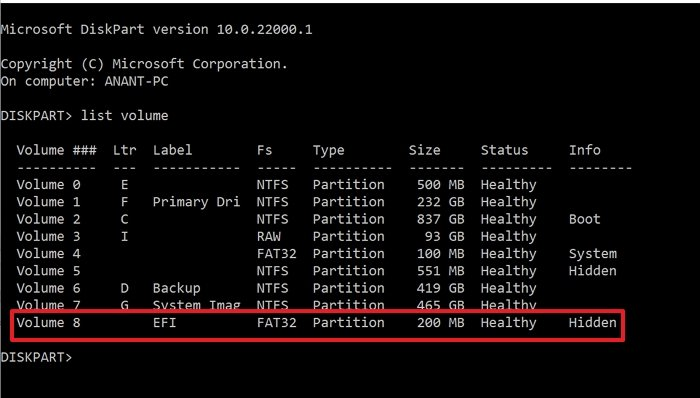
Além disso, procure um pequeno volume FAT32 (100–300 MB) — essa é a partição do sistema EFI em sistemas UEFI. Se ela não tiver uma letra, você pode atribuir uma.
Saída do diskpart list volume, destacando a partição EFI rotulada como volume 8 com formato FAT32 e tamanho de 260 MB
Usando esta imagem como exemplo, a partição EFI corresponde ao Volume 8. Atribua uma letra de unidade que não esteja listada na coluna Ltr. Por exemplo:

select volume 8
assign letter=H

4. Saia do DiskPart:

exit

Substitua C: pela letra real da partição do Windows e S: pela letra da partição do sistema EFI (se necessário) nos comandos a seguir.

4.1 Execute os Comandos Bootrec (Para Sistemas MBR/Legacy)

Se o seu disco usa particionamento Master Boot Record (MBR) e a BIOS está configurada para inicialização Legacy, use esses comandos para reparar o código de inicialização mestre e o repositório BCD.
Digite cada comando e pressione Enter:

bootrec /fixmbr

Grava um novo MBR compatível com o Windows na partição do sistema sem sobrescrever a tabela de partições.

bootrec /fixboot

Grava um novo setor de inicialização na partição do sistema que aponta para bootmgr . Se você receber “Acesso Negado” (comum em sistemas compatíveis com UEFI mesmo no modo Legacy), ignore esse comando e vá para o fluxo de trabalho UEFI, ou use esta solução alternativa primeiro:

bootsect /nt60 SYS /mbr

bootrec /scanos

Verifica todos os discos em busca de instalações do Windows. Ela deve listar seu Windows clonado. Se nada for encontrado, verifique se a partição reservada do sistema está intacta e com uma letra atribuída.

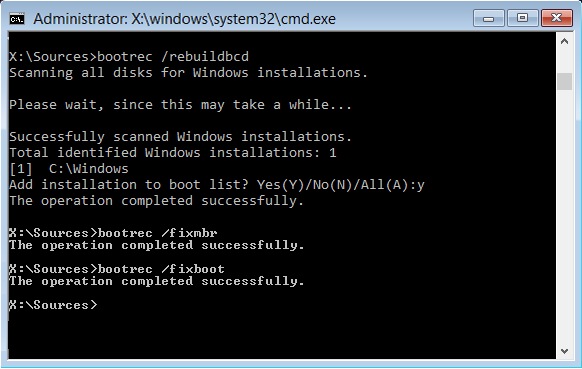
bootrec /rebuildbcd

Procura instalações do Windows e oferece adicioná-las ao repositório BCD. Responda S (Sim) quando solicitado.
Saída do prompt de comando do bootrec /rebuildbcd com zero instalações do Windows encontradas
Depois de executar esses comandos, feche o Prompt de Comando e prossiga para a etapa de reinicialização final.

4.2 Reconstrua o BCD para Sistemas UEFI/GPT

Em discos com Tabela de Partição GUID (GPT) e firmware UEFI, a bandeira de partição ativa não se aplica. Em vez disso, o bootmgfw.efi e o repositório BCD devem estar na Partição do Sistema EFI (ESP), geralmente um volume FAT32 de 100 MB.
1. No Prompt de Comando, inicie o DiskPart e localize a ESP:

diskpart
list disk
select disk 0
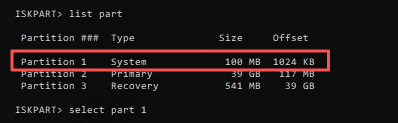
list part

Encontre a pequena partição FAT32 (geralmente rotulada como “Sistema” ou “EFI”).
selecionar partição EFI
2. Se a partição EFI já tiver uma letra de unidade (por exemplo, S:), pule para a próxima etapa. Caso contrário, atribua uma:

select partition Y
assign letter=S
exit

3. Execute bcdboot para copiar os arquivos de inicialização e regenerar o BCD. Substitua C: pela letra da partição do Windows e S: pela letra da partição EFI:

bcdboot C:\Windows /s S: /f UEFI

- C:\Windows é o caminho para sua pasta Windows no drive clonado.
- /s S: informa ao Windows onde gravar os arquivos de inicialização (a partição EFI).
- /f UEFI garante que o tipo de firmware esteja correto.
4. Quando o comando for concluído e você vir “Arquivos de inicialização criados com sucesso”, feche o Prompt de Comando.

6. Tente o Reparo de Inicialização Automático (Alternativa)

Se você preferir evitar comandos manuais, deixe o Windows tentar uma correção automática. Na tela Opções avançadas (onde você selecionou o Prompt de Comando), escolha Reparo de Inicialização. Selecione seu sistema operacional de destino, se solicitado. O reparo será executado automaticamente. Para muitos usuários, isso resolve “BOOTMGR ausente” após a clonagem — sem necessidade de linha de comando. Se não funcionar, você sempre pode voltar ao prompt de comando para as etapas acima.
Menu Opções Avançadas do Windows com Reparo de Inicialização selecionado

7. Reinicialização Final e Resultado Esperado
1. Digite exit e pressione Enter para fechar o Prompt de Comando.
2. Na tela “Escolha uma opção”, selecione Desligar o PC.
3. Remova a mídia de instalação do Windows.
4. Ligue o PC. Agora ele deve inicializar a partir do drive clonado sem o erro “BOOTMGR ausente”.
Renee Becca - Migração segura e eficiente para SSDbox de Renee Becca

Alinhamento Automático 4K Alinhamento automático de 4K para melhorar o desempenho do SSD.

Suporte GPT e MBR Ao migrar o sistema, corresponda automaticamente ao formato de partição apropriado para o SSD.

Suporta FAT/NTFS Diferentes formatos de sistema de arquivos podem ser migrados.
Backup rápido Velocidade de backup de até 3.000 MB/min.

Solução de backup abrangente Suporta migração de sistema/backup de sistema/backup de partição/backup de disco rígido/backup de arquivo/clonagem de disco.

Alinhamento Automático 4K Alinhamento automático de 4K para melhorar o desempenho do SSD.

Suporte GPT e MBR Ao migrar o sistema, corresponda automaticamente ao formato de partição apropriado para o SSD.

Suporta FAT/NTFS Diferentes formatos de sistema de arquivos podem ser migrados.

Baixar GrátisBaixar Grátis 2000 pessoas baixaram!

Perguntas Frequentes (FAQ)

Por que isso acontece mesmo com bons softwares de clonagem?

Até mesmo as melhores ferramentas de clonagem podem perder aspectos sutis da arquitetura de inicialização do Windows. Se o software copiar apenas a partição de dados principal e pular a partição reservada do sistema ou EFI oculta, o clone não terá os arquivos necessários para o bootmgr. Diferenças na geometria do disco, alinhamento de partições ou mudança de MBR para GPT também podem deixar a configuração de inicialização apontando para o local errado. A solução é tornar a partição de inicialização completa e ativa, ou reescrever os arquivos de inicialização para corresponder ao layout atual do clone.

Como saber se meu clone usa MBR ou GPT?

Em qualquer ambiente Windows — incluindo o Prompt de Comando de recuperação — use o DiskPart:

diskpart
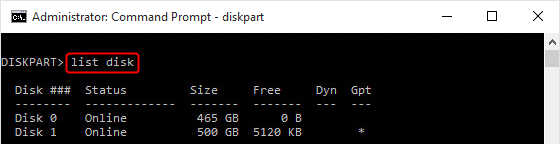
list disk

Discos com um asterisco na coluna “ GPT ” usam GPT; discos sem são MBR. Essa Digitalização Rápida informa se você deve seguir as etapas de reparo MBR (bootrec) ou UEFI/GPT (bcdboot).
digite list disk no diskpart para inicializar o disco

Qual a diferença entre corrigir a partição ativa e reconstruir o BCD?

Em discos MBR, a bandeira “ativa” informa à BIOS qual partição primária contém o carregador de inicialização. Corrigi-la requer apenas alguns comandos do DiskPart. Reconstruir o BCD recria o repositório de Dados de Configuração de Inicialização — o banco de dados que informa ao Windows onde os arquivos do sistema operacional estão localizados. Uma partição ativa sem um BCD válido ainda não pode inicializar, e um BCD perfeito em uma partição MBR não ativa será ignorado pela BIOS. Ambos os reparos geralmente são necessários juntos.

Corrigir isso causará perda de dados no meu drive clonado?

Não. Esses procedimentos apenas atualizam estruturas relacionadas à inicialização: o MBR, setor de inicialização, repositório BCD ou conteúdo da partição EFI. Seus arquivos, aplicativos e instalação do Windows permanecem intocados. O principal risco é selecionar acidentalmente o disco errado e sobrescrever seu código de inicialização — portanto, sempre verifique os números e tamanhos dos discos antes de executar qualquer comando.
Renee Becca - Migração segura e eficiente para SSDbox de Renee Becca

Alinhamento Automático 4K Alinhamento automático de 4K para melhorar o desempenho do SSD.

Suporte GPT e MBR Ao migrar o sistema, corresponda automaticamente ao formato de partição apropriado para o SSD.

Suporta FAT/NTFS Diferentes formatos de sistema de arquivos podem ser migrados.

Backup rápido Velocidade de backup de até 3.000 MB/min.

Solução de backup abrangente Suporta migração de sistema/backup de sistema/backup de partição/backup de disco rígido/backup de arquivo/clonagem de disco.

Alinhamento Automático 4K Alinhamento automático de 4K para melhorar o desempenho do SSD.

Suporte GPT e MBR Ao migrar o sistema, corresponda automaticamente ao formato de partição apropriado para o SSD.

Suporta FAT/NTFS Diferentes formatos de sistema de arquivos podem ser migrados.

Baixar GrátisBaixar Grátis 2000 pessoas baixaram!

Comentários dos usuários

Page 1

Deixe um comentário


Seu comentário foi enviado e está aguardando moderação.