clonar unidade C inteira para SSD maior
Quando a unidade C: está quase cheia, você pode enfrentar falhas nas atualizações do Windows, travamentos frequentes de aplicativos ou precisar excluir arquivos só para instalar novos programas. Reinstalar o Windows do zero significa procurar chaves de licença, reinstalar drivers, reconfigurar contas e passar horas até o sistema voltar ao estado anterior.
Ao clonar a unidade C para um SSD maior , você mantém toda a instalação do Windows — arquivos de inicialização, partições de recuperação ocultas, programas instalados, configurações e dados pessoais — sem complicação. Isso é especialmente importante em notebooks com um único slot M.2, onde você só tem uma chance de migrar depois que a unidade original é removida.

Antes de clonar: verificações essenciais

Uma migração bem-sucedida começa com preparação. Use a lista de verificação abaixo para evitar armadilhas comuns relacionadas a capacidade, conexão da unidade, criptografia e backup.
✅ Verificação 💡 Por que isso importa 🔍 Como verificar 🟢 Condição de aprovação

💾 Espaço usado vs. tamanho do SSD

Garanta que todos os dados caibam na nova unidade

Clique com o botão direito em C: → Propriedades

Novo SSD > espaço usado atual em C:

🔌 Método de conexão

O Windows precisa detectar o novo SSD

Abra o Gerenciamento de Disco

Unidade visível & inicializada

🔐 Status do BitLocker

A criptografia pode bloquear o clone

Painel de Controle → Criptografia de Unidade de Disco BitLocker

BitLocker suspenso ou desativado

☁️ Backup de dados

Evita perda de dados ou erros

Confirme o backup em unidade externa/nuvem

Arquivos críticos com backup feito


Como o Windows moderno inicializa: UEFI, GPT e partições ocultas

A maioria dos PCs com Windows 10 e 11 usa firmware UEFI e o estilo de partição GPT. Os arquivos de inicialização não ficam apenas na unidade C: visível — eles estão em partições ocultas, como a Partição do Sistema EFI , a Reservada da Microsoft e a de Recuperação. Se você clonar apenas C:, a nova unidade não vai inicializar. Sua ferramenta precisa copiar ou reconstruir todas as partições de sistema e de inicialização ocultas.
estruturas de partição da unidade C
Para PCs mais antigos, que usam BIOS Legacy e MBR, os estilos de partição de origem e destino precisam ser iguais para o sistema inicializar. Se você clonar de MBR para GPT (ou vice-versa) sem ajustar isso, o Windows pode não iniciar.
Baixe o Renee Becca: Clone o Windows, UEFI e partições ocultas com segurançabox de Renee Becca

Clone partições ocultas Detecta e copia automaticamente as partições EFI, Recuperação e Reservada para garantir que o novo SSD inicialize sem erros.

Suporte GPT e MBR Ao migrar o sistema, corresponda automaticamente ao formato de partição apropriado para o SSD.

Suporta FAT/NTFS Diferentes formatos de sistema de arquivos podem ser migrados.

Backup rápido Velocidade de backup de até 3.000 MB/min.

Solução de backup abrangente Suporta migração de sistema/backup de sistema/backup de partição/backup de disco rígido/backup de arquivo/clonagem de disco.

Alinhamento Automático 4K Alinhamento automático de 4K para melhorar o desempenho do SSD.

Suporte GPT e MBR Ao migrar o sistema, corresponda automaticamente ao formato de partição apropriado para o SSD.

Suporta FAT/NTFS Diferentes formatos de sistema de arquivos podem ser migrados.

Baixar GrátisBaixar Grátis 2000 pessoas baixaram!

Maneiras comuns de mover o Windows para um SSD maior

Antes de escolher uma ferramenta, vale entender os dois principais caminhos de migração:
- Clone direto de disco para disco : as unidades antiga e nova ficam conectadas ao mesmo tempo (por exemplo, um desktop com baias livres ou um notebook com um case USB). A ferramenta copia tudo diretamente.
- Imagem e restauração: para notebooks com um único slot M.2 e sem case. Você cria uma imagem do sistema em uma unidade externa, troca os SSDs e restaura a imagem para o novo SSD.
Uma simples cópia e colagem da unidade C: não basta — partições de inicialização ocultas e tabelas de partição precisam ser preservadas para o sistema inicializar.
Para desktops, o clone direto geralmente é a melhor opção — é rápido e já deixa a unidade pronta para inicializar. Para notebooks com slot único, imagem e restauração é mais seguro se você não tiver um case USB.

Uma forma mais simples de clonar a unidade do sistema com o Renee Becca

O Renee Becca é uma ferramenta de backup, restauração e migração para Windows criada para facilitar a clonagem para todos. Ele oferece suporte a backup do sistema, backup de disco, backup de partição, backup de arquivos e clonagem completa de disco. Para clonar sua unidade C para um SSD maior, o Renee Becca detecta e copia automaticamente as partições ocultas EFI, Reservado pelo Sistema e Recuperação — eliminando a causa mais comum de falhas de inicialização.
- Redimensionamento automático de partições : expande a unidade C: para ocupar toda a capacidade do novo SSD.
- Tratamento de partições ocultas: copia todas as partições ocultas necessárias para que o novo SSD seja inicializável.
- Fluxos de trabalho flexíveis: suporta clonagem direta de disco e System Redeploy para notebooks com apenas um slot M.2.
Obtenha o Renee Becca para atualizar a unidade C para SSD sem complicaçõesbox de Renee Becca

Garantia de clone inicializável Inclui automaticamente partições ocultas EFI, Reservado pelo Sistema e Recuperação para que o novo SSD inicialize sem ajustes manuais.

Suporte GPT e MBR Ao migrar o sistema, corresponda automaticamente ao formato de partição apropriado para o SSD.

Suporta FAT/NTFS Diferentes formatos de sistema de arquivos podem ser migrados.

Backup rápido Velocidade de backup de até 3.000 MB/min.

Solução de backup abrangente Suporta migração de sistema/backup de sistema/backup de partição/backup de disco rígido/backup de arquivo/clonagem de disco.

Alinhamento Automático 4K Alinhamento automático de 4K para melhorar o desempenho do SSD.

Suporte GPT e MBR Ao migrar o sistema, corresponda automaticamente ao formato de partição apropriado para o SSD.

Suporta FAT/NTFS Diferentes formatos de sistema de arquivos podem ser migrados.

Baixar GrátisBaixar Grátis 2000 pessoas baixaram!

Como clonar a unidade C para um SSD maior com o Renee Becca

Importante: Não apague nem reutilize sua unidade antiga até confirmar que o novo SSD inicializa e funciona corretamente.
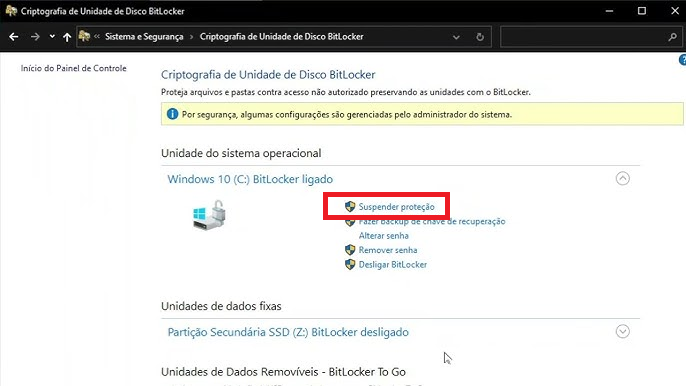
Lembrete do BitLocker: Se sua unidade C: estiver criptografada, suspenda temporariamente o BitLocker antes de clonar para evitar problemas de inicialização. Vá em Painel de Controle > Sistema e Segurança > Criptografia de Unidade de Disco BitLocker, selecione Suspender proteção ao lado da unidade do sistema e confirme.
suspender proteção do BitLocker

1. Conecte e prepare o SSD maior

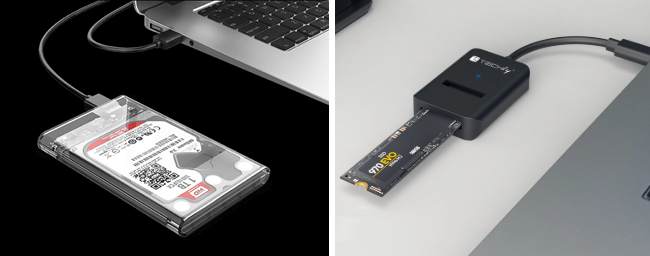
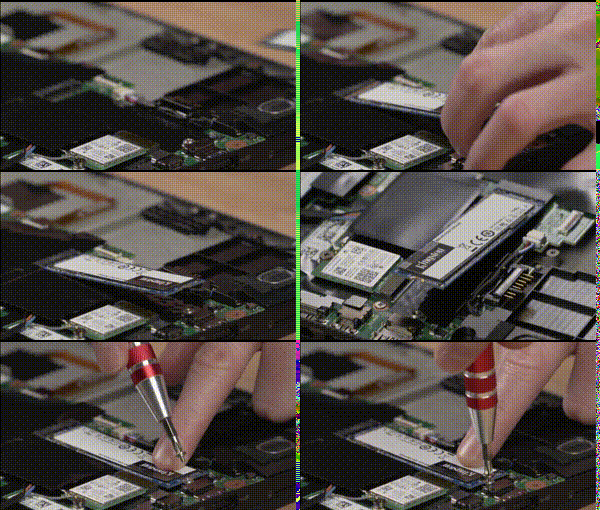
Conecte seu novo SSD internamente (SATA ou M.2) ou externamente (adaptador USB para M.2 ou case ). Se seu notebook tiver apenas um slot M.2 e nenhum case USB, você usará o método de imagem/restauração depois.
Abra o Gerenciamento de Disco e verifique se o novo SSD é detectado e se tem espaço não alocado suficiente. Se ele não aparecer, confira os cabos, as portas ou inicialize a unidade, se necessário.
Como instalar um SSD M.2
SSD USB / case para disco

2. Selecione a função System Redeploy no Renee Becca


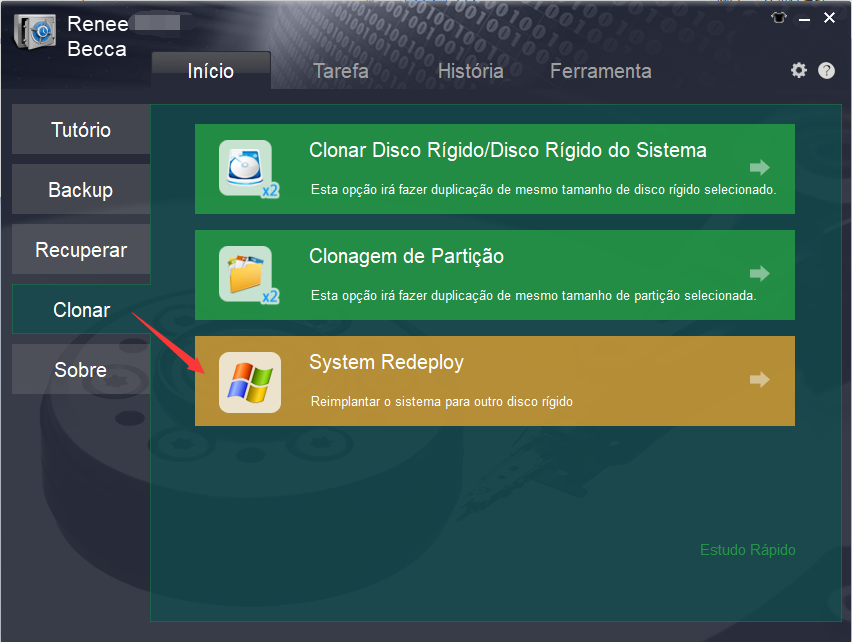
Abra o Renee Becca. Na interface principal, vá até a coluna Clone e selecione System Redeploy para migrar apenas a partição do sistema Windows para o novo SSD.
selecionar a função System Redeploy em Clone
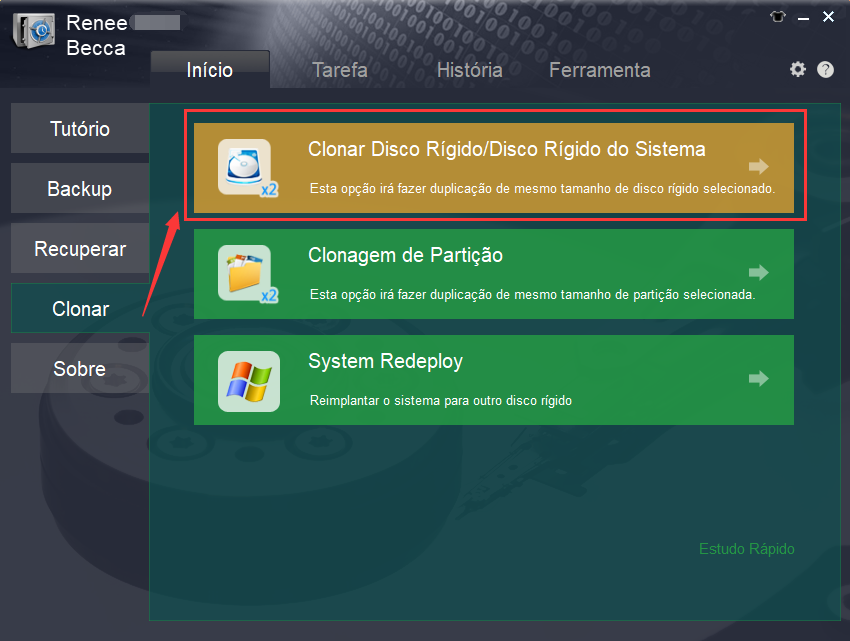
Se você quiser copiar todas as partições do disco do sistema para o novo SSD, escolha Clonar Disco Rígido/Disco Rígido do Sistema .
clone de disco do Renee Becca

3. Escolha a origem e o destino corretos

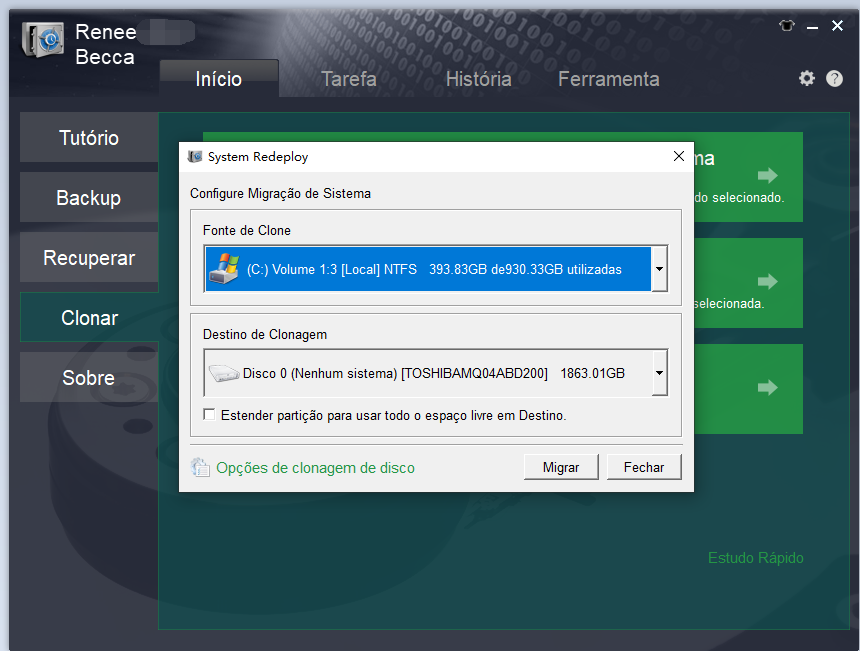
Para o System Redeploy, selecione sua partição de sistema atual como origem e o novo SSD como destino.
selecionar um destino para System Redeploy com Renee Becca
Para Clonar Disco Rígido, selecione o disco original inteiro como origem e o novo SSD como destino.
clonar o disco rígido
Confira novamente se você selecionou o destino correto. O SSD de destino será completamente sobrescrito.

4. Redimensione partições e verifique o alinhamento do SSD

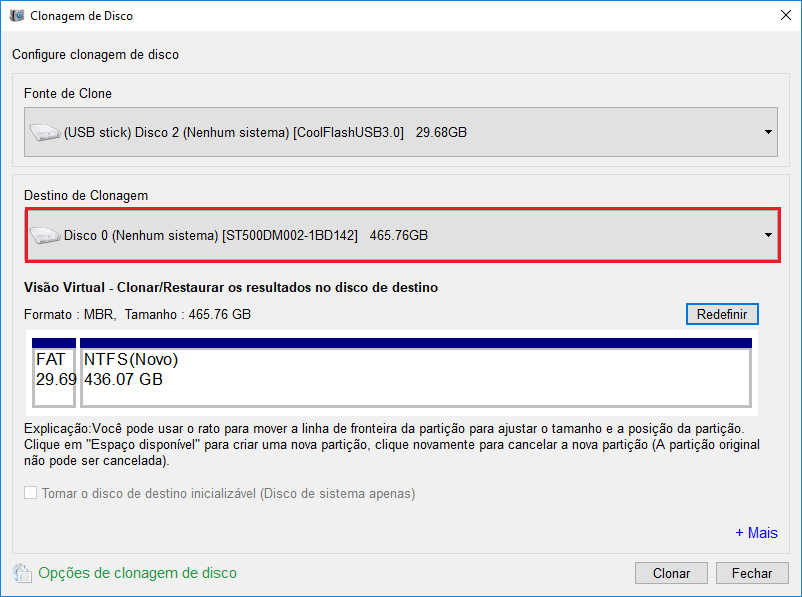
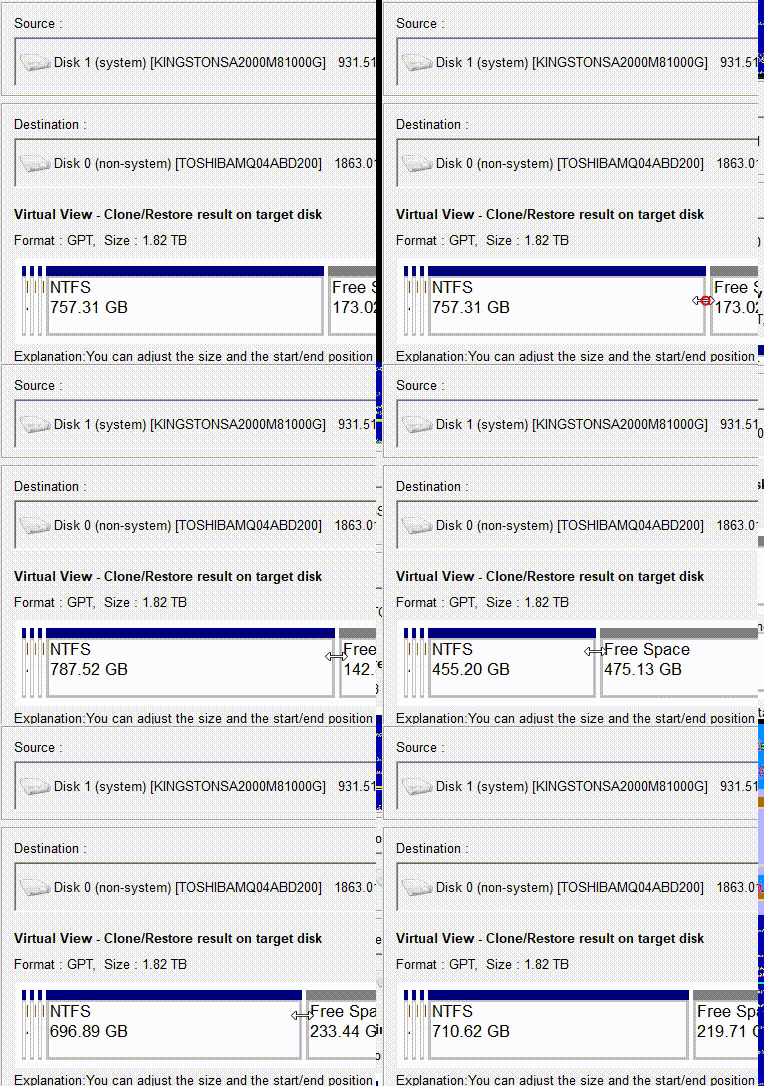
Ative a opção de redimensionar partições para que o sistema clonado use todo o espaço do SSD maior. Com o Renee Becca, você pode arrastar a borda da partição com o mouse para ajustar o tamanho. Mantenha o alinhamento 4K ativado para obter o melhor desempenho e vida útil do SSD. Não exclua nenhuma partição de inicialização oculta.
ajustar partições

5. Inicie o clone e aguarde a conclusão

Clique em Clone ou no botão de migração para começar. Se estiver em um notebook, mantenha-o ligado na tomada e não interrompa o processo nem deixe o computador dormir. Aguarde até ver uma mensagem de conclusão.

6. Desligue e troque as unidades ou altere a ordem de inicialização

- Desktop: Desligue. Troque os cabos SATA/M.2 para que o novo SSD seja o principal, ou entre na BIOS/UEFI e defina o novo SSD como primeiro dispositivo de inicialização.
- Notebook com único M.2: Desligue, abra o chassi, substitua o SSD antigo pelo recém-clonado e monte tudo novamente.

7. Primeira inicialização e verificação
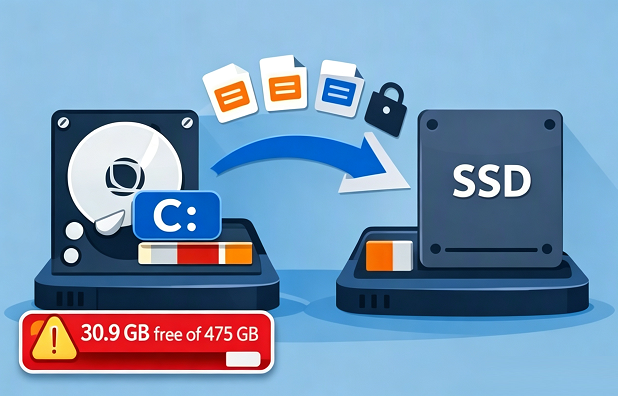
Ligue o PC. Ele deve inicializar direto na sua área de trabalho do Windows, já a partir do novo SSD. Se estiver tudo certo, siga para a verificação abaixo. Se não, consulte a seção de solução de problemas.

Solução de problemas: o que fazer se a unidade clonada não inicializar

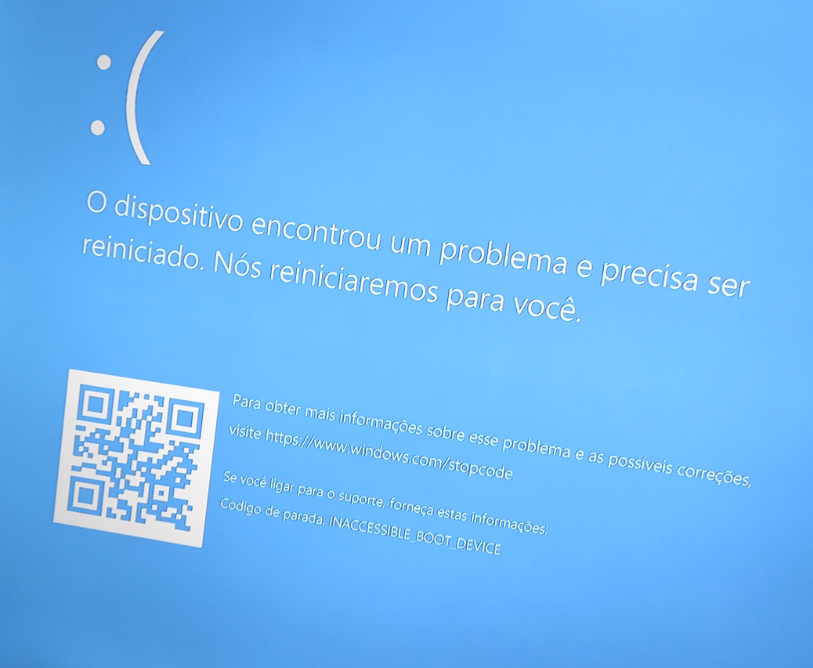
Tela azul do Windows: INACCESSIBLE_BOOT_DEVICE
Se o PC não iniciar pelo novo SSD, o problema geralmente está na ordem de inicialização, em uma conexão solta, em partições ocultas ausentes ou em uma configuração de firmware. Para correções que exigem o Prompt de Comando do Windows, use um USB de instalação do Windows e abra o Prompt de Comando pelo ambiente de recuperação.
Falhas de inicialização podem aparecer em vários padrões diferentes, e a tabela abaixo resume os sintomas, as causas e as correções mais comuns.
Sintomas Causas possíveis Códigos de BSOD possíveis Correções típicas

“Nenhum dispositivo inicializável” no BIOS/UEFI

Ordem de inicialização errada, cabo solto ou partição EFI ausente

N/A

Altere a prioridade de inicialização na BIOS; reconecte o SSD; reconstrua o BCD

Tela preta ou loop de inicialização

Dados de Configuração de Inicialização ausentes/corrompidos

0xc0000225, 0xc000000f

Inicialize pelo USB do Windows, abra o Prompt de Comando e execute os comandos bootrec abaixo

Tela azul durante o carregamento do Windows

Driver do controlador de armazenamento incompatível ou configurações VMD/RAID alteradas

INACCESSIBLE_BOOT_DEVICE

Alterne SATA/VMD na BIOS; tente o Modo de Segurança para atualizar drivers

Inicializa no Ambiente de Recuperação

Partição de inicialização corrompida ou clone incompleto das partições ocultas

N/A

Execute Reparo de Inicialização pelo Ambiente de Recuperação do Windows

Para executar essas correções, você vai precisar de um USB de instalação do Windows adequado — veja como criar um de forma rápida e segura.

Crie um USB do Windows e corrija problemas de inicialização

1. Baixe a Ferramenta de Criação de Mídia na página de download do Windows da Microsoft.
🖥️ Sistema 🌐 Origem do download 📥 O que baixar ✅ Resultado

🟦 Windows 11

https://www.microsoft.com/software-download/windows11

Assistente de Instalação do Windows 11 ou Ferramenta de Criação de Mídia

Cria instalador USB ou ISO para o Windows 11

🟩 Windows 10

https://www.microsoft.com/software-download/windows10

Ferramenta de Criação de Mídia do Windows 10

Cria instalador USB ou ISO para o Windows 10

2. Execute a ferramenta, aceite os termos e escolha Criar mídia de instalação para outro PC.
3. Selecione sua edição e arquitetura do Windows e escolha Unidade flash USB.
4. Conecte uma unidade USB de 8 GB ou maior e siga as instruções.
5. Reinicie o PC e abra o menu de inicialização (geralmente F12, Esc, F8, F9 ou F11), ou defina o USB como primeiro dispositivo de inicialização na BIOS/UEFI.
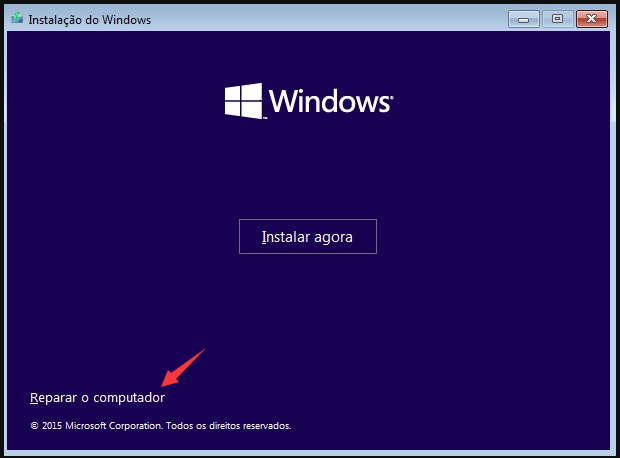
6. Inicialize pelo USB, selecione seu idioma e escolha Reparar seu computador > Solução de Problemas > Prompt de Comando.
Configuração do Windows – tela Instalar agora com link Reparar seu computador
No Prompt de Comando, tente estes comandos:

bootrec /fixmbr
bootrec /fixboot
bootrec /rebuildbcd

- bootrec /fixmbr grava um novo registro mestre de inicialização.
- bootrec /fixboot grava um novo setor de inicialização.
- bootrec /rebuildbcd verifica os discos e reconstrói os Dados de Configuração de Inicialização.

Como confirmar que o SSD clonado inicializa corretamente e usa todo o espaço

Depois de clonar e instalar o novo SSD, é importante garantir que o sistema inicialize como esperado e que o Windows reconheça toda a capacidade da unidade. Veja como verificar:

Verificação básica

1. Verifique a inicialização: Garanta que o PC inicialize pelo novo SSD com a unidade antiga desconectada ou com a ordem de inicialização definida.
2. Verifique a capacidade: Abra o Gerenciamento de Disco. Confirme se a partição C: mostra o tamanho maior. Se houver espaço não alocado, clique com o botão direito em C: e escolha Estender Volume.
estruturas de partição da unidade C
4. Verifique as letras de unidade: A nova unidade do sistema deve ser C:. A unidade antiga agora será D: ou E: se ainda estiver conectada.
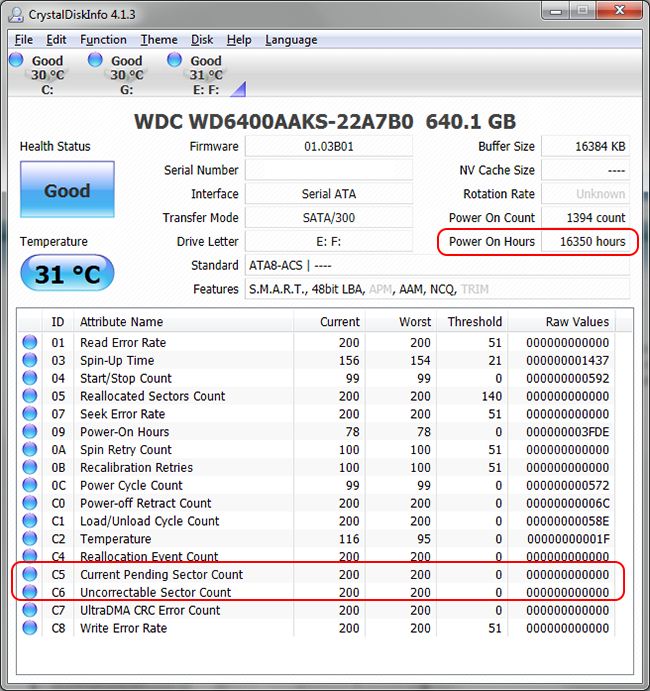
3. Verifique a integridade do sistema: Confira a ativação do Windows, abra os principais aplicativos e confirme seus logins. Use o CrystalDiskInfo para verificar a saúde do SSD e o status S.M.A.R.T.
como verificar a saúde do SSD com CrystalDiskInfo
Reutilize a unidade antiga: Só formate ou reutilize a unidade antiga depois de ter certeza de que o novo SSD está estável.

Verifique se o Ambiente de Recuperação do Windows (WinRE) ainda funciona

O Ambiente de Recuperação do Windows (WinRE) fornece as ferramentas integradas de que seu PC precisa para diagnosticar problemas de inicialização, reparar arquivos de boot e recuperar o Windows quando ele não carrega normalmente.
O WinRE nem sempre fica habilitado ou funcional após um clone, então, antes de executar qualquer comando de reparo, é importante confirmar que o ambiente de recuperação ainda está disponível.
Para testar rapidamente se o WinRE está disponível:
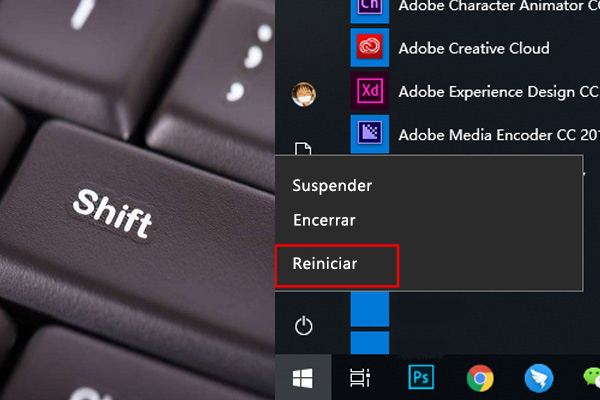
1. Clique em Iniciar > Energia.
2. Mantenha Shift pressionado e clique em Reiniciar.
Windows, Shift + Reiniciar
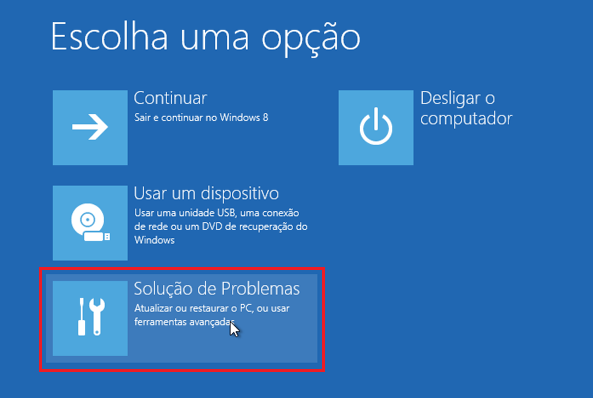
3. Se a Inicialização Avançada aparecer, o WinRE está funcionando.
selecione a opção de solução de problemas na tela de recuperação do Windows
Se o Windows apenas reiniciar, a partição de recuperação pode não ter sido clonada ou configurada corretamente.

Perguntas frequentes

Posso clonar minha unidade C para um SSD menor?

Sim, desde que o espaço usado na sua unidade C: atual caiba no SSD menor. Se a origem for maior que o destino, a clonagem padrão falhará. Use uma ferramenta que suporte redução de partição ou exclua dados suficientes antes de clonar.

Como clono meu sistema em um notebook com apenas um slot M.2?

Use um case USB para M.2 para conectar o novo SSD e fazer um clone direto. Se você não tiver um case, crie uma imagem do sistema em uma unidade externa, troque os SSDs M.2 e restaure a imagem para o novo SSD.

Por que meu novo SSD não mostra a capacidade total após a clonagem?

A partição clonada pode ter ficado com o tamanho original, deixando espaço não alocado. Abra o Gerenciamento de Disco, clique com o botão direito em C: e selecione Estender Volume . Muitas ferramentas, incluindo o Renee Becca, conseguem redimensionar partições automaticamente durante a clonagem.
Renee Becca - Migração segura e eficiente para SSDbox de Renee Becca

Alinhamento Automático 4K Alinhamento automático de 4K para melhorar o desempenho do SSD.

Suporte GPT e MBR Ao migrar o sistema, corresponda automaticamente ao formato de partição apropriado para o SSD.

Suporta FAT/NTFS Diferentes formatos de sistema de arquivos podem ser migrados.
Backup rápido Velocidade de backup de até 3.000 MB/min.

Solução de backup abrangente Suporta migração de sistema/backup de sistema/backup de partição/backup de disco rígido/backup de arquivo/clonagem de disco.

Alinhamento Automático 4K Alinhamento automático de 4K para melhorar o desempenho do SSD.

Suporte GPT e MBR Ao migrar o sistema, corresponda automaticamente ao formato de partição apropriado para o SSD.

Suporta FAT/NTFS Diferentes formatos de sistema de arquivos podem ser migrados.
Baixar GrátisBaixar Grátis 2000 pessoas baixaram!

Comentários dos usuários

Page 1

Deixe um comentário


Seu comentário foi enviado e está aguardando moderação.