
Tela Azul ao Clonar o Windows? Resolva o Erro do Intel VMD/RST

Resumo
Deu tela azul ao clonar o Windows para um SSD novo com Intel VMD/RST? Descubra como resolver falhas de boot causadas por conflitos desse controlador. Veja os ajustes essenciais na BIOS e no driver para fazer o disco iniciar perfeitamente, sem precisar reinstalar o Windows.

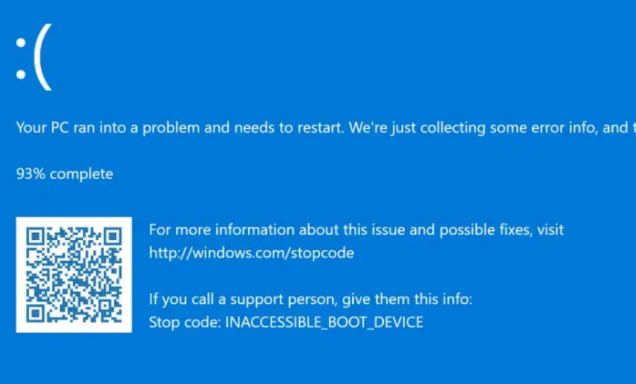
INACCESSIBLE_BOOT_DEVICE — costuma aparecer depois de clonar o Windows para um SSD novo em um sistema Intel moderno. Este guia mostra como ajustar o modo na BIOS, reparar drivers de armazenamento, corrigir a ordem de inicialização e usar opções seguras de nova clonagem, para que o disco clonado inicialize por conta própria, sem reinstalar o Windows.
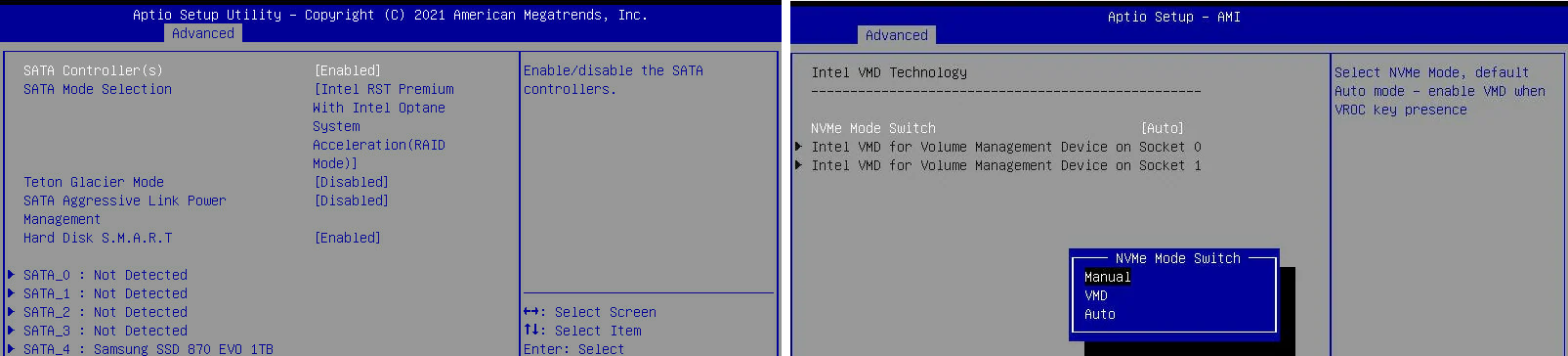
Teste rápido 1: Alterne o modo Intel VMD/RST na BIOS
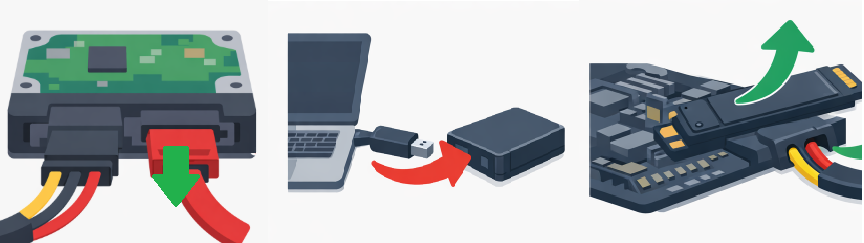
Teste rápido 2: Desconecte fisicamente o disco de origem
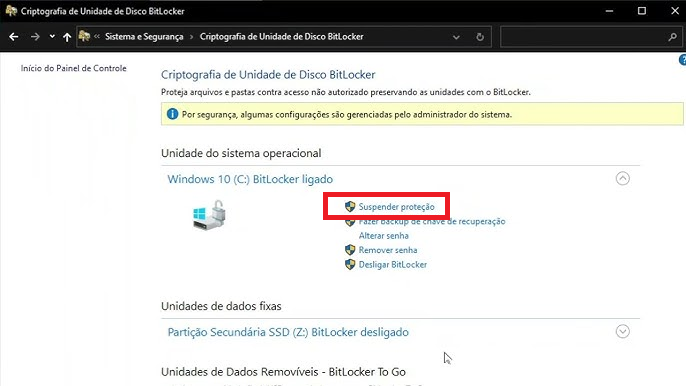
Suspender o BitLocker
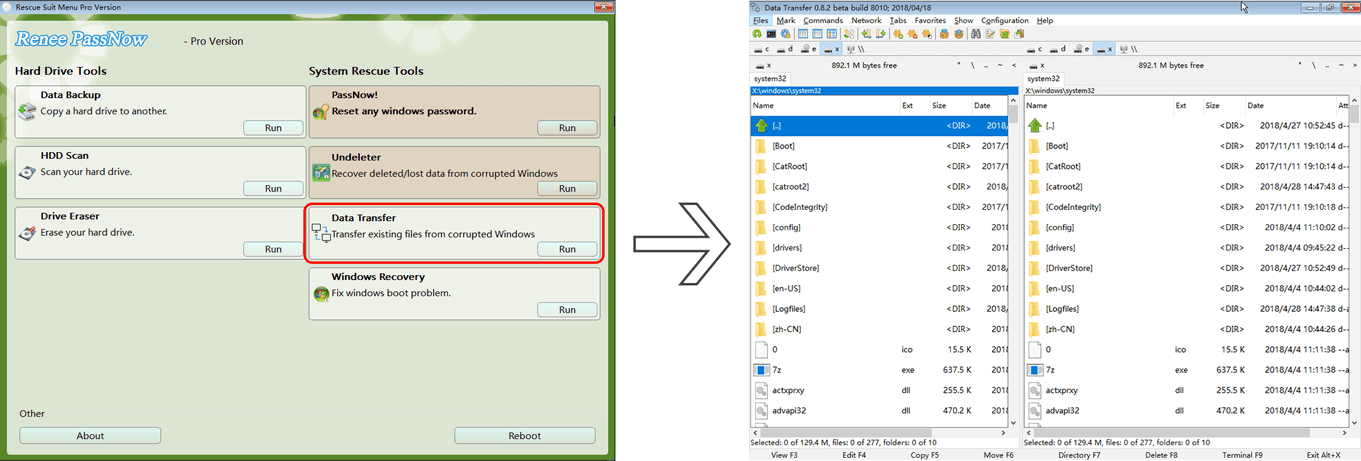
Prepare um meio de recuperação
Del, F2, F10 ou Esc são comuns).
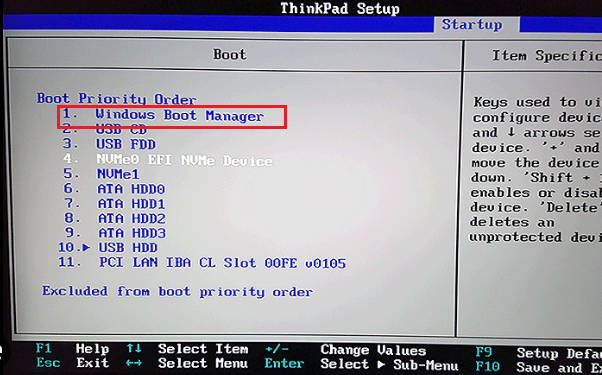
INACCESSIBLE_BOOT_DEVICE após a clonagem.
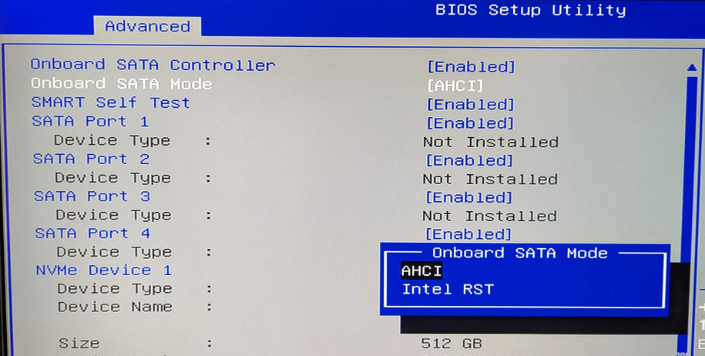
Qual modo da BIOS corresponde ao driver?
| Driver de armazenamento do Windows clonado | Modo de armazenamento da BIOS a experimentar |
|---|---|
Driver padrão Microsoft AHCI/NVMe |
Intel VMD Off ou modo AHCI |
Driver Intel RST/VMD com |
Intel VMD On ou modo RST |
Visão geral do Renee Becca
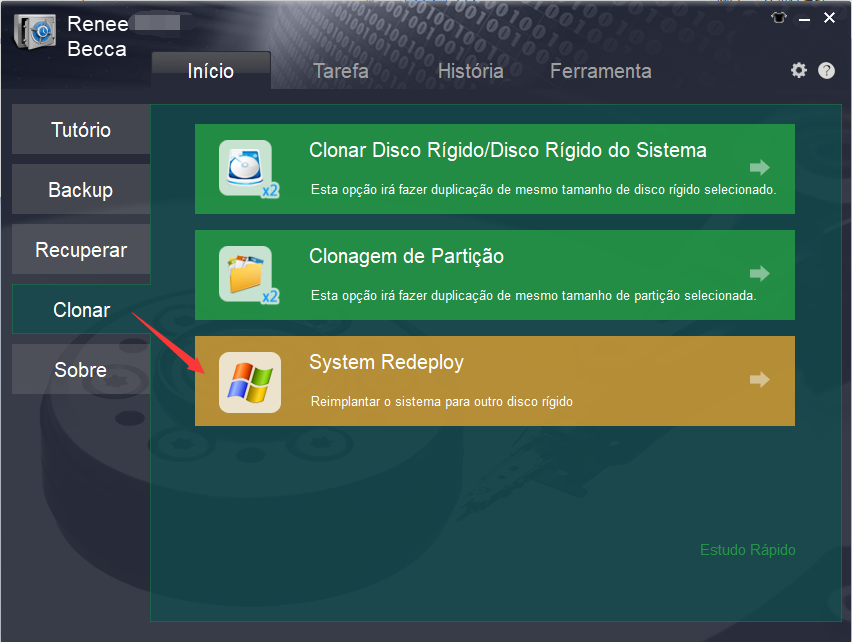
- Interface simples e clara para usuários de todos os níveis de experiência
- Várias opções de backup e clonagem para discos, partições, apenas o sistema ou arquivos
- Suporta redimensionamento de partições durante operações de clonagem
- Backups incrementais e diferenciais economizam tempo e espaço em disco
- Gratuito para clonagem de discos de dados (sem sistema operacional)
Cons:
- Software exclusivo para Windows; usuários de macOS e Linux precisam de alternativas
- Recursos avançados podem exigir compra após o período de teste
- A migração do sistema exige que a capacidade do disco de destino seja maior que o tamanho do sistema de origem
- Todos os dados no disco de destino são apagados durante a migração ou clonagem

Alinhamento Automático 4K Alinhamento automático de 4K para melhorar o desempenho do SSD.
Suporte GPT e MBR Ao migrar o sistema, corresponda automaticamente ao formato de partição apropriado para o SSD.
Suporta FAT/NTFS Diferentes formatos de sistema de arquivos podem ser migrados.
Backup rápido Velocidade de backup de até 3.000 MB/min.
Solução de backup abrangente Suporta migração de sistema/backup de sistema/backup de partição/backup de disco rígido/backup de arquivo/clonagem de disco.
Alinhamento Automático 4K Alinhamento automático de 4K para melhorar o desempenho do SSD.
Suporte GPT e MBR Ao migrar o sistema, corresponda automaticamente ao formato de partição apropriado para o SSD.
Suporta FAT/NTFS Diferentes formatos de sistema de arquivos podem ser migrados.
Qual é a diferença entre os modos VMD e AHCI e qual devo manter após a clonagem?
O que significa a tela azul com iaStorVD.sys e qual é a relação com o Intel VMD/RST?
iaStorVD.sys é o driver Intel RST VMD. Uma tela azul ou um alerta no Gerenciador de Dispositivos relacionado a iaStorVD.sys significa que o Windows está tentando carregar um driver VMD ausente, incompatível ou não suportado no modo atual da BIOS. A solução é alinhar o modo de armazenamento da BIOS ao driver, atualizar o driver no Modo de Segurança ou injetar o driver correto pelo WinRE.
O Modo de Segurança pode contornar a falha do driver VMD após a clonagem?
Remover o disco antigo é suficiente para corrigir conflitos de inicialização pós-clonagem?
Preciso refazer a clonagem com Renee Becca ou os ajustes de BIOS/driver são suficientes?
Alinhamento Automático 4K Alinhamento automático de 4K para melhorar o desempenho do SSD.
Suporte GPT e MBR Ao migrar o sistema, corresponda automaticamente ao formato de partição apropriado para o SSD.
Suporta FAT/NTFS Diferentes formatos de sistema de arquivos podem ser migrados.
Backup rápido Velocidade de backup de até 3.000 MB/min.
Solução de backup abrangente Suporta migração de sistema/backup de sistema/backup de partição/backup de disco rígido/backup de arquivo/clonagem de disco.
Alinhamento Automático 4K Alinhamento automático de 4K para melhorar o desempenho do SSD.
Suporte GPT e MBR Ao migrar o sistema, corresponda automaticamente ao formato de partição apropriado para o SSD.
Suporta FAT/NTFS Diferentes formatos de sistema de arquivos podem ser migrados.
Link relacionado :
Erro INACCESSIBLE_BOOT_DEVICE após clonar o HD? Veja como resolver!

15-07-2026
Pedro : Clonou seu disco e recebeu o erro INACCESSIBLE_BOOT_DEVICE? Este guia traz o passo a passo definitivo para resolver...
HD/SSD Clonado Não Dá Boot? Resolva o Erro de Inicialização com o Bootrec!
08-07-2026
Ana : Clonou o disco e o Windows não dá boot? Descubra como resolver usando os comandos bootrec /fixmbr e...
Como clonar o drive C para um novo SSD sem reinstalar o Windows 10/11

18-05-2026
Sónia : Neste guia, você vai aprender como clonar a unidade C para um SSD novo: o que preparar antes,...
Tela azul no Windows (CRITICAL_PROCESS_DIED/ntoskrnl.exe): como resolver no Windows 10 e 11
17-03-2026
Pedro : Neste guia, você vai entender o erro de tela azul do Windows CRITICAL_PROCESS_DIED (ntoskrnl.exe): quando ele acontece, por...



Comentários dos usuários
Deixe um comentário