author avatar
    Gerente de Produto sênior
Última atualização por Mariana Oliveira em 3 de setembro de 2026

Resumo
Vai clonar seu SSD e precisa escolher um case USB M.2 NVMe? A compatibilidade e a velocidade fazem toda a diferença. Neste guia, você descobre o modelo ideal e confere o passo a passo completo para migrar seus dados, ajustar partições e garantir uma clonagem sem dor de cabeça.


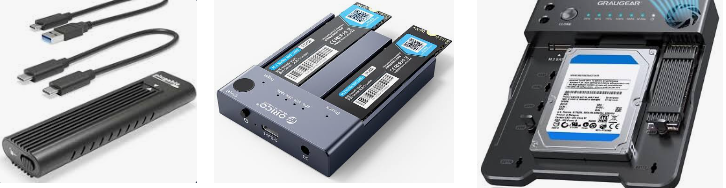
Escolher o case USB M.2 NVMe certo pode parecer confuso, principalmente porque há muitas opções de velocidade, recursos e designs específicos para cada uso no mercado. Para facilitar sua decisão, a tabela abaixo mostra os tipos de case mais comuns, para quais usos eles são mais indicados e os principais prós e contras a considerar.

Depois de identificar o tipo que atende ao seu fluxo de trabalho, você pode fazer as verificações essenciais de compatibilidade para garantir que o SSD seja instalado e funcione corretamente.

Tipo de case Melhor uso Velocidade Compatibilidade Prós Contras

Baía única 10Gbps

Upgrade simples, SSD portátil

USB 3.2 Gen 2 (~1000 MB/s)

NVMe M-key, tamanhos comuns

Acessível, fácil e compatível com a maioria dos PCs

Não é tão rápido quanto SSDs de alto desempenho, exige PC

Baía única 20Gbps/40Gbps

Drives grandes, preparado para o futuro

USB 3.2 Gen 2x2 / USB4 / Thunderbolt

NVMe M-key, tamanhos comuns

Muito rápido, boas transferências contínuas

Preço mais alto, exige porta compatível com alta velocidade

Baía dupla offline

Uso em TI, clonagem sem PC

Geralmente suporta USB 10Gbps+

Dois slots M-key para NVMe

Clonagem com um botão, sem precisar de PC

Caro, destino ≥ tamanho da origem

Dock misto NVMe + SATA

Bancada de trabalho, reaproveitar drives antigos

5–10 Gbps por slot

NVMe + SATA (M.2 B+M/M)

Suporta vários tipos de SSD

Mais robusto, mais lento por slot

dock NVMe de diferentes tipos

Verificações essenciais de compatibilidade antes de comprar

Depois de identificar o tipo de case ideal para você, o próximo passo é garantir que o SSD caiba e funcione corretamente. Antes de clicar em “comprar”, use esta lista de Digitalização Rápida.

Tipo de drive

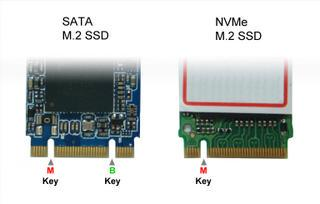
Certifique-se de que o case seja compatível com SSDs M.2 NVMe PCIe. NVMe e SATA parecem semelhantes, mas não são intercambiáveis. Se você escolher, por engano, um case apenas para SATA, o drive NVMe não vai funcionar.
M.2 SATA vs. M.2 NVMe
Observe bem o conector do SSD. Drives NVMe usam um encaixe M-key, enquanto drives B+M key geralmente são SATA. Se for o encaixe errado, o SSD não vai entrar corretamente no case.

Tamanho físico (comprimento)

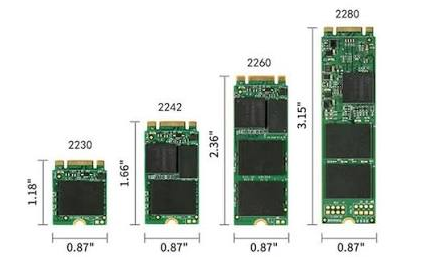
Os SSDs têm comprimentos diferentes — o mais comum é o 2280, mas você também verá os modelos 2230, 2242 e 2260. Verifique se o case suporta o comprimento do seu drive. A maioria inclui espaçadores ou parafusos para fixar drives menores, mas vale a pena confirmar.
M.2 NVMe: 2280, 2230, 2242 e 2260
Espessura / Dissipador de calor: Se o SSD tiver dissipador de calor integrado ou for mais espesso que o normal, verifique se o case tem espaço interno suficiente. Caso contrário, a tampa pode não fechar ou o drive pode superaquecer.

Interface USB

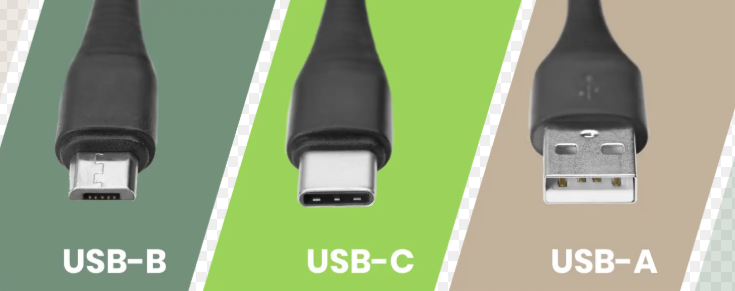
Antes de escolher o case, veja quais portas USB o seu computador ou notebook suporta. As opções comuns incluem Tipo A, Tipo B e Tipo C. Escolher um case com o conector compatível com a porta do sistema garante o funcionamento correto e o melhor desempenho.
Interface USB, TIPO-A, TIPO-B, TIPO-C

Baía única vs. baía dupla para clonagem offline

Baía única: exige um PC e um software de clonagem. É ideal para upgrades pontuais e para uso posterior como armazenamento portátil.
Baía dupla offline: funciona sem PC — a clonagem é feita com um botão, ótimo para TI ou tarefas em lote.
Em clonadores offline de baía dupla, o drive de destino deve ter pelo menos o mesmo tamanho do drive de origem.

Velocidade USB, refrigeração e energia

Você vai encontrar cases com velocidade de 10Gbps, 20Gbps ou 40Gbps. A velocidade real depende da porta USB do computador, do cabo e do SSD. Para a maioria dos drives NVMe PCIe 3.0, 10Gbps é suficiente. Velocidades maiores (20Gbps, 40Gbps) só são vantajosas se o SSD e o computador suportarem esses padrões.
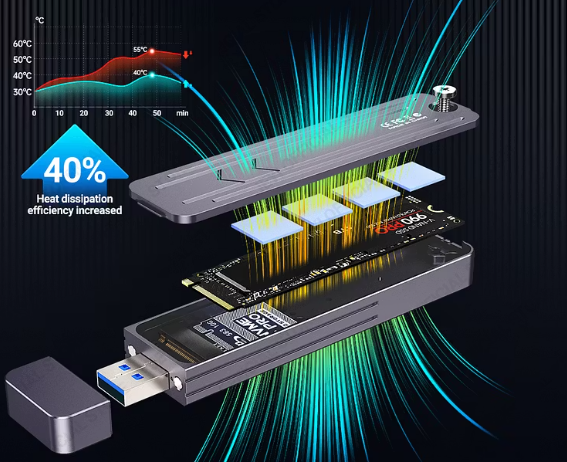
Dê preferência a cases com suporte a UASP/TRIM e construção em alumínio para uma refrigeração melhor durante clonagens longas.
sistema de refrigeração do M.2 NVMe
Uma boa refrigeração é essencial em um case USB, especialmente durante sessões longas de clonagem de SSD. A atividade intensa de leitura e gravação gera calor; sem refrigeração adequada, o case pode superaquecer, causando travamentos ou interrupções na clonagem.

Resumo para decisão rápida

Depois de analisar os tipos de case e as verificações de compatibilidade, use esta tabela-resumo para encontrar o case ideal para sua situação. Ela foi criada para ajudar você a decidir rapidamente, sem precisar mergulhar em detalhes técnicos.
Escolha do case Melhor uso Importante lembrar antes de comprar

Baía única 10Gbps

Clonagem única via software e uso posterior como SSD portátil

Confirme o tipo de drive e o encaixe M-key

Baía dupla offline

Trabalho de TI, clonagem em lote sem computador

Compare as necessidades de baía única vs. dupla; destino ≥ origem

USB4 / baía única 40Gbps

Drives NVMe grandes e desempenho preparado para o futuro

Garanta que a porta USB do computador suporte USB4/Thunderbolt

Como usar o Renee Becca para uma clonagem de SSD mais segura

O case apenas faz o SSD aparecer no Windows como uma unidade USB. O Renee Becca cuida da clonagem em si, garantindo que as partições de inicialização continuem alinhadas e que o novo drive esteja pronto para uso. Não é necessário criar imagens intermediárias nem copiar partições manualmente — o Renee Becca reconhece o drive interno de origem e o drive USB de destino como discos comuns.
Clone seu sistema para um SSD M.2 NVMe com o Renee Beccabox de Renee Becca

Alinhamento Automático 4K Alinhamento automático de 4K para melhorar o desempenho do SSD.

Suporte GPT e MBR Ao migrar o sistema, corresponda automaticamente ao formato de partição apropriado para o SSD.

Suporta FAT/NTFS Diferentes formatos de sistema de arquivos podem ser migrados.

Backup rápido Velocidade de backup de até 3.000 MB/min.

Solução de backup abrangente Suporta migração de sistema/backup de sistema/backup de partição/backup de disco rígido/backup de arquivo/clonagem de disco.

Alinhamento Automático 4K Alinhamento automático de 4K para melhorar o desempenho do SSD.

Suporte GPT e MBR Ao migrar o sistema, corresponda automaticamente ao formato de partição apropriado para o SSD.

Suporta FAT/NTFS Diferentes formatos de sistema de arquivos podem ser migrados.

Baixar GrátisBaixar Grátis 2000 pessoas baixaram!
Principais recursos de clonagem:
Hard Disk Clone: copia o drive de origem inteiro, incluindo todas as partições e arquivos de inicialização.
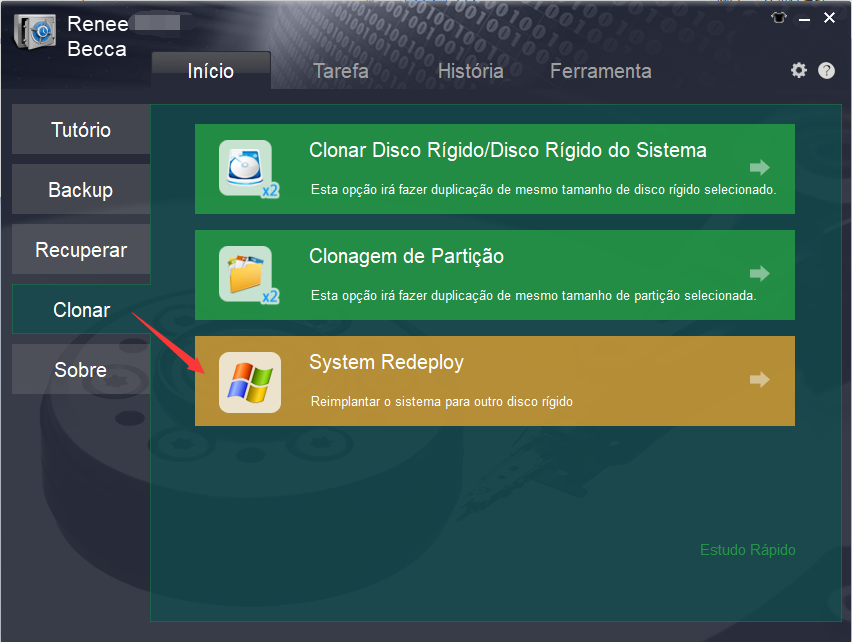
System Redeploy: migra apenas o sistema operacional Windows e as partições de inicialização necessárias.
Redimensionamento ajustável de partições: redimensiona automaticamente as partições ao clonar para um drive maior.
Gratuito para operações de clonagem de discos não Windows.
Pros:
  • Interface simples e clara
  • Hard Disk Clone e System Redeploy para diferentes necessidades de migração
  • Redimensionamento ajustável de partições para drives de destino maiores
  • Suporte a backup incremental/diferencial
  • Gratuito para operações de clonagem de discos não Windows

Cons:

  • Ferramenta exclusiva para Windows
  • Recursos avançados podem exigir a versão completa
  • Os dados do drive de destino são apagados durante a clonagem
Como clonar um SSD M.2 NVMe usando um case USB e o Renee Becca

Depois de confirmar que o case é compatível com NVMe M-key e que o Windows reconhece o SSD de destino, siga estas etapas:

1. Preparação antes da clonagem

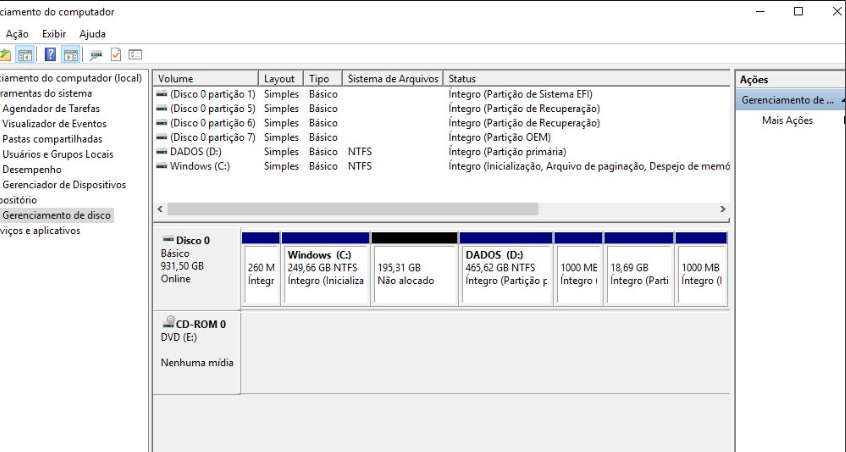
Interface da ferramenta Gerenciamento de Disco do Windows
- Instale o novo SSD no case e conecte-o diretamente a uma porta USB estável. Evite usar hubs ou cabos longos.
- Faça backup de todos os dados importantes que estiverem no drive de destino.
O drive de destino será completamente apagado durante a clonagem. Certifique-se de mover qualquer arquivo importante para outro local antes disso.
Se o Windows detectar o case, mas não o SSD, abra o Gerenciamento de Disco. Procure um disco marcado como Não inicializado, inicialize-o como GPT, mas não crie volume. Se o disco não aparecer de forma alguma, verifique a compatibilidade do case, do cabo e da porta USB.

2. Escolha o modo de clonagem

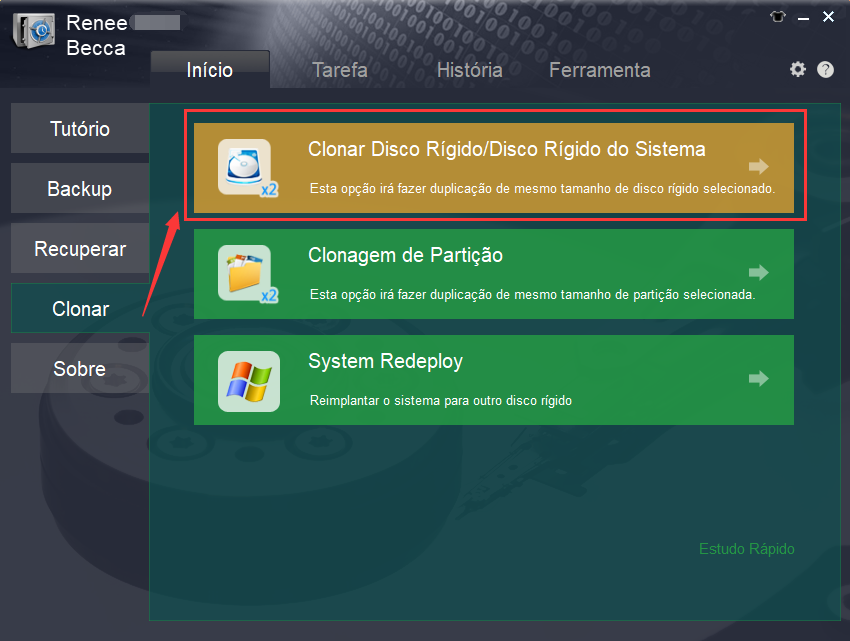
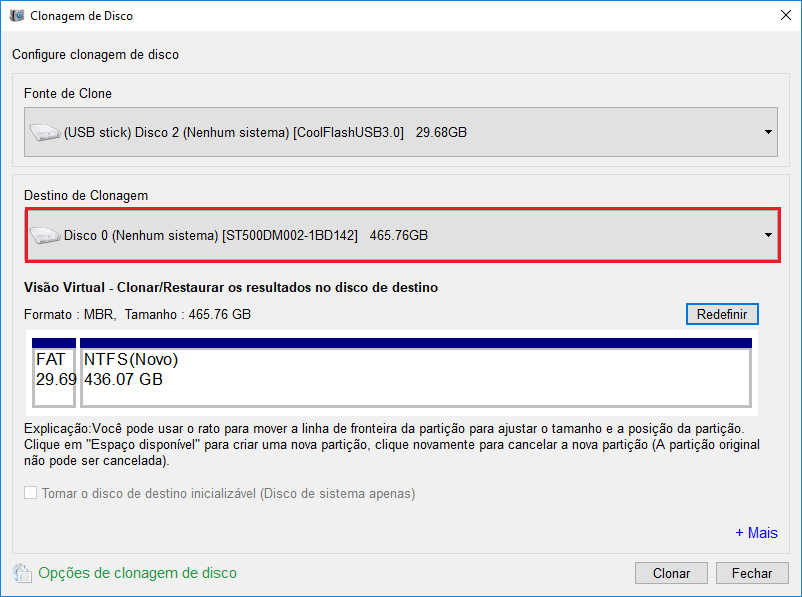
Hard Disk Clone

Use para uma substituição completa de disco 1:1, incluindo todas as partições, arquivos de inicialização e dados.
Menu de clonagem do Renee Becca com as opções Hard Disk Clone e Clone System Disk em destaque, mostrando a seleção de origem e destino; usado como etapa 1 para clonagem de disco.
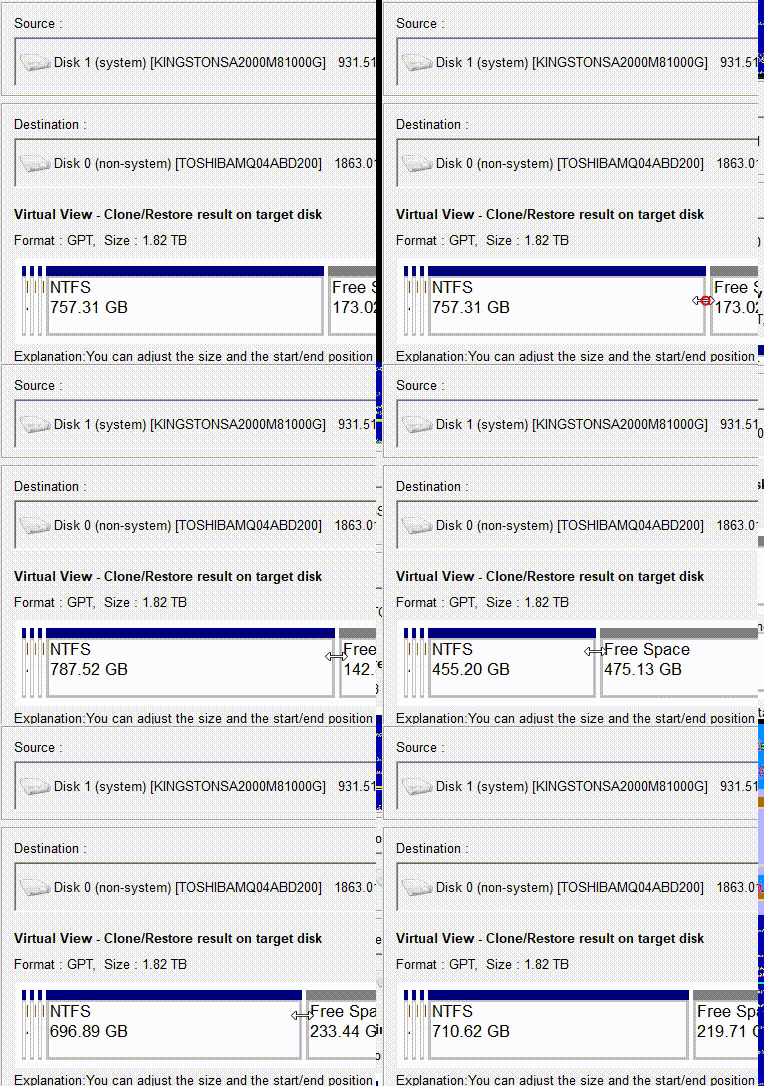
clonar dados para um novo disco quando não houver espaço suficiente no SSD
Se o drive de destino for maior, arraste os limites das partições para ajustar os tamanhos.
Ajustar partições

System Redeploy

Use para uma migração limpa do sistema operacional, deixando de fora partições de dados desnecessárias.
migrar o sistema com o Renee Becca
clonar o disco rígido

3. Execute a clonagem e faça a troca do drive

Mantenha o notebook conectado à energia e não desconecte o USB durante o processo.
Quando a clonagem terminar, desligue o PC. Substitua o drive interno antigo pelo SSD recém-clonado.

Perguntas frequentes

Posso clonar um SSD maior para um menor usando um case?

Clonagens completas de disco funcionam melhor quando o drive de destino tem o mesmo tamanho ou é maior que o de origem. Só é possível clonar para um drive menor se os dados usados na origem couberem e o software de clonagem suportar a redução do tamanho das partições. Clonadores offline normalmente não permitem clonar de uma origem maior para um destino menor. Para SSDs de inicialização, certifique-se de que o novo drive comporte a instalação atual ou use um modo de migração que redimensione as partições.

O case precisa de suporte a UASP ou TRIM para a clonagem funcionar?

Não, a clonagem funciona sem UASP ou TRIM. No entanto, o UASP melhora a velocidade e reduz o uso da CPU, enquanto o TRIM ajuda a manter o desempenho do SSD após a clonagem. O ideal é escolher um case com ambos os recursos, se possível.

E se o meu notebook tiver apenas USB-C, sem USB-A?

Use um case USB-C ou um adaptador de boa qualidade. Certifique-se de que a velocidade nominal do case seja compatível com a porta; um adaptador pode reduzir a velocidade. O ideal é usar um cabo USB-C direto.

Posso usar o case como armazenamento externo comum depois da clonagem?

Sim. Depois que o novo SSD estiver instalado internamente e funcionando, você pode colocar o SSD antigo no case e usá-lo como armazenamento externo. Só apague as partições de inicialização antigas depois de ter certeza de que tudo está funcionando no novo drive.
Renee Becca - Migração segura e eficiente para SSDbox de Renee Becca

Alinhamento Automático 4K Alinhamento automático de 4K para melhorar o desempenho do SSD.

Suporte GPT e MBR Ao migrar o sistema, corresponda automaticamente ao formato de partição apropriado para o SSD.

Suporta FAT/NTFS Diferentes formatos de sistema de arquivos podem ser migrados.

Backup rápido Velocidade de backup de até 3.000 MB/min.

Solução de backup abrangente Suporta migração de sistema/backup de sistema/backup de partição/backup de disco rígido/backup de arquivo/clonagem de disco.

Alinhamento Automático 4K Alinhamento automático de 4K para melhorar o desempenho do SSD.

Suporte GPT e MBR Ao migrar o sistema, corresponda automaticamente ao formato de partição apropriado para o SSD.

Suporta FAT/NTFS Diferentes formatos de sistema de arquivos podem ser migrados.

Baixar GrátisBaixar Grátis 2000 pessoas baixaram!

Comentários dos usuários

Page 1

Deixe um comentário


Seu comentário foi enviado e está aguardando moderação.