author avatar
    Gerente de Produto sênior
Última atualização por Ricardo Costa em 8 de julho de 2026

Resumo
Vai clonar um volume criptografado? Aprenda a suspender o BitLocker com segurança usando ferramentas nativas do Windows. Confira os melhores fluxos de migração e o passo a passo para resolver de vez os erros de autenticação e inicialização pós-clonagem.


Ao preparar a clonagem de um disco do sistema protegido pelo BitLocker, é essencial suspender o BitLocker antes de clonar para evitar falhas de inicialização, bloqueios por chave de recuperação e transferências incompletas. Este guia orienta você por várias maneiras confiáveis de suspender o BitLocker — desde o método simples das Configurações do Windows até opções avançadas de linha de comando. Você também encontrará etapas de solução de problemas para drives que não inicializam após a clonagem. Continue lendo para garantir uma migração tranquila e segura.

Por que Você Deve Suspender o BitLocker Antes de Clonar Seu Disco

Atualizar o disco do sistema geralmente é simples: substituir um disco mais antigo ou lento, instalar um SSD maior ou mudar para um drive NVMe mais rápido e clonar seus dados. No entanto, quando o BitLocker está ativado, o processo pode se tornar inesperadamente complicado. Muitos usuários se deparam com erros da ferramenta de clonagem ou, após instalar o novo drive, são recebidos com uma tela azul de recuperação do BitLocker pedindo uma longa chave de recuperação que não possuem.
Esses problemas são especialmente comuns quando:
- substituindo um HDD com defeito por um SSD,
- atualizando de um disco de sistema de 256 GB para um modelo de 1 TB,
- migrando para um drive NVMe para melhor desempenho.
O problema não é o processo de clonagem em si — é como o BitLocker protege seu sistema. Durante a inicialização, o Windows verifica se o drive criptografado corresponde ao Módulo de Plataforma Confiável (TPM) do sistema. Se você clonar um disco com o BitLocker totalmente ativo, o novo drive carregará metadados de criptografia que não correspondem ao TPM da máquina.
Essa incompatibilidade pode causar:
- falhas de inicialização,
- solicitações repetidas da chave de recuperação do BitLocker,
- ferramentas de clonagem abortando com erros como “Discos de origem criptografados não podem ser replicados.”
A solução é simples: suspender o BitLocker antes de clonar. Suspender o BitLocker mantém seus dados criptografados, mas remove temporariamente os protetores de autenticação baseados no TPM até a próxima reinicialização. Nenhum dado é descriptografado e seu drive permanece seguro. Isso permite que as ferramentas de clonagem leiam o disco normalmente. Após a clonagem, você pode retomar a proteção no drive original ou ativar a criptografia no novo.

Quando o Windows Pode Solicitar a Chave de Recuperação do BitLocker

Abaixo está uma tabela resumindo os cenários mais comuns que fazem o Windows solicitar a chave de recuperação do BitLocker.

⚠️ Gatilhos Comuns para Solicitações de Chave de Recuperação do BitLocker


CenárioPor que Aciona o BitLockerSintomas Típicos

Clonagem de um disco protegido pelo BitLocker

O TPM detecta que os metadados criptografados no novo disco não correspondem ao hardware original.

Tela azul de recuperação pedindo a chave do BitLocker imediatamente após a inicialização.

Substituição ou atualização do disco do sistema (HDD → SSD, SATA → NVMe, 256 GB → 1 TB etc.)

Os identificadores de hardware mudam, fazendo com que o TPM trate o drive como não confiável.

O Windows inicializa no modo de recuperação; as ferramentas de clonagem podem falhar.

Alteração das configurações de BIOS/UEFI (Secure Boot, modo TPM, ordem de inicialização, CSM, RAID/AHCI)

As alterações no caminho de inicialização quebram as medições de segurança esperadas pelo TPM.

Solicitação de chave de recuperação após alterações de firmware.

Substituição da placa-mãe ou grandes alterações de hardware

O TPM está vinculado à placa-mãe; substituí-la invalida as vinculações de criptografia anteriores.

Chave de recuperação necessária na primeira inicialização após a troca de hardware.

Redefinição ou atualização de firmware do TPM

O TPM perde os protetores armazenados, por isso não pode validar o drive criptografado.

O Windows não consegue desbloquear o drive sem a chave de recuperação.

Atualizações do Windows que afetam os componentes de inicialização

As atualizações modificam os arquivos de inicialização, fazendo com que o TPM detecte alterações inesperadas.

Solicitações ocasionais de chave de recuperação após grandes atualizações.

Mover o drive para outro PC

O TPM na nova máquina não corresponde aos metadados de criptografia.

O drive está bloqueado; a chave de recuperação é necessária para desbloquear.

Fase 1: Encontre Sua Chave de Recuperação do BitLocker

O Windows pode solicitar a chave de recuperação do BitLocker após alterações de hardware, atualizações de BIOS ou clonagem de disco.

1. Conta Microsoft

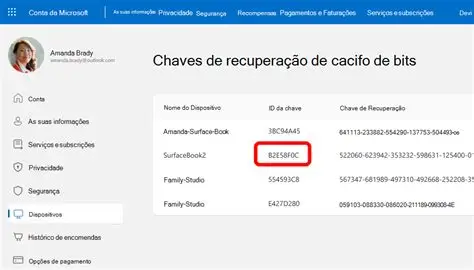
Faça login em https://account.microsoft.com/devices/recoverykey, selecione seu PC e procure em Chaves de recuperação do BitLocker.
A maioria dos dispositivos modernos com Windows 10/11 faz backup automático da chave de recuperação na sua conta Microsoft.
chaves de recuperação do bitlocker

2. Painel de Controle do BitLocker

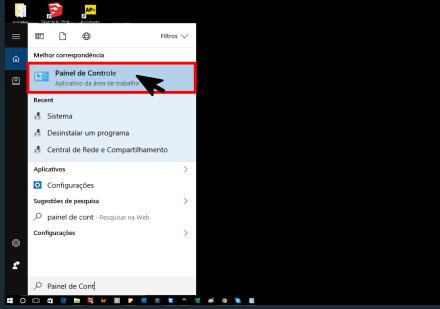
Abra o Painel de Controle → Sistema e Segurança → Criptografia de Unidade BitLocker ,
pesquisar painel de controle do windows
Em seguida, clique em Fazer backup da chave de recuperação. Você pode salvar a chave em um pendrive, um arquivo ou imprimir uma cópia em papel.
proteção do bitlocker

3. Documentação do Fabricante do PC

Verifique o manual do seu computador ou o site de suporte. Alguns fabricantes (como Dell, HP, Lenovo e Microsoft Surface) fornecem instruções para localizar as chaves de recuperação.
Isso é útil se a chave estiver armazenada no firmware ou tiver sido fornecida durante a configuração.

4. Ambientes Corporativos

Para PCs de trabalho ou escola, as chaves de recuperação podem estar armazenadas no Active Directory ou no Azure AD.
Se você não conseguir localizar a chave sozinho, entre em contato com o administrador de TI para obter ajuda.

Fase 2: Suspenda a Proteção do BitLocker Antes de Clonar

Independentemente da ferramenta de clonagem que você planeja usar, o primeiro passo deve ser suspender o BitLocker no disco de origem.

Passos

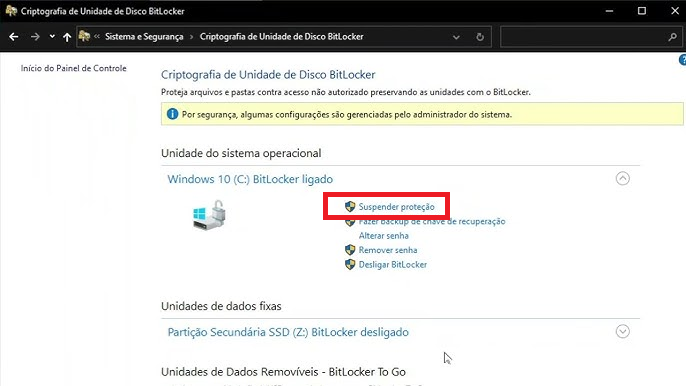
Abra o Painel de Controle → Sistema e Segurança → Criptografia de Unidade BitLocker ,
Encontre o disco do sistema operacional (geralmente C:) e procure por Suspender proteção. Clique neste botão e confirme sua escolha.
proteção do bitlocker
O Windows atualizará o status para “Proteção suspensa” .” O drive permanece criptografado, mas a autenticação não é necessária até que você reinicie — exatamente o que o software de clonagem precisa.
A proteção é retomada automaticamente após a próxima reinicialização. Se você planeja testar o clone antes de desligar, lembre-se de que reiniciar reativará o BitLocker no disco original. Você também pode retomar a proteção manualmente na mesma página de configurações após a clonagem.
Renee Becca - Migração segura e eficiente para SSDbox de Renee Becca

Alinhamento Automático 4K Alinhamento automático de 4K para melhorar o desempenho do SSD.

Suporte GPT e MBR Ao migrar o sistema, corresponda automaticamente ao formato de partição apropriado para o SSD.

Suporta FAT/NTFS Diferentes formatos de sistema de arquivos podem ser migrados.
Backup rápido Velocidade de backup de até 3.000 MB/min.

Solução de backup abrangente Suporta migração de sistema/backup de sistema/backup de partição/backup de disco rígido/backup de arquivo/clonagem de disco.

Alinhamento Automático 4K Alinhamento automático de 4K para melhorar o desempenho do SSD.

Suporte GPT e MBR Ao migrar o sistema, corresponda automaticamente ao formato de partição apropriado para o SSD.

Suporta FAT/NTFS Diferentes formatos de sistema de arquivos podem ser migrados.
Baixar GrátisBaixar Grátis 2000 pessoas baixaram!

O Que Fazer se o Drive Clonado Não Inicializar ou Pedir a Chave de Recuperação

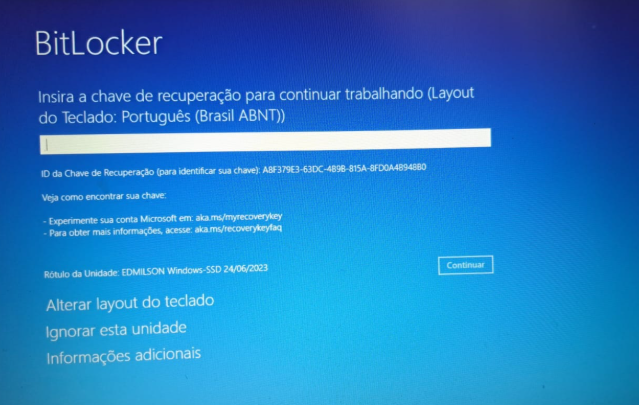
Às vezes, mesmo com preparação, os usuários descobrem que clonaram sem suspender o BitLocker ou que o TPM da nova máquina não corresponde. O resultado: o disco clonado não inicializa e pede a chave de recuperação do BitLocker. Se isso acontecer, não entre em pânico — ainda há uma solução.
inserir chave de recuperação do bitlocker
Aviso: Sempre faça backup da sua chave de recuperação do BitLocker em um pendrive separado ou em uma cópia impressa antes de iniciar qualquer clonagem. Se você for bloqueado após a clonagem e não tiver a chave, seus dados poderão ficar permanentemente inacessíveis.
As etapas a seguir pressupõem que você tem a chave de recuperação. Se não tiver e o drive estiver bloqueado, a recuperação de dados é quase impossível — daí o aviso acima.
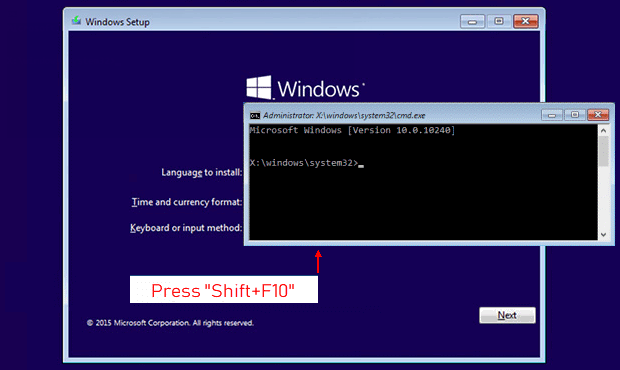
1. Primeiro, acesse um prompt de comando usando um destes métodos para entrar no Ambiente de Recuperação do Windows (WinRE) ou inicializar a partir da mídia de instalação:
Na tela de seleção de idioma, pressione Shift + F10 para abrir o Prompt de Comando.
Pressione Shift + F10 para abrir o Prompt de Comando no ambiente de instalação do Windows
2. Com o prompt de comando aberto, determine a letra da unidade da instalação do Windows (pode não ser C: neste ambiente). Use diskpart e list volume, ou execute:

manage-bde -status

Isso mostrará quais volumes estão protegidos pelo BitLocker e seu status de bloqueio. Encontre o volume marcado como Bloqueado.
Desbloqueie-o com sua chave de recuperação de 48 dígitos:

manage-bde -unlock X: -recoverypassword YOUR-RECOVERY-KEY

Substitua X: pela letra de unidade correta e insira sua chave. Após ver “A senha desbloqueou com sucesso o volume X:”, desative os protetores para que o sistema possa inicializar:

manage-bde -protectors -disable X:

Agora, reinicie o computador. O drive clonado deve inicializar no Windows sem solicitar a chave de recuperação. Uma vez no Windows, reative o BitLocker no novo drive (com manage-bde -protectors -enable C: ou pelas Configurações) para vinculá-lo ao TPM atual.
Se essas etapas não funcionarem — por exemplo, se você não conseguir desbloquear o volume —, será necessário clonar novamente o disco original após suspender o BitLocker adequadamente. Nesse caso, volte aos métodos de suspensão e considere usar o Renee Becca para guiá-lo pelo processo e evitar a recuperação manual.

Perguntas Frequentes

Qual é a diferença entre suspender o BitLocker e desativá-lo?

Suspender o BitLocker remove temporariamente os protetores de autenticação (como TPM, PIN ou chave USB), mas mantém todos os dados criptografados no disco. As ferramentas de clonagem podem então ler os dados sem serem bloqueadas. Desativar o BitLocker descriptografa completamente o disco, convertendo-o em texto simples — um processo que pode levar horas e é desnecessário para a clonagem. A suspensão é rápida, reversível e recomendada para clonagem.

Posso clonar meu disco sem suspender o BitLocker se usar cópia setor por setor?

As ferramentas setor por setor copiam todos os blocos, incluindo dados criptografados. Embora a cópia possa ser bem-sucedida, o TPM do novo drive não corresponderá aos metadados de criptografia, quase sempre resultando em uma solicitação de chave de recuperação na inicialização. Para evitar isso, suspenda o BitLocker primeiro — mesmo para clones setor por setor.

Quanto tempo leva para retomar a proteção do BitLocker após a clonagem?

Retomar a proteção é instantâneo — nenhuma re-criptografia é necessária. Os protetores de autenticação (TPM, PIN etc.) são simplesmente reaplicados aos dados já criptografados. Uma reinicialização rápida ou a execução de manage-bde -protectors -enable é tudo o que é necessário. Não há espera por uma barra de progresso de criptografia.

O que acontece se eu esquecer a chave de recuperação e o drive clonado me bloquear?

Sem a chave de recuperação, os dados no drive clonado ficam permanentemente inacessíveis — a criptografia do BitLocker não pode ser contornada ou quebrada. Por isso, é absolutamente essencial fazer backup da chave de recuperação em um local seguro (pendrive, impressão, conta na nuvem) antes de iniciar qualquer clonagem. Se a chave for perdida, a única opção é limpar o drive e reinstalar o Windows.
Renee Becca - Migração segura e eficiente para SSDbox de Renee Becca

Alinhamento Automático 4K Alinhamento automático de 4K para melhorar o desempenho do SSD.

Suporte GPT e MBR Ao migrar o sistema, corresponda automaticamente ao formato de partição apropriado para o SSD.

Suporta FAT/NTFS Diferentes formatos de sistema de arquivos podem ser migrados.

Backup rápido Velocidade de backup de até 3.000 MB/min.

Solução de backup abrangente Suporta migração de sistema/backup de sistema/backup de partição/backup de disco rígido/backup de arquivo/clonagem de disco.

Alinhamento Automático 4K Alinhamento automático de 4K para melhorar o desempenho do SSD.

Suporte GPT e MBR Ao migrar o sistema, corresponda automaticamente ao formato de partição apropriado para o SSD.

Suporta FAT/NTFS Diferentes formatos de sistema de arquivos podem ser migrados.

Baixar GrátisBaixar Grátis 2000 pessoas baixaram!

Comentários dos usuários

Page 1

Deixe um comentário


Seu comentário foi enviado e está aguardando moderação.