
Clonou para um SSD maior, mas a partição C: não expandiu? Veja como resolver no Windows!

Resumo
Neste guia passo a passo, você vai aprender a expandir a partição após clonar para um SSD maior, usando ferramentas nativas do Windows ou gerenciadores de partição de terceiros. Descubra como identificar o espaço não alocado, contornar layouts bloqueados e estender a unidade do sistema com total segurança.


Migração de Sistema Operacional Inicializável Cria uma cópia totalmente inicializável da unidade do sistema para você já começar a usar o novo SSD, sem reinstalar o Windows.
Suporte GPT e MBR Ao migrar o sistema, corresponda automaticamente ao formato de partição apropriado para o SSD.
Suporta FAT/NTFS Diferentes formatos de sistema de arquivos podem ser migrados.
Backup rápido Velocidade de backup de até 3.000 MB/min.
Solução de backup abrangente Suporta migração de sistema/backup de sistema/backup de partição/backup de disco rígido/backup de arquivo/clonagem de disco.
Alinhamento Automático 4K Alinhamento automático de 4K para melhorar o desempenho do SSD.
Suporte GPT e MBR Ao migrar o sistema, corresponda automaticamente ao formato de partição apropriado para o SSD.
Suporta FAT/NTFS Diferentes formatos de sistema de arquivos podem ser migrados.
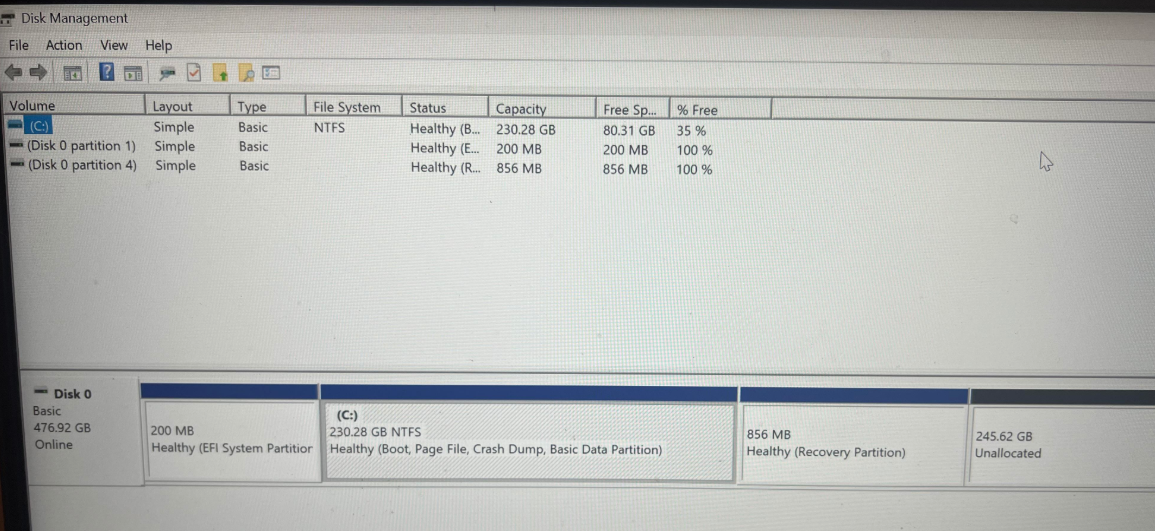
| Layout no Gerenciamento de Disco | Status de Estender Volume | Método mais seguro | Risco |
|---|---|---|---|
[C:] + [ Não alocado ] |
Disponível ✅ (espaço não alocado logo após C:) |
Gerenciamento de Disco → Estender Volume; diskpart como alternativa |
Baixo |
[C:] + [ Recuperação ] + [ Não alocado ] |
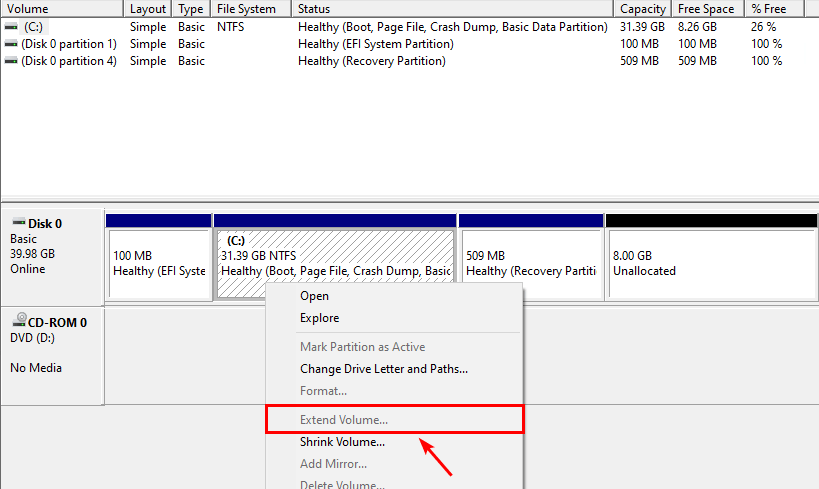
Esmaecido (a partição de Recuperação bloqueia o espaço contíguo) |
Remova a partição de Recuperação ou use um gerenciador de partições para mover a Recuperação para a extremidade direita e, então, estender C: |
Médio |
[C:] + [EFI, MSR ou OEM] + [ Não alocado ] |
Esmaecido (a partição reservada pelo sistema bloqueia o espaço contíguo) |
Assistência profissional ou software de clonagem avançado que consiga reconstruir o layout de partições; não mova nem exclua partições EFI/MSR/OEM |
Alto ⚠️ |
Espaço não alocado antes de C: ou várias partições entre C: e o espaço não alocado |
Esmaecido (o espaço não alocado não fica ao lado de C:) |
Refaça a clonagem com a opção de ajuste ao disco ativada ou procure assistência profissional |
Alto ⚠️ |
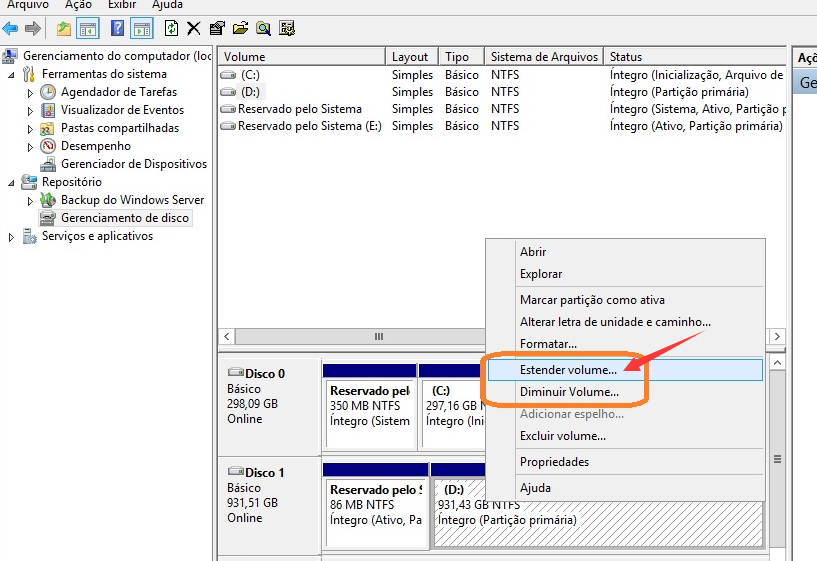
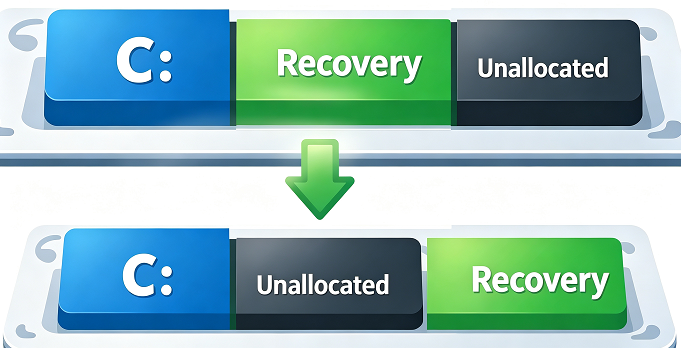
Before: [C:] [Recovery] [unallocated]
After move: [C:] [unallocated] [Recovery]
After extend:[C: larger] [Recovery]
Migração de Sistema Operacional Inicializável Cria uma cópia totalmente inicializável da unidade do sistema para você já começar a usar o novo SSD, sem reinstalar o Windows.
Suporte GPT e MBR Ao migrar o sistema, corresponda automaticamente ao formato de partição apropriado para o SSD.
Suporta FAT/NTFS Diferentes formatos de sistema de arquivos podem ser migrados.
Backup rápido Velocidade de backup de até 3.000 MB/min.
Solução de backup abrangente Suporta migração de sistema/backup de sistema/backup de partição/backup de disco rígido/backup de arquivo/clonagem de disco.
Alinhamento Automático 4K Alinhamento automático de 4K para melhorar o desempenho do SSD.
Suporte GPT e MBR Ao migrar o sistema, corresponda automaticamente ao formato de partição apropriado para o SSD.
Suporta FAT/NTFS Diferentes formatos de sistema de arquivos podem ser migrados.
Por que Estender Volume fica esmaecido depois de clonar para um SSD maior?
Posso excluir a partição de Recuperação para estender C:?
É seguro redimensionar a partição de sistema clonada? E qual backup devo fazer antes?
Isso funciona no Windows 10 e no Windows 11, e com SSDs NVMe e SATA?
O que devo fazer se o Windows não iniciar depois do redimensionamento?
Alinhamento Automático 4K Alinhamento automático de 4K para melhorar o desempenho do SSD.
Suporte GPT e MBR Ao migrar o sistema, corresponda automaticamente ao formato de partição apropriado para o SSD.
Suporta FAT/NTFS Diferentes formatos de sistema de arquivos podem ser migrados.
Backup rápido Velocidade de backup de até 3.000 MB/min.
Solução de backup abrangente Suporta migração de sistema/backup de sistema/backup de partição/backup de disco rígido/backup de arquivo/clonagem de disco.
Alinhamento Automático 4K Alinhamento automático de 4K para melhorar o desempenho do SSD.
Suporte GPT e MBR Ao migrar o sistema, corresponda automaticamente ao formato de partição apropriado para o SSD.
Suporta FAT/NTFS Diferentes formatos de sistema de arquivos podem ser migrados.
Link relacionado :
Clonou o disco e não consegue expandir o C:? Veja como mover a partição de recuperação
02-09-2026
Sónia : Precisa expandir a unidade C:, mas a partição de recuperação está no meio do caminho? Descubra como movê-la...
Como Clonar Cartão SD com Várias Partições Sem Complicação

17-11-2025
Luísa : Descubra como clonar cartões SD com múltiplas partições de maneira simples e segura. Siga nosso passo a passo...
Como Transferir o Windows de um SSD Samsung para Outro Sem Complicação
18-08-2025
Luísa : Aprenda a transferir o Windows de um SSD Samsung para outro de forma fácil e segura. Siga nosso...
Como Atualizar SSD e RAM no Razer Blade: Passo a Passo Prático para 2025

24-06-2025
Pedro : Aprenda como atualizar o SSD e a RAM do seu Razer Blade com este guia prático. Veja como...



Comentários dos usuários
Deixe um comentário