author avatar
    Gerente de Produto sênior
Última atualização por Gabriel Souza em 7 de agosto de 2024

Resumo
Aprenda a clonar seu SSD para um SSD maior sem perda de dados. Este guia oferece passos detalhados, ferramentas necessárias e dicas para garantir uma transição perfeita para um dispositivo de armazenamento maior.


Clonar seu SSD para um maior é essencial quando você precisa de mais espaço sem perder dados. Este guia mostrará o processo de forma fácil e segura. No entanto, antes de iniciar, é importante considerar alguns fatores para uma transição suave. Vamos explorar o que considerar ao clonar para um SSD maior.

Considerações sobre a clonagem em um SSD maior

Selecionando a SSD correta

O primeiro passo para clonar seu SSD para um maior é selecionar o SSD certo para suas necessidades.Certifique-se de que o SSD escolhido seja compatível com seu sistema em termos de interface e fator de forma.As interfaces mais comuns são SATA , M.2 e PCIe .Os SSDs SATA são mais lentos, mas amplamente suportados, enquanto os SSDs M.2 NVMe oferecem velocidades de leitura/gravação mais rápidas, mas exigem um slot compatível e suporte da sua placa-mãe.
Ao atualizar para um SSD maior, considere quanto armazenamento você precisará.Um SSD de 500 GB pode ser suficiente para o sistema operacional e aplicativos, enquanto um SSD de 1 TB ou maior é melhor para usuários que lidam com arquivos grandes, como jogadores ou designers.Estimar suas necessidades atuais e futuras de armazenamento é essencial para evitar ficar sem espaço logo após a atualização.
Verificar e examinar partições de origem

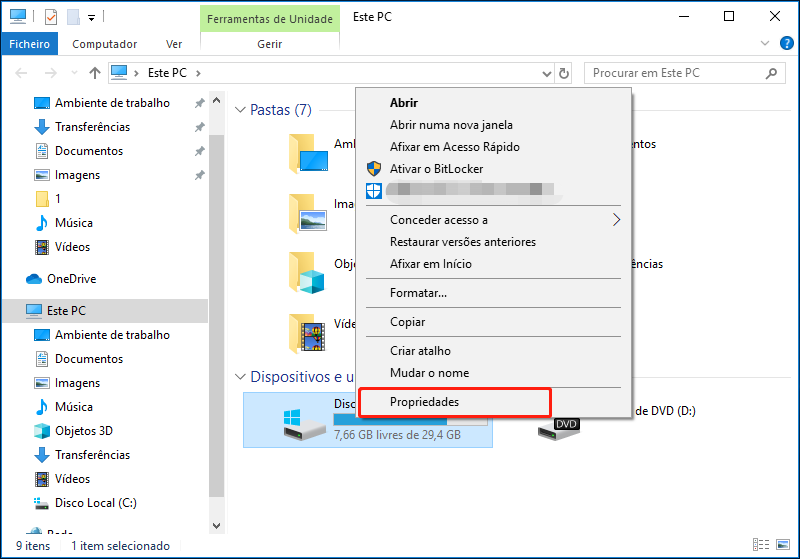
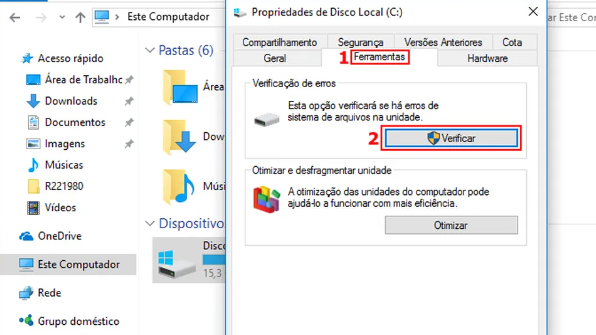
Use a função CHKDSK integrada para verificar e reparar erros no sistema de arquivos da partição de origem.
1. Clique com o botão direito na partição de origem e selecione “Propriedades”
propriedades do cartão sd
2. Na aba “Ferramentas” , clique no botão “Verificar” para escanear e reparar as partições de origem.
consertar um cartão SD Android danificado

Preparando as ferramentas necessárias

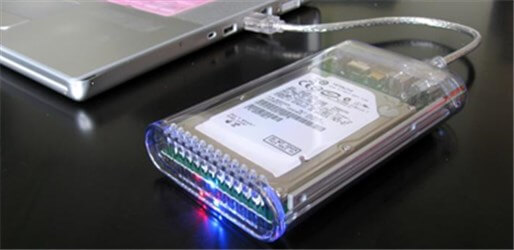
Para clonar seu SSD com sucesso , você precisará de algumas ferramentas . Um cabo SATA-para-USB ou um gabinete M.2 para USB é essencial para conectar o novo SSD ao seu computador caso não haja um segundo slot disponível.
conectar o disco a outro computador com o gabinete
Além disso, você precisará de um software de clonagem confiável , como o Renee Becca . Essas ferramentas facilitam a transferência de dados sem erros e garantem que o novo SSD seja inicializável . Elas também ajudam a resolver a questão do alinhamento 4K para SSD.
Como utilizar totalmente o armazenamento extra em um SSD
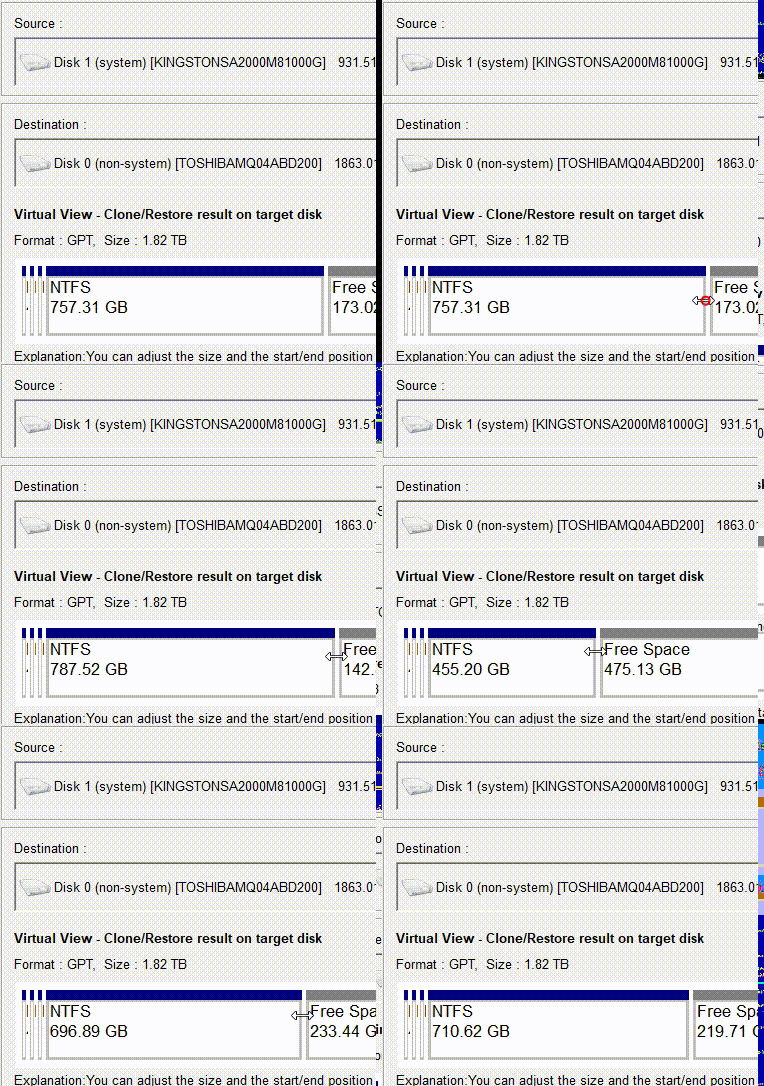
Existem dois métodos principais: criar uma nova partição com o espaço extra ou estender a partição clonada existente para incluir o espaço adicional (por exemplo, aumentar a partição antiga de 200 GB para 500 GB).Renee Becca oferece suporte a ambas as abordagens.

Inicialização da nova SSD

Após conectar o novo SSD ao computador, é necessário inicializá-lo através do Gerenciamento de Disco no Windows.
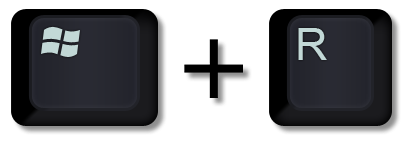
1. Pressione Win + R ,
Tecla do Windows + R
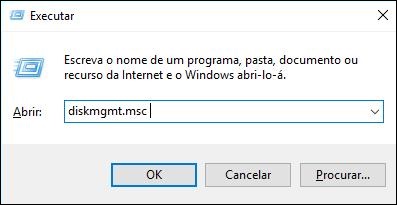
2. digite diskmgmt.msc e pressione Enter .
executar o gerenciamento de disco
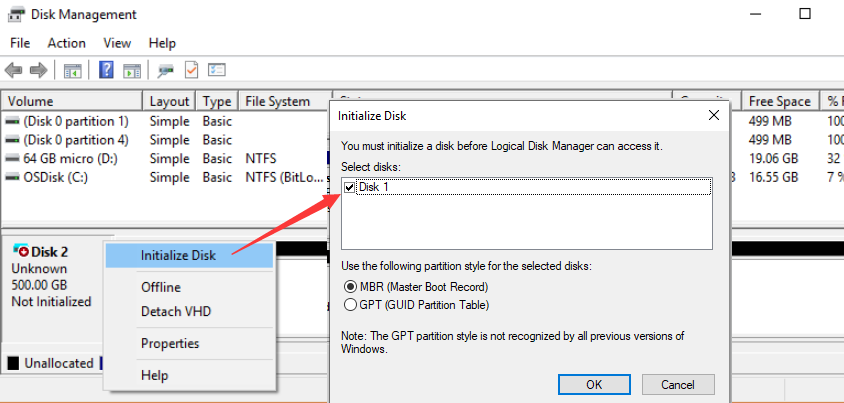
3. Encontre o novo SSD, clique com o botão direito e escolha Inicializar Disco . Esta etapa prepara o SSD para a transferência de dados.
como inicializar o disco no windows

Guia passo a passo para usar o Renee Becca para clonar SSD em um SSD maior

Etapa 1:  Baixe e instale o Renee Becca.
Primeiro, baixe o software Renee Becca do site oficial. Após o download, execute o instalador e siga as instruções na tela para instalar o software no seu computador. Certifique-se de ter privilégios de administrador , pois isso pode ser necessário durante a instalação.
Renee Becca - Software profissional e confiável de backup e recuperação de dadosbox de Renee Becca

Velocidade de backup rápida a velocidade de backup pode atingir 3,000 MB/mim.

Solução de backup abrangente suporta migração de sistema/backup de sistema/backup de partição/backup de disco rígido/backup de arquivo/clone de disco rígido.

Tecnologia de backup de modo incremental / diferencial analisa automaticamente as diferenças entre arquivos originais e arquivos de backup, para que economize o espaço de disco.

Suporta tecnologia de backup de sombra VSS ao fazer o backup de todo o sistema, você ainda pode navegar na web.

Alta aplicabilidade suporta todos os tipos de arquivos e dispositivos de armazenamento.

Velocidade de backup rápida 3.000 MB /min

Solução de backup abrangente backup de sistema / partição / disco rígido/ arquivo.

Backup de modo incremental / diferencial economize o espaço de disco.
Baixar GrátisBaixar Grátis 2000 pessoas baixaram!
Etapa 2:  Conecte o novo SSD.
Conecte o novo SSD maior ao seu sistema. Pode ser necessário um adaptador SATA para USB se usar uma conexão externa, ou uma porta SATA disponível dentro do seu desktop. Certifique-se de que a unidade esteja conectada com segurança e devidamente detectada pelo sistema.
Etapa 3:  Abra o Renee Becca.
Abra o software Renee Becca . Na interface principal, vá para a seção Clone , onde encontrará opções para diferentes tipos de clonagem.
interface principal da renee becca
Etapa 4:  Selecione o tipo de clone.
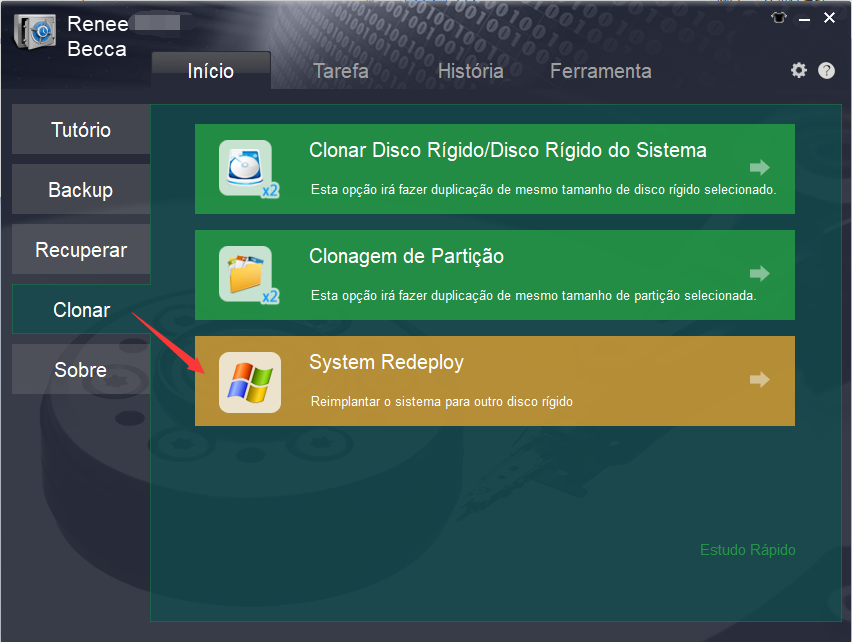
Para clonar apenas o seu sistema, excluindo outras partições de dados, utilize a função “System Redeploy” . Esta função transferirá seu sistema para o SSD de destino e utilizará totalmente o espaço restante no SSD maior.
reimplantação do sistema becca
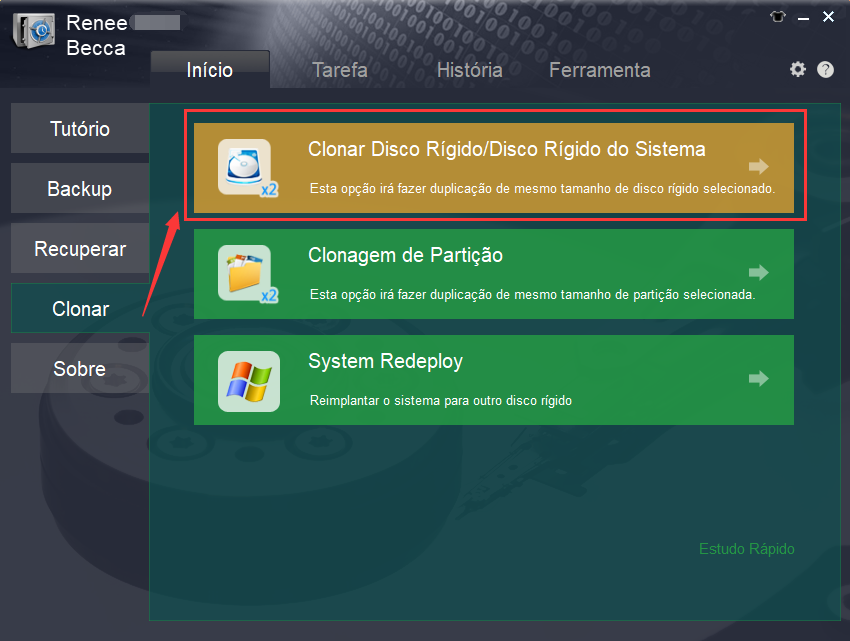
Na seção Clonar , escolha a opção Clonar Disco Rígido/Disco Rígido do Sistema . Isso garante uma cópia setor por setor de todo o disco, preservando a estrutura e os dados.
renee becca disk clone
Etapa 5:  Escolha os discos de origem e destino.
Selecione seu SSD atual como disco de origem e o novo SSD maior como disco de destino . Verifique novamente para garantir que escolheu os discos corretos e evitar perda de dados .
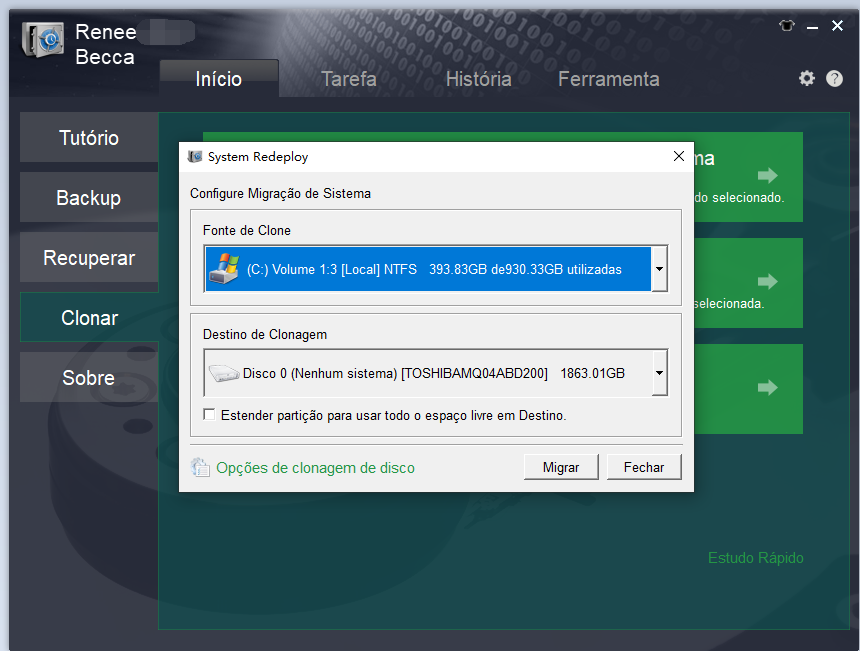
Para selecionar a System Redeploy:
selecione um destino para reimplantar o sistema com renee becca
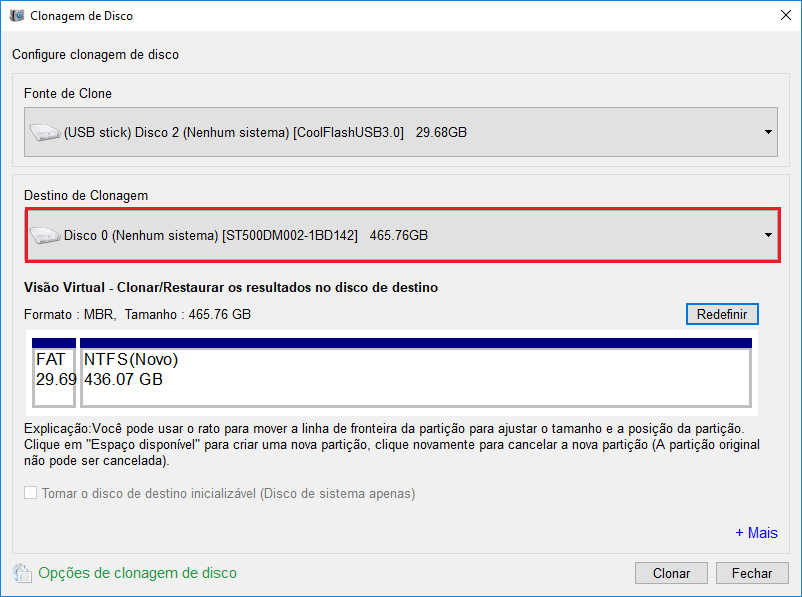
Para selecionar clone de disco:
clonar o disco do sistema
Etapa 6: (Opcional) Configure os tamanhos das partições se escolher clonar o disco do sistema.
Na próxima tela, você poderá ajustar os tamanhos das partições no novo SSD. Por padrão, o Renee Becca pode alocar automaticamente o espaço extra proporcionalmente. No entanto, você pode redimensionar manualmente as partições conforme necessário, por exemplo, alocando mais espaço para a unidade C: para acomodar mais aplicativos e arquivos do sistema.
ajustar partições
Etapa 7:  Inicie o processo de clonagem.
Clique no botão “Clonar” ou “Reimplantar” para iniciar o processo. Isso pode levar algum tempo dependendo da quantidade de dados. Por exemplo, clonar 500GB pode levar cerca de uma hora . Durante esse período, evite usar o computador para prevenir corrupção de dados.
Etapa 8: Verifique o clone.
Após concluir o processo de clonagem , desligue o computador e substitua o SSD antigo pelo novo , caso ele tenha sido conectado externamente. Inicialize a partir do novo SSD e verifique se todos os dados, aplicativos e configurações estão intactos.
Parabéns! Você clonou com sucesso seu SSD usando o Renee Becca . Para aproveitar ao máximo o espaço adicional no novo SSD, consulte os capítulos seguintes sobre como utilizar todo o espaço disponível no SSD de destino.

Verificações pós-clonagem

Após clonar seu SSD com sucesso, é crucial realizar várias verificações pós-clonagem para garantir que tudo funcione conforme o esperado. Essas verificações ajudarão a verificar a integridade dos dados clonados , configurar a BIOS para iniciar a partir do novo SSD e garantir que o sistema funcione sem problemas a partir do SSD recém-instalado . Siga as instruções detalhadas abaixo para completar essas etapas de forma eficiente.
Etapa 1: Verifique a integridade dos dados clonados
Após a conclusão do processo de clonagem , verifique se todos os dados foram transferidos corretamente para o novo SSD .
1. Inicie seu computador usando o novo SSD e faça login no sistema operacional .
2. Abra o explorador de arquivos e navegue pelos diversos arquivos e pastas para garantir que todos os seus documentos, mídias e aplicativos estejam intactos.
3. Verifique a funcionalidade das aplicações críticas , lançando-as para confirmar se funcionam corretamente.
4. Use ferramentas de gerenciamento de disco para comparar os tamanhos e estruturas das partições entre os SSDs novo e antigo . Isso ajuda a verificar se o processo de clonagem preservou com precisão o layout do disco.
Etapa 2: Configurar o BIOS para inicializar a partir do novo SSD
Para garantir que seu sistema inicialize a partir do SSD recém-clonado , ajuste a ordem de inicialização nas configurações do BIOS .
1. Reinicie o computador e entre na configuração do BIOS, geralmente pressionando repetidamente uma tecla como F2 , Del ou Esc durante a inicialização. A tecla específica depende do fabricante da placa-mãe .
Servidor comum:
Tipo de servidor Entre no método do menu de inicialização
DELL Pressione a tecla F12 repetidamente antes que o logotipo da Dell apareça na tela.
HP Pressione a tecla F9 várias vezes quando o logotipo da HP for exibido.
Computadores comuns:
Nome do BIOS Entre no método do menu de inicialização
ASRock DEL ou F2
Asus DEL ou F2 para PCs, DEL ou F2 para placas-mãe
Acer DEL ou F2
Dell F12 ou F2
SEC DEL
Gigabyte/Aorus DEL ou F2
Lenovo (laptops de consumo) F2 ou Fn + F2
Lenovo (desktops) F1
Lenovo (ThinkPads) Digite então F1
MSI DEL
Tablets Microsoft Surface Pressione e segure os botões liga / desliga e aumentar volume
Computador de origem F2
Samsung F2
Toshiba F2
Zotac DEL
HP Esc, F9 para "Boot Menu", Esc, F10, aba Storage, Boot Order, Legacy Boot Sources
INTEL F10
2. No menu do BIOS, navegue até a seção Boot ou Ordem de Boot usando as teclas de seta .

3. Localize seu novo SSD na lista de dispositivos de inicialização. Pode estar listado com seu número de modelo .

4. Altere a ordem de inicialização para priorizar o novo SSD . Normalmente, isso é feito movendo o novo SSD para o topo da lista usando as teclas de seta ou teclas de função , conforme especificado na interface do BIOS .
5. Salve as alterações e saia da configuração do BIOS. O computador deve reiniciar e inicializar a partir do novo SSD .

Conclusão

Em conclusão, clonar com sucesso seu SSD para um maior requer preparação cuidadosa, ferramentas adequadas como o Renee Becca e seguir um guia detalhado passo a passo. Ao maximizar o espaço adicional e realizar verificações pós-clonagem, você garante uma transição suave para o novo SSD e mantém o desempenho ideal do sistema. A integridade dos dados e a funcionalidade do sistema são preservadas durante todo o processo.