
Clonou o disco e não consegue expandir o C:? Veja como mover a partição de recuperação

Resumo
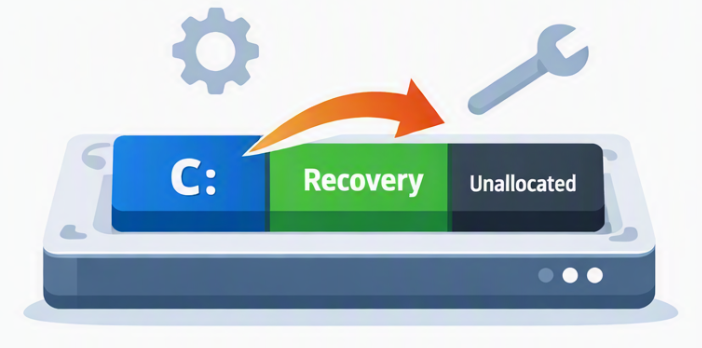
Precisa expandir a unidade C:, mas a partição de recuperação está no meio do caminho? Descubra como movê-la para o final do disco de forma rápida e segura. Neste guia, mostramos o passo a passo usando ferramentas nativas do Windows e programas de terceiros para você organizar seu disco sem dor de cabeça. Confira as soluções e resolva isso agora mesmo!

| Método | Nível de risco | Prós | Contras | Melhor para |
|---|---|---|---|---|
Usar uma ferramenta de particionamento de terceiros |
🟢 Baixo risco |
✅ Seguro e indicado para iniciantes ✅ Mantém os recursos de recuperação intactos ✅ Exige poucos passos manuais |
⚠️ Exige instalar um software adicional ⚠️ Algumas ferramentas podem exigir licença paga |
Discos clonados em que você deseja manter a função de recuperação |
Desativar o WinRE e excluir a partição |
🟠 Risco médio |
✅ Libera espaço rapidamente ✅ Funciona bem com layouts de disco simples |
⚠️ Ambiente de recuperação temporariamente indisponível ⚠️ É preciso reativar o WinRE manualmente depois |
Sistemas com estruturas de partição simples e espaço livre suficiente |
Excluir e recriar a partição manualmente |
🔴 Alto risco |
✅ Controle total sobre o layout das partições ✅ Pode corrigir partições de recuperação corrompidas |
⚠️ Complexo e demorado ⚠️ Risco de perda de dados se for feito incorretamente |
Usuários avançados ou quem está reparando partições de recuperação danificadas |
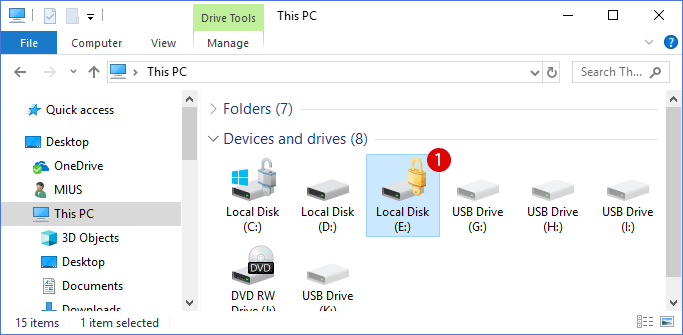
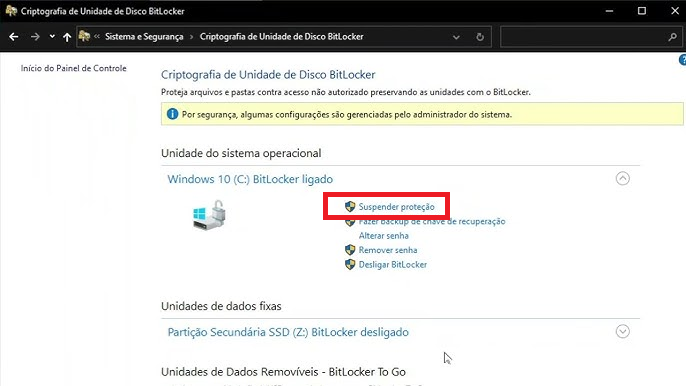
Se o BitLocker estiver ativado, suspender a proteção evita que apareça uma solicitação de recuperação após alterações de partição.
Vá até Painel de Controle > Criptografia de Unidade de Disco BitLocker, selecione Suspender proteção para a unidade C: e mantenha sua chave de recuperação à mão.

Alinhamento Automático 4K Alinhamento automático de 4K para melhorar o desempenho do SSD.
Suporte GPT e MBR Ao migrar o sistema, corresponda automaticamente ao formato de partição apropriado para o SSD.
Suporta FAT/NTFS Diferentes formatos de sistema de arquivos podem ser migrados.
Backup rápido Velocidade de backup de até 3.000 MB/min.
Solução de backup abrangente Suporta migração de sistema/backup de sistema/backup de partição/backup de disco rígido/backup de arquivo/clonagem de disco.
Alinhamento Automático 4K Alinhamento automático de 4K para melhorar o desempenho do SSD.
Suporte GPT e MBR Ao migrar o sistema, corresponda automaticamente ao formato de partição apropriado para o SSD.
Suporta FAT/NTFS Diferentes formatos de sistema de arquivos podem ser migrados.
- Usa ferramentas nativas do Windows
- Software de backup recomendado
- Rápido para layouts simples
Cons:
- O Windows RE fica temporariamente desativado
- A partição de recuperação é excluída
- Risco de selecionar a partição errada
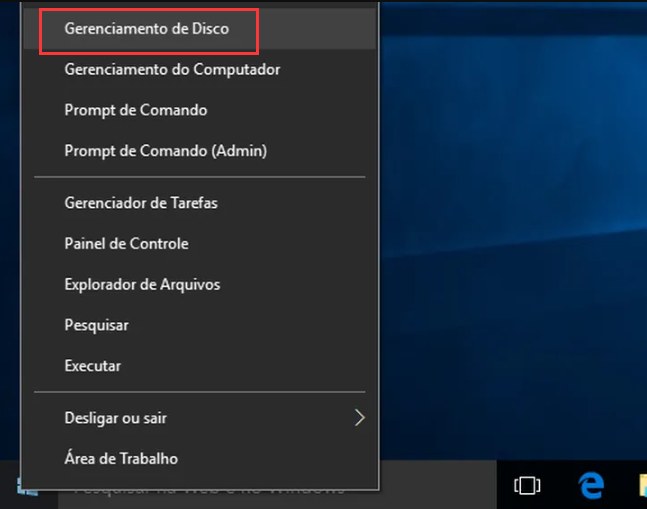
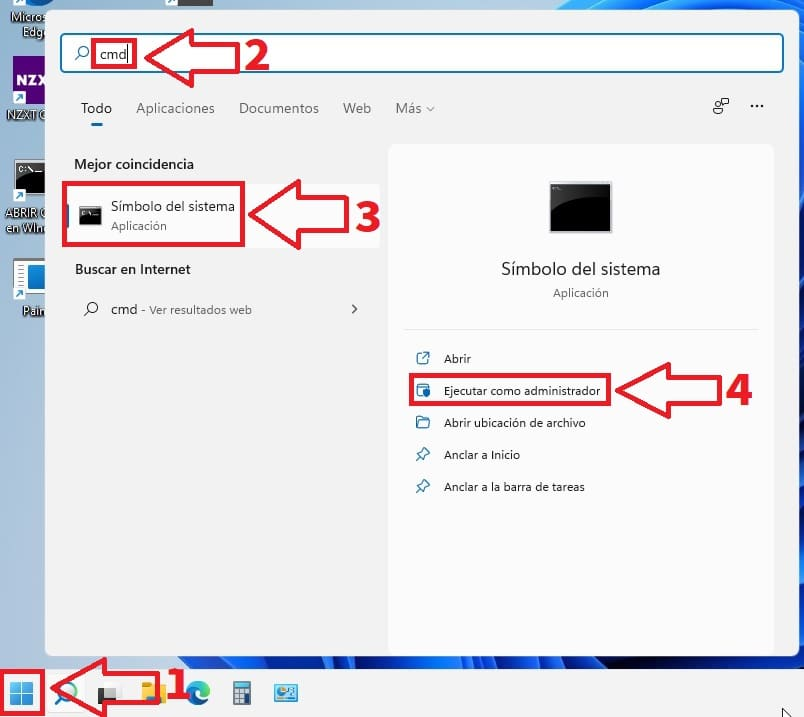
cmd.
reagentc /disable
/disable desativa o Windows RE e remove o registro do ambiente de recuperação. Aguarde uma mensagem de sucesso. Se o Windows RE já estiver desativado, você pode continuar.

diskpart, siga estas etapas:
diskpart
list disk
select disk X
list disk
select disk X
list partition
select partition Y
list part
select partition Y
set id=de94bba4-06d1-4d40-a16a-bfd50179d6ac
set id=EBD0A0A2-B9E5-4433-87C0-68B6B72699C7
set id=27
set id=07
delete partition override
delete partition override
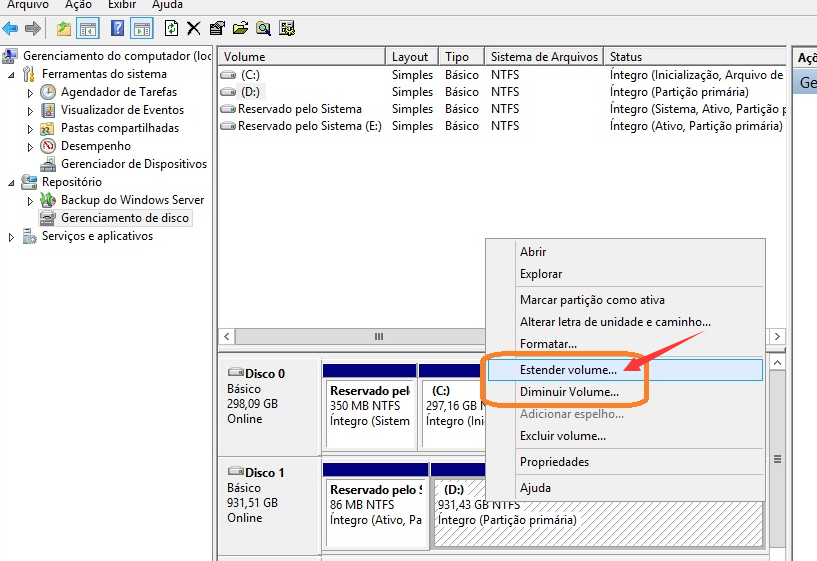
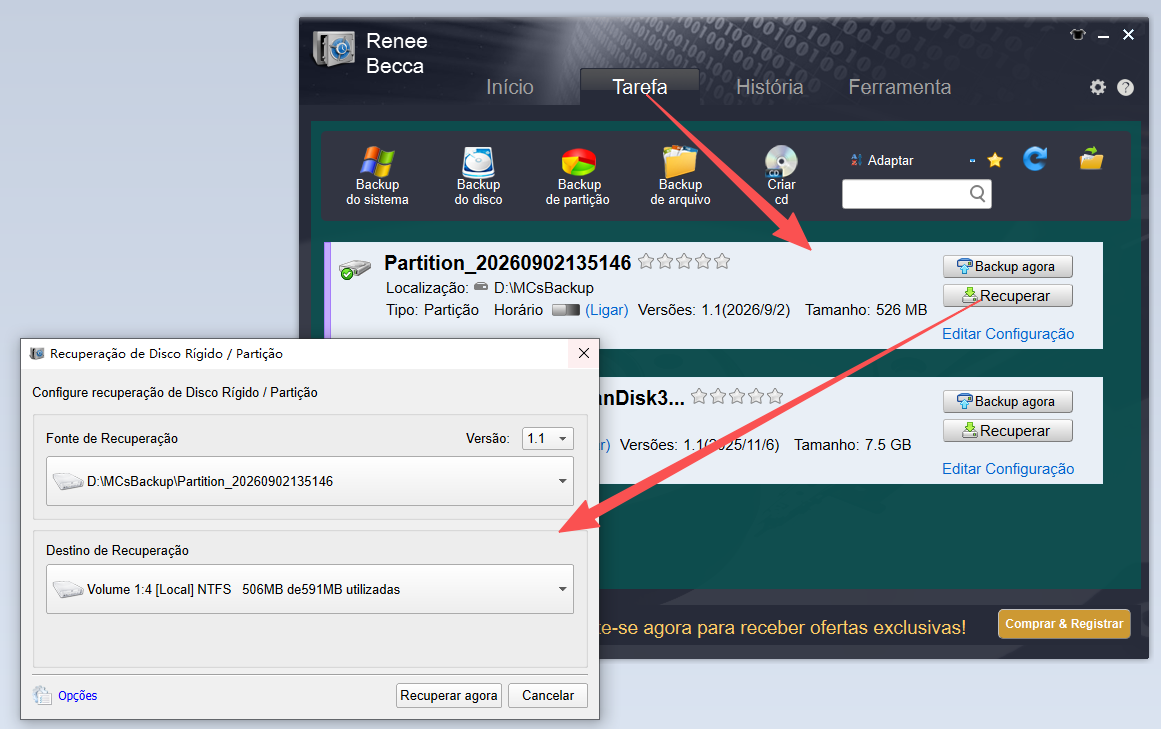
reagentc /setreimage /path \?\GLOBALROOT\device\harddisk1\partition5\Recovery\WindowsRE e reagentc /enable em um Prompt de Comando como administrador. Como as etapas exatas podem variar, consulte a mídia de recuperação oficial do Windows ou seu backup para obter orientação.
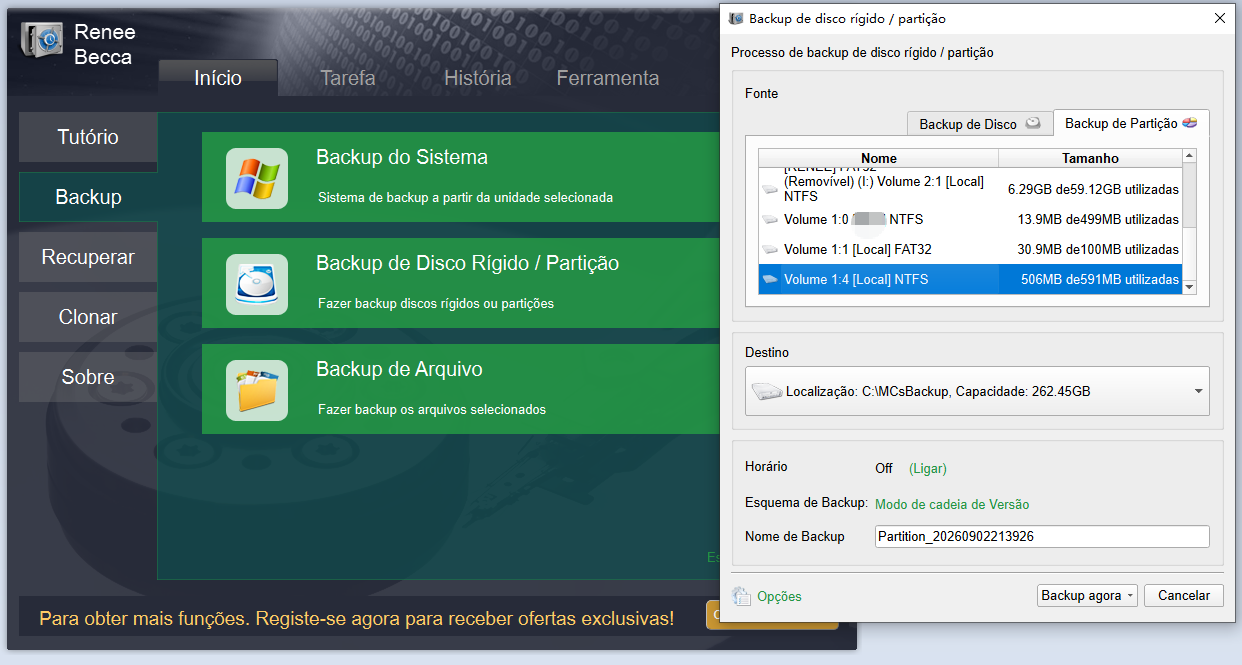
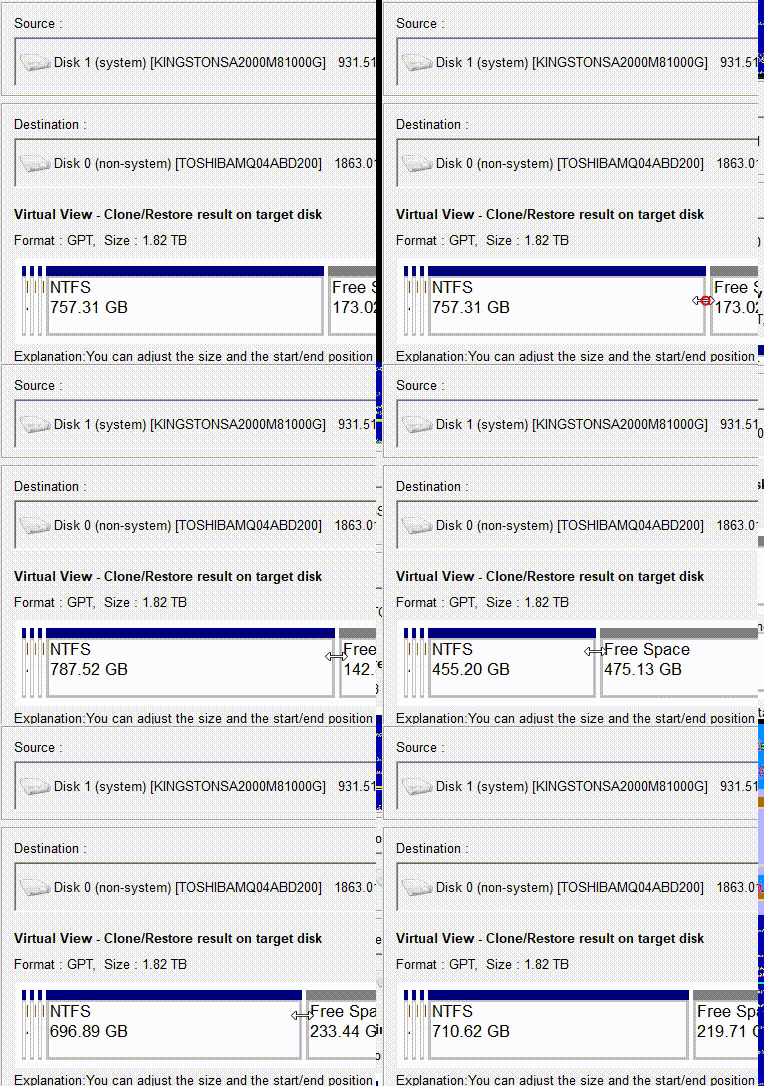
O software Renee Becca oferece um recurso de clonagem de disco que pode migrar, ao mesmo tempo, a partição do sistema e a partição de recuperação do Windows, ajudando você a evitar esse layout em clones futuros.
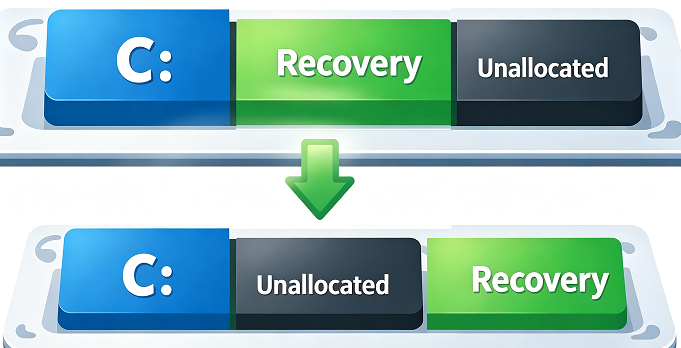
Em vez de excluir a partição de recuperação, use a clonagem de disco para redimensionar e reorganizar as partições durante o processo de clonagem, posicionando a partição de recuperação no final da unidade.
Alinhamento Automático 4K Alinhamento automático de 4K para melhorar o desempenho do SSD.
Suporte GPT e MBR Ao migrar o sistema, corresponda automaticamente ao formato de partição apropriado para o SSD.
Suporta FAT/NTFS Diferentes formatos de sistema de arquivos podem ser migrados.
Backup rápido Velocidade de backup de até 3.000 MB/min.
Solução de backup abrangente Suporta migração de sistema/backup de sistema/backup de partição/backup de disco rígido/backup de arquivo/clonagem de disco.
Alinhamento Automático 4K Alinhamento automático de 4K para melhorar o desempenho do SSD.
Suporte GPT e MBR Ao migrar o sistema, corresponda automaticamente ao formato de partição apropriado para o SSD.
Suporta FAT/NTFS Diferentes formatos de sistema de arquivos podem ser migrados.
reagentc /info
reagentc /info
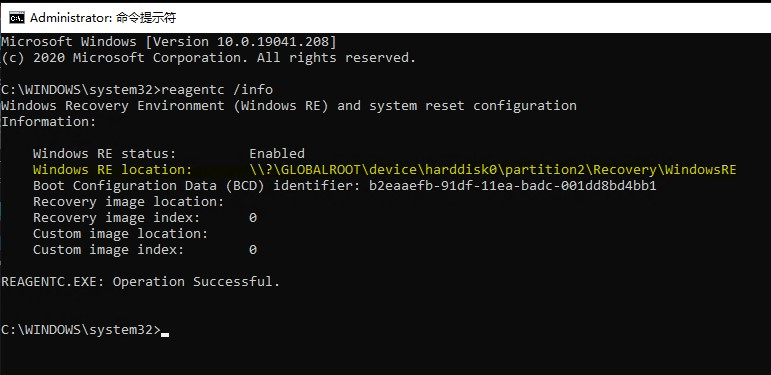
/info mostra a configuração atual do Windows RE. Se você usou o método com ferramenta de terceiros, o Windows RE deve permanecer ativado. Se usou o método nativo de exclusão, ele pode aparecer como desativado até que você recrie o WinRE.
O que acontece com a opção de redefinição de fábrica se eu excluir o WinRE?
É seguro usar ferramentas de terceiros para mover a partição de recuperação?
Por que a opção Estender volume continua acinzentada depois que eu excluí a partição de recuperação?
Alinhamento Automático 4K Alinhamento automático de 4K para melhorar o desempenho do SSD.
Suporte GPT e MBR Ao migrar o sistema, corresponda automaticamente ao formato de partição apropriado para o SSD.
Suporta FAT/NTFS Diferentes formatos de sistema de arquivos podem ser migrados.
Backup rápido Velocidade de backup de até 3.000 MB/min.
Solução de backup abrangente Suporta migração de sistema/backup de sistema/backup de partição/backup de disco rígido/backup de arquivo/clonagem de disco.
Alinhamento Automático 4K Alinhamento automático de 4K para melhorar o desempenho do SSD.
Suporte GPT e MBR Ao migrar o sistema, corresponda automaticamente ao formato de partição apropriado para o SSD.
Suporta FAT/NTFS Diferentes formatos de sistema de arquivos podem ser migrados.
Link relacionado :
A unidade D desapareceu? Veja como restaurar o disco local do seu computador!

11-09-2024
Luísa : O artigo aborda como restaurar uma unidade de disco D: ausente em um computador, começando pela determinação se...



Comentários dos usuários
Deixe um comentário