author avatar
    Gerente de serviços ao cliente da América do Sul
Última atualização por Gabriel Souza em 19 de outubro de 2026

Resumo
Clonar o HD ou migrar o sistema: qual é a melhor opção para o seu caso? Entenda as diferenças práticas entre os dois métodos e veja quando usar cada um. Confira o passo a passo completo e as verificações pós-migração para trocar de disco com total segurança e eficiência usando o Renee Becca.

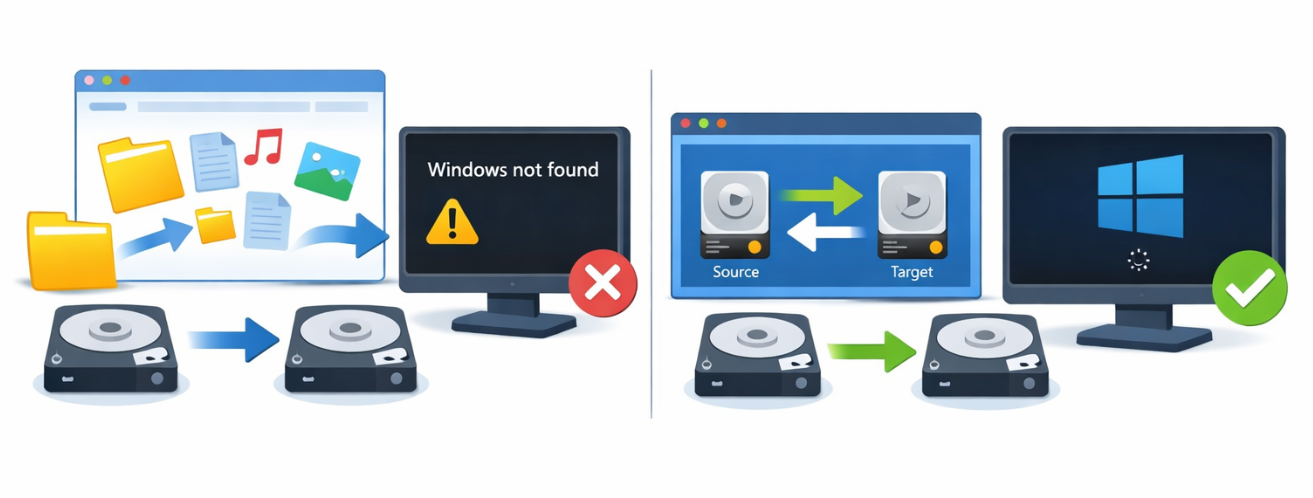

Diagrama comparando cópia em nível de arquivo vs clonagem de disco para migração do sistema
Seja para fazer upgrade para um SSD mais rápido, trocar uma unidade com falhas ou mover o Windows sem mexer nas partições de dados, escolher o método de migração errado pode resultar em um sistema que não inicia, espaço desperdiçado ou arquivos faltando.
Clonagem de Disco Rígido : cria uma cópia 1:1 do disco físico inteiro — incluindo todas as partições, o sistema operacional, os aplicativos e os arquivos pessoais.
System Redeploy: migra apenas as partições de sistema e de inicialização, copiando o Windows e os aplicativos instalados, mas exclui as partições de dados pessoais.
Por que a escolha importa: sua decisão afeta o tamanho necessário do disco de destino, como você poderá reaproveitar a unidade antiga, a compatibilidade com inicialização dupla e se as partições de dados pessoais serão transferidas ou deixadas para trás.
Imagine seu disco rígido como uma casa. A Clonagem de Disco Rígido move a casa inteira — fundação, cômodos e quintal — para um terreno novo de tamanho igual ou maior. A System Redeploy move só os espaços essenciais (o sistema operacional e os aplicativos) para um terreno novo, possivelmente menor, deixando o quintal e os depósitos (seus dados pessoais) para trás.

Clonagem de Disco Rígido vs Redistribuição do Sistema: comparação lado a lado

Fator de comparação 💽 Clonagem de Disco Rígido 🚀 System Redeploy

Escopo dos dados copiados

Disco físico inteiro, incluindo todas as partições, o sistema operacional, os aplicativos, os arquivos pessoais e as partições de recuperação

Apenas partições relacionadas ao sistema, incluindo Windows, aplicativos instalados e arquivos de inicialização

Requisito do disco de destino

O disco de destino deve ser igual ou maior que a capacidade do disco de origem

O SSD de destino pode ser menor, desde que o espaço usado do sistema caiba nele

Velocidade de migração

⏳ Mais lenta, porque o disco inteiro (ou a maior parte dos setores) é copiado

⚡ Mais rápida, porque apenas os dados relacionados ao sistema são migrados

Capacidade de inicialização após a migração

✅ Inicializa imediatamente após substituir a unidade original

✅ Inicializa após definir o SSD como dispositivo de inicialização principal na BIOS/UEFI

Reutilização da unidade antiga

Vira uma duplicata completa do disco original; normalmente precisa ser apagada antes de ser reutilizada como armazenamento

📦 Mantém as partições de dados existentes e pode continuar servindo como unidade de armazenamento secundária

Impacto em inicialização dupla / partições de dados

Copia todas as partições, incluindo ambientes de inicialização dupla e partições de dados

🔒 Transfere apenas as partições de sistema, minimizando alterações indesejadas em dados ou configurações de inicialização dupla

Melhor caso de uso

Ideal para uma troca completa de disco 1:1 por uma unidade de tamanho igual ou maior

🎯 Ideal para um upgrade do sistema de HDD para SSD, especialmente quando o SSD é menor e a unidade antiga vai ficar como armazenamento

Regra de decisão para iniciantes :
- Escolha Clonagem de Disco Rígido se a unidade de destino for igual ou maior que a de origem e você quiser uma réplica exata 1:1 do disco inteiro.
- Escolha System Redeploy se o SSD de destino for menor ou se você quiser manter a unidade antiga apenas para armazenar dados.
Para instruções passo a passo, consulte o Caminho A: usar Clonagem de Disco Rígido, ou o Caminho B: usar System Redeploy.
Abordagem alternativa: uma instalação limpa resulta em um sistema novo, mas exige reinstalar todos os aplicativos, configurações e drivers do zero.

Quando o Renee Becca é a Melhor Escolha para Qualquer Método de Migração

O Renee Becca oferece tanto a Clonagem de Disco Rígido quanto a System Redeploy em uma única interface fácil de usar. Você pode alternar entre os métodos conforme a configuração das suas unidades, sem precisar de ferramentas adicionais.
Baixe o Renee Becca para uma migração rápida e segura para SSDbox de Renee Becca

Alinhamento Automático 4K Alinhamento automático de 4K para melhorar o desempenho do SSD.

Suporte GPT e MBR Ao migrar o sistema, corresponda automaticamente ao formato de partição apropriado para o SSD.

Suporta FAT/NTFS Diferentes formatos de sistema de arquivos podem ser migrados.
Backup rápido Velocidade de backup de até 3.000 MB/min.

Solução de backup abrangente Suporta migração de sistema/backup de sistema/backup de partição/backup de disco rígido/backup de arquivo/clonagem de disco.

Alinhamento Automático 4K Alinhamento automático de 4K para melhorar o desempenho do SSD.

Suporte GPT e MBR Ao migrar o sistema, corresponda automaticamente ao formato de partição apropriado para o SSD.

Suporta FAT/NTFS Diferentes formatos de sistema de arquivos podem ser migrados.
Baixar GrátisBaixar GrátisJá 2000 pessoas baixaram!
Por que escolher o Renee Becca:
- Suporta migração de disco inteiro e somente do sistema em um único programa.
- Migra seu sistema operacional para um SSD sem exigir uma reinstalação completa do Windows.
- Apresenta uma interface guiada e intuitiva, adequada para usuários não técnicos.
Para quem é? Ideal para usuários domésticos e iniciantes. Há um teste gratuito, mas é preciso uma licença paga para a execução completa. O Renee Becca funciona no Windows.

Como escolher e executar a opção certa no Renee Becca

Lista de verificação pré-migração: faça isto primeiro

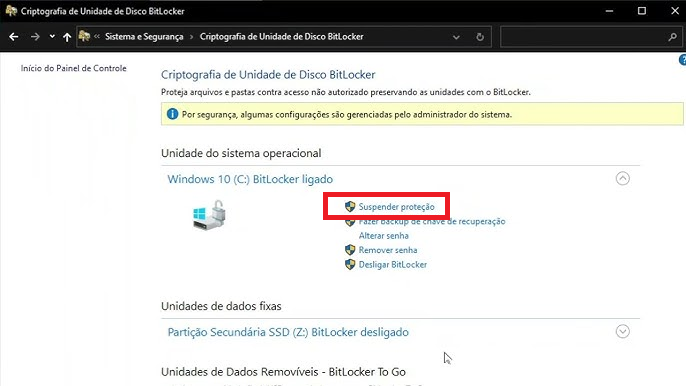
✅ Suspenda o BitLocker se estiver ativado: acesse “Painel de Controle” > “Sistema e Segurança” > “Criptografia de Unidade de Disco BitLocker” > “Suspender proteção”.
suspender proteção do BitLocker
✅ Conecte o disco de destino e verifique se ele é reconhecido pelo Windows.
✅ Garanta uma fonte de energia estável — especialmente em notebooks.
Se a unidade do sistema estiver protegida com BitLocker, sempre suspenda o BitLocker antes de iniciar a migração.
Suspenda o BitLocker antes de criar a imagem ou restaurar uma unidade de sistema criptografada. Depois da migração, volte à mesma página do BitLocker e clique em Retomar proteção para reativar a criptografia.

Caminho A: usar Clonagem de Disco Rígido para substituição completa da unidade

Quando usar: a unidade de destino tem o mesmo tamanho ou é maior, e você quer uma substituição exata 1:1.
Fluxo de trabalho :
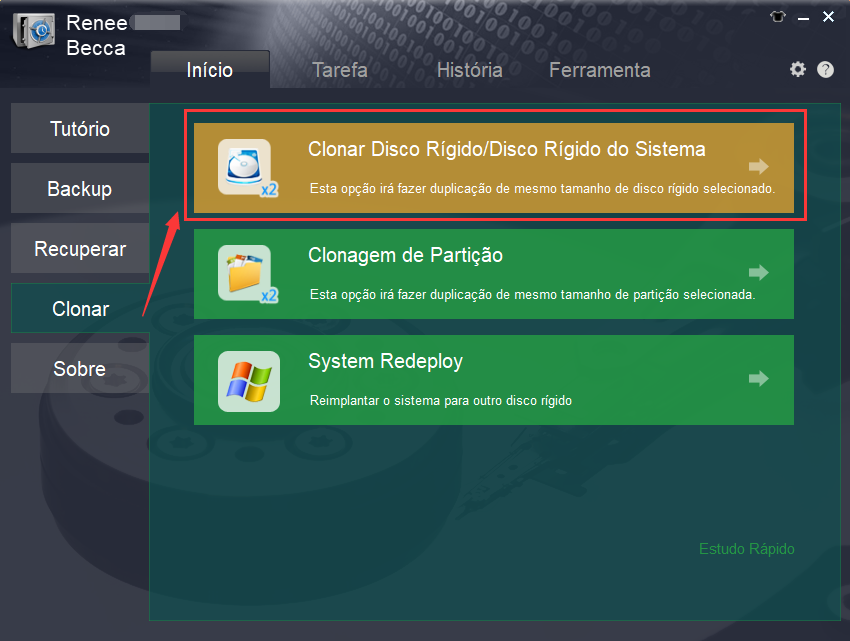
1. Abra o Renee Becca e clique na aba “Clonar” > “Clonagem de Disco Rígido/Disco Rígido do Sistema”.
clonagem de disco do Renee Becca
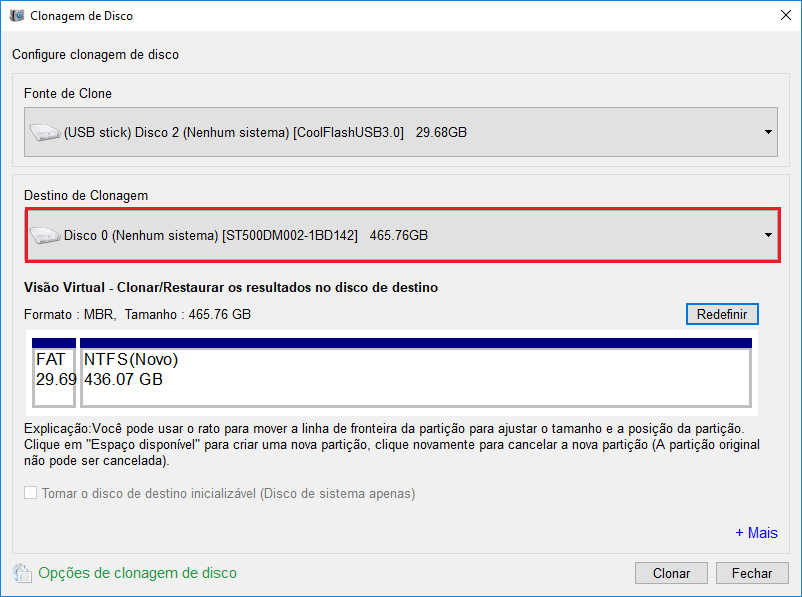
2. Selecione o disco de origem (por exemplo, Disco 0) e o disco de destino (por exemplo, Disco 1).
clonar o disco rígido
3. Confirme o aviso de sobrescrita — os dados no disco de destino serão apagados.
4. Clique em Iniciar para iniciar o processo.
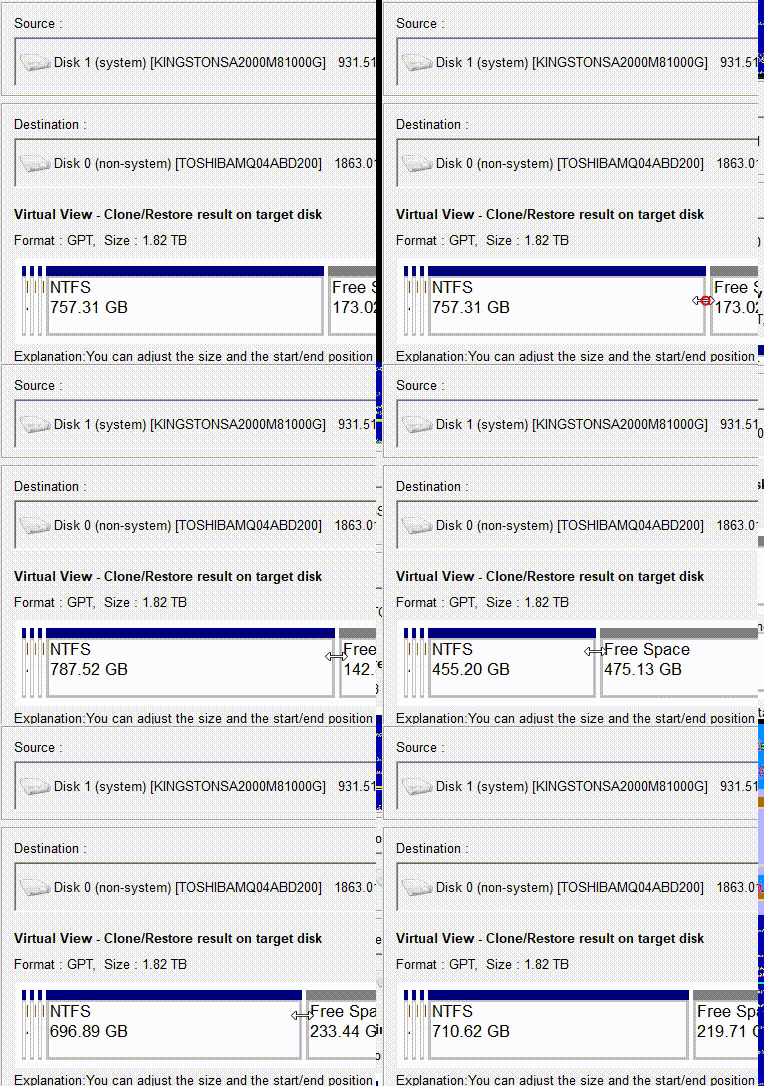
Se o disco de destino for maior, você pode arrastar os limites das partições para usar o espaço extra. Para criar uma cópia exata e inicializável, selecione Copiar todos os setores.
ajustar partições
Todos os dados no disco de destino serão apagados durante a Clonagem de Disco Rígido. Faça backup dos arquivos importantes antes de continuar.

Caminho B: usar Redistribuição do Sistema para migração do sistema para SSD

Quando usar: o SSD de destino é menor que o HDD de origem, ou você quer manter a unidade antiga para armazenar dados.
Fluxo de trabalho :
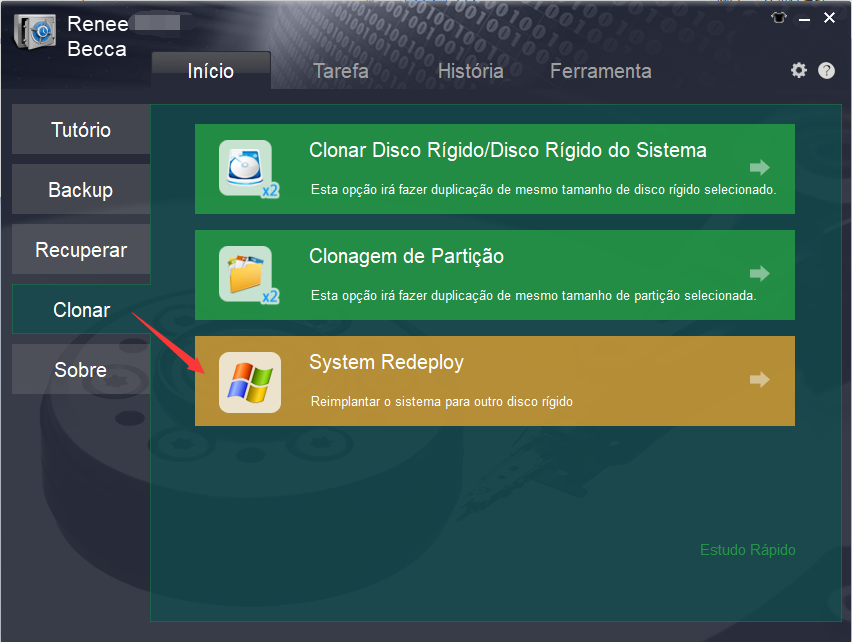
1. Abra o Renee Becca e clique em Clonar > System Redeploy.
selecionar a função System Redeploy em Clonar
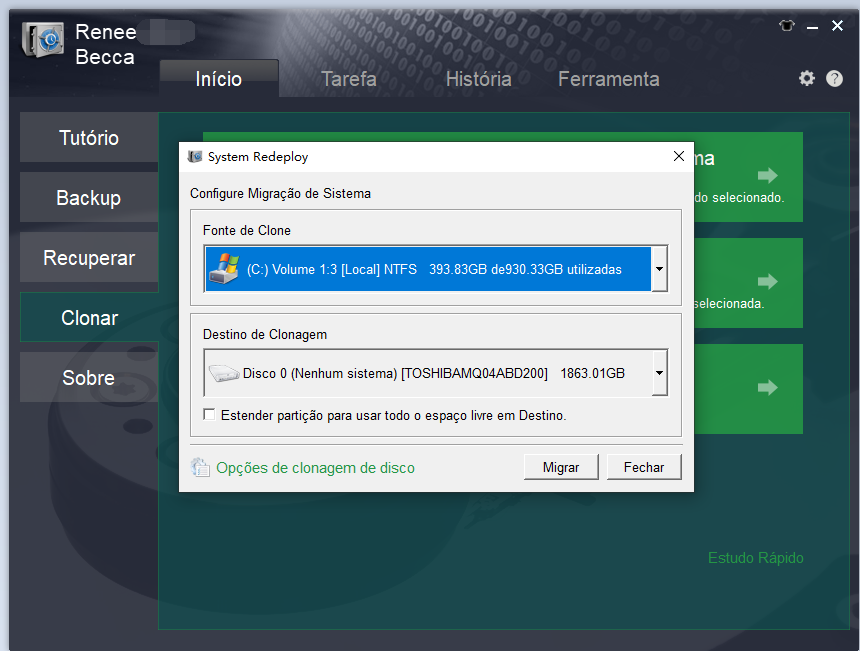
2. Selecione as partições do sistema e o SSD de destino.
selecionar um destino para redistribuir o sistema com o Renee Becca
3. Confirme as opções de como tratar a partição de inicialização.
4. Clique em Iniciar para iniciar a migração.
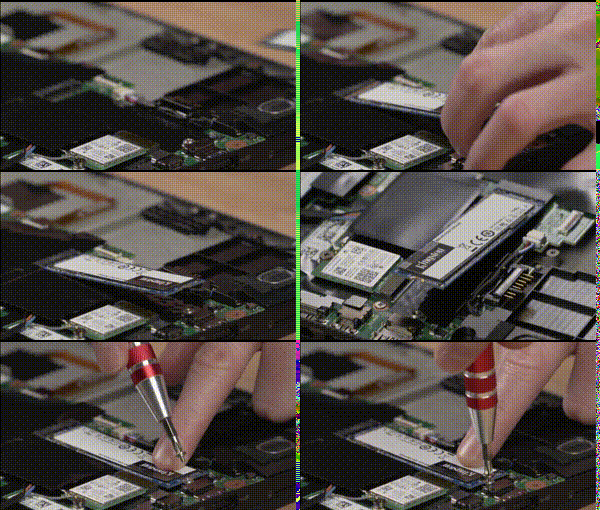
Se você estiver instalando um novo SSD, encaixe-o e fixe com o parafuso.
Como instalar um SSD M.2
A capacidade total da unidade de destino deve ser maior que o sistema que está sendo migrado. Todos os dados no disco de destino serão apagados durante a System Redeploy.

Como verificar se a migração foi bem-sucedida

Depois de concluir uma Clonagem de Disco ou uma System Redeploy, use a lista de verificação a seguir para confirmar se a migração foi concluída com sucesso:
Item de verificação Verificação

Inicialização do sistema

O computador inicializa com sucesso a partir da nova unidade, sem erros.

Partição de inicialização

A Partição do Sistema EFI (ESP) ou a partição Reservada pelo Sistema está presente e intacta.

Layout das partições

Todas as partições aparecem corretamente no Gerenciador de Disco e correspondem ao layout esperado.

Ativação do Windows

O Windows permanece ativado após a migração.

Aplicativos

Os aplicativos instalados abrem e funcionam normalmente.

Configuração de BIOS/UEFI

A nova unidade está definida como dispositivo de inicialização principal nas configurações de BIOS/UEFI.

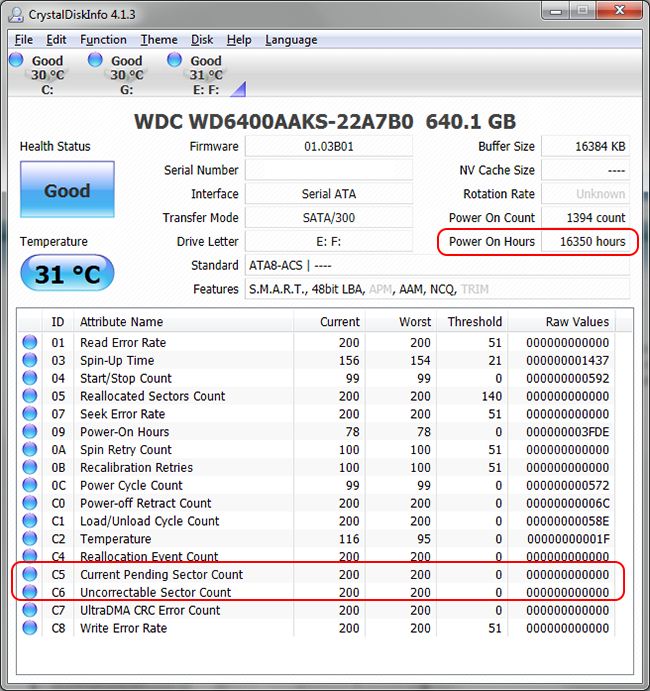
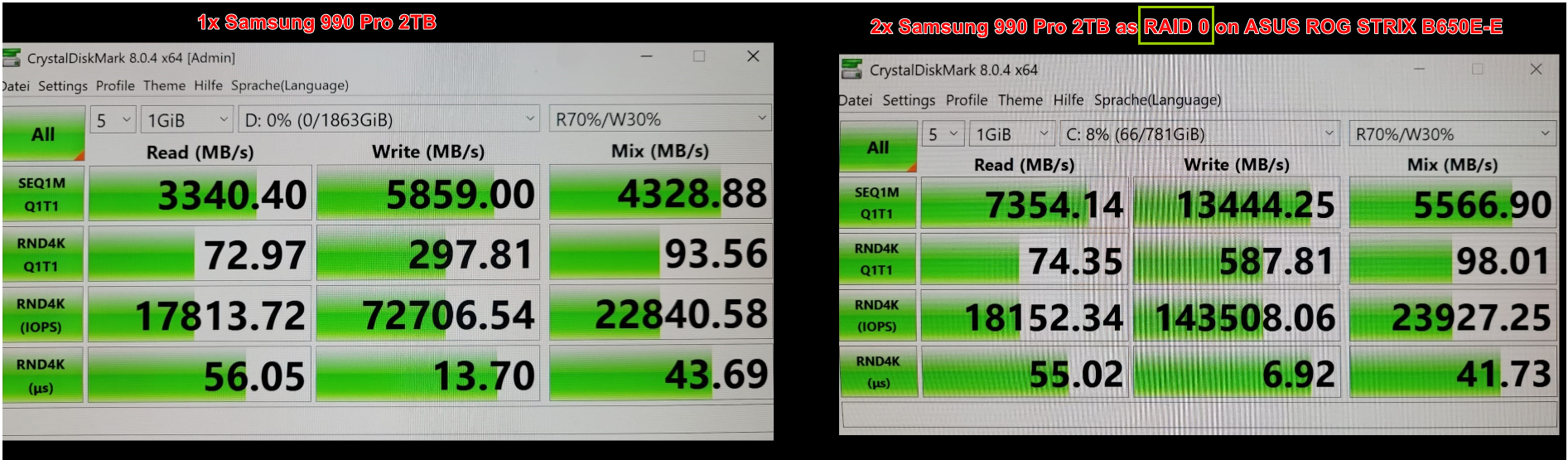
Para uma validação extra, você também pode conferir a saúde e o desempenho da sua nova unidade usando o CrystalDiskInfo e o CrystalDiskMark.
como verificar a saúde do SSD com o CrystalDiskInfo
velocidade do RAID 0

Perguntas frequentes

A Clonagem de Disco Rígido pode migrar o Windows para um SSD menor?

Não. A Clonagem de Disco Rígido copia todos os setores do disco de origem, então o destino precisa ser igual ou maior que a origem. Se você precisar migrar para um SSD menor, use a System Redeploy.

A Redistribuição do Sistema mantém meus arquivos pessoais na unidade antiga sem alterações?

Sim. A System Redeploy copia apenas as partições de sistema e de inicialização. Os arquivos pessoais que estão em partições que não são do sistema permanecem na unidade antiga, o que a torna ideal para uso como disco de dados secundário.

Qual opção é mais segura para uma configuração de inicialização dupla?

A System Redeploy costuma ser mais segura, pois não copia partições que não são do sistema. Já a Clonagem de Disco Rígido copia todas as partições — incluindo as de inicialização dupla — o que pode exigir ajustes extras no gerenciador de inicialização.
Renee Becca - Migração segura e eficiente para SSDbox de Renee Becca

Alinhamento Automático 4K Alinhamento automático de 4K para melhorar o desempenho do SSD.

Suporte GPT e MBR Ao migrar o sistema, corresponda automaticamente ao formato de partição apropriado para o SSD.

Suporta FAT/NTFS Diferentes formatos de sistema de arquivos podem ser migrados.
Backup rápido Velocidade de backup de até 3.000 MB/min.

Solução de backup abrangente Suporta migração de sistema/backup de sistema/backup de partição/backup de disco rígido/backup de arquivo/clonagem de disco.

Alinhamento Automático 4K Alinhamento automático de 4K para melhorar o desempenho do SSD.

Suporte GPT e MBR Ao migrar o sistema, corresponda automaticamente ao formato de partição apropriado para o SSD.

Suporta FAT/NTFS Diferentes formatos de sistema de arquivos podem ser migrados.

Baixar GrátisBaixar GrátisJá 2000 pessoas baixaram!

Comentários dos usuários

Page 1

Deixe um comentário


Seu comentário foi enviado e está aguardando moderação.