author avatar
    Gerente de Produto sênior
Última atualização por Fernanda Silva em 9 de setembro de 2026

Resumo
O Windows não inicia e você precisa clonar o HD via WinPE? Neste guia, mostramos o passo a passo definitivo para salvar seus dados. Descubra como diagnosticar o problema, extrair tudo offline e usar softwares especializados para clonar o disco com segurança — garantindo que ele continue inicializável, sem depender do sistema principal.



O Windows pode parar de iniciar sem aviso — seja por uma tela azul, uma tela preta, um loop infinito de reparo ou arquivos de sistema corrompidos. Nesses casos, reinstalar o Windows não é a única saída. Muitas vezes, a melhor solução é criar uma cópia funcional do disco em um novo disco, preservando o sistema operacional, os programas instalados, as configurações e os arquivos pessoais.
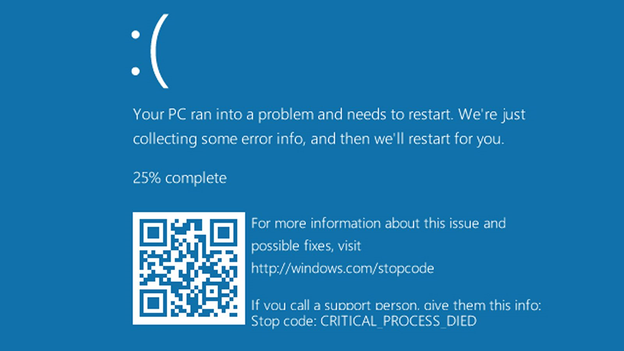
Captura da tela azul do Windows 10/11 com o código de parada 0x000000EF e a mensagem CRITICAL_PROCESS_DIED
Clonar com um pendrive WinPE é especialmente útil quando o Windows não inicia de jeito nenhum. O pendrive inicializável cria um ambiente offline leve e acessa o disco do Windows danificado sem carregar o sistema instalado.
Importante: o disco de origem precisa ser detectado na BIOS/UEFI ou quando conectado em um gabinete externo. Se o disco aparecer no firmware, geralmente dá para cloná-lo ou, pelo menos, recuperar os dados essenciais.

Verificações antes da clonagem: o disco de origem ainda pode ser clonado com segurança?

Antes de começar, faça uma triagem rápida. Ela pode evitar que um disco com defeito sofra ainda mais danos. Use a tabela abaixo para avaliar sua situação e decidir como prosseguir.
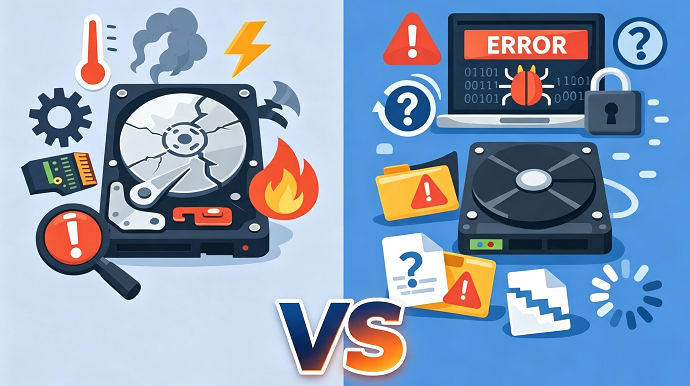
Imagens lado a lado: um HD com dano físico na placa de circuito e um ícone de erro do sistema de arquivos (dano lógico)
Verificação O que observar O que fazer se o problema for encontrado

Ruído mecânico

Estalos, rangidos ou bipes repetidos vindos do disco.

Pare imediatamente e contate um serviço profissional de recuperação de dados.

Detecção na BIOS/UEFI

O disco não aparece na lista de discos.

Verifique os cabos SATA/NVMe ou teste o disco em um gabinete externo; se ele continuar sumindo, pare.

SMART / setores defeituosos

Erros de leitura, lentidão extrema ou travamentos durante o acesso aos arquivos.

Priorize a transferência de dados em vez da clonagem completa. Recupere os arquivos primeiro.

Criptografia do BitLocker

O disco aparece bloqueado ou pede uma chave de recuperação.

Localize a senha do BitLocker ou a chave de recuperação de 48 dígitos antes de clonar.

Capacidade do disco de destino

O disco novo é menor do que o disco antigo.

Garanta que o disco novo comporte todo o espaço usado do disco de origem, e não apenas a capacidade total.

Modo de inicialização

Incompatibilidade entre UEFI e Legacy/CSM

Anote o modo de inicialização original na BIOS/UEFI para garantir que o clone seja inicializável.


Opções de recuperação offline antes da clonagem

Quando o Windows não inicia, as ferramentas comuns de clonagem que rodam dentro do sistema ficam inúteis, pois precisam de um sistema em execução. Um pendrive WinPE inicializável oferece um ambiente Windows mínimo para acessar o disco offline.
Você tem três opções principais de recuperação offline:
1. Clonagem completa do disco: ideal quando o disco está praticamente saudável e você precisa de um substituto completo e inicializável.
2. Data Transfer primeiro: a opção mais segura para discos com setores defeituosos ou detecção instável. Concentre-se em recuperar os arquivos críticos antes de qualquer coisa.
3. Recuperação profissional: necessária se o disco tiver danos físicos ou mecânicos.
Existem ferramentas gratuitas baseadas em WinPE ou Linux, mas muitas usam apenas linha de comando, não têm uma interface gráfica guiada e podem ser difíceis para iniciantes — principalmente quando o disco usa criptografia BitLocker.
CD de resgate WinPE Live CD baseado em Linux

Renee PassNow, Hiren’s BootCD PE, AOMEI PE Builder, EaseUS WinPE Disk

🐧 GParted Live, Clonezilla, SystemRescue, Ubuntu Live USB

👍 Prós: interface gráfica no estilo Windows, mais fácil para iniciantes, com suporte ao desbloqueio do BitLocker e integração aos fluxos de recuperação do Windows

👍 Prós: gratuito e de código aberto, altamente personalizável, ferramentas poderosas de linha de comando e amplo suporte de hardware

👎 Contras: versões gratuitas geralmente são limitadas e exigem upgrade pago. Elas também consomem mais espaço e oferecem menos flexibilidade para scripts avançados.

👎 Contras: exige mais conhecimento técnico, várias ferramentas são apenas via linha de comando, interface gráfica menos polida e sem suporte ao BitLocker

🎯 Ideal para: usuários do Windows que precisam de recuperação guiada, clonagem com interface gráfica ou acesso a discos criptografados

🎯 Ideal para: usuários experientes que se sentem à vontade com Linux, particionamento avançado ou recuperação forense

Com esse contexto em mente, dá para entender por que uma solução WinPE guiada, como o Renee PassNow, é recomendada para usuários comuns do Windows. Ela une a facilidade de uso a uma capacidade robusta de recuperação. Veja agora como o Renee PassNow simplifica a inicialização, o desbloqueio e a clonagem em comparação com os fluxos manuais no Linux.
Se o disco estiver com barulho mecânico ou setores defeituosos graves, não tente fazer uma clonagem completa. Priorize a Scan de Partição Rápido ou chame um profissional.

Use o Renee PassNow para inicializar com WinPE, clonar ou transferir dados

O Renee PassNow é uma ferramenta completa de recuperação do Windows, feita para situações assim. Com ele, você cria um pendrive inicializável em WinPE e usa uma interface gráfica simples para acessar os dados offline, desbloquear o BitLocker e clonar o disco — sem precisar carregar o Windows instalado.
Fluxo de trabalho recomendado:
1. Comece pela Transferência de Dados : copie primeiro os arquivos mais importantes. Assim, seus dados ficam seguros antes de qualquer operação mais pesada no disco.
2. Depois, parta para a clonagem de disco: se o disco estiver estável e você precisar migrar muitos dados ou o sistema inteiro, use o recurso de clonagem de disco.

Por que o Renee PassNow se encaixa neste fluxo de trabalho

O Renee PassNow reúne criação de WinPE, desbloqueio do BitLocker, transferência de dados e clonagem de disco em uma interface única e fácil de usar. Se o disco estiver instável, a transferência de dados oferece uma forma segura de copiar os arquivos essenciais antes de tentar clonar o disco por completo.
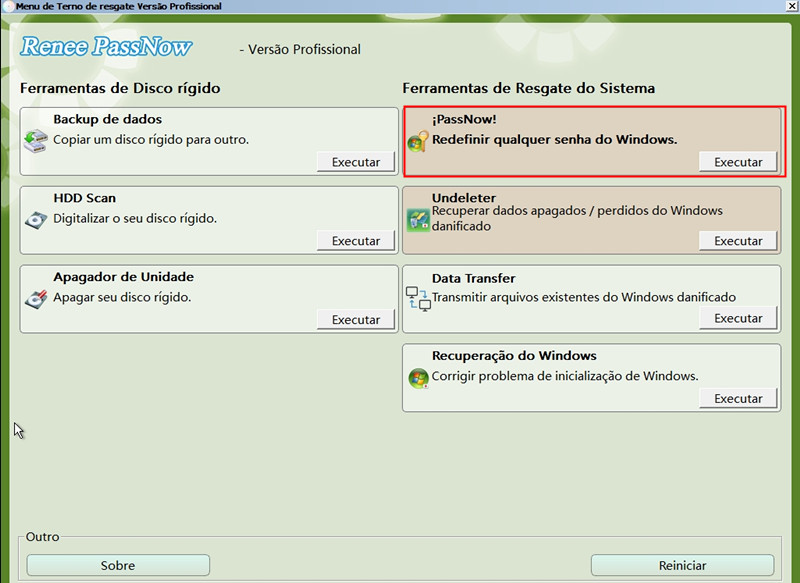
Interface principal do Renee PassNow com a função “PassNow!” selecionada
Baixe o Renee PassNow para clonar o HD do Windows que não iniciaredefinir senha

Redefinir/Remover a senha de Windows só três passos, não alterará as informações de arquivos.

Ativar/criar a conta de Windows pode criar conta ou ativar uma conta desativada.

Fácil operar pode concluir o processo de redefinição sem conhecimentos especializado ou disco de redefinição de senha.

Multifuncional sem sistema operacional, pode migrar arquivos, recuperar arquivos, reparar inicialização, etc.

Compatibilidade Perfeitamente compatível com Windows 11 / 10 / 8 / 8.1 / 7 / XP / Vista. UEFI boot.

Redefinir/Remover a senha de Windows só três passos.

Compatibilidade Windows 11 / 10 / 8 / 8.1 / 7 / XP / Vista. UEFI.

Multifuncional sem sistema operacional, pode migrar arquivos.

Baixar GrátisBaixar Grátis32800 pessoas baixaram!

Como clonar o HD do Windows que não inicia usando um pendrive WinPE do Renee PassNow

Comece em um computador que funcione e depois vá para o PC que não inicia. Se o disco de origem estiver instável, nunca pule a etapa de transferência de dados.

1. Criar o pendrive inicializável do Renee PassNow em um computador que esteja funcionando

Baixe e instale o Renee PassNow em um computador que esteja funcionando.
Abra o Renee PassNow, conecte um pendrive e escolha Criar USB inicializável na Etapa 1: Escolha o método de criação.
Aviso: isso vai apagar todos os dados do pendrive. Se houver algo importante, faça um backup antes.
Escolha a arquitetura do sistema: x64 para PCs modernos e x86 para sistemas 32 bits mais antigos. Baixe o ISO e clique em Criar USB inicializável.
use o Renee PassNow para criar um USB e redefinir a senha

2. Inicializar o PC que não inicia pelo pendrive

Conecte o pendrive preparado ao PC que não inicia e reinicie-o.
Assim que o computador ligar, pressione várias vezes a tecla do menu de boot (a mensagem pode passar rápido).
Insira o dispositivo de inicialização
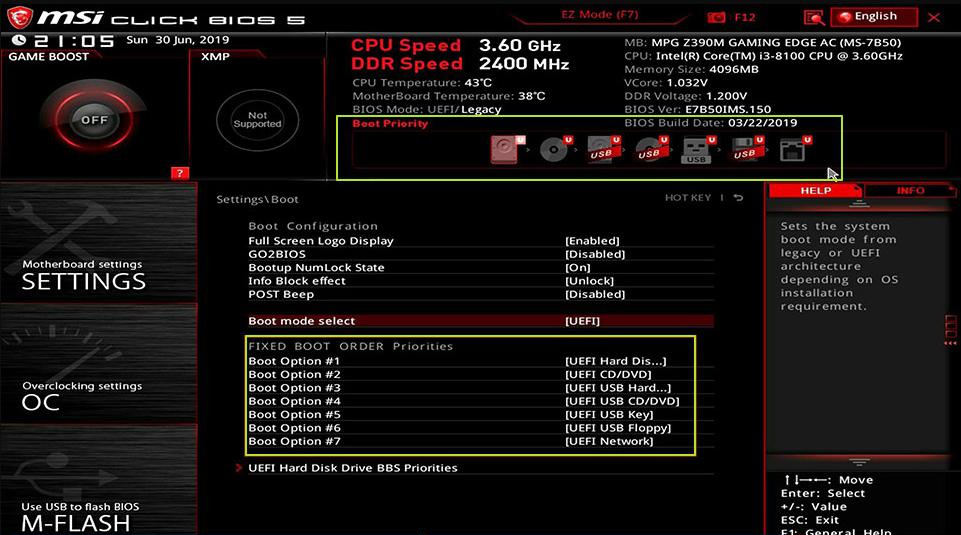
No menu Prioridade de Boot, defina o pendrive como o primeiro dispositivo de inicialização, salve as alterações e reinicie.
selecione a ordem de boot
Teclas comuns para abrir o menu de boot e a configuração da BIOS:
BIOS / Marca do computador Tecla do menu de boot Tecla de configuração da BIOS

DELL

F12

F2

HP

F9 (menu de boot) / Esc → F9

Esc → F10 (em alguns modelos, F10 direto)

ASUS

Esc (notebooks) / F8 (desktops)

F2 ou Delete

Acer

F12 (deve estar habilitado na BIOS)

F2 ou Delete

Lenovo (notebooks domésticos)

F12 (alguns modelos: botão Novo)

F2

Lenovo (desktops)

F12

F1

Lenovo (ThinkPads)

F12

F1

MSI

F11

Delete

Samsung

F10 ou F11 (varia conforme o modelo)

F2

Gigabyte / Aorus

F12

Delete

Intel (NUC / placas)

F10

F2

Tablets Microsoft Surface

Segure Volume para Baixo + Power

Segure Volume para Cima + Power


3. (Opcional) Desbloquear o BitLocker se o disco de origem estiver criptografado

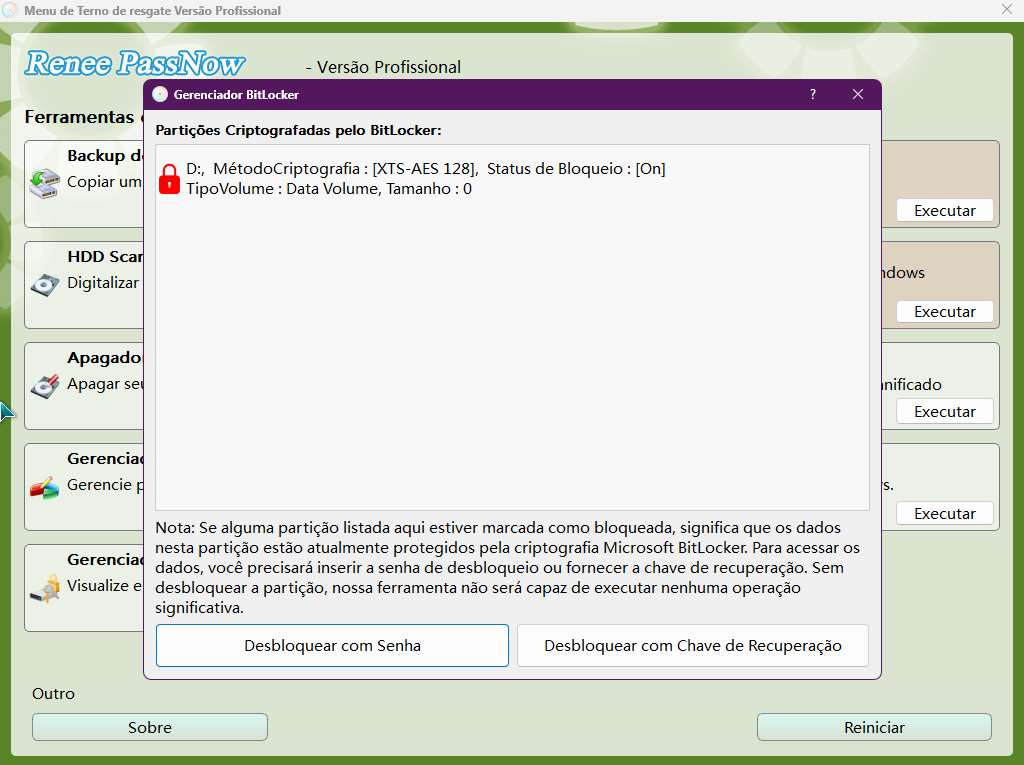
Se o Renee PassNow detectar criptografia BitLocker, o Gerenciador do BitLocker integrado vai pedir uma senha ou chave de recuperação. Digite a senha do BitLocker, se você souber. Caso contrário, use a chave de recuperação de 48 dígitos — ela pode estar na sua conta Microsoft ou em um arquivo de backup.
Lembre-se: uma senha ou PIN do Windows não é a mesma coisa que a senha do BitLocker. Se o PC estiver vinculado à sua conta Microsoft, você pode obter a chave de recuperação online.
Desbloqueie o sistema usando o gerenciador do BitLocker fornecido pelo Renee PassNow
Observação: A edição Basic do Renee PassNow não suporta o desbloqueio do BitLocker.

4. Executar a Transferência de Dados para recuperar primeiro os arquivos críticos

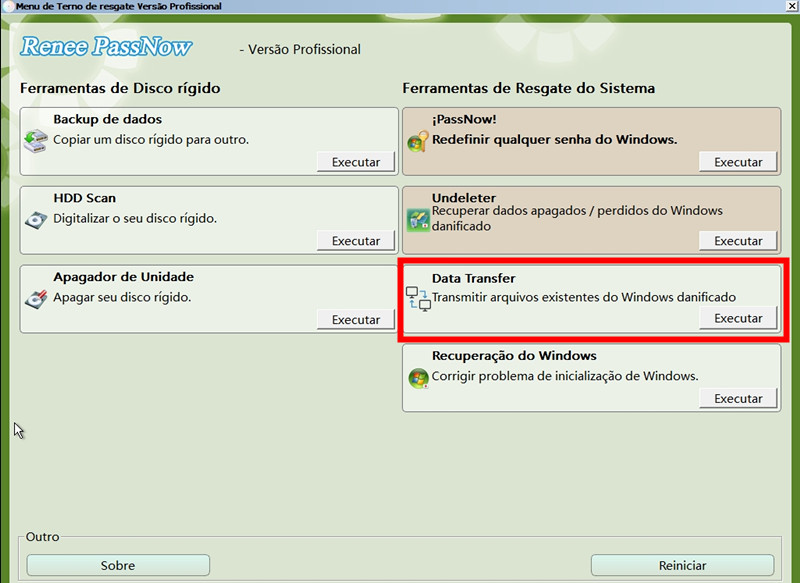
Quando o WinPE carregar, abra a opção Transferência de Dados na interface principal do Renee PassNow. Esta é a primeira e mais segura etapa para discos que não iniciam ou estão com defeito.
transferência de dados
Revise cada letra de unidade (C, D, E, F etc.) para ter certeza de que nenhum arquivo importante ficou de fora.
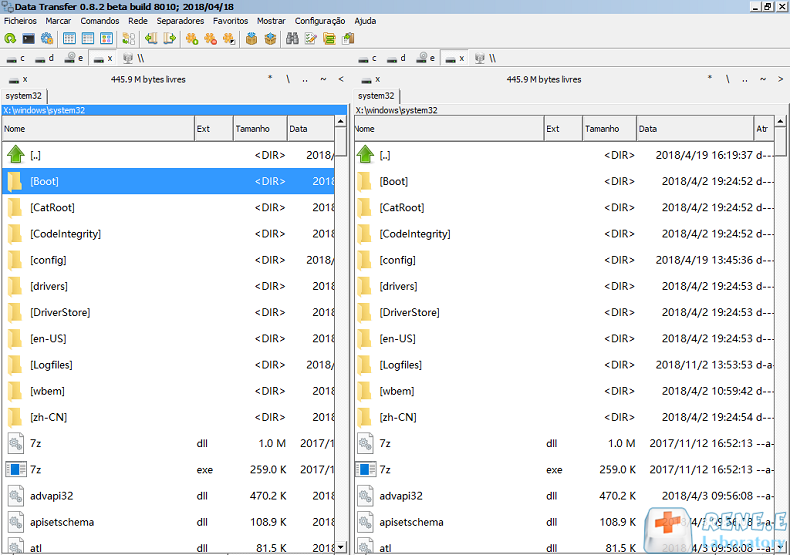
Selecione o disco de origem à esquerda e o disco de destino externo à direita.
Escolha os arquivos e clique em Copiar.
interface de transferência de dados
Pastas comuns para verificar:
Localização O que contém

C:\Users\SeuNomeDeUsuario\Documents

Documentos do Word, PDFs, planilhas

C:\Users\SeuNomeDeUsuario\Pictures

Fotos, capturas de tela e bibliotecas de imagens

C:\Users\SeuNomeDeUsuario\Downloads

Downloads do navegador e de aplicativos

C:\Users\SeuNomeDeUsuario\Desktop

Atalhos e arquivos da área de trabalho

C:\Users\SeuNomeDeUsuario\Videos

Vídeos, gravações de tela e exportações

C:\Users\SeuNomeDeUsuario\Music

Arquivos de música e projetos de áudio

C:\Users\SeuNomeDeUsuario\AppData

Dados de aplicativos e perfis de navegador

Não tente fazer uma clonagem completa antes de copiar os arquivos essenciais para outro disco — principalmente se o disco estiver instável ou tiver setores defeituosos.

5. Executar a Clonagem de Disco para migrar todo o sistema
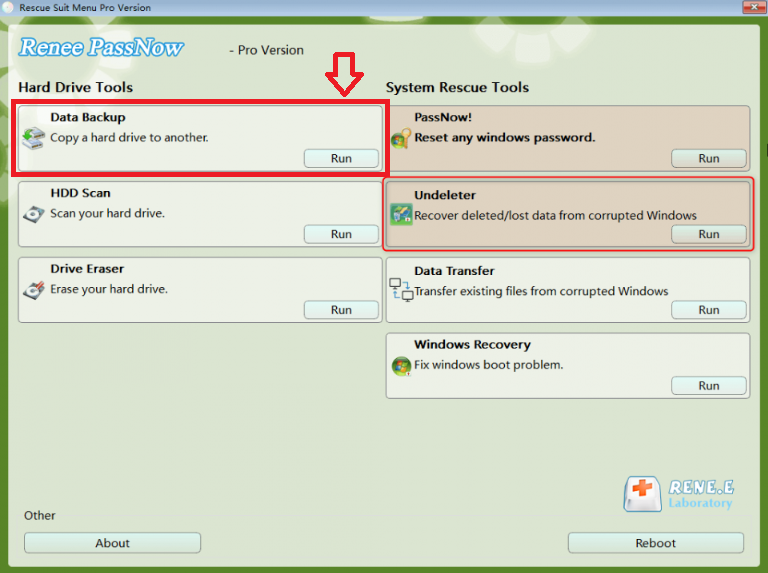
Depois de proteger os dados críticos, escolha Clonagem de Disco no menu principal. Em seguida, selecione o disco de origem (o HD do Windows que não inicia) e o disco de destino (o novo SSD ou HD).
clonagem de disco no Renee PassNow
Aviso: A clonagem vai substituir todo o conteúdo do disco de destino. Antes de continuar, faça backup de todos os dados desse disco.
Inicie a clonagem e aguarde a conclusão. Evite interromper uma clonagem setor por setor, a menos que o disco fique sem responder.

Perguntas Frequentes

E se o meu disco de origem tiver setores defeituosos — a clonagem ainda vai funcionar?

Uma clonagem pode funcionar se houver poucos setores defeituosos. Mas as tentativas repetidas de leitura podem agravar o defeito do disco. Por isso, use a transferência de dados para salvar os arquivos importantes primeiro. Depois, tente a Clonagem Inteligente. Se o disco estiver muito instável, concentre-se na Scan de Partição Rápido e evite clonar.

Posso clonar para um SSD menor do que o disco original?

Sim, desde que o novo SSD comporte o espaço usado do disco antigo. A clonagem inteligente consegue redimensionar as partições para que caibam no novo disco. Antes de comprar um substituto, verifique sempre o espaço usado do disco de origem — e não o tamanho total.

O disco clonado dá tela preta ao iniciar — o que devo verificar primeiro?

Primeiro, verifique o modo de boot na BIOS. Um clone de uma instalação UEFI normalmente exige o modo UEFI. Além disso, desconecte o disco antigo e, se necessário, execute comandos de reparo de inicialização.
Renee Passnow - Ferramenta poderosas para remover ou redefinir senha de Windowsredefinir senha

Redefinir/Remover a senha de Windows só três passos, não alterará as informações de arquivos.

Ativar/criar a conta de Windows pode criar conta ou ativar uma conta desativada.

Fácil operar pode concluir o processo de redefinição sem conhecimentos especializado ou disco de redefinição de senha.

Multifuncional sem sistema operacional, pode migrar arquivos, recuperar arquivos, reparar inicialização, etc.

Compatibilidade Perfeitamente compatível com Windows 11 / 10 / 8 / 8.1 / 7 / XP / Vista. UEFI boot.

Redefinir/Remover a senha de Windows só três passos.

Compatibilidade Windows 11 / 10 / 8 / 8.1 / 7 / XP / Vista. UEFI.

Multifuncional sem sistema operacional, pode migrar arquivos.

Baixar GrátisBaixar Grátis32800 pessoas baixaram!

Comentários dos usuários

Page 1

Deixe um comentário


Seu comentário foi enviado e está aguardando moderação.