
Windows 10 Bloqueado? Veja Como Recuperar Seus Arquivos com o Renee PassNow

Resumo
Perdeu o acesso ao Windows 10? Descubra como resgatar seus arquivos de um PC bloqueado sem precisar da senha! Neste guia, mostramos como usar o Renee PassNow em um pen drive inicializável para contornar o BitLocker e transferir seus dados com apenas alguns cliques. Confira o passo a passo e recupere o que é seu sem fazer login no sistema.


Prepare a mídia inicializável com segurança Orienta você a fazer backup da unidade USB e escolher a versão x64 ou x86 correta antes de criar a mídia inicializável.
Ativar/criar a conta de Windows pode criar conta ou ativar uma conta desativada.
Fácil operar pode concluir o processo de redefinição sem conhecimentos especializado ou disco de redefinição de senha.
Multifuncional sem sistema operacional, pode migrar arquivos, recuperar arquivos, reparar inicialização, etc.
Compatibilidade Perfeitamente compatível com Windows 11 / 10 / 8 / 8.1 / 7 / XP / Vista. UEFI boot.
Redefinir/Remover a senha de Windows só três passos.
Compatibilidade Windows 11 / 10 / 8 / 8.1 / 7 / XP / Vista. UEFI.
Multifuncional sem sistema operacional, pode migrar arquivos.
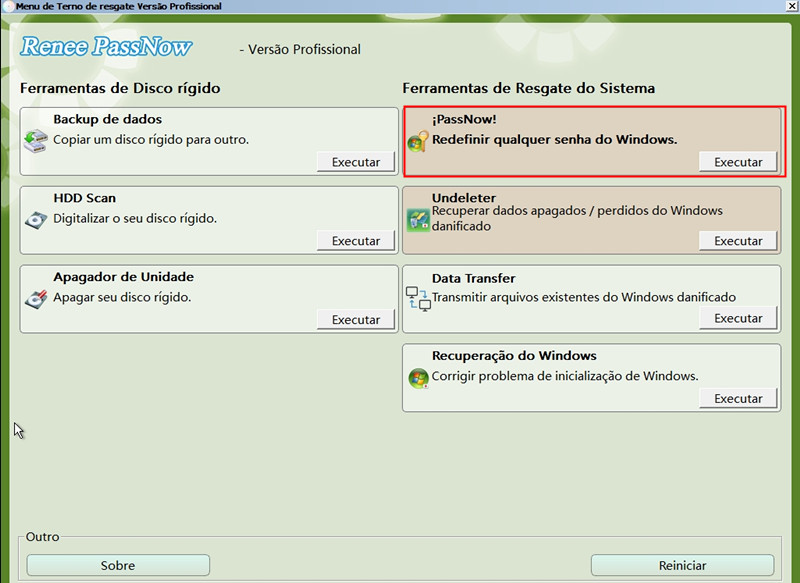
Cenários comuns de bloqueio e verificações rápidas
| Cenário de bloqueio | ✅ Digitalização Rápida / Pré-requisito |
|---|---|
🔑 Senha local esquecida |
Verifique se você tem um disco de redefinição de senha ou outra conta de administrador. |
👤 Falha na conta Microsoft/PIN |
Confirme se você consegue acessar o e-mail/telefone da sua conta Microsoft para verificação. |
💻 Travamento do sistema / Tela azul |
Verifique se o PC ainda liga e se é possível acessar a BIOS/menu de inicialização. |
🛡️ Unidade criptografada com BitLocker |
Localize sua chave de recuperação do BitLocker de 48 dígitos (normalmente salva na sua conta Microsoft). |
Soluções gerais vs. Renee PassNow
| Método | Requisitos & Desvantagens |
|---|---|
Remoção física da unidade |
Exige abrir o PC e mexer no hardware — é arriscado e não é recomendado para iniciantes. |
USB Live do Linux |
Requer conhecimentos de linha de comando e montagem manual da unidade — pode confundir usuários não técnicos. |
Renee PassNow |
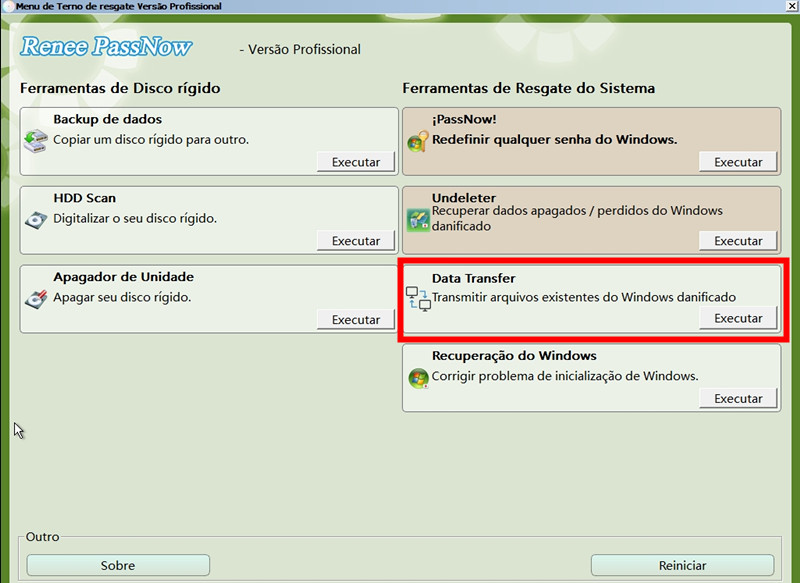
Oferece uma interface gráfica simples, sem precisar desmontar o hardware nem usar linha de comando: tudo em um só lugar para transferir arquivos e redefinir senhas. |
| Item | Descrição detalhada |
|---|---|
Versões de sistema compatíveis |
Windows 11, 10, 8.1, 8, 7, Vista, XP; a inicialização por USB funciona em sistemas UEFI e BIOS legado. |
Condições necessárias |
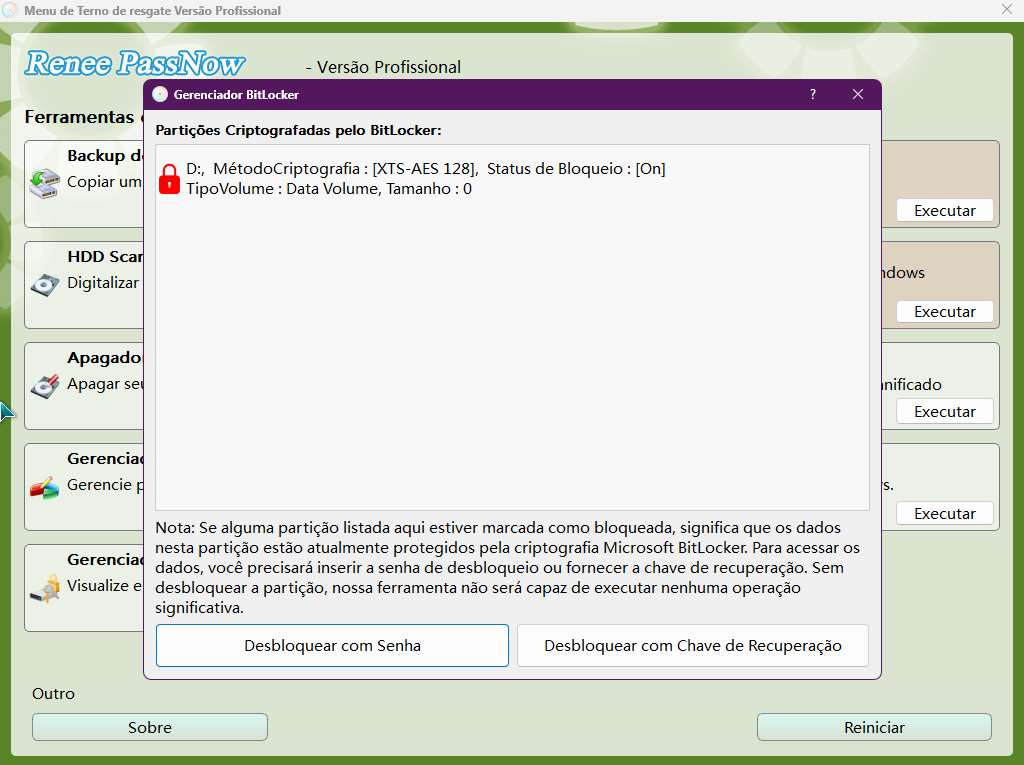
Segundo PC funcionando, unidade USB em branco, unidade externa de destino e chave do BitLocker se a criptografia estiver ativada. |
Limitações de execução |
Arquivos criptografados com BitLocker exigem senha ou chave de recuperação. A edição Basic não oferece suporte ao BitLocker. |
Desempenho típico |
Transferências por USB 3.0 são mais rápidas que por USB 2.0; pastas grandes podem levar vários minutos para copiar. |



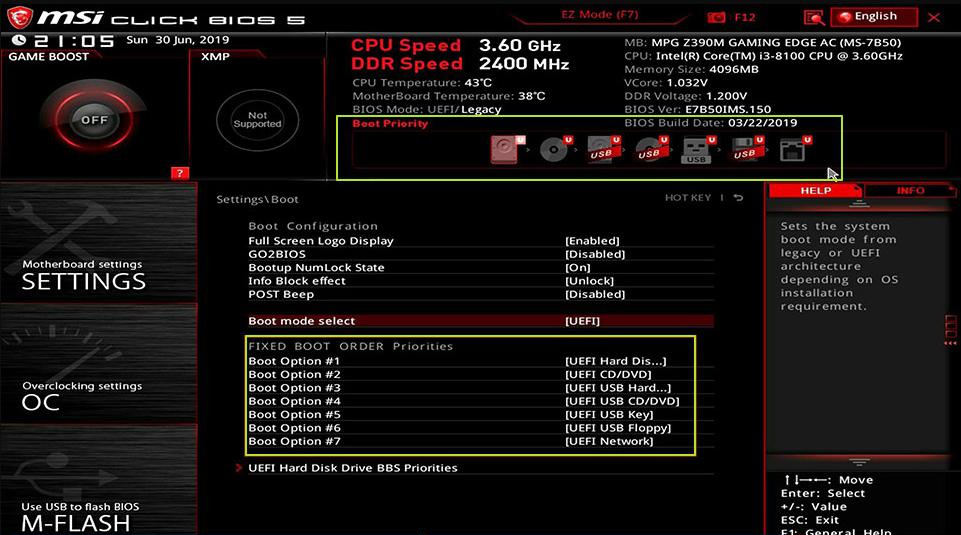
| BIOS / Marca do computador | Tecla do menu de inicialização | Tecla de configuração da BIOS |
|---|---|---|
DELL |
F12 |
F2 |
HP |
F9 / Esc → F9 |
Esc → F10 |
ASUS |
Esc (notebooks) / F8 (computadores de mesa) |
F2 ou Delete |
Acer |
F12 (ative primeiro na BIOS) |
F2 ou Delete |
Lenovo (notebooks) |
F12 / botão Novo |
F2 |
Lenovo (computadores de mesa/ThinkPads) |
F12 |
F1 |
MSI |
F11 |
Delete |
Microsoft Surface |
Segure Volume para baixo + Power |
Segure Volume para cima + Power |
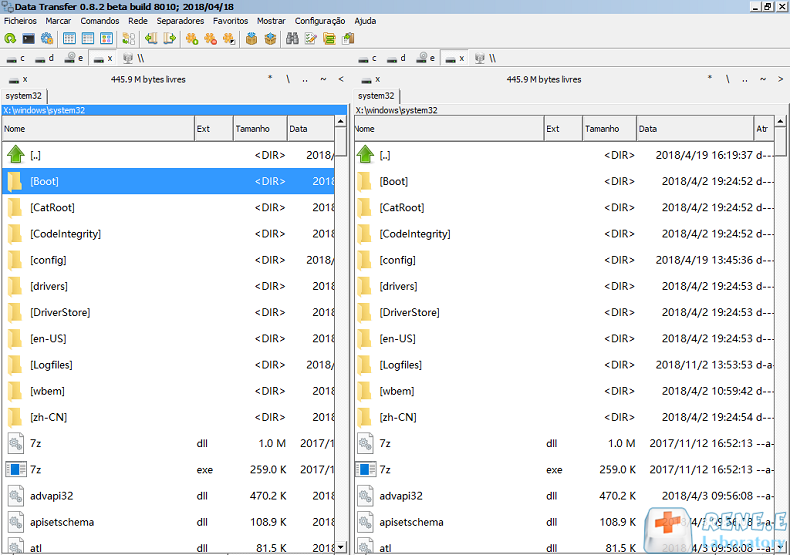
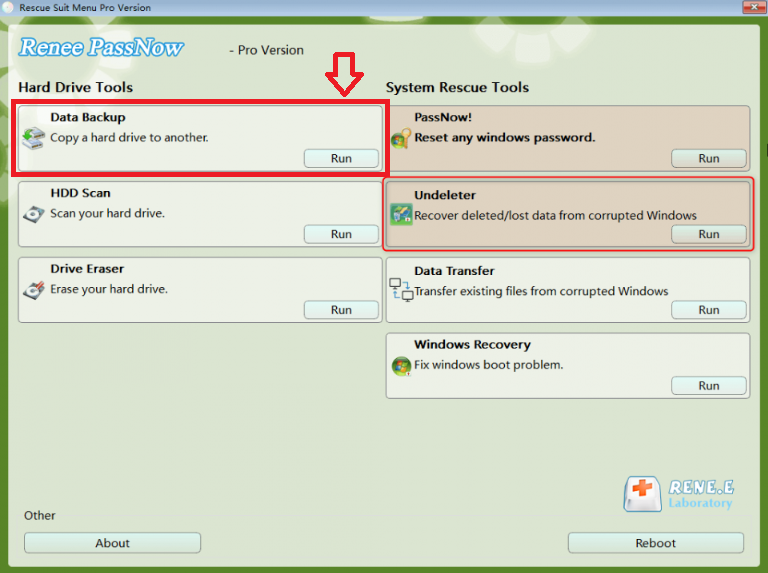
| Local | O que armazena | Por que importa |
|---|---|---|
C:\Users\YourUserName |
Todos os dados pessoais e configurações do perfil |
Pasta principal do usuário — quase todos os arquivos pessoais ficam aqui. |
C:\Users\YourUserName\Documents |
Documentos pessoais, PDFs e planilhas |
Local padrão de salvamento da maioria dos aplicativos. |
C:\Users\YourUserName\Pictures |
Capturas de tela, fotos e bibliotecas de imagens |
Pasta padrão de imagens do Windows e de muitos aplicativos. |
C:\Users\YourUserName\Downloads |
Downloads do navegador e de aplicativos |
Local central para arquivos baixados. |
C:\Users\YourUserName\Desktop |
Itens exibidos na área de trabalho |
Os arquivos vistos na área de trabalho ficam armazenados aqui. |
C:\Users\YourUserName\Videos |
Vídeos, gravações e exportações de editores |
Padrão para aplicativos relacionados a vídeo. |
C:\Users\YourUserName\Music |
Arquivos de música e projetos de áudio |
Reprodutores de música e aplicativos de áudio salvam aqui. |
C:\Users\Public |
Arquivos compartilhados acessíveis a todos os usuários |
Útil para documentos ou mídia compartilhados entre contas. |
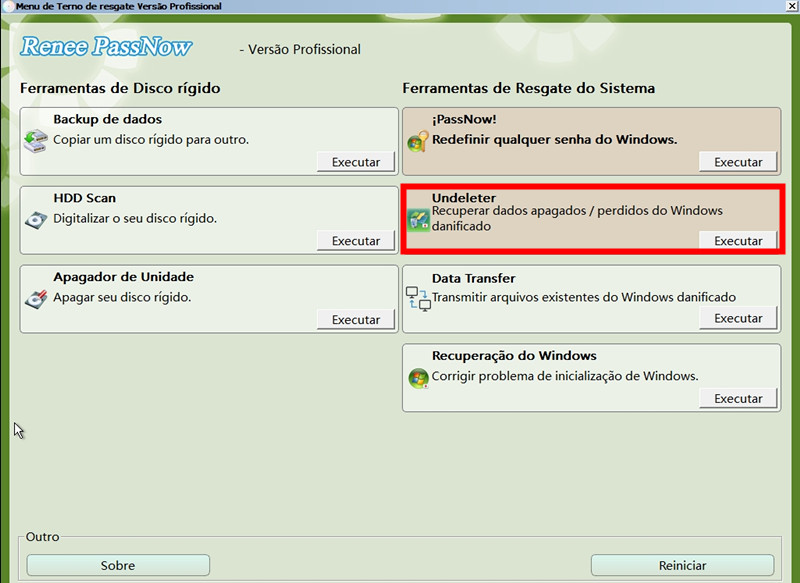
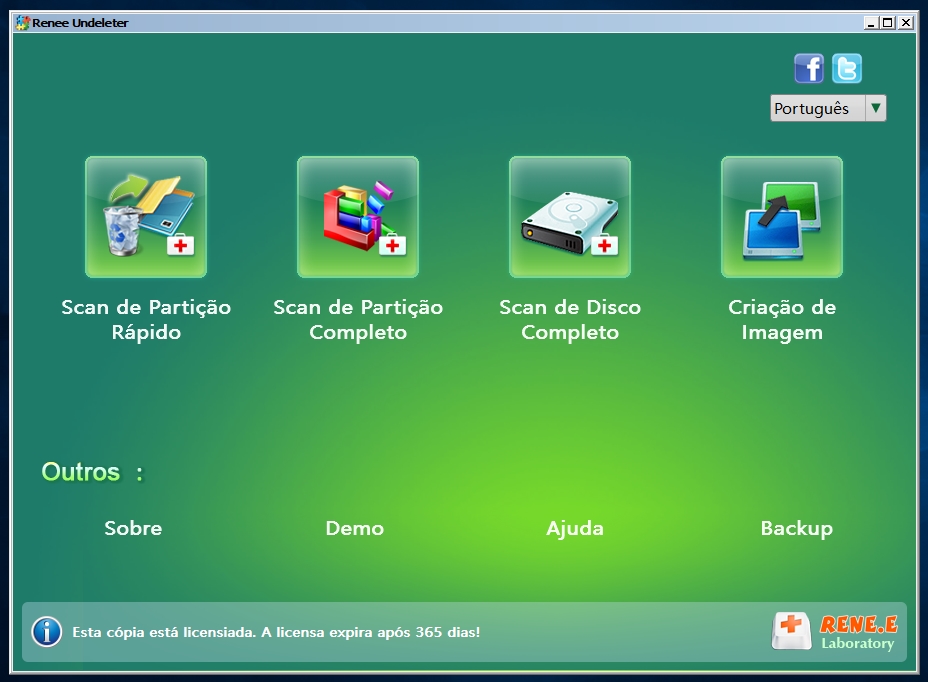

Este método funciona para bloqueios de conta Microsoft e de conta local?
Posso transferir arquivos se meu PC com Windows 10 estiver completamente morto e não ligar?
Por que minha unidade USB externa não aparece na janela Transferência de Dados?
Redefinir/Remover a senha de Windows só três passos, não alterará as informações de arquivos.
Ativar/criar a conta de Windows pode criar conta ou ativar uma conta desativada.
Fácil operar pode concluir o processo de redefinição sem conhecimentos especializado ou disco de redefinição de senha.
Multifuncional sem sistema operacional, pode migrar arquivos, recuperar arquivos, reparar inicialização, etc.
Compatibilidade Perfeitamente compatível com Windows 11 / 10 / 8 / 8.1 / 7 / XP / Vista. UEFI boot.
Redefinir/Remover a senha de Windows só três passos.
Compatibilidade Windows 11 / 10 / 8 / 8.1 / 7 / XP / Vista. UEFI.
Multifuncional sem sistema operacional, pode migrar arquivos.
Link relacionado :
Cansado de digitar a senha? Como remover a senha do Windows 10 e entrar direto

01-10-2026
Ana : Descubra como remover a senha do Windows 10 e agilizar o seu acesso. Neste guia, você confere o...
Notebook Bloqueado? Como Resetar sem Senha Passo a Passo
29-08-2026
Sónia : Esqueceu a senha do notebook? Aprenda a resetar o aparelho usando um pendrive bootável e o Ambiente de...
Disco de redefinição de senha HP: destrave seu notebook sem perder dados (guia completo)
02-06-2026
Sónia : Este guia mostra como funciona o disco de redefinição de senha da HP e o que fazer quando...
Windows 11 não inicia? Recupere seus arquivos com segurança e rapidez
12-03-2026
Sónia : Este guia explica como recuperar arquivos quando o Windows 11 não inicia, usando ferramentas nativas, softwares e alternativas...



Comentários dos usuários
Deixe um comentário