author avatar
    Gerente de Produto sênior
Última atualização por Mariana Oliveira em 2 de junho de 2026

Resumo
Este guia mostra como funciona o disco de redefinição de senha da HP e o que fazer quando você fica preso na tela de login do Windows. Reunimos alternativas seguras — de utilitários inicializáveis a opções nativas via Prompt de Comando — para recuperar o acesso sem perder seus arquivos.
Continue lendo e siga o passo a passo para voltar ao sistema com segurança.


disco de redefinição de senha para computador e notebook HP
Ser barrado por uma tela de login que não aceita sua senha é pura frustração. Seus arquivos estão ali, seus apps estão instalados, mas uma senha esquecida — ou uma atualização do Windows que, de repente, rejeita o que você achava estar certo — bloqueia tudo. Quando você pesquisa por um disco de redefinição de senha HP, no fundo a pergunta é: “Como volto ao meu notebook HP sem perder nada?”
Antes do pânico, vale separar duas situações bem diferentes:
- Usuário precavido: você ainda consegue entrar e quer se preparar para o futuro. Criar um disco de redefinição de senha agora pode salvar você depois.
- Usuário em emergência (foco principal): você já está bloqueado, parado na tela de login, e adivinhar não resolve. Este é o caso mais comum — e é nele que vamos nos concentrar.
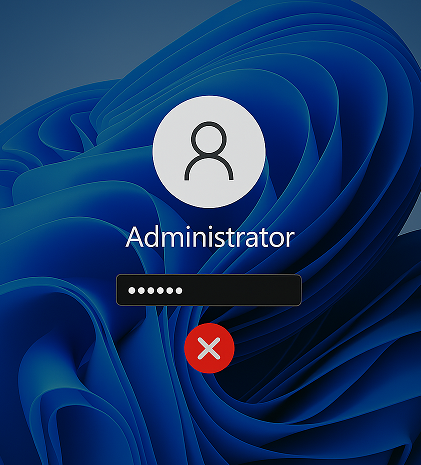
Falha no login do Windows 11
As opções de recuperação também dependem do tipo de conta com a qual você faz login. A tabela abaixo ajuda a identificar — porque o caminho muda totalmente entre uma conta local e uma conta vinculada à Microsoft.
O que você vê na tela de loginTipo de contaO que isso significa para a recuperação de senha

Apenas um nome de usuário (sem endereço de e-mail)

Conta local

A redefinição online da Microsoft não ajuda; você precisa de uma solução local de redefinição de senha.

Um endereço de e-mail ou número de telefone

Conta da Microsoft

Talvez seja possível redefinir online a partir de outro dispositivo; mas, se isso falhar, você ainda precisará de uma ferramenta local de bypass.

Muita gente também presume que a própria HP oferece um disco de redefinição de senha HP “mágico” de fábrica. Mas a maioria dos notebooks HP, de consumo e corporativos, chega sem mídia física de instalação ou disco de redefinição pré-criado. A tabela abaixo mostra o que realmente vem nas linhas comuns da HP.
Séries de modelos HPMídia de instalação original incluída?Disco de redefinição de senha pré-configurado?Senha padrão do administrador

HP Pavilion

Geralmente não (apenas partição de recuperação)

Não

Nenhuma (não definida, conta desativada)

HP Envy

Sem mídia; recuperação digital via HP Cloud Recovery

Não

Nenhuma

HP Spectre

Sem mídia; partição de recuperação

Não

Nenhuma

HP EliteBook (corporativo)

Às vezes inclui mídia do Windows para pedidos corporativos específicos

Não

Nenhuma (com frequência gerenciada pela TI)

HP ProBook

Mídia raramente incluída; partição de recuperação

Não

Nenhuma

HP OMEN (jogos)

Sem mídia; partição de recuperação

Não

Nenhuma

HP Stream (voltado para a nuvem)

Sem mídia; opções de recuperação mínimas

Não

Nenhuma

HP Chromebook

Não aplicável (Chrome OS, processo diferente)

Não

Nenhuma

A boa notícia: a falta de um disco de redefinição de senha HP dedicado não significa que você ficou sem opções. Quase todo bloqueio pode ser resolvido sem recorrer à restauração de fábrica— que apagaria todos os seus dados. Os métodos a seguir ajudam você a recuperar o acesso de forma limpa.

Por que o “Disco de redefinição de senha” do Windows não resolve para quem usa HP

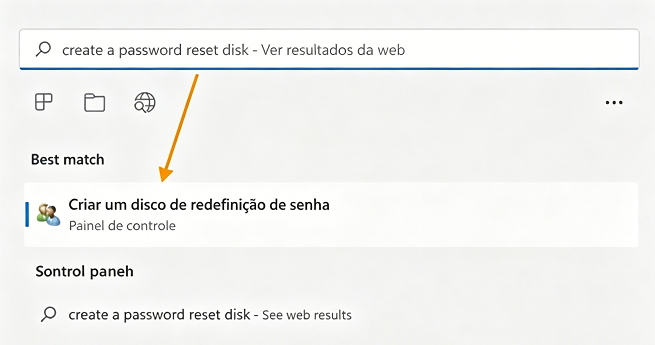
O Windows inclui um assistente para “Disco de redefinição de senha” no Painel de Controle, mas há um detalhe crítico: você precisa criar o USB enquanto estiver logado na própria conta que deseja proteger. Ou seja, é puramente preventivo. Se você já está bloqueado e nunca criou um, esse recurso não ajuda em nada.
pesquisar “Criar disco de redefinição de senha do Windows”
A tabela abaixo contrasta a abordagem nativa com a situação real de quem está bloqueado.
MétodoQuando funcionaSegurança dos dadosÚtil para quem está bloqueado?

“Disco de redefinição de senha” nativo do Windows (preventivo)

Somente se criado com antecedência enquanto estiver logado

Seguro (não toca nos arquivos)

Não – não pode ser usado após o bloqueio se não tiver sido criado antes

Se você está bloqueado e não tem um disco de redefinição, o assistente interno do Windows não pode ser usado. Nesse caso, será preciso uma ferramenta de recuperação inicializável ou outro método offline para recuperar o acesso.
Depois que seu notebook HP rejeita a senha, você precisa de uma ferramenta que rode fora (offline) do Windows instalado — algo que redefina a credencial da conta sem tocar nos seus documentos, fotos ou aplicativos. É aí que um ambiente profissional de recuperação inicializável se torna indispensável.

Solução recomendada: Renee PassNow – redefinição profissional de senha para notebooks HP

Quando você não tem um disco de redefinição de senha e precisa de um modo confiável e seguro para voltar ao seu HP, o Renee PassNow é a escolha mais prática. Você cria um USB inicializável em outro computador que esteja funcionando, inicia o HP bloqueado por esse USB e redefine ou remove a senha em poucos cliques — sem alterar nenhum arquivo pessoal.
Renee Passnow - Software profissional e poderoso de sistema de resgate redefinir a senha de Windows 10

Redefinir a senha de Windows pode redefinir ou remover a senha com três passos.

Arquivos de resgate pode restaurar os arquivos sem executar sistema Windows.

Transmissão rápida pode transferir os arquivos sem executar sistema Windows.

Falha de reparar inicialização de Windows pode reparar vários problemas de falha de inicialização de Windows.

Apagar o disco com seguro apagar os dados de disco totalmente, não se preocupe para os restaurar.

Redefinir a senha de Windows redefinir ou remover a senha com três passos.

Arquivos de resgate pode restaurar os arquivos sem executar sistema Windows.

Transmissão rápida pode transferir os arquivos sem executar sistema Windows.

Baixar GrátisBaixar Grátis 2000 pessoas baixaram!
Três motivos que combinam exatamente com a intenção de quem busca um disco de redefinição de senha HP :
- Funciona a partir de um USB inicializável, sem login do Windows: a ferramenta roda em um ambiente live, dispensando o login. Suporta contas locais, de administrador e perfis vinculados à Microsoft.
- Zero perda de dados: redefinir ou remover a senha não altera seus documentos, fotos nem softwares instalados. Seus dados permanecem intactos.
- Plano B embutido: se, por qualquer motivo, a redefinição direta falhar, a própria ferramenta inclui o recurso “ Create a New User ” para adicionar uma nova conta de administrador, permitindo acessar seus arquivos e continuar trabalhando.
Você vai precisar de um segundo PC funcionando para preparar o USB inicializável — isso vale para qualquer solução de recuperação offline. O Renee PassNow é uma ferramenta profissional paga, mas oferece avaliação gratuita para confirmar se detecta seu sistema HP e suas contas antes de você decidir.
Certifique-se de fazer backup de quaisquer arquivos importantes do pendrive USB que você pretende usar; o processo de criação irá formatá-lo.

1. Passo a passo: criando um USB inicializável em um PC funcional

Antes de destravar seu notebook HP, é preciso preparar o USB de resgate. Esse processo usa outro computador com Windows em funcionamento — peça a um amigo ou familiar se você não tiver um disponível.

Pré-requisitos

- Um segundo PC com Windows no qual você possa instalar software
- Um pendrive USB (8 GB ou mais; todos os dados nele serão apagados)
Renee Passnow - Software profissional e poderoso de sistema de resgate redefinir a senha de Windows 10

Redefinir a senha de Windows pode redefinir ou remover a senha com três passos.

Arquivos de resgate pode restaurar os arquivos sem executar sistema Windows.

Transmissão rápida pode transferir os arquivos sem executar sistema Windows.

Falha de reparar inicialização de Windows pode reparar vários problemas de falha de inicialização de Windows.

Apagar o disco com seguro apagar os dados de disco totalmente, não se preocupe para os restaurar.

Redefinir a senha de Windows redefinir ou remover a senha com três passos.

Arquivos de resgate pode restaurar os arquivos sem executar sistema Windows.

Transmissão rápida pode transferir os arquivos sem executar sistema Windows.

Baixar GrátisBaixar Grátis 2000 pessoas baixaram!

Etapas de criação

1. Baixe e instale o Renee PassNow no computador que está funcionando. Abra o aplicativo.
2. Conecte o pendrive USB. No Renee PassNow, em Etapa 1: Escolha o método de criação e selecione “Criar USB”.
usar Renee PassNow para criar USB e redefinir a senha
3. Escolha a arquitetura do sistema que corresponde ao seu notebook HP bloqueado: selecione (x64) para sistemas modernos de 64 bits ou (x86) para modelos antigos de 32 bits.
4. Clique no botão “Download Now” para baixar o arquivo ISO necessário. Aguarde o término do download.
5. Após a conclusão do download, clique em “Criar USB”. O software grava um ambiente de recuperação inicializável no pendrive, formatando o USB no processo.
6. Quando a criação terminar com sucesso, clique em “Ejetar USB” e remova a unidade com segurança.
Agora você tem um disco de redefinição de senha HP portátil que consegue inicializar até mesmo um computador/notebook HP que não responde.
O disco de redefinição de senha criado funciona não só em computadores/notebooks HP, como também em outras marcas (DELL, ThinkPad, IdeaPad, Acer, ASUS…).

2. Iniciar seu notebook HP pelo USB do Renee PassNow (BIOS / Menu de inicialização)

Com o seu disco de redefinição de senha HP — o USB inicializável que você acabou de criar com o Renee PassNow — pronto, volte ao notebook HP bloqueado. Insira o pendrive, reinicie o computador e imediatamente comece a pressionar a tecla certa para acessar o menu de boot ou a configuração do BIOS.

Teclas de inicialização da HP: referência rápida


AçãoTecla(s)Observações

Menu de inicialização de uma vez

F9

Pressione repetidamente logo após ligar

Menu de inicialização → Menu de boot

Esc, depois F9

Pressione Esc na inicialização e, em seguida, escolha o Menu de boot

Configuração do BIOS (alterar ordem de boot permanente)

F10

Use as setas para ir até a guia Boot

Duas formas de iniciar pelo USB
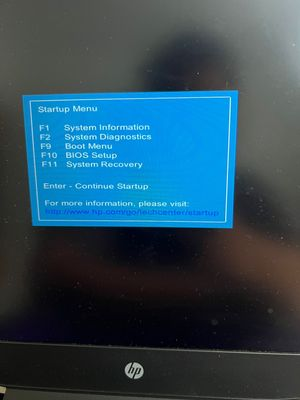
Menu de boot de uma vez (mais rápido): toque F9 assim que pressionar o botão de ligar. Quando o Boot Menu aparecer, destaque o seu USB com as setas e pressione Enter . O notebook iniciará pelo USB apenas desta vez.
Menu de inicialização da HP
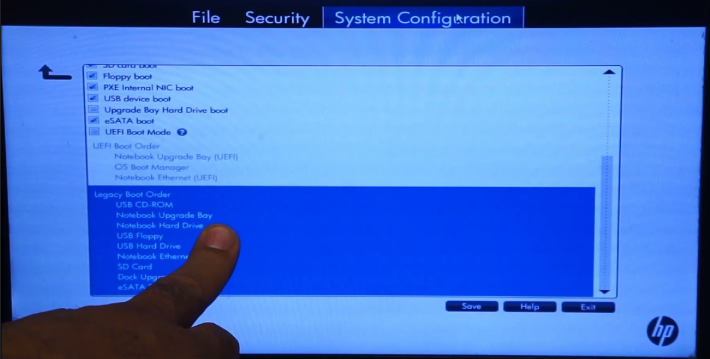
Alteração persistente da ordem de boot: pressione F10 para entrar no BIOS, vá até a guia System Configuration ou Boot e mova o dispositivo USB para o topo da lista de ordem de boot. Salve as alterações e saia. O sistema tentará inicializar pelo USB em todo reinício até você reverter a ordem.
Configuração de boot do BIOS da HP
Se o pendrive USB não aparecer, faça estas verificações rápidas:
- Desative temporariamente o Secure Boot e ative o Legacy Boot / CSM no BIOS (nas guias Security ou Boot).
- Tente outra porta USB, de preferência uma USB 2.0 se houver. Algumas portas USB 3.0 causam problemas de reconhecimento de boot em modelos HP mais antigos.
Quando o notebook iniciar pelo USB, o Renee PassNow será carregado automaticamente e mostrará o menu principal.

3. Usando o Renee PassNow para redefinir ou remover a senha do Windows no HP

Como redefinir a senha

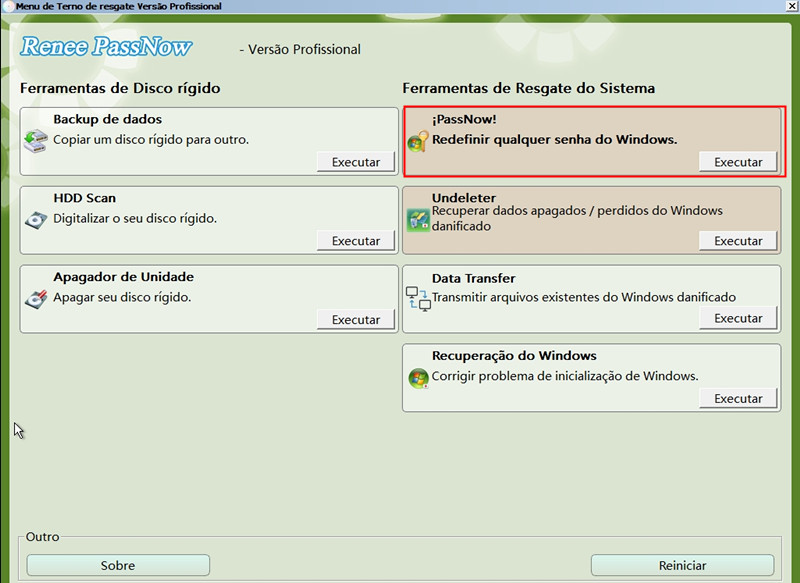
Assim que o seu disco de redefinição de senha HP inicializar e o Renee PassNow carregar, você verá várias opções de recuperação. A função PassNow! cuida de redefinir e remover senhas.
1. Na interface principal, selecione “PassNow!” e clique em Executar.
Depois de carregar a interface principal, selecione a função “PassNow!”.
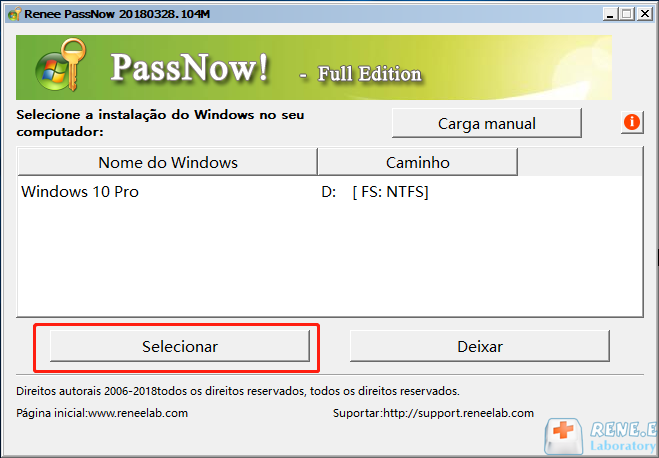
2. A ferramenta detecta as instalações do Windows presentes no seu notebook HP. Escolha a correta (normalmente a unidade do sistema, identificada como C: ou System ).
Selecione o sistema Windows de destino na lista
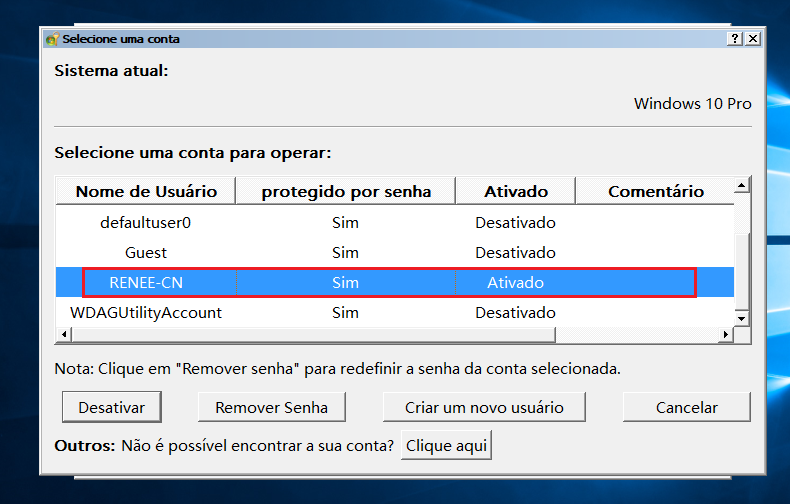
3. Selecione a conta de usuário na qual você está bloqueado. Aparecem tanto contas locais quanto contas vinculadas à Microsoft.
4. Clique em “Limpar senha” (para deixar a senha em branco) ou “Redefinir senha” (para definir uma nova). Confirme a ação; a alteração tem efeito imediato.
Selecione a conta de usuário de destino na lista
5. Desligue o PC/notebook, remova o USB e inicie o Windows normalmente. A conta escolhida agora entra sem senha (ou com a nova senha que você definiu).
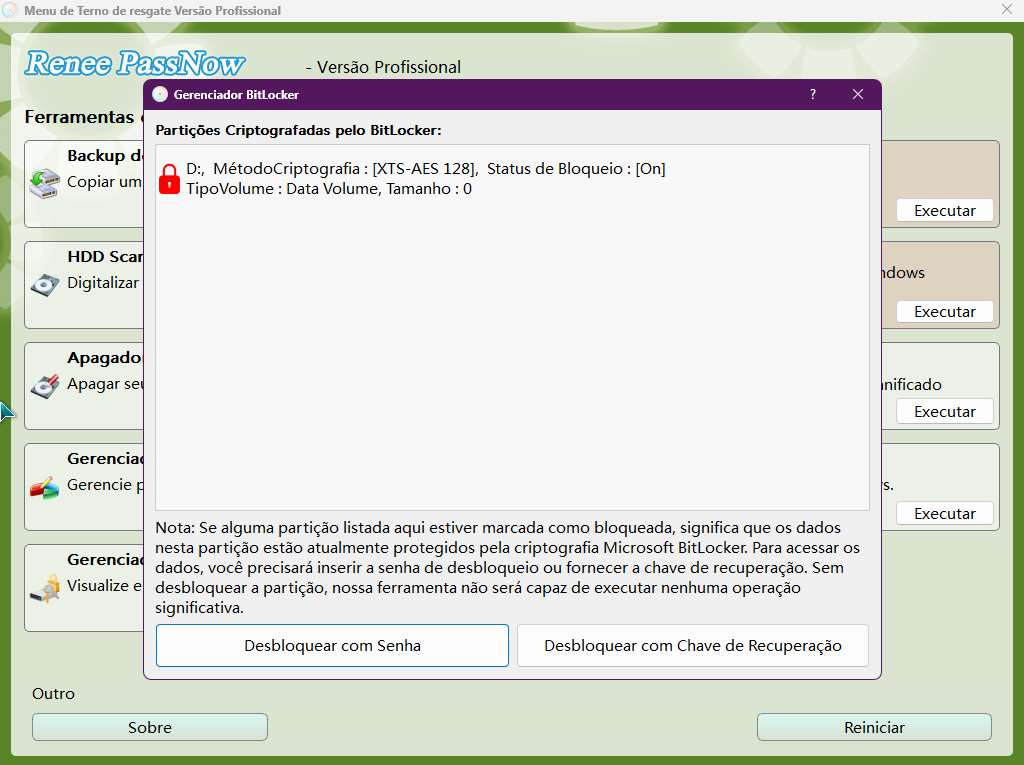
Se o BitLocker estiver ativo, o Renee PassNow solicitará o desbloqueio da unidade antes de continuar. Digite a senha do BitLocker (a que você criou quando ativou a criptografia) ou a chave de recuperação — que pode ser obtida na sua conta da Microsoft se o dispositivo estiver vinculado. A edição Basic não é compatível com BitLocker; para esses casos, é necessária uma edição superior.
Desbloqueie o sistema usando o gerenciador BitLocker fornecido pelo PassNow

Alternativa: criar um novo usuário

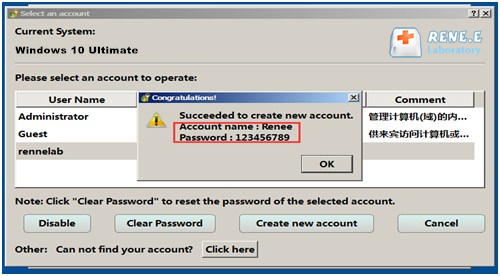
Se a redefinição não surtir efeito ou você simplesmente quiser uma segunda conta de administrador, use a opção “Create New User” no menu principal. Ela cria uma conta local de administrador com o nome de usuário Renee e senha 123456789. Você pode alterar a senha depois de entrar.
Create New User
Todos os seus arquivos pessoais — documentos, fotos, downloads — permanecem exatamente onde estavam. Só a credencial é alterada. Após o primeiro login bem-sucedido, lembre-se de que:
- A inicialização pode demorar um pouco mais, enquanto o Windows prepara novamente seu perfil.
- O sistema pode pedir para você criar uma nova senha ou PIN; isso é normal.
- Se você usava uma conta da Microsoft, será necessário reconectá-la em Configurações → Contas → Suas informações.

Em vez disso, transfira os dados importantes

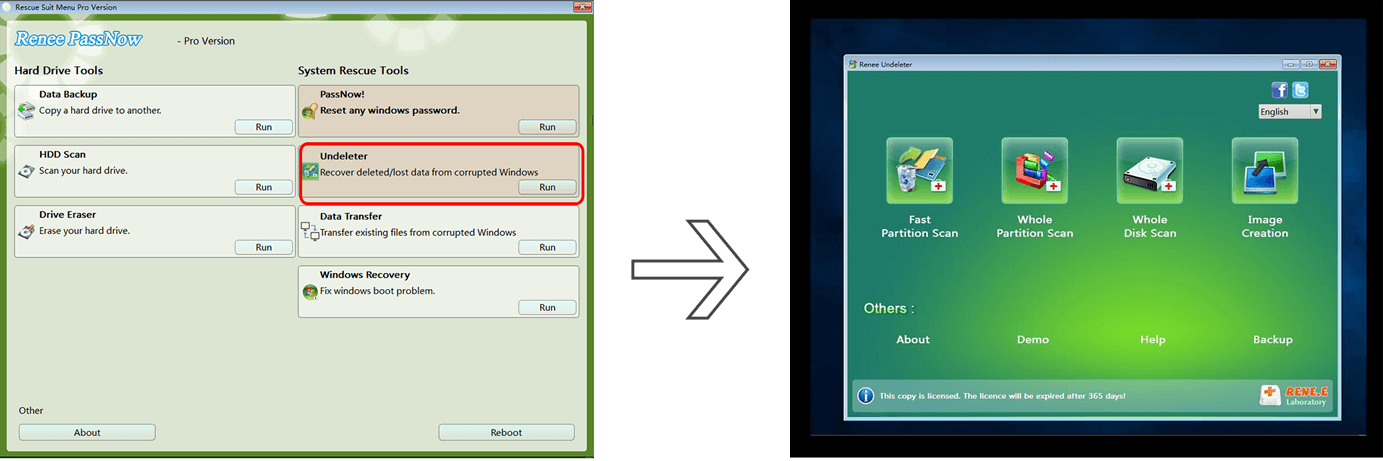
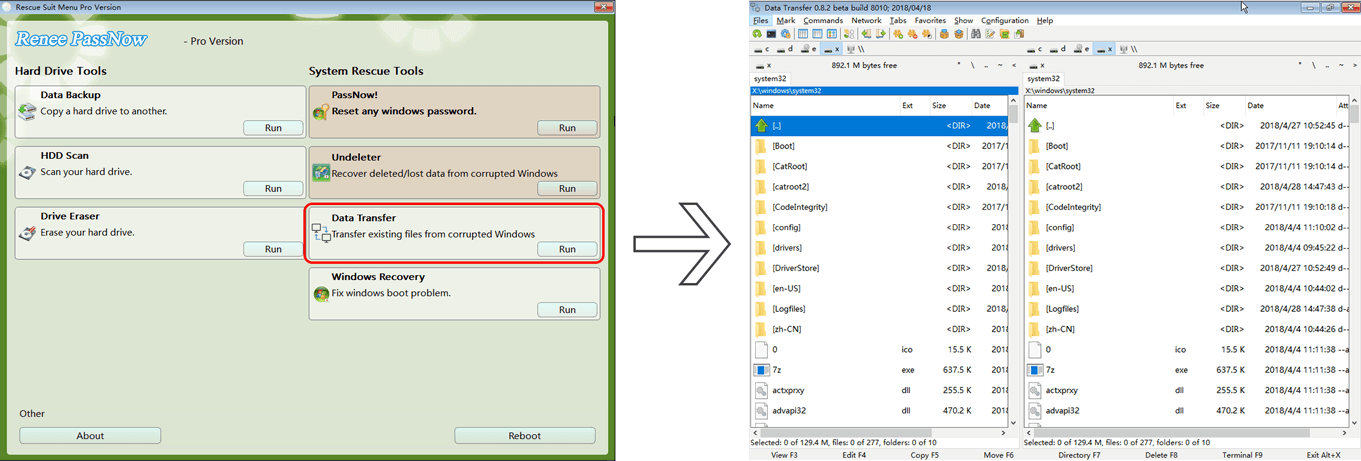
Se precisar recuperar dados importantes, use o recurso Data Transfer para copiar arquivos ou a ferramenta Undeleter para restaurar arquivos excluídos offline.
Função Data Transfer do Renee PassNow
Usando “Undeleter” para recuperar arquivos excluídos offline.
Using

Perguntas frequentes (FAQ)

Posso criar um disco de redefinição de senha diretamente da tela bloqueada do meu HP?

Não. A criação do Disco de redefinição de senha do Windows exige que você esteja logado na conta de destino. Se você já está bloqueado e não criou um com antecedência, não é possível fazê-lo a partir da tela de bloqueio. Você precisa de uma solução inicializável como o Renee PassNow ou um dos métodos gratuitos em ambiente de recuperação descritos acima.

O Renee PassNow funciona no Windows 11 nos modelos HP mais recentes?

Sim. O Renee PassNow é totalmente compatível com Windows 11, 10, 8.1, 8, 7, Vista e XP, incluindo os notebooks HP mais recentes, de consumo e corporativos. O ambiente live da ferramenta carrega independentemente da versão do sistema instalado, então você pode redefinir sua senha mesmo em máquinas HP novas sem problema.

Redefinir a senha apaga meus arquivos pessoais?

Não. Seja com o Renee PassNow ou com métodos manuais de linha de comando, a redefinição de senha apenas modifica a credencial da conta armazenada no banco de segurança do sistema. Seus documentos, fotos, vídeos e aplicativos instalados não são alterados. Somente a restauração de fábrica (HP Recovery Manager) apaga seus dados.

O Renee PassNow funciona se minha conta estiver vinculada à Microsoft?

Com certeza. O Renee PassNow pode redefinir ou remover senhas de contas locais e de contas conectadas à Microsoft. Ao redefinir uma conta vinculada à Microsoft, a ferramenta a converte em conta local; depois de entrar, você pode reconectá-la à sua conta Microsoft nas Configurações do Windows.

Posso usar o Renee PassNow para transferir arquivos antes de redefinir a senha?

Sim. O recurso nativo Data Transfer permite copiar arquivos do notebook HP bloqueado para uma unidade externa mesmo quando o Windows não inicializa. Isso é especialmente útil para resgatar documentos importantes antes de uma redefinição ou simplesmente para fazer um backup de precaução. A interface funciona como um explorador de arquivos, permitindo escolher as unidades de origem e destino e copiar diretamente.
Renee Passnow - Ferramenta poderosas para remover ou redefinir senha de Windowsredefinir senha

Redefinir/Remover a senha de Windows só três passos, não alterará as informações de arquivos.

Ativar/criar a conta de Windows pode criar conta ou ativar uma conta desativada.

Fácil operar pode concluir o processo de redefinição sem conhecimentos especializado ou disco de redefinição de senha.

Multifuncional sem sistema operacional, pode migrar arquivos, recuperar arquivos, reparar inicialização, etc.

Compatibilidade Perfeitamente compatível com Windows 11 / 10 / 8 / 8.1 / 7 / XP / Vista. UEFI boot.

Redefinir/Remover a senha de Windows só três passos.

Compatibilidade Windows 11 / 10 / 8 / 8.1 / 7 / XP / Vista. UEFI.

Multifuncional sem sistema operacional, pode migrar arquivos.

Baixar GrátisBaixar Grátis32800 pessoas baixaram!

Comentários dos usuários

Page 1

Deixe um comentário


Seu comentário foi enviado e está aguardando moderação.