author avatar
    Gerente de Produto sênior
Última atualização por Fernanda Silva em 29 de agosto de 2026

Resumo
Esqueceu a senha do notebook? Aprenda a resetar o aparelho usando um pendrive bootável e o Ambiente de Recuperação do Windows. Confira as teclas de boot de cada marca, os cuidados com o BitLocker e o passo a passo definitivo para remover a senha e voltar a usar seu PC sem dor de cabeça.



A maioria das pessoas acessa o Windows usando um PIN, Windows Hello (reconhecimento de digital ou rosto) ou outro método rápido de autenticação. Mas, de vez em quando, o Windows apresenta problemas — talvez você não consiga entrar de repente, o seu perfil de usuário esteja corrompido, uma atualização do sistema falhe ou o sistema operacional fique instável por algum outro motivo. Quando isso acontece, você pode precisar entrar no Ambiente de Recuperação do Windows (WinRE) ou iniciar a partição de recuperação do OEM para redefinir ou reparar o sistema.
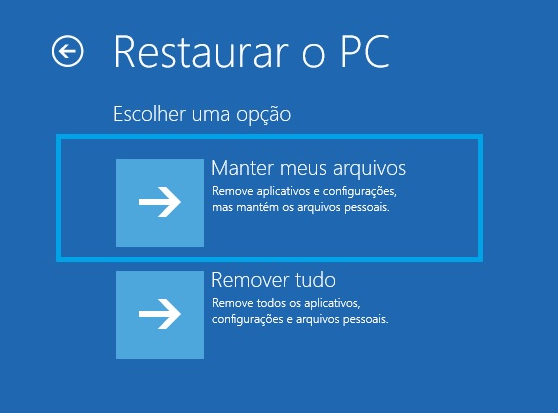
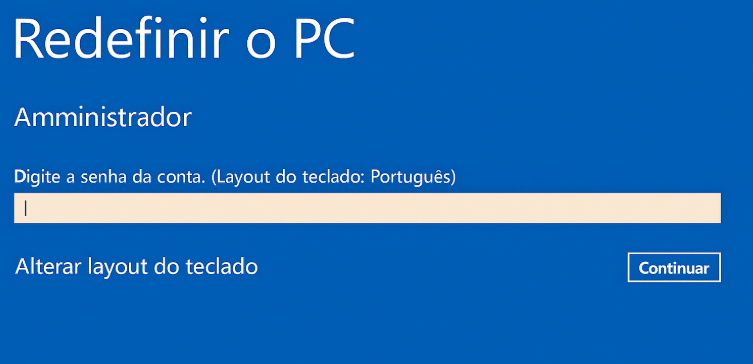
Solicitação de senha do Windows durante a redefinição com Manter meus arquivos

O WinRE (Ambiente de Recuperação do Windows) só aceita a senha tradicional da conta

É geralmente aí que os usuários ficam presos: em vez de aceitar o PIN usual ou o Windows Hello, as ferramentas de recuperação pedem a senha real da conta, e a redefinição não pode continuar até que essa senha seja inserida. Seja na tela de redefinição do WinRE ou no menu de recuperação do fabricante, a exigência é a mesma — apenas a senha tradicional funciona, e não os seus métodos de login do dia a dia.
Se você normalmente depende de PIN ou Windows Hello, essa solicitação de senha pode parecer inesperada e confusa. O WinRE simplesmente não carrega esses componentes de autenticação, então aceita apenas a senha original associada à sua conta.
- A opção de redefinição Manter meus arquivos quase sempre exige a senha da conta existente antes de continuar.
Menu do WinRE: opções de redefinir este PC, manter meus arquivos
- Os menus de recuperação do OEM — de marcas como HP, Dell e Lenovo — frequentemente pedem a senha da conta ou uma chave de recuperação.
Para redefinir o sistema sem senha, normalmente é necessário escolher Remover tudo. Essa opção apaga todas as contas, aplicativos e arquivos pessoais do notebook.
Se você precisar manter seus arquivos pessoais e aplicativos, a melhor opção é redefinir a senha da conta primeiro ou usar uma ferramenta como o Renee PassNow para recuperar o acesso antes de continuar.
Vários tipos de senhas e chaves também podem bloquear uma restauração de fábrica. A tabela abaixo ajuda você a identificar com qual deles está lidando:
Senha ou ChaveOnde AparecePor que bloqueia a redefinição

Senha do BitLocker

Solicitação do BitLocker

Necessária para desbloquear um disco criptografado

Chave de recuperação do BitLocker

Solicitação de recuperação do BitLocker

Usada se a senha padrão do BitLocker não estiver disponível

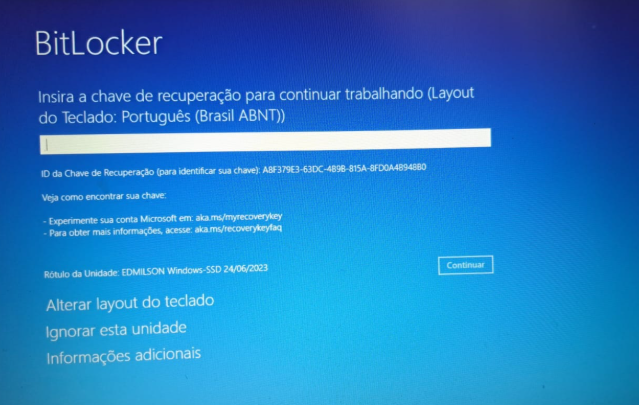
insira a chave de recuperação do BitLocker
Se você não souber a chave de recuperação do BitLocker, consulte Como encontrar e usar sua chave de recuperação do BitLocker para redefinir…

Para manter as opções de acesso abertas, use o Renee PassNow primeiro

Se você quer manter seus softwares instalados, informações de registro, histórico de conversas e evitar a dor de cabeça de comprar os aplicativos novamente — mas não tem a senha —, o Renee PassNow é a melhor solução. Essa ferramenta de recuperação do Windows pode limpar ou redefinir senhas de login de contas locais, de administrador e da Microsoft, tudo sem precisar de dicas de senha.
O Renee PassNow também remove as barreiras de login do Windows Hello e do PIN, permite criar uma nova conta de administrador e oferece ferramentas de transferência de dados para mover arquivos antes de uma redefinição completa. Ele é compatível com Windows 11, 10, 8.1, 8, 7, Vista e XP.
Uma observação importante: se o seu disco estiver criptografado com BitLocker, você ainda vai precisar da senha correta do BitLocker ou da chave de recuperação. A edição Basic do Renee PassNow não desbloqueia o BitLocker.
Contorne a senha do Windows e as barreiras de login com o Renee PassNowredefinir senha

Redefinir/Remover a senha de Windows só três passos, não alterará as informações de arquivos.

Ativar/criar a conta de Windows pode criar conta ou ativar uma conta desativada.

Fácil operar pode concluir o processo de redefinição sem conhecimentos especializado ou disco de redefinição de senha.

Multifuncional sem sistema operacional, pode migrar arquivos, recuperar arquivos, reparar inicialização, etc.

Compatibilidade Perfeitamente compatível com Windows 11 / 10 / 8 / 8.1 / 7 / XP / Vista. UEFI boot.

Redefinir/Remover a senha de Windows só três passos.

Compatibilidade Windows 11 / 10 / 8 / 8.1 / 7 / XP / Vista. UEFI.

Multifuncional sem sistema operacional, pode migrar arquivos.

Baixar GrátisBaixar Grátis32800 pessoas baixaram!

Passo a Passo: Use o Renee PassNow e Inicialize o Notebook pelo USB

1. Criando a Mídia de Inicialização do Renee PassNow em Outro PC

Instale o Renee PassNow em um computador funcionando e conecte um pendrive USB. Abra o programa e selecione “Criar um USB inicializável”.
Escolha x64 ou x86 com base no tipo do seu sistema, baixe o arquivo ISO, clique em Criar USB inicializável e ejete o pendrive USB com segurança ao terminar.
Criar o USB de inicialização apagará todos os dados existentes nessa unidade.
use o Renee PassNow para criar USB e redefinir a senha

2. Como Entrar no Menu de Boot ou na BIOS em Marcas Comuns de Notebook

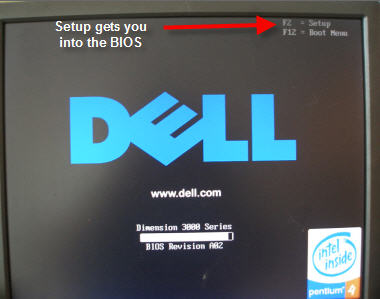
Insira o pendrive USB no notebook bloqueado e ligue-o,
Insira o dispositivo de inicialização
e comece imediatamente a pressionar a tecla do Menu de Boot ou da BIOS. O aviso geralmente fica visível por apenas 1–2 segundos.
Teclado de notebook Dell com a tecla F12 do menu de boot circulada ou destacada
MarcaTecla do Menu de BootTecla de Configuração da BIOS

DELL

F12

F2

HP

F9 (ou Esc → F9)

Esc → F10

ASUS

Esc (notebooks) / F8 (desktops)

F2 ou Delete

Acer

F12 (ative na BIOS primeiro)

F2 ou Delete

Lenovo

F12 ou Botão Novo

F2 ou F1

MSI

F11

Delete

Samsung

F10 ou F11

F2

Gigabyte / Aorus

F12

Delete

Intel NUC / Placas

F10

F2

Microsoft Surface

Segure o botão de Diminuir Volume + Liga/Desliga

Segure o botão de Aumentar Volume + Liga/Desliga

Para Dell e HP, as teclas comuns do menu de boot são F12 e F9, respectivamente.

3. Alterando a Ordem de Inicialização e Iniciando pelo Pendrive USB

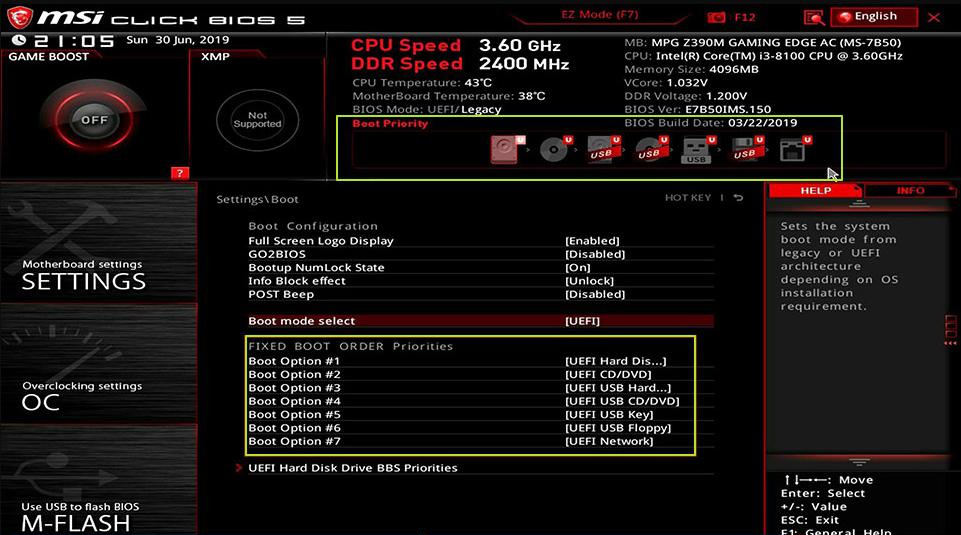
No menu Boot Priority (prioridade de inicialização ), defina o pendrive USB como o primeiro dispositivo de boot. Salve as alterações e reinicie. Isso garante que seu notebook carregue a interface do Renee PassNow em vez do sistema Windows bloqueado. Assim que ele reiniciar pelo USB, o menu principal do software aparecerá e você poderá iniciar a recuperação de senha.
selecione a ordem de inicialização

4. (Opcional) Etapa de Desbloqueio do BitLocker

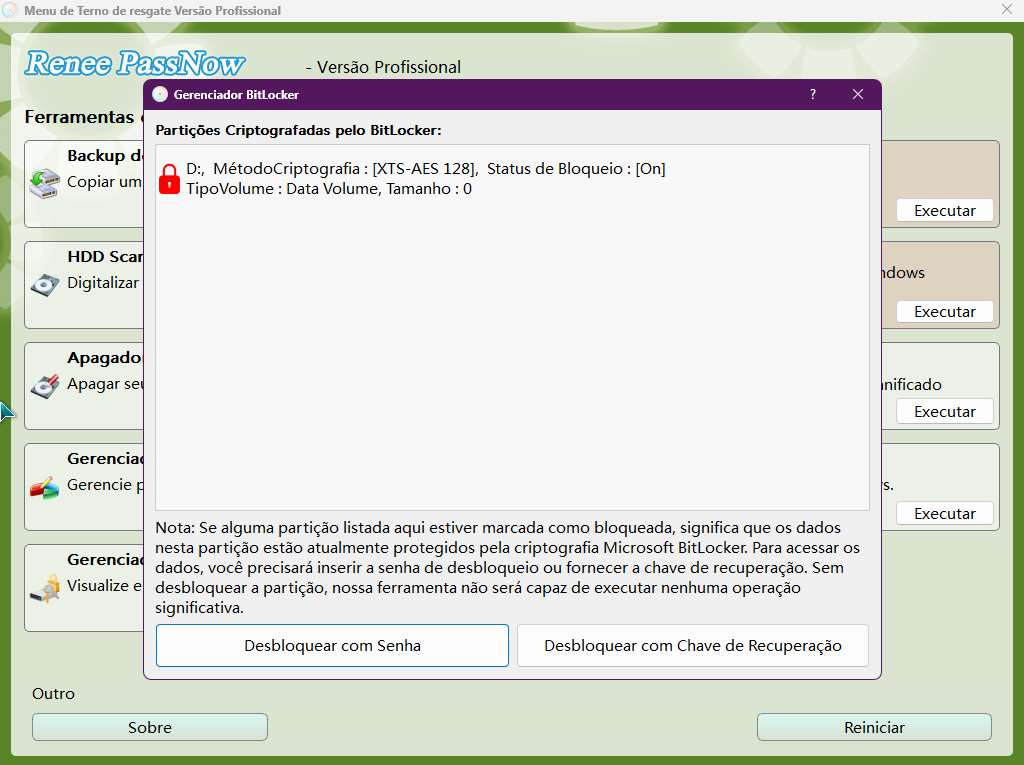
Se o Renee PassNow detectar criptografia BitLocker no disco do sistema, será solicitada a senha ou a chave de recuperação do BitLocker. Geralmente, você pode encontrar essa chave de recuperação de 48 dígitos na sua conta da Microsoft online ou localizar qualquer backup impresso que tenha salvo quando o BitLocker foi ativado.
Desbloqueie o sistema usando o gerenciador de BitLocker fornecido pelo PassNow
A edição Basic do Renee PassNow não suporta o desbloqueio do BitLocker.

5. Removendo ou Redefinindo a Senha de Login

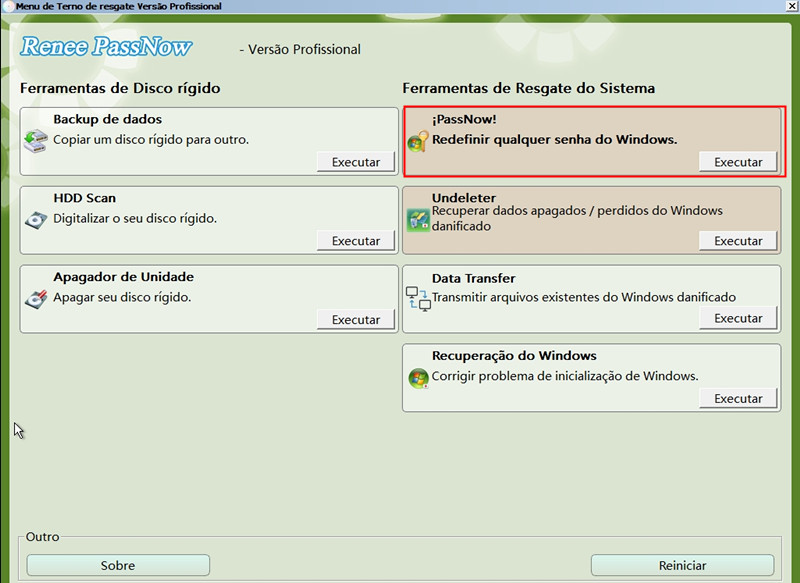
Assim que o Renee PassNow carregar, selecione a função PassNow!.
Após carregar a interface principal, selecione a função “PassNow!”.
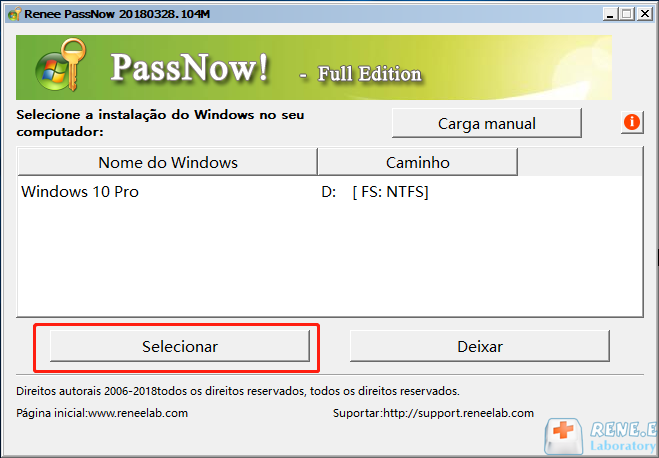
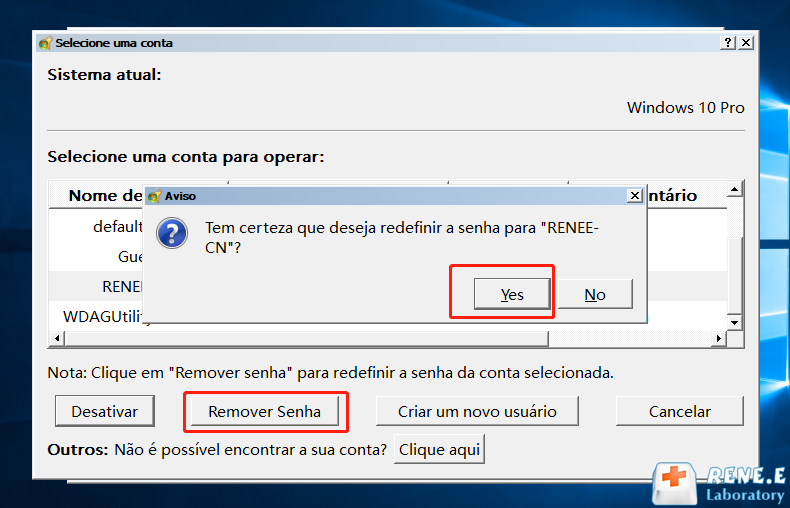
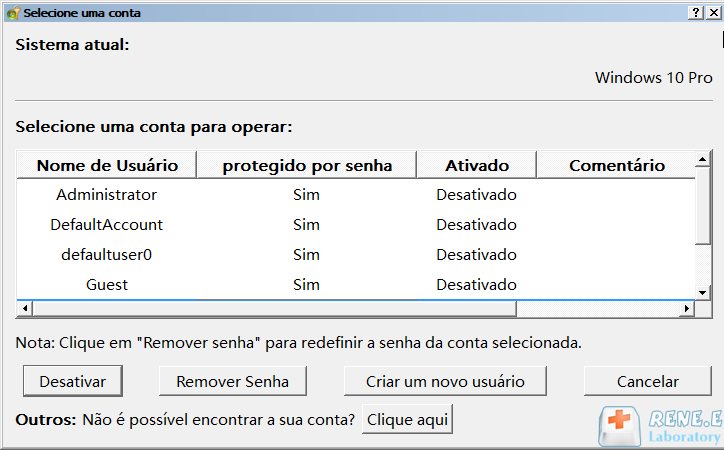
Escolha o sistema Windows e a conta de usuário desejados e clique em Limpar Senha. Isso funciona para contas locais, contas de administrador e barreiras de login da conta Microsoft. A versão mais recente também remove as restrições de entrada do Windows Hello e do PIN.
Selecione o sistema Windows alvo na lista
Selecione a conta de usuário alvo na lista
Dica: para contas da Microsoft, o Renee PassNow converte a conta em uma conta local durante a redefinição. Você pode reconectá-la à sua conta da Microsoft depois de entrar.

6. Criando uma Nova Conta de Administrador ou Prosseguindo com a Redefinição
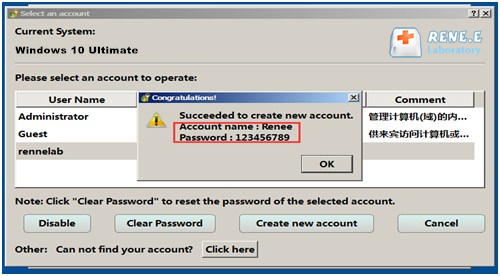
Se você preferir não recuperar a conta antiga, use o recurso Criar Novo Usuário para criar uma nova conta de administrador.
Criar Novo Usuário
O nome de usuário e a senha padrão são Renee e 123456789. Certifique-se de alterar a senha após o primeiro login.
Criar Novo Usuário
Depois de conseguir entrar, você pode executar com segurança uma redefinição com Manter meus arquivos ou continuar com a opção de recuperação do OEM — desta vez, sem ser bloqueado pela senha antiga.

Perguntas Frequentes

A restauração de fábrica remove a senha de login?

Uma restauração de fábrica completa apaga a conta de usuário e a senha existentes ao reinstalar o Windows. No entanto, se você iniciar a redefinição de dentro do Windows, ainda poderá ser solicitada a senha atual. Usar uma ferramenta de remoção de senha inicializável primeiro ajuda a evitar esse obstáculo.

Posso usar a opção “Manter meus arquivos” sem a senha antiga?

Não. A opção Manter meus arquivos geralmente pede a senha atual da conta antes de continuar. Se você limpar ou redefinir a senha de login primeiro, poderá entrar e usar esse recurso.

O que devo fazer se o BitLocker pedir a chave de recuperação durante a redefinição?

Digite a chave de recuperação do BitLocker de 48 dígitos quando solicitado. Se o seu PC estiver vinculado a uma conta da Microsoft, você pode recuperar a chave na sua conta online. Se estiver usando o Renee PassNow, lembre-se de que a edição Basic não suporta desbloqueio do BitLocker, então você precisará da chave.

O Renee PassNow consegue remover o Windows Hello ou a barreira de login por PIN?

Sim. A versão atual do Renee PassNow pode limpar os bloqueios de login por PIN e Windows Hello no Windows 10 e 11, restaurando o acesso à sua conta.
Renee Passnow - Ferramenta poderosas para remover ou redefinir senha de Windowsredefinir senha

Redefinir/Remover a senha de Windows só três passos, não alterará as informações de arquivos.

Ativar/criar a conta de Windows pode criar conta ou ativar uma conta desativada.

Fácil operar pode concluir o processo de redefinição sem conhecimentos especializado ou disco de redefinição de senha.

Multifuncional sem sistema operacional, pode migrar arquivos, recuperar arquivos, reparar inicialização, etc.

Compatibilidade Perfeitamente compatível com Windows 11 / 10 / 8 / 8.1 / 7 / XP / Vista. UEFI boot.

Redefinir/Remover a senha de Windows só três passos.

Compatibilidade Windows 11 / 10 / 8 / 8.1 / 7 / XP / Vista. UEFI.

Multifuncional sem sistema operacional, pode migrar arquivos.

Baixar GrátisBaixar Grátis32800 pessoas baixaram!

Comentários dos usuários

Page 1

Deixe um comentário


Seu comentário foi enviado e está aguardando moderação.