author avatar
    Gerente de Produto sênior
Última atualização por Mariana Oliveira em 1 de outubro de 2026

Resumo
Descubra como remover a senha do Windows 10 e agilizar o seu acesso. Neste guia, você confere o passo a passo para excluir a senha de contas locais, configurar o login automático e recuperar o acesso a contas bloqueadas. Veja como usar ferramentas nativas, Prompt de Comando e softwares de terceiros.



Se você procura uma solução para remover a senha do Windows 10, comece decidindo o que realmente quer fazer. Há duas opções principais: remover a senha de login do Windows 10 de uma conta local / disco USB inicializável (para nunca precisar digitá-la) ou manter sua senha e ativar o login automático do Windows 10 (para entrar automaticamente quando o sistema liga). São abordagens diferentes e, para muitos usuários, o login automático é a escolha mais fácil e flexível — principalmente se você usa uma conta Microsoft.

Antes de começar: remover senha vs. login automático

Essas duas opções costumam ser confundidas, mas não são a mesma coisa:
Opção O que faz Funciona com conta local Funciona com conta Microsoft

Remover senha

Remove completamente a senha da conta. Você pode entrar sem digitar senha.

✅ Sim

❌ Não (é preciso software de terceiros ou redefinição online da Microsoft)

Login automático

Mantém a senha, mas o Windows entra automaticamente na inicialização.

✅ Sim

✅ Sim

Esqueceu sua senha ? Vá para o método Renee PassNow ↓
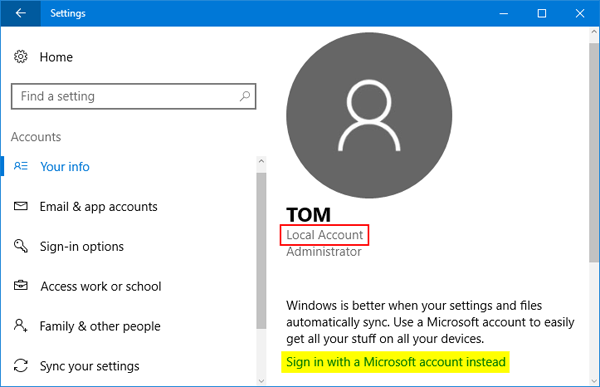
Para saber que tipo de conta você usa, acesse Configurações > Contas > Suas informações. Se aparecer um endereço de e-mail, você usa uma conta Microsoft. Se aparecer apenas um nome de usuário, você usa uma conta local.
Configurações do Windows 10 > Contas > Suas informações

Escolha o método certo

Quer remover a senha de login, mesmo que você se lembre dela? Vá para o Método 1.
Quer pular a digitação da senha na inicialização para qualquer tipo de conta? Veja o Método 2.
Usa uma conta Microsoft, mas quer uma remoção de verdade? Veja o Método 3.
Importante: Use estes métodos apenas em um PC confiável. Eles não são recomendados para notebooks, computadores compartilhados ou sistemas protegidos com BitLocker.
Esqueceu sua senha ? Vá para o método Renee PassNow ↓

Método 1: remover a senha de uma conta local (remoção de verdade)

Este método é para quem quer remover a senha de login do Windows 10 completamente de uma conta local ou com um pendrive de resgate inicializável.
Você tem três maneiras de fazer isso:

Caminho A: usar Configurações

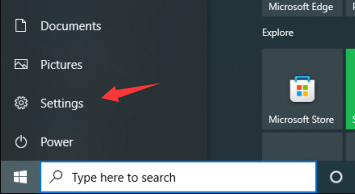
1. Abra as Configurações.
clicar em Configurações no Windows 10
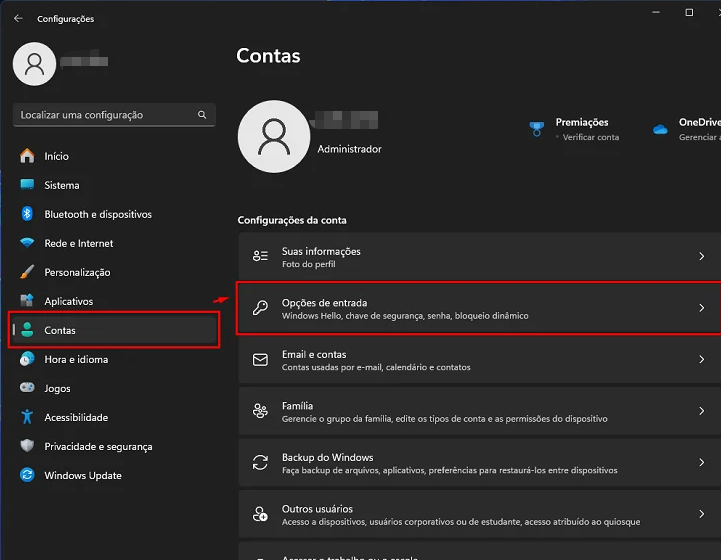
2. Acesse Contas > Opções de entrada.
3. Em Senha, clique em Alterar.
4. Digite sua senha atual.
5. Deixe os campos nova senha e confirmar senha em branco.
6. Clique em Seguinte e depois em Concluir.

Caminho B: usar Ctrl + Alt + Del

Este método clássico do Windows ainda funciona.
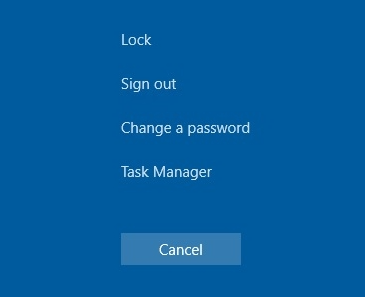
Passo 1: Pressione Ctrl + Alt + Del.
Passo 2: Clique em Alterar uma senha.
Pressionar Ctrl + Alt + Del no Windows 10
Passo 3: Digite sua senha antiga uma vez, deixe os campos de nova senha vazios e clique em Seguinte.
Saia da conta e entre novamente para confirmar que a senha foi removida.

Não consegue entrar? Redefina sua senha esquecida do Windows 10 com o Renee PassNow

Use este método apenas se você esqueceu a senha ou está bloqueado fora do Windows. Se ainda consegue acessar sua conta, prefira o Método 1, o Método 2 ou o Método 3.

Introdução

Renee PassNow é uma ferramenta inicializável de redefinição de senha para Windows. Se você não consegue acessar sua área de trabalho, ela ajuda a limpar ou redefinir uma senha esquecida. Funciona com Windows 11/10/8.1/8/7/XP/Vista e oferece suporte a inicialização UEFI.
Baixe o Renee PassNow para redefinir sua senha do Windows 10redefinir senha

Redefinir/Remover a senha de Windows só três passos, não alterará as informações de arquivos.

Ativar/criar a conta de Windows pode criar conta ou ativar uma conta desativada.

Fácil operar pode concluir o processo de redefinição sem conhecimentos especializado ou disco de redefinição de senha.

Multifuncional sem sistema operacional, pode migrar arquivos, recuperar arquivos, reparar inicialização, etc.

Compatibilidade Perfeitamente compatível com Windows 11 / 10 / 8 / 8.1 / 7 / XP / Vista. UEFI boot.

Redefinir/Remover a senha de Windows só três passos.

Compatibilidade Windows 11 / 10 / 8 / 8.1 / 7 / XP / Vista. UEFI.

Multifuncional sem sistema operacional, pode migrar arquivos.

Baixar GrátisBaixar GrátisJá 32800 pessoas baixaram!
Se a conta bloqueada for uma conta Microsoft, a ferramenta pode convertê-la em uma conta local durante a redefinição. Depois de voltar a acessar, você pode vincular novamente sua conta Microsoft, se quiser.
Pros:
  • Funciona quando você não consegue fazer login de jeito nenhum
  • Processo de redefinição simples
  • Suporta muitas versões do Windows e inicialização UEFI

Cons:

  • Requer outro computador funcionando para criar o pendrive
  • Talvez seja necessário alterar a ordem de inicialização ou entrar no menu de boot
  • Configurações com conta Microsoft podem ser convertidas para uma conta local

Passos

Passo 1: Baixe e instale o Renee PassNow
Instale o programa em outro computador funcionando.
Passo 2: Crie um pendrive ou CD/DVD inicializável
Abra o Renee PassNow, escolha criar uma mídia USB inicializável e siga as instruções. (Observação: o pendrive será apagado.)
Criar um pendrive de redefinição de senha do Windows com o Renee PassNow
Passo 3: Inicialize o PC bloqueado pela mídia
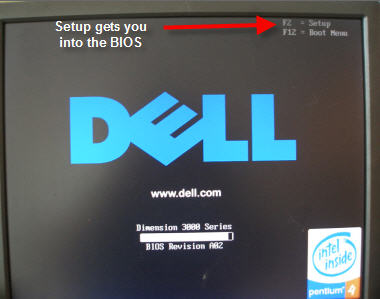
Conecte o pendrive ao computador bloqueado e reinicie. Inicialize pelo pendrive. Em muitos PCs, a tecla do menu de boot é F2, F12 ou Del — isso varia conforme a marca.
Inicializar o PC bloqueado pelo pendrive criado
Teclado de notebook Dell com a tecla F12 do menu de boot circulada ou destacada
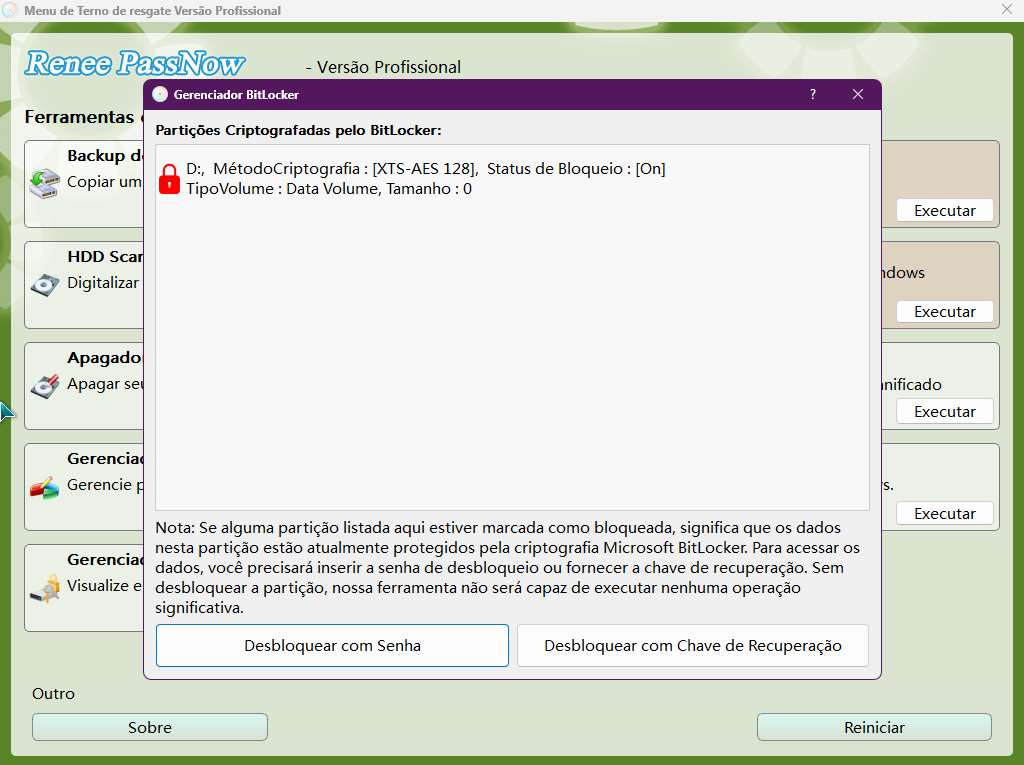
Passo 4: (Opcional) Use o Gerenciador de BitLocker para desbloquear o drive do sistema
Se o Renee PassNow detectar que o drive do sistema do seu computador está criptografado com BitLocker, vai aparecer uma solicitação pedindo que você digite a senha correta do BitLocker ou a chave de recuperação do BitLocker.
Desbloquear o sistema usando o gerenciador de BitLocker fornecido pelo Renee PassNow
Senha do BitLocker: No Windows 10, normalmente é a senha que você definiu ao ativar a criptografia BitLocker. No Windows 11, o método de desbloqueio costuma ser um PIN do BitLocker ou a chave de recuperação do BitLocker (que pode ser obtida pela sua conta Microsoft).
Chave de recuperação: Se você esqueceu completamente a senha da sua conta, provavelmente também não vai lembrar a senha do BitLocker. Nesse caso, você precisará da chave de recuperação do BitLocker. Se o seu PC estiver vinculado a uma conta Microsoft, você poderá obter a chave de recuperação online — mesmo que não a tenha salvo manualmente. Saiba como encontrar e usar sua chave de recuperação do BitLocker aqui.
Observação: a edição Basic não oferece suporte ao BitLocker.
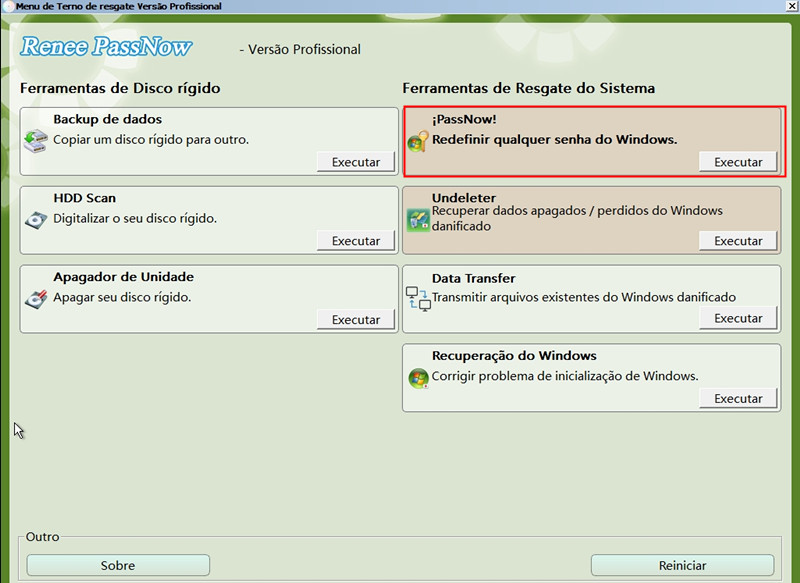
Passo 5: Selecione a função de redefinição de senha
Depois que o Renee PassNow carregar, selecione PassNow!.
Selecionar a função PassNow após inicializar
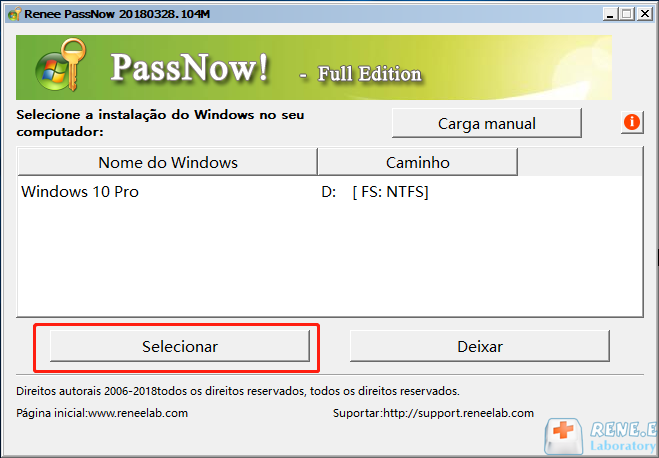
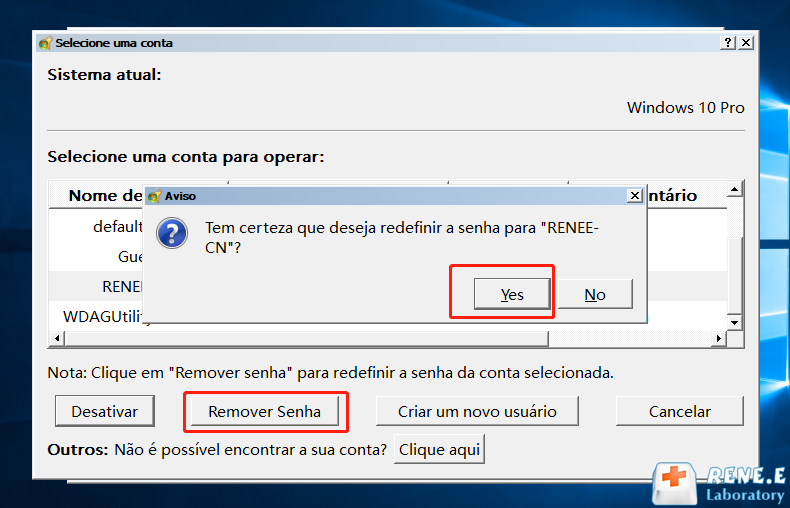
Passo 6: Escolha o sistema Windows e a conta
Escolha a instalação correta do Windows, selecione sua conta de usuário bloqueada e clique em Limpar Senha.
Selecionar o sistema Windows de destino
Limpar a senha da conta selecionada
Passo 7: Reinicie o PC
Remova o pendrive e reinicie. Agora você deve conseguir entrar.

Dicas e cuidados

- Faça backup dos arquivos importantes, se possível, ou use “Data Transfer” no menu principal para transferir dados importantes primeiro.
- Alguns PCs podem exigir que você desative o Secure Boot ou altere a ordem de inicialização.
- Se o BitLocker estiver ativado, talvez você precise da chave de recuperação antes de fazer alterações.
Esta é uma alternativa prática quando os métodos padrão do Windows não estão disponíveis.
Baixe o Renee PassNow para recuperação profissional de senharedefinir senha

Zero perda de dados Remove senhas com segurança sem afetar seus arquivos, configurações ou aplicativos

Ativar/criar a conta de Windows pode criar conta ou ativar uma conta desativada.

Fácil operar pode concluir o processo de redefinição sem conhecimentos especializado ou disco de redefinição de senha.

Multifuncional sem sistema operacional, pode migrar arquivos, recuperar arquivos, reparar inicialização, etc.

Compatibilidade Perfeitamente compatível com Windows 11 / 10 / 8 / 8.1 / 7 / XP / Vista. UEFI boot.

Redefinir/Remover a senha de Windows só três passos.

Compatibilidade Windows 11 / 10 / 8 / 8.1 / 7 / XP / Vista. UEFI.

Multifuncional sem sistema operacional, pode migrar arquivos.

Baixar GrátisBaixar GrátisJá 32800 pessoas baixaram!

Método 2: configurar login automático com netplwiz (funciona para contas locais e Microsoft)

Se você quer o login automático do Windows 10 em vez de realmente remover sua senha, a ferramenta netplwiz é o método mais popular. Ela funciona tanto para contas locais quanto para contas Microsoft.

Introdução

Este método não exclui sua senha. Em vez disso, o Windows armazena seus dados de entrada e faz login automaticamente na inicialização. É uma ótima opção se você quer praticidade, mas não quer alterar sua senha.
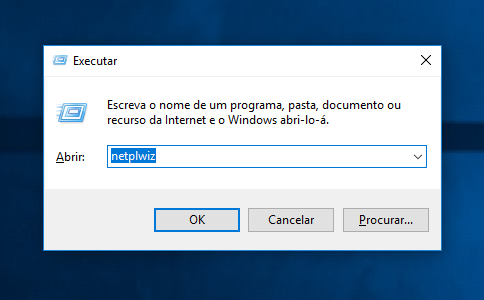
caixa de diálogo do netplwiz aberta pelo Executar
Se a caixa de seleção do netplwiz não aparecer, provavelmente você precisa desativar primeiro a exigência de entrada do Windows Hello:
- Acesse Configurações > Contas > Opções de entrada
- Desative Exigir entrada do Windows Hello para contas Microsoft (se essa opção aparecer)

Passos

1. Pressione Win + R.
2. Digite netplwiz e pressione Enter.
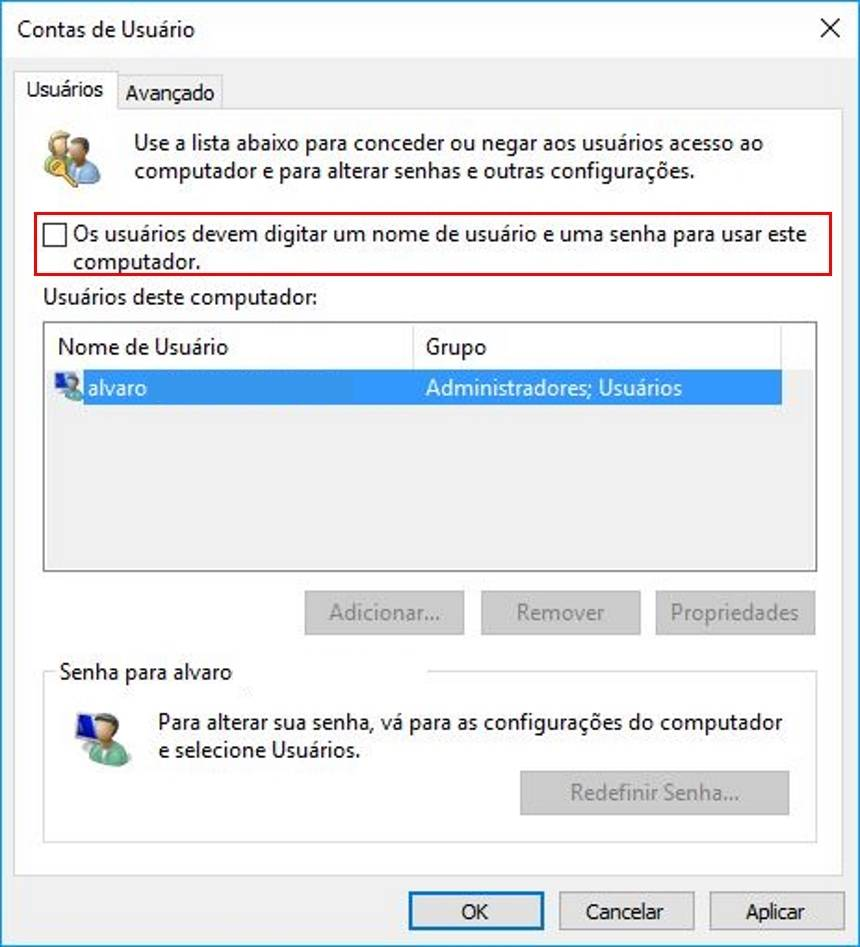
3. Na janela Contas de Usuário, selecione sua conta.
4. Desmarque Os usuários devem digitar um nome de usuário e senha para usar este computador.
Desmarcando “Os usuários devem digitar um nome de usuário e senha” no netplwiz
5. Clique em Aplicar.
6. Digite seu nome de usuário e senha atuais quando solicitado.
7. Clique em OK e reinicie o PC.
Se configurado corretamente, o Windows agora deve ir direto para a área de trabalho depois de ligar.

Quando evitar ou desfazer essa configuração

- Se você leva o notebook para fora de casa
- Se várias pessoas usam o PC
- Se o dispositivo armazena dados confidenciais de trabalho ou pessoais
Para restaurar a solicitação de entrada depois, consulte as perguntas frequentes abaixo.

Método 3: trocar sua conta Microsoft por uma conta local e depois remover a senha

O Windows não permite que uma conta Microsoft tenha senha em branco. Se você quer remover a senha de verdade, tem duas opções: usar o login automático (Método 2 ) ou trocar para uma conta local e depois remover a senha.

Passos

1. Abra as Configurações.
1. Abra as Configurações e acesse Contas > Suas informações.
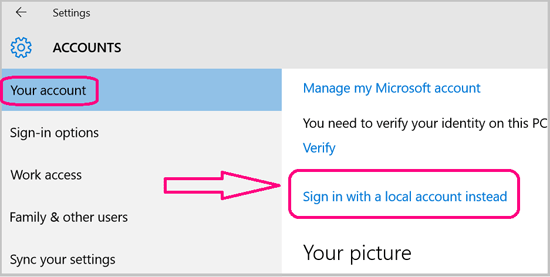
3. Clique em Entrar com uma conta local em vez disso.
Trocar de conta Microsoft para conta local no Windows 10
4. Digite a senha atual da sua conta Microsoft para verificar.
5. Clique em Seguinte.
6. Quando for solicitado a criar a conta local, deixe os campos de senha em branco se o Windows permitir.
7. Clique em Seguinte e depois em Sair e concluir.
8. Entre na sua nova conta local.
9. Se necessário, use o Método 1 para garantir que a senha esteja em branco.

O que você precisa saber

Depois de trocar para uma conta local, alguns recursos da Microsoft podem mudar ou parar de sincronizar, como:
- Sincronização de configurações
- Recursos de conveniência da Microsoft Store
- Login em alguns aplicativos
Você pode voltar para uma conta Microsoft depois, em Configurações > Contas.

Depois de remover ou contornar a senha: configurações de ativação e Windows Hello/PIN

Mesmo depois de remover sua senha ou ativar o login automático, o Windows ainda pode pedir credenciais quando o PC sai do modo de suspensão.
Página de opções de entrada do Windows 11 com a seção de remoção de PIN destacada
Verifique estas configurações:
- Acesse Configurações > Contas > Opções de entrada
- Em Exigir entrada, defina Se você ficou ausente, quando o Windows deve exigir que você entre novamente? como Nunca (se disponível)
- Revise suas configurações de PIN ou Windows Hello e decida se quer mantê-las
Se a solicitação de entrada ainda aparecer depois de acordar o PC, tente:
- Verificar as Opções de entrada
- Conferir as configurações de Energia e suspensão
- Desativar o Bloqueio Dinâmico se estiver ativado
- Lembrar que, com criptografia de dispositivo ou BitLocker, talvez você queira manter alguma forma de entrada forte
Para muitos usuários, o melhor equilíbrio é manter um PIN para entrada manual, mas ajustar as configurações de ativação se a solicitação repetida for o principal incômodo.

Alternativa: Offline NT Password & Registry Editor (avançado)

Esta ferramenta pode limpar senhas de contas locais offline, mas é destinada a usuários avançados e tem um risco maior de erros. Para a maioria das pessoas, o Renee PassNow é uma opção de redefinição muito mais fácil.
Site oficial: https://pogostick.net/~pnh/ntpasswd/
⚠️ Tenha cuidado especial em dispositivos protegidos por BitLocker ou gerenciados. Ferramentas offline de senha podem causar problemas de acesso se houver criptografia ou controles de política ativados.

Perguntas frequentes

Isso também funciona no Windows 11?

Sim, na maioria dos casos. Os mesmos princípios se aplicam: uma conta local pode usar senha em branco, enquanto o login automático geralmente é a melhor opção para contas Microsoft. Os menus podem parecer um pouco diferentes, mas os passos são muito parecidos.

É seguro usar o login automático do netplwiz?

É razoavelmente seguro em um PC pessoal confiável e em um local seguro. Não é recomendado para computadores compartilhados, notebooks de viagem ou sistemas com dados confidenciais, já que qualquer pessoa com acesso pode fazer login.

Remover a senha afeta o BitLocker ou pastas compartilhadas?

Pode afetar. Uma senha em branco pode impactar alguns recursos de compartilhamento de rede ou acesso remoto. Se o BitLocker estiver ativado, remover ou contornar a senha pode reduzir a segurança na prática, então considere os riscos.
Renee Passnow - Ferramenta poderosas para remover ou redefinir senha de Windowsredefinir senha

Redefinir/Remover a senha de Windows só três passos, não alterará as informações de arquivos.

Ativar/criar a conta de Windows pode criar conta ou ativar uma conta desativada.

Fácil operar pode concluir o processo de redefinição sem conhecimentos especializado ou disco de redefinição de senha.

Multifuncional sem sistema operacional, pode migrar arquivos, recuperar arquivos, reparar inicialização, etc.

Compatibilidade Perfeitamente compatível com Windows 11 / 10 / 8 / 8.1 / 7 / XP / Vista. UEFI boot.

Redefinir/Remover a senha de Windows só três passos.

Compatibilidade Windows 11 / 10 / 8 / 8.1 / 7 / XP / Vista. UEFI.

Multifuncional sem sistema operacional, pode migrar arquivos.

Baixar GrátisBaixar GrátisJá 32800 pessoas baixaram!

Comentários dos usuários

Page 1

Deixe um comentário


Seu comentário foi enviado e está aguardando moderação.