author avatar
    Gerente técnico do grupo de teste
Última atualização por Mariana Oliveira em 16 de junho de 2026

Resumo
Este guia mostra, de forma prática, como recuperar o HD do seu notebook — desde a correção de erros lógicos e a extração de dados offline até os casos que exigem laboratório e sala limpa. Você vai aprender a diferenciar falha mecânica de corrupção do sistema de arquivos para escolher o procedimento certo sem agravar o problema. Continue lendo para saber quando dá para tentar em casa com segurança e quando é melhor parar e procurar um serviço especializado.

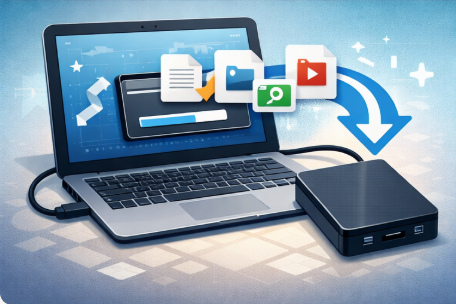
recuperação de HD de notebook
Nem toda falha de HD de notebook é igual. A distinção mais importante é entre erros lógicos — quando o hardware do disco está ok, mas as tabelas de arquivos ou o sistema operacional foram danificados — e danos físicos de hardware. Problemas lógicos ainda permitem uso seguro de softwares DIY. Danos físicos pioram a cada vez que o disco gira, e tentativas amadoras podem destruir dados além da capacidade de recuperação de qualquer laboratório.

Falhas lógicas no HD do notebook

Falhas lógicas costumam aparecer como erros de boot, telas azuis, partições ausentes ou arquivos que somem de repente — enquanto o disco ainda soa normal e aparece na BIOS.

Falha física no HD do notebook

Falha física, por sua vez, geralmente se anuncia em alto e bom som. Você pode ouvir cliques rítmicos, rangidos ou bipes vindos da baia do disco. O notebook pode nem detectar o disco na BIOS, ou você não sente vibração quando ele deveria estar girando. Uma queda recente, derramamento de líquido ou surto de energia é outro forte indício.
Se o notebook não ligar de jeito nenhum ou o disco fizer ruídos incomuns, desligue imediatamente e procure uma assistência técnica local.
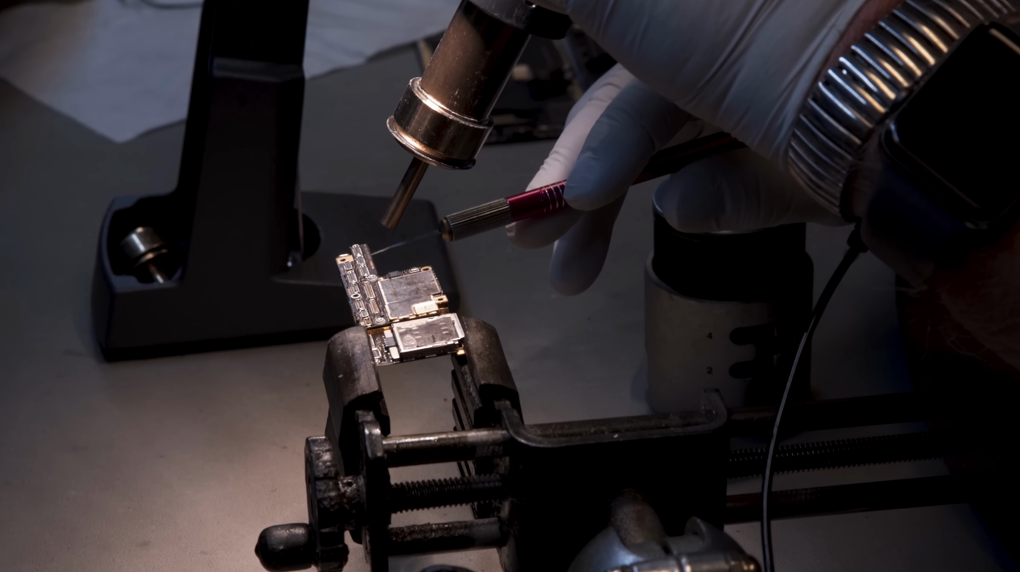
Cada vez que você liga um disco com falha física, as cabeças de leitura/escrita arranham os pratos em rotação. Isso transforma uma recuperação potencialmente acessível em algo impossível. Laboratórios profissionais usam salas limpas e equipamentos especializados para reparar problemas mecânicos antes de espelhar os dados. Cada tentativa DIY fracassada reduz a janela de sucesso deles.
Sinais seguros para tentar por conta própria (apenas falhas lógicas)Pare — vá a um laboratório profissional agora (indícios de dano físico)

O computador mostra “No bootable device”, mas o disco aparece na BIOS

🚨 Sons de clique, atrito ou bip vindos do disco

Tela azul do Windows com códigos de erro de armazenamento

🚨 Disco não detectado na BIOS

Exclusão acidental, formatação rápida ou ataque de vírus

🚨 O notebook caiu ou molhou pouco antes da falha

Arquivos ausentes ou tabela de partição corrompida

🚨 Sem som de rotação ou vibração quando a energia é aplicada

Aviso: Nunca abra um HD fora de uma sala limpa certificada. Partículas de poeira agem como micro marretas nos componentes internos do disco. Abrir o invólucro garante perda irrecuperável dos dados sem ferramentas profissionais.

Backup/Recupere os dados antes de qualquer reparo no notebook

Muitos comandos padrão de reparo de notebook agem como um trator por cima dos seus arquivos. Rodá-los em um disco com falha pode corromper ainda mais os dados:

chkdsk /f

Reinstalar o Windows, reparticionar ou rodar o Reparar Inicialização frequentemente apaga pastas de usuário ou reescreve setores que ainda guardam informações recuperáveis. Em SSDs, o risco é ainda maior: o comando TRIM apaga permanentemente blocos de dados excluídos, tornando a recuperação posterior impossível.
Antes de tentar qualquer correção — seja uma restauração do sistema, um reparo via linha de comando ou uma reinstalação do SO — extraia seus arquivos importantes do disco. É aí que o Renee PassNow entra. Não como uma ferramenta de conserto de hardware, mas como uma rede de segurança que permite resgatar dados de um notebook que não iniciaantes de começar etapas destrutivas de reparo.
Por que o Renee PassNow cumpre esse papel crítico pré-reparo:
- Ele roda totalmente offline: inicia por um USB quando o Windows não dá boot.
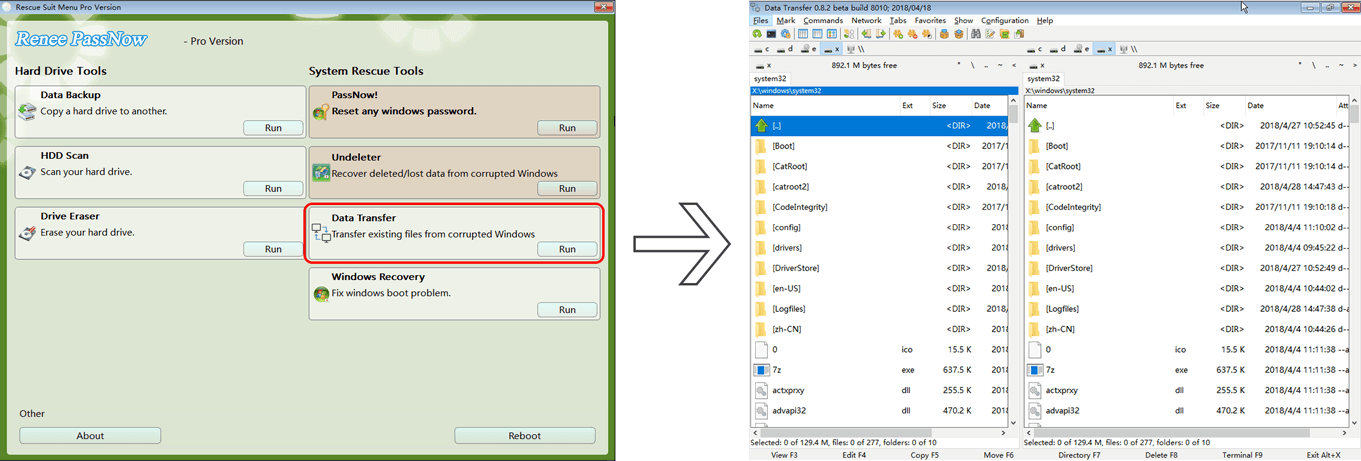
- O recurso Data Transfer copia documentos, fotos, vídeos e perfis de usuário inteiros para discos externos enquanto o sistema principal está inacessível.
- O Undeleter interno recupera arquivos já excluídos ou formatados — mesmo após formatações rápidas ou perda de partição.
- Funciona no Windows 11, 10, 8.1, 8, 7, Vista e XP, cobrindo notebooks novos e antigos.
Antes de começar, prepare um HD externo ou um pendrive grande com espaço suficiente para todos os dados que você precisa salvar. Esse disco de destino receberá seus arquivos de backup ou recuperados; deixe-o pronto e conectado.
Renee Passnow - Software profissional e poderoso de sistema de resgate redefinir a senha de Windows 10

Redefinir a senha de Windows pode redefinir ou remover a senha com três passos.

Arquivos de resgate pode restaurar os arquivos sem executar sistema Windows.

Transmissão rápida pode transferir os arquivos sem executar sistema Windows.
Falha de reparar inicialização de Windows pode reparar vários problemas de falha de inicialização de Windows.

Apagar o disco com seguro apagar os dados de disco totalmente, não se preocupe para os restaurar.

Redefinir a senha de Windows redefinir ou remover a senha com três passos.

Arquivos de resgate pode restaurar os arquivos sem executar sistema Windows.

Transmissão rápida pode transferir os arquivos sem executar sistema Windows.
Baixar GrátisBaixar Grátis 2000 pessoas baixaram!

Data Transfer offline: mova arquivos de um notebook que não inicia

Quando o Windows se recusa a iniciar, não dá para simplesmente arrastar e soltar arquivos para um disco externo. Todo o sistema operacional está offline, e o gerenciador de arquivos fica atrás de uma tela preta ou azul. Você precisa de um ambiente ao vivo inicializável que funcione de forma independente do seu SO instalado. O recurso Data Transfer do Renee PassNow foi feito exatamente para essa emergência de recuperação de HD de notebook: ele inicia o notebook em um sistema leve, exibe todos os discos e partições internos e permite copiar arquivos para um armazenamento externo sem tocar na instalação do Windows corrompida.
Veja como criar o USB inicializável e transferir seus arquivos com segurança.
Passo 1: Instale o Renee PassNow em outro computador funcional (qualquer PC com Windows que tenha internet). Conecte um pendrive com pelo menos 8 GB de capacidade.
Importante: este processo apagará todos os dados do pendrive USB. Faça backup de qualquer conteúdo importante do USB antes.
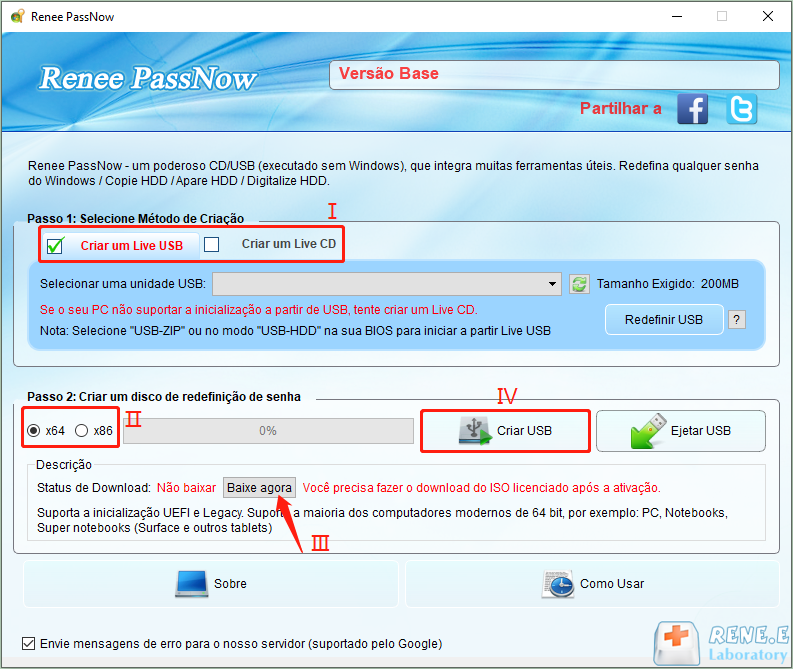
Passo 2: Abra o Renee PassNow e, em “ Passo 1: Escolher o método de criação”, selecione “Criar um Live USB”. Escolha (x64) ou (x86) de acordo com o tipo de sistema do notebook de destino (notebooks modernos geralmente são x64). Clique em Baixar agora para obter o arquivo ISO. Após o download, clique em Criar USB. Quando terminar, clique em Ejetar USB.
use o Renee PassNow para criar USB e redefinir a senha
Passo 3: Insira o USB inicializável no notebook com problema no HD. Ligue-o e, imediatamente, comece a pressionar a tecla do menu de boot da BIOS. A tecla varia conforme o fabricante; as mais comuns estão abaixo. Se perder o aviso (geralmente aparece por apenas 1–2 segundos), reinicie e tente novamente.
Teclas comuns do menu de boot:
Nome/Marca da BIOSTecla do Menu de Boot

DELL

F12

HP

Esc / F9

Lenovo (notebooks para consumidores)

F2 ou Fn + F2

ASUS

F2 ou Del

Acer

F2 ou Del

MSI

Del

Toshiba

F2

No menu Boot Priority, defina o pendrive USB como o primeiro dispositivo de boot, salve as alterações e reinicie o notebook.
selecionar ordem de boot
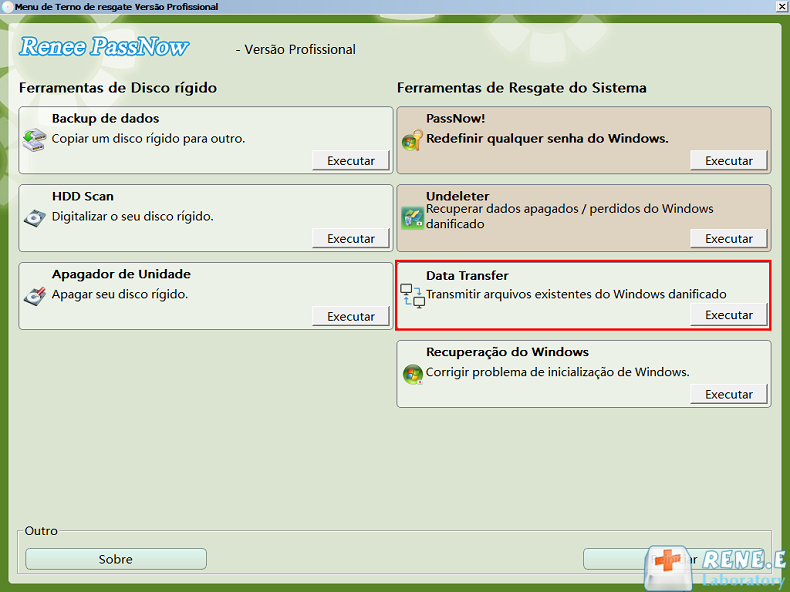
Passo 4: Aguarde o carregamento do Renee PassNow. Na interface principal, selecione “Data Transfer.” A tela mostrará todas as unidades disponíveis. Selecione a unidade de origem (geralmente C:) no painel superior esquerdo e seu disco externo de destino no painel superior direito. Navegue pelas pastas para confirmar que seus arquivos aparecem, marque o que precisa e clique no botão “Copiar” ao centro. Os arquivos serão transferidos diretamente para o disco externo.
Assistente de Data Transfer do Renee PassNow exibindo partições e opções de cópia
transferência de dados
Abaixo estão as pastas de usuário críticas na unidade C — verifique-as para não deixar nada para atrás.
LocalO que guardaPor que é importante

C:\\Users\\YourUserName

Todos os dados pessoais e configurações do perfil

O diretório inicial principal da sua conta

C:\\Users\\YourUserName\\Documents

Documentos pessoais (Word, PDF, planilhas)

Local padrão de salvamento para a maioria dos apps

C:\\Users\\YourUserName\\Pictures

Capturas de tela, fotos, bibliotecas de imagens

Padrões do Windows para imagens

C:\\Users\\YourUserName\\Downloads

Downloads de navegador e aplicativos

Repositório central de downloads

C:\\Users\\YourUserName\\Desktop

Itens exibidos na área de trabalho

Arquivos visíveis na área de trabalho

C:\\Users\\YourUserName\\Videos

Vídeos, gravações de tela

Local padrão para apps de vídeo

C:\\Users\\YourUserName\\Music

Arquivos de música, projetos de áudio

Players de mídia salvam conteúdo aqui

C:\\Users\\YourUserName\\AppData

Dados de aplicativos específicos do usuário, caches, perfis de navegador

Pasta oculta com configurações

Passo 5: Se você perceber que alguns arquivos estão faltando ou foram excluídos antes do backup, mude para a função “Undeleter” descrita na próxima seção, ainda dentro do ambiente do Renee PassNow.
Todo o processo acima leva cerca de 10 minutos, do USB à cópia dos arquivos, assumindo que você tenha um segundo PC funcionando. Ele foi pensado para ser acessível a qualquer pessoa — sem precisar de linha de comando — e agilizar a recuperação de HD de notebook.

Undeleter offline: recupere arquivos já perdidos ou apagados

Às vezes, a perda de dados aconteceu antes de o notebook morrer — arquivos excluídos, uma formatação rápida ou uma partição que sumiu após um crash. O Renee PassNow inclui o Undeleter, uma ferramenta de recuperação offline que analisa o disco sem iniciar o Windows e encontra arquivos recuperáveis. Como roda fora do SO instalado, evita sobrescrever justamente os dados que você precisa resgatar e funciona quando o notebook está, de outro modo, inutilizado.
Renee Passnow - Software profissional e poderoso de sistema de resgate redefinir a senha de Windows 10

Redefinir a senha de Windows pode redefinir ou remover a senha com três passos.

Arquivos de resgate pode restaurar os arquivos sem executar sistema Windows.

Transmissão rápida pode transferir os arquivos sem executar sistema Windows.
Falha de reparar inicialização de Windows pode reparar vários problemas de falha de inicialização de Windows.

Apagar o disco com seguro apagar os dados de disco totalmente, não se preocupe para os restaurar.

Redefinir a senha de Windows redefinir ou remover a senha com três passos.

Arquivos de resgate pode restaurar os arquivos sem executar sistema Windows.

Transmissão rápida pode transferir os arquivos sem executar sistema Windows.
Baixar GrátisBaixar Grátis 2000 pessoas baixaram!
Este procedimento continua a partir do USB inicializável que você criou na seção anterior.
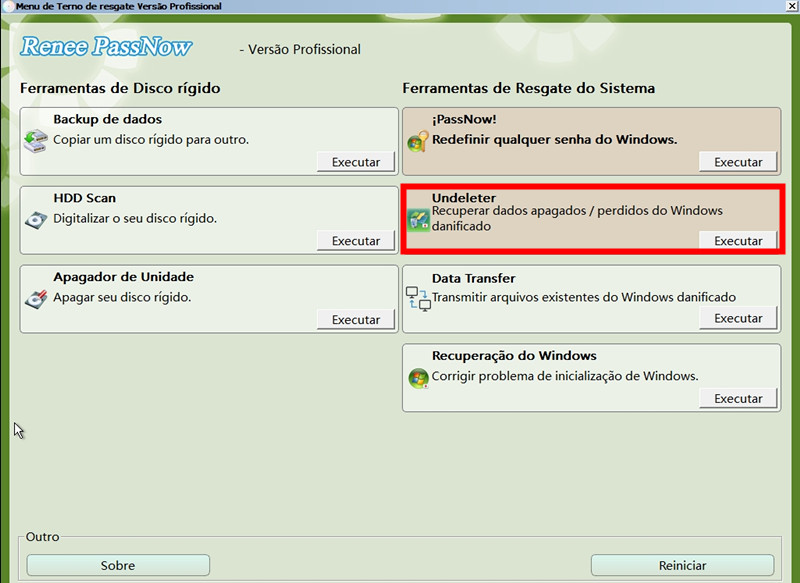
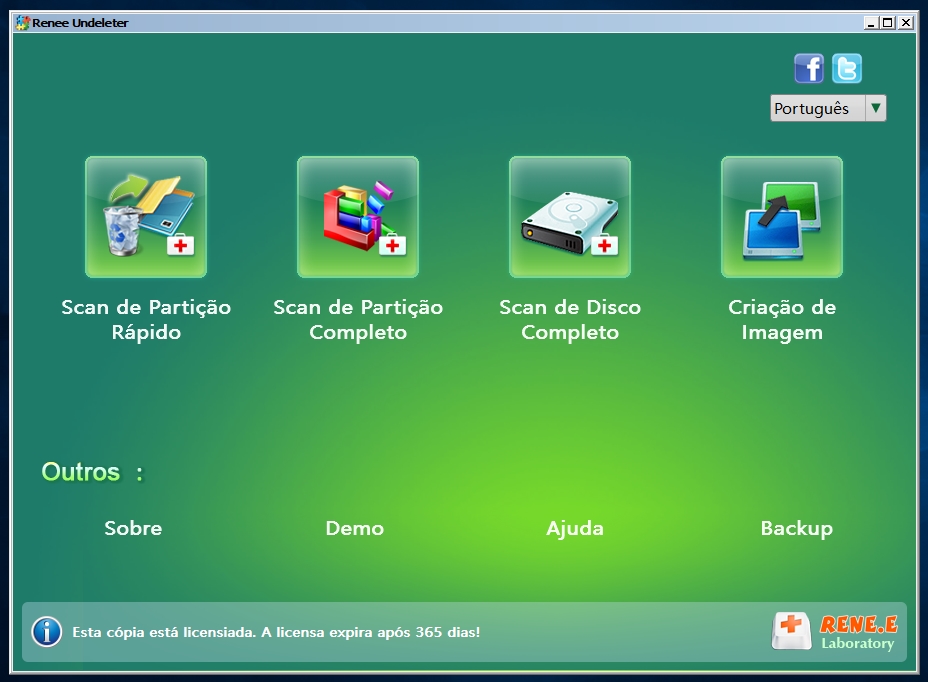
Passo 1: Inicialize o notebook usando o mesmo USB do Renee PassNow. Depois que a interface carregar, selecione “Undeleter” e clique em Executar.
função de recuperação de dados no Renee PassNow
Passo 2: Escolha o alvo da verificação. Você pode verificar toda a partição, um local de pasta específico ou até o disco inteiro. Selecione “Scan de Partição Completo” para a recuperação mais completa, especialmente após uma formatação rápida ou exclusão.
verificar a partição inteira com a função de recuperação do Renee PassNow para reinstalar o Windows 7
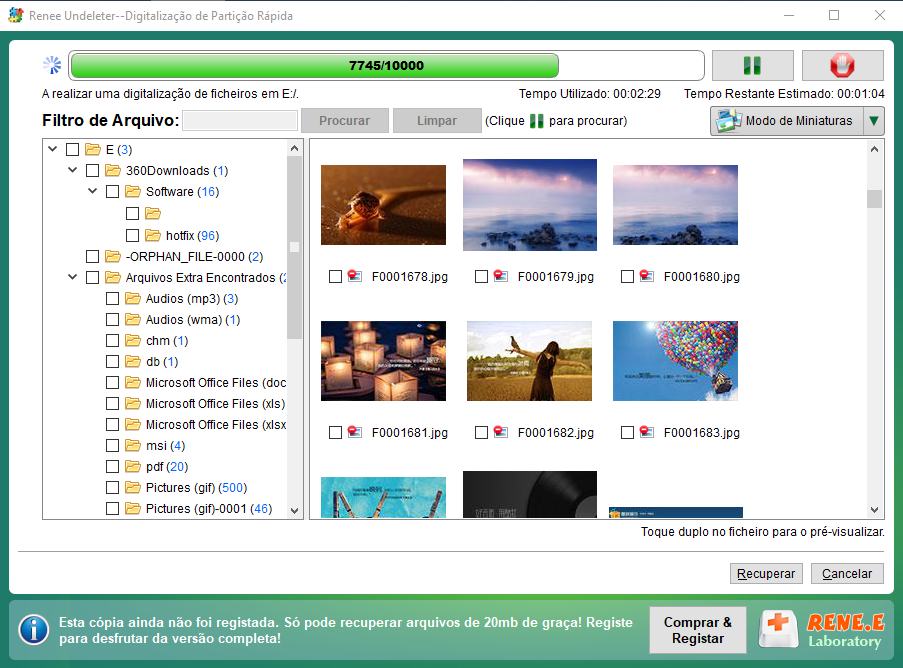
Passo 3: Quando a verificação terminar, você verá uma lista de arquivos recuperáveis com suporte a visualização. Use a prévia para confirmar a integridade, selecione os itens desejados e clique em “Recuperar.”
Painel de pré-visualização no Renee PassNow mostrando o conteúdo de um arquivo selecionado, com o botão “Recuperar” visível
Salve os arquivos recuperados em um disco externo diferente—nunca no HD original do notebook. Gravar no mesmo disco sobrescreve setores ainda não recuperados e torna impossível continuar a recuperação.
Essa abordagem offline muda o jogo para notebooks mortos ou que não inicializam. Você não fica limitado por um sistema operacional travado e evita o risco de o TRIM apagar permanentemente dados em SSDs durante um boot no Windows. Usuários intermediários que já criaram o USB inicializável concluem isso em menos de meia hora, dependendo do tamanho da verificação — um grande aliado na recuperação de HD de notebook.

Métodos gratuitos ou nativos (baixa taxa de sucesso, apenas software)

Se o seu notebook ainda inicia o Windows e o HD não apresenta sinais de dano físico, você pode tentar utilitários nativos ou gratuitos antes de investir em ferramentas offline. Essas opções não custam nada e são fáceis de começar, mas exigem um sistema operacional funcional para rodar — não conseguem resgatar dados de um notebook que não dá boot. As taxas de sucesso despencam em SSDs em que o TRIM já apagou os dados excluídos. Sempre priorize o backup, mesmo com essas ferramentas.
Pros:
  • Gratuitos ou nativos do Windows
  • Fáceis de usar para tarefas básicas de recuperação
  • Sem instalação necessária para algumas ferramentas

Cons:

  • Não acessam notebooks que não iniciam
  • Ineficazes contra dano físico do disco
  • Menor taxa de sucesso em SSDs devido ao TRIM
  • Sem transferência de dados quando o SO está inoperante
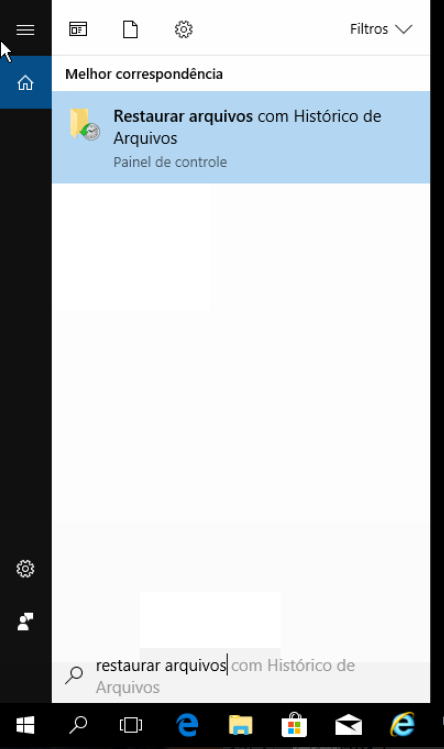
1. Histórico de Arquivos do Windows
Presente no Windows 10 e 11, esse recurso pode restaurar versões anteriores de arquivos somente se você tiver configurado um disco de backup e as pastas-alvo antes da perda. Ele não recupera arquivos que nunca fizeram parte de um backup agendado e é inútil quando o Windows não inicia.
restaure seus arquivos com o Histórico de Arquivos
2. Recuva
Utilitário gratuito da CCleaner que procura por arquivos excluídos em um Windows funcional. Oferece um assistente simples para varrer o notebook e inclui o modo de varredura profunda. No entanto, o Recuva não funciona em notebooks que não inicializam e sua taxa de recuperação cai drasticamente em SSDs por causa do TRIM.
Prévia de resultados no Recuva
3. TestDisk
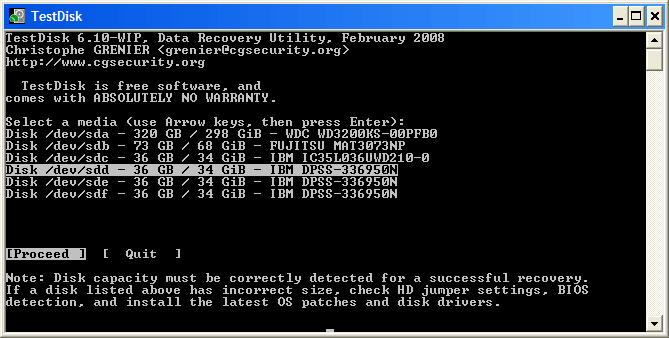
Poderosa ferramenta de código aberto via linha de comando que pode recuperar partições perdidas e reparar setores de boot. É altamente capaz, mas não tem pré-visualização gráfica de arquivos e um único pressionar de tecla errado pode piorar tudo. O TestDisk é recomendado apenas para usuários avançados confortáveis no terminal.
TestDisk

Principais limitações desses métodos gratuitos, em resumo

- Sem suporte a notebooks que não inicializam; exigem um Windows funcionando.
- Ineficazes contra dano físico do disco ou corrupção severa do sistema de arquivos.
- Menor taxa de sucesso em SSDs devido ao TRIM e aos algoritmos de nivelamento de desgaste.
- Não transferem dados quando o sistema operacional está completamente inoperante.
Se o notebook não liga ou o Windows não carrega, essas ferramentas não vão ajudar. Nesse cenário, volte para as seções offline do Renee PassNow acima. Para usuários mais experientes com um notebook que ainda inicia e orçamento aperto, elas são tentativas razoáveis — mas sempre faça backup do que conseguir primeiro.

Guia de custos e decisão

A escolha de como recuperar os dados do HD do seu notebook depende do tipo de falha, do valor dos seus arquivos e do seu orçamento. A tabela abaixo traz uma visão realista de custo e expectativa de sucesso por região. Lembre-se de que os preços profissionais de recuperação de dados são estimativas e dependem do laboratório, do estado do disco e das peças necessárias.
Tipo de soluçãoTaxa de sucesso estimadaCusto aproximado (R$)

Apenas software DIY (requer SO inicializável)

Baixa para SO morto/discos quebrados; moderada para exclusões simples

Grátis ou abaixo de R$250

Ferramentas offline inicializáveis (Renee PassNow para extração de dados)

Alta para falhas lógicas em sistemas que não inicializam; sem reparo físico

Licença única abaixo de R$200

Serviço profissional de laboratório (sala limpa, reparo de hardware)

A mais alta para dano físico, SE o disco não foi aberto ou ainda mais danificado

R$1.500 – R$10.000+

Seu fluxo mais seguro e econômico é tentar o Renee PassNow primeiro. Extraia você mesmo todos os dados acessíveis do notebook que não dá boot. Se a ferramenta ler o disco sem ruídos mecânicos estranhos, provavelmente é uma falha lógica que você pode resolver depois com uma reinstalação limpa do Windows. Se o disco não for reconhecido ou você ouvir sinais de dano físico, pare e envie para um laboratório. Começar pela extração DIY garante que você só pagará por reparo de hardware quando realmente precisar — e já terá seus arquivos a salvo na recuperação de HD de notebook.
consertar unidades danificadas em sala limpa
Essas faixas de preço se baseiam em catálogos públicos de laboratórios e relatos de usuários em fóruns de tecnologia no início de 2025. Os valores variam conforme a região e a disponibilidade de peças para sala limpa; sempre solicite um orçamento específico em R$.

FAQ – Recuperação de HD de notebook

Posso recuperar dados após uma formatação rápida no HD do notebook?

Sim, na maioria dos casos. Uma formatação rápida remove as entradas da tabela de arquivos, mas deixa os dados no disco até que sejam sobrescritos. Ferramentas como o Undeleter do Renee PassNow conseguem analisar a partição formatada e recuperar arquivos, desde que você aja antes que novos dados sejam gravados nesses setores. Pare de usar o notebook imediatamente após a formatação para ter a melhor chance.

O Renee PassNow funciona em um notebook completamente morto que não liga?

Apenas até certo ponto. Se o notebook não liga de forma alguma, primeiro você precisa remover o HD e conectá-lo a um computador funcional usando um adaptador USB ou case. O Renee PassNow poderá então analisar esse disco. Se o próprio disco estiver fisicamente morto, será necessário um serviço profissional de laboratório.

Rodar o chkdsk vai destruir meus dados em um HD de notebook com falhas?

Pode. O chkdsk /f tenta corrigir erros de sistema de arquivos movendo e reescrevendo dados, o que, em um disco com falha, pode corromper ou sobrescrever arquivos recuperáveis. Nunca rode o chkdsk em um disco que você suspeita estar falhando mecanicamente sem antes fazer backup usando uma ferramenta offline somente leitura.

É possível recuperar dados de um SSD de notebook depois que o comando TRIM foi executado?

Depois que o TRIM é executado, o sistema operacional informa ao SSD para apagar permanentemente blocos de dados excluídos, tornando a recuperação com software extremamente difícil ou impossível. Se você excluiu arquivos acidentalmente em um SSD, pare de usá-lo imediatamente e tente a recuperação offline antes de o Windows rodar as rotinas de TRIM — o que pode acontecer em minutos.
Renee Passnow - Ferramenta poderosas para remover ou redefinir senha de Windowsredefinir senha

Redefinir/Remover a senha de Windows só três passos, não alterará as informações de arquivos.

Ativar/criar a conta de Windows pode criar conta ou ativar uma conta desativada.

Fácil operar pode concluir o processo de redefinição sem conhecimentos especializado ou disco de redefinição de senha.

Multifuncional sem sistema operacional, pode migrar arquivos, recuperar arquivos, reparar inicialização, etc.

Compatibilidade Perfeitamente compatível com Windows 11 / 10 / 8 / 8.1 / 7 / XP / Vista. UEFI boot.

Redefinir/Remover a senha de Windows só três passos.

Compatibilidade Windows 11 / 10 / 8 / 8.1 / 7 / XP / Vista. UEFI.

Multifuncional sem sistema operacional, pode migrar arquivos.

Baixar GrátisBaixar Grátis32800 pessoas baixaram!

Comentários dos usuários

Page 1

Deixe um comentário


Seu comentário foi enviado e está aguardando moderação.