author avatar
    Gerente de serviços ao cliente da América do Sul
Última atualização por Mariana Oliveira em 17 de agosto de 2026

Resumo
Notebook com Windows bloqueado? Neste guia passo a passo, você aprende a criar uma nova conta de administrador e retomar o controle da máquina. Descubra como usar um pendrive bootável, o Ambiente de Recuperação do Windows e contornar até a criptografia BitLocker. Siga nossas instruções e restaure o acesso ao seu sistema com total segurança, sem perder nenhum arquivo.


Se você precisa criar uma nova conta de administrador porque o Windows está bloqueado, não se preocupe: o bloqueio não significa que você terá de reinstalar o sistema ou perder os dados. Este guia traz duas opções confiáveis de recuperação: usar um pendrive inicializável guiado do Renee PassNow ou seguir os métodos manuais do WinRE/Prompt de Comando. Também explica os pré-requisitos, o passo a passo, o que fazer com o BitLocker e as respostas para as dúvidas mais comuns sobre bloqueios.

Resposta rápida: é possível criar uma nova conta de administrador quando o Windows está bloqueado?

Sim. Mesmo que o Windows não aceite sua senha ou nenhuma conta de administrador apareça na tela de login, você ainda pode criar uma nova conta de administrador local sem reinstalar o Windows nem perder seus arquivos.

Suas duas opções de recuperação


MétodoDescriçãoMelhor para

🖥️ WinRE + Prompt de Comando

Usa as ferramentas de recuperação integradas do Windows para criar uma nova conta de administrador manualmente.

Usuários experientes que se sentem confortáveis digitando comandos.

🔌 Pendrive inicializável (Renee PassNow)

Interface guiada que cria uma nova conta de administrador ou limpa a senha antiga.

Iniciantes ou qualquer pessoa que queira o caminho mais rápido e seguro.

O que você deve saber

- Os dois métodos funcionam mesmo se você esqueceu a senha de administrador, perdeu os privilégios de administrador ou não vê nenhuma conta na tela de login.
- O método baseado em USB geralmente é mais rápido e menos sujeito a erros.
- O método manual do WinRE é gratuito, mas exige digitar comandos com precisão.
Não restaure nem reinstale o Windows antes de tentar estas etapas de recuperação — isso pode apagar seus dados pessoais.

Opção mais rápida de recuperação com o Renee PassNow

Se você não tiver acesso a uma sessão de administrador, o Renee PassNow oferece uma solução simples via pendrive inicializável para recuperar o sistema. Ele roda a partir de um pendrive e funciona mesmo se você não conseguir iniciar o Windows nem lembrar a senha.
Desbloqueie seu PC rapidamente com o Renee PassNowredefinir a senha de Windows 10

Redefinir a senha de Windows pode redefinir ou remover a senha com três passos.

Arquivos de resgate pode restaurar os arquivos sem executar sistema Windows.

Transmissão rápida pode transferir os arquivos sem executar sistema Windows.

Falha de reparar inicialização de Windows pode reparar vários problemas de falha de inicialização de Windows.

Apagar o disco com seguro apagar os dados de disco totalmente, não se preocupe para os restaurar.

Redefinir a senha de Windows redefinir ou remover a senha com três passos.

Arquivos de resgate pode restaurar os arquivos sem executar sistema Windows.

Transmissão rápida pode transferir os arquivos sem executar sistema Windows.

Baixar GrátisBaixar Grátis 2000 pessoas baixaram!

Pré-requisitos e cenários de bloqueio


CenárioPré-requisitoCaminho recomendado

Senha de administrador esquecida

Pendrive + outro PC

Redefinir a senha ou criar novo administrador

Privilégios de administrador perdidos

Pendrive + outro PC

Criar novo administrador

Disco criptografado com BitLocker

Chave de recuperação do BitLocker

Desbloquear o disco primeiro

IMPORTANTE: Se o disco do seu notebook estiver protegido com BitLocker, tenha a chave de recuperação em mãos antes de começar.

Por que o Renee PassNow é o caminho prático de recuperação

O Renee PassNow foi feito para quem ficou bloqueado no computador. Você cria um pendrive inicializável em qualquer PC funcionando, inicia o notebook bloqueado com ele e usa uma interface visual — sem precisar de linha de comando. Ele é compatível com Windows 11, 10, 8.1, 8, 7, Vista e XP e consegue redefinir ou limpar senhas de administrador local.
Dica: Use um pendrive que você possa apagar com segurança. A criação da mídia inicializável remove todos os dados dele.
Baixe e instale o Renee PassNow em um PC funcionando para começar.

Dois métodos de recuperação no PassNow

Quando o Renee PassNow carregar no computador bloqueado, você terá duas opções:
- Método A: criar uma nova conta de administrador diretamente. O PassNow pode adicionar uma conta de administrador local chamada reneelab com privilégios de administrador — essa é a forma mais rápida de obter um perfil novo e limpo.

- Método B: redefinir primeiro a senha de um administrador existente. Limpe a senha de uma conta de administrador existente, entre no Windows e crie uma nova conta de administrador de dentro do Windows.
Os dois métodos não exigem uma sessão de administrador ativa, evitam sintaxe de linha de comando e oferecem suporte opcional ao desbloqueio do BitLocker.
A próxima seção traz instruções passo a passo para as duas abordagens.

Como criar uma nova conta de administrador em um PC com Windows bloqueado

1. Prepare o pendrive inicializável em um PC funcionando

1. Em um computador funcionando, instale o Renee PassNow.
2. Conecte um pendrive.
3. Faça backup de qualquer arquivo importante do pendrive — este processo vai apagá-lo.
4. Abra o Renee PassNow e selecione “Criar USB inicializável” em “ Etapa 1: Escolha o método de criação”.
Use o Renee PassNow para criar um pendrive USB e redefinir a senha
5. Escolha (x64) ou (x86) conforme a versão do Windows do computador bloqueado (a maioria dos PCs modernos usa x64).
6. Clique em Baixar agora para baixar o ISO e depois clique em Criar USB inicializável.
7. Quando terminar, clique em Ejetar USB.
Aviso: O processo de criação do USB apaga todos os dados do dispositivo selecionado. Faça backup de qualquer arquivo importante primeiro.

2. Inicie o computador bloqueado a partir do pendrive

1. Conecte o pendrive inicializável no notebook bloqueado.
Insira o dispositivo de inicialização
2. Ligue o notebook e pressione a tecla do menu de inicialização repetidamente.
3. Selecione o pendrive no menu de inicialização.
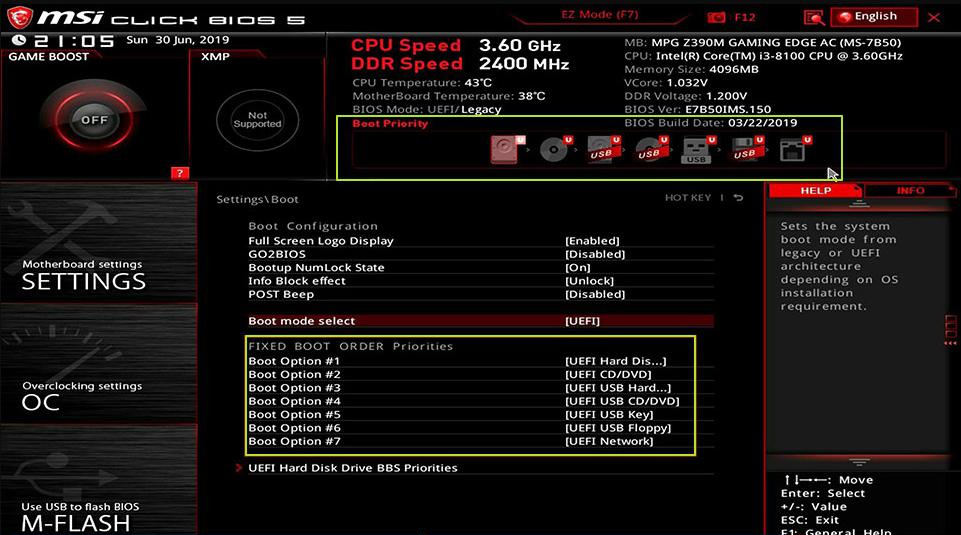
Selecione a ordem de inicialização
4. Se o pendrive não aparecer na lista, entre no setup do BIOS e defina o USB como primeiro dispositivo de inicialização.
MarcaTecla do menu de inicializaçãoTecla do setup do BIOS

DELL

F12

F2

HP

F9 ou Esc e depois F9

Esc e depois F10

ASUS

Esc ou F8

F2 ou Delete

Acer

F12

F2 ou Delete

Lenovo

F12

F2 ou F1

MSI

F11

Delete

Samsung

F10 ou F11

F2

Microsoft Surface

Volume Down + Power

Volume Up + Power

Se a tela de inicialização passar rápido demais, grave um vídeo curto para pausar e verificar a tecla correta.

3. Resolva a solicitação do BitLocker (se aplicável)

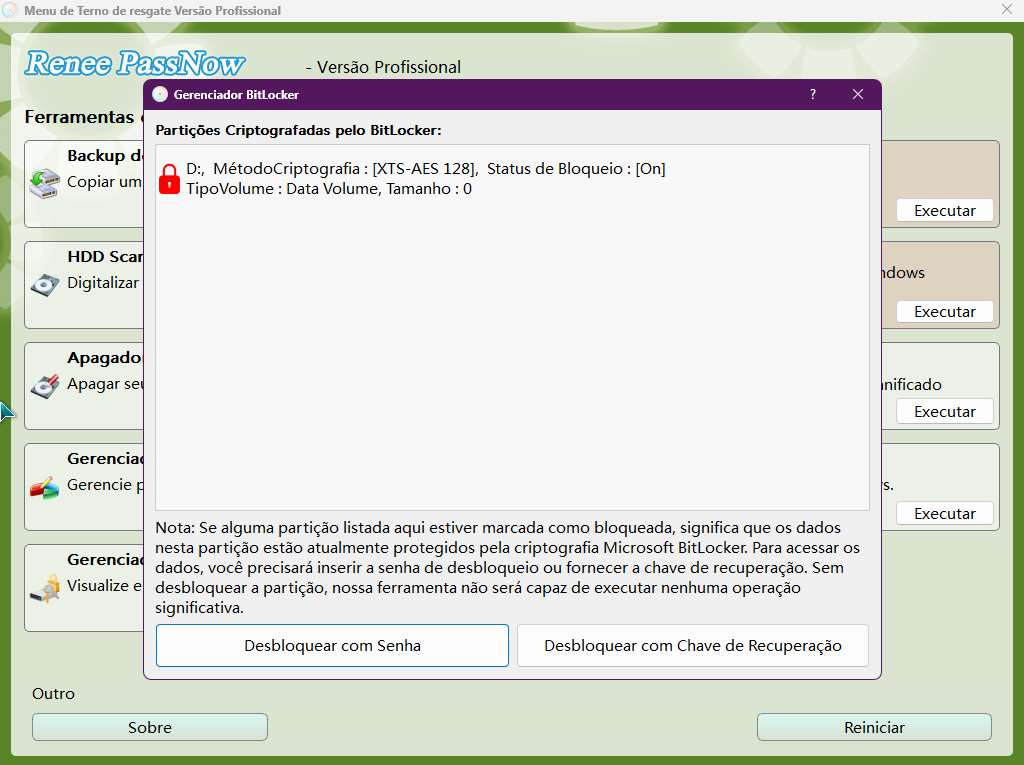
Se o disco do sistema estiver criptografado com BitLocker, o Renee PassNow solicitará que você o desbloqueie.
Digite a senha do BitLocker que você definiu ao ativar a criptografia. Se você não souber, insira a chave de recuperação do BitLocker.
Desbloqueie o sistema usando o gerenciador de BitLocker fornecido pelo PassNow
Em sistemas Windows 11 vinculados a uma conta Microsoft, você geralmente pode desbloquear com a senha ou o PIN da conta Microsoft.
Nota: A edição Basic do Renee PassNow não suporta desbloqueio do BitLocker. Use uma versão com suporte a BitLocker se o seu disco estiver criptografado.

4. Escolha o caminho de recuperação do PassNow

Depois que o PassNow carregar, selecione seu método de recuperação:

Opção A: criar a conta de administrador reneelab diretamente
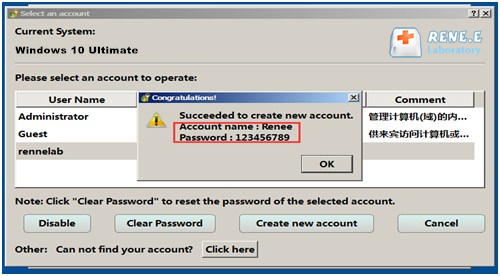
1. Na tela principal do PassNow, clique em “Criar Novo Usuário”.
Criar Novo Usuário
2. Uma nova conta de administrador local será criada, geralmente chamada reneelab (se a tela mostrar Renee, use esse nome).
3. A senha temporária padrão é 123456789.
Criar Novo Usuário
4. Aguarde a conclusão do processo, reinicie o notebook e entre com a nova conta.
Altere a senha temporária após o primeiro login.

Opção B: redefinir a senha de um administrador existente e depois criar um novo administrador no Windows
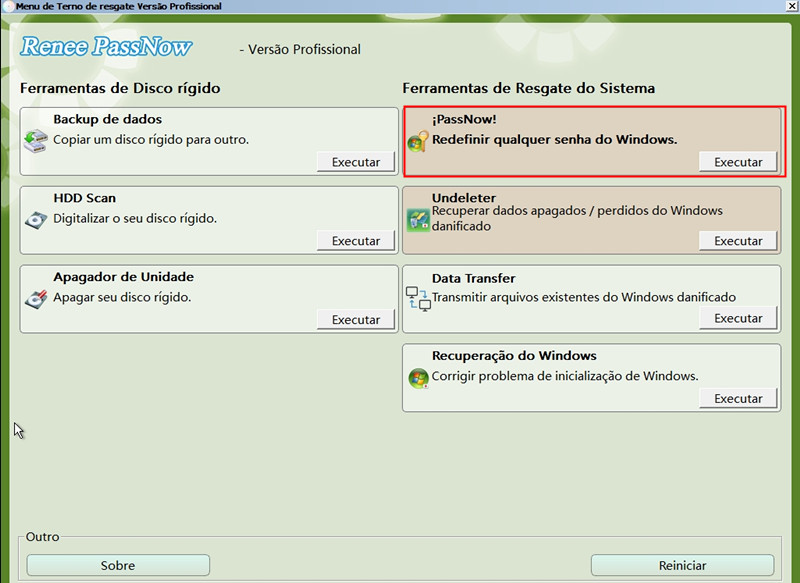
1. Selecione “PassNow!” na interface principal.
Depois de carregar a interface principal, selecione a função “PassNow!”.
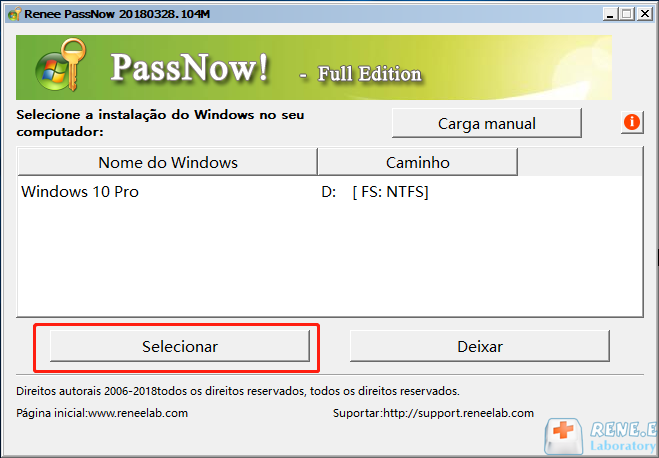
2. Escolha a instalação do Windows que deseja acessar.
Selecione o sistema Windows de destino na lista
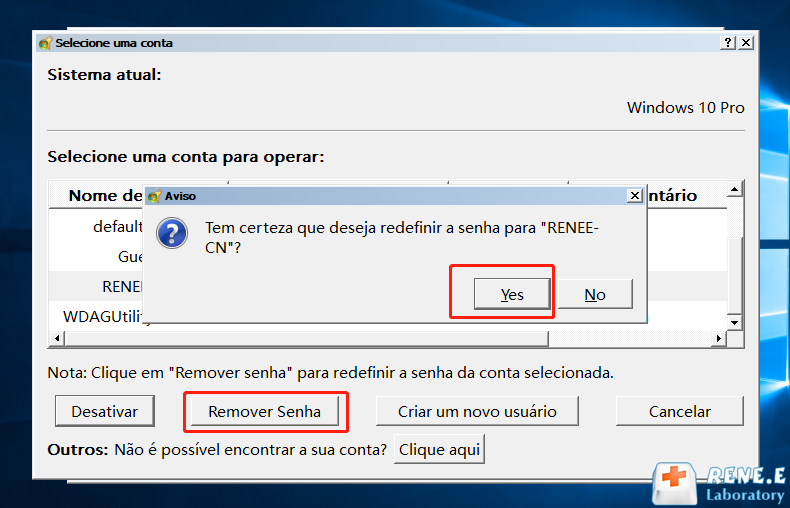
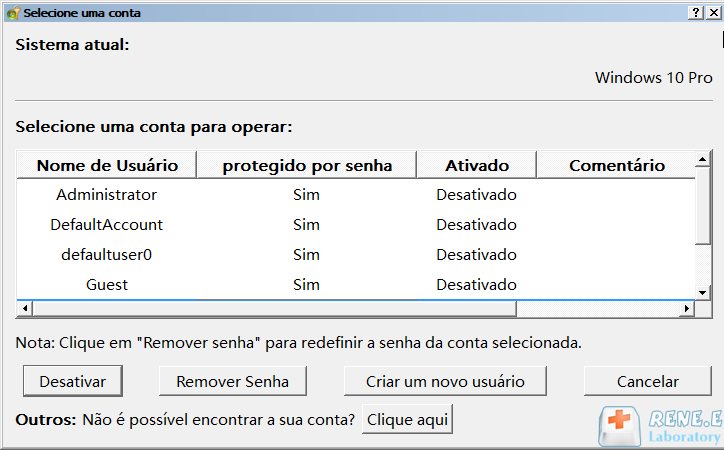
3. Selecione a conta de administrador bloqueada.
Selecione a conta de usuário de destino na lista
4. Clique em Limpar Senha.
5. Remova o USB, reinicie o notebook e entre na conta (a senha ficará em branco).
6. Depois de entrar no Windows, crie uma nova conta de administrador pelas Configurações ou pelo processo de criação de conta Microsoft.
Nota: Se você redefinir a senha de uma conta Microsoft, a conta pode ser convertida em uma conta local. Você pode reconectá-la à sua conta Microsoft após fazer login.

5. Entre e verifique o acesso de administrador

Vá para Configurações > Contas > Família & outros usuários, selecione a conta e confirme que ela está listada como Administrador.

Alternativas gratuitas para quem não quer usar um pendrive inicializável

Se você preferir usar as ferramentas integradas, o Windows oferece comandos nativos de recuperação para ativar ou adicionar uma conta de administrador sem precisar de software de terceiros. Esses métodos são úteis se você já tiver um pendrive de instalação do Windows ou uma unidade de recuperação. No entanto, eles exigem um ambiente de recuperação funcional, digitação precisa de comandos e ficam muito mais difíceis com o BitLocker ativado. Em comparação com uma ferramenta guiada via pendrive inicializável, essas etapas manuais estão mais sujeitas a erros e demoram mais.
Se você quiser o método guiado e visual, volte para o método do Renee PassNow.
Visão geral da recuperação integrada do Windows
TítuloDescrição detalhada

Versões de sistema compatíveis

Com melhor suporte no Windows 10 e 11. O Windows 7/8.1 funciona, mas as etapas podem ser diferentes.

Condições necessárias

Pendrive oficial de instalação do Windows ou unidade de recuperação; o disco de destino deve estar acessível; BitLocker desativado/desbloqueado; o Secure Boot pode precisar ser desativado.

Limitações de execução

O WinRE abre um ambiente de comandos limitado, não a área de trabalho completa. Os comandos precisam ser digitados exatamente. Políticas de grupo ou restrições de domínio podem impedir alterações.

Desempenho típico

A criação manual leva de 10 a 30 minutos, dependendo da preparação, do tempo de inicialização e da precisão ao digitar. Comandos digitados errados podem exigir uma reinicialização.

Pros:
  • Sem precisar comprar outro software
  • Usa ferramentas oficiais do Windows
  • Pode recuperar o acesso sem um segundo PC se a mídia já existir

Cons:

  • É fácil errar comandos manuais na digitação
  • Criar a mídia de instalação ainda exige um PC funcionando
  • O BitLocker pode bloquear alterações offline
  • Menos amigável para iniciantes do que uma ferramenta guiada
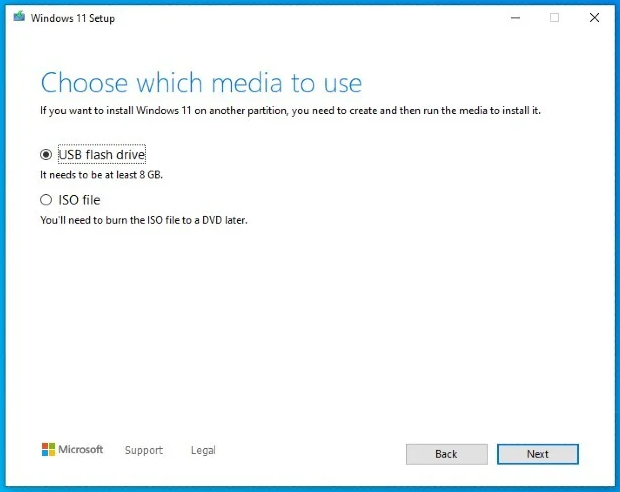
Etapa 1: Criar mídia de instalação do Windows
Em um PC funcionando, baixe a Ferramenta de Criação de Mídia oficial:
Execute a ferramenta, escolha Criar mídia de instalação para outro PC, selecione um pendrive e siga as instruções.
Criar pendrive USB com a mídia de instalação do Windows 11
Etapa 2: Iniciar a partir do pendrive
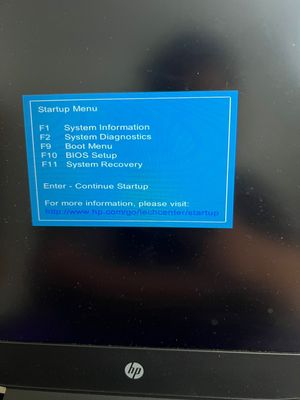
Conecte o USB, reinicie o PC bloqueado e use a tecla do menu de inicialização da sua marca de computador (consulte a tabela anterior, se necessário).
Menu de inicialização da HP com a opção de inicialização por USB em destaque
Etapa 3: Abrir o Prompt de Comando no WinRE
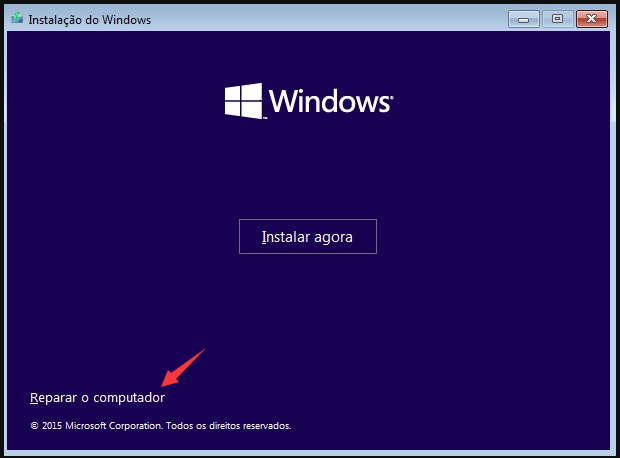
1. Na tela de instalação do Windows, selecione o idioma e o teclado e clique em Seguinte.
2. Clique em Reparar o computador.
3. Vá para Solucionar problemas > Opções avançadas > Prompt de Comando.
Tela de instalação do Windows com a opção Reparar o computador
Etapa 4: Escolha um caminho de comando
Caminho 1: Ativar a conta de Administrador oculta

net user Administrator /active:yes

Administrador é a conta oculta integrada.
/active:yes ativa essa conta.
Reinicie o PC, entre como Administrador e crie uma nova conta de administrador nas Configurações.
Caminho 2: Criar um novo administrador local diretamente

net user NewAdmin Password123 /add

NewAdmin é o novo nome de usuário.
Password123 é a senha temporária.
/add cria a conta.
Depois, adicione-a ao grupo Administradores:

net localgroup administrators NewAdmin /add

Administradores é o grupo de administradores.
NewAdmin é a conta que você acabou de criar.
/add adiciona a conta a esse grupo.
Reinicie e entre com a nova conta; depois, altere a senha temporária.
Os métodos manuais funcionam em uma emergência, mas exigem mais precisão do que uma ferramenta guiada. Para a maioria dos notebooks bloqueados, o caminho do pendrive inicializável é o recomendado.

Perguntas frequentes

O Renee PassNow funciona se o disco do Windows estiver protegido pelo BitLocker?

Sim, se você tiver a senha ou a chave de recuperação do BitLocker. O PassNow inclui um gerenciador de BitLocker que solicita o desbloqueio do disco antes de fazer alterações. A edição Basic não oferece suporte a BitLocker; portanto, use uma versão compatível se o seu disco estiver criptografado.

Preciso de uma conta Microsoft ou de uma conta local para que isso funcione?

O Renee PassNow funciona com contas locais e contas Microsoft. Criar uma nova conta de administrador pelo PassNow sempre cria uma conta de administrador local. Se você redefinir a senha de uma conta Microsoft, ela poderá ser convertida em uma conta local; você pode reconectá-la à sua conta Microsoft depois de entrar.

Criar uma nova conta de administrador vai apagar ou alterar meus arquivos existentes?

Não. Criar uma nova conta de administrador adiciona um perfil separado. Seus arquivos de usuário existentes permanecem na pasta do perfil antigo (normalmente C:\Users\OldUsername). Evite redefinir ou reinstalar o Windows, a menos que você já tenha feito backup dos seus dados.

O que devo fazer se nenhuma conta aparecer na tela de login do Windows?

Às vezes, a tela de login esconde o último usuário conectado. Clique em Outro usuário e digite um nome de usuário e senha conhecidos. Se nenhuma conta aparecer ou você não conhecer nenhuma, use um pendrive inicializável ou o WinRE para criar uma nova conta. A ausência de uma conta também pode indicar um perfil de usuário corrompido.
Renee Passnow - Ferramenta poderosas para remover ou redefinir senha de Windowsredefinir senha

Redefinir/Remover a senha de Windows só três passos, não alterará as informações de arquivos.

Ativar/criar a conta de Windows pode criar conta ou ativar uma conta desativada.

Fácil operar pode concluir o processo de redefinição sem conhecimentos especializado ou disco de redefinição de senha.

Multifuncional sem sistema operacional, pode migrar arquivos, recuperar arquivos, reparar inicialização, etc.

Compatibilidade Perfeitamente compatível com Windows 11 / 10 / 8 / 8.1 / 7 / XP / Vista. UEFI boot.

Redefinir/Remover a senha de Windows só três passos.

Compatibilidade Windows 11 / 10 / 8 / 8.1 / 7 / XP / Vista. UEFI.

Multifuncional sem sistema operacional, pode migrar arquivos.

Baixar GrátisBaixar Grátis32800 pessoas baixaram!

Comentários dos usuários

Page 1

Deixe um comentário


Seu comentário foi enviado e está aguardando moderação.