author avatar
    Gerente de Produto sênior
Última atualização por Gabriel Souza em 18 de março de 2026

Resumo
Veja como um software de recuperação de dados bootável consegue acessar o disco mesmo quando o notebook não inicia, usando um ambiente independente para ler as unidades internas. Aqui você encontra as principais opções de recuperação — ferramentas comerciais bootáveis, mídias do sistema, soluções em WinPE e alternativas em nível de hardware — com uma análise prática de viabilidade e riscos.


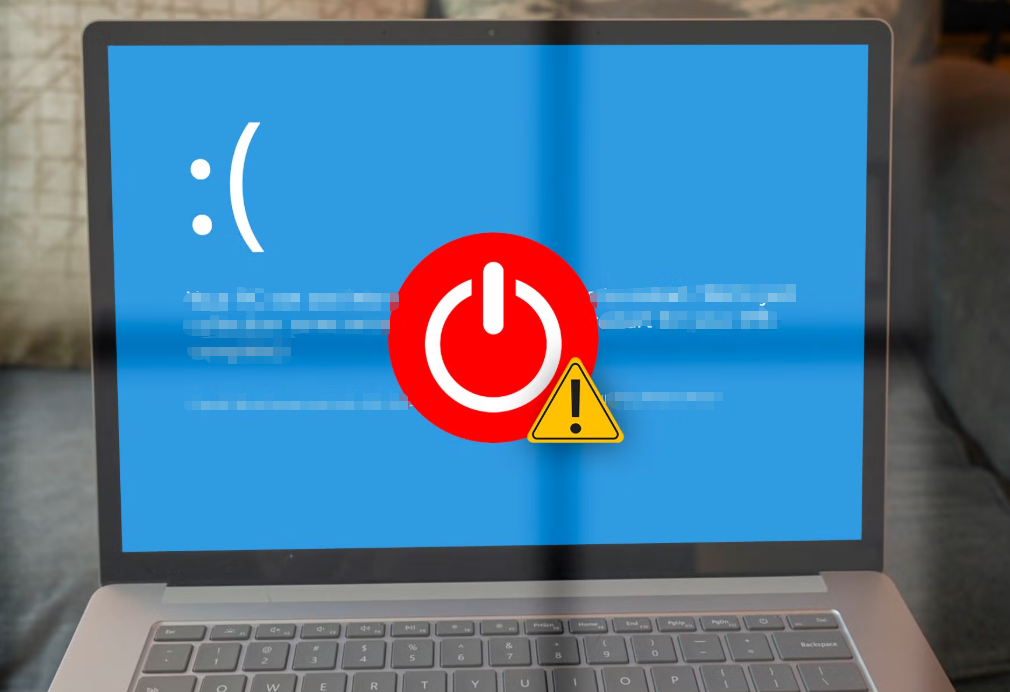
Quando o notebook de repente para de iniciar, sinais comuns incluem tela preta, loop infinito de reinicialização, tela azul da morte ou a luz de energia acender sem qualquer imagem ou logotipo do Windows. Os usuários costumam se sentir confusos e aflitos, porque arquivos de trabalho importantes, fotos de família e documentos parecem presos lá dentro. Esses problemas geralmente vêm de arquivos de sistema corrompidos, atualização do Windows com falha, infecção por vírus, configuração de boot danificada ou até falhas de hardware, como RAM defeituosa.
Notebook que não inicia

O fato de o sistema não iniciar não significa que seus dados foram perdidos

Na maioria dos casos, o disco rígido ainda está íntegro e legível se você contornar o sistema operacional com defeito. O caminho principal deste guia é usar um ambiente inicializável que carrega um mini-sistema separado para acessar a unidade diretamente.
A ação mais importante de início: pare de ligar e desligar o notebook repetidamente e evite qualquer tentativa de gravar novos dados ou fazer reparos dentro do Windows. Isso evita sobrescritas ou danos adicionais.
Diferentes cenários de não inicialização apresentam características típicas:
  • Tela azul ou loop de inicialização — Geralmente relacionado a software; a BIOS normalmente detecta a unidade.
  • Tela preta sem BIOS — Pode ser problema de vídeo ou energia; teste primeiro com um monitor externo.
  • A BIOS carrega, mas nenhuma unidade é listada — Possível problema de conexão ou início de falha física.
Se a BIOS reconhecer o disco rígido (você o vê listado na configuração), a recuperação com software bootável geralmente é viável. Se a unidade não for detectada ou fizer ruídos de clique/raspagem, isso indica dano físico e exige tratamento profissional.

Tabela de avaliação rápida


CenárioA BIOS detecta a unidade?Abordagem de recuperação com software de recuperação de dados bootável

Tela azul / loop de reinicialização

Sim

Alta chance — prossiga com USB inicializável

Tela preta, sem logotipo

Às vezes

Teste com outro monitor primeiro

Unidade não listada na BIOS

Não

Pare e considere um especialista em hardware

Liga, mas não responde

Varia

Verifique primeiro a bateria e o carregador

Esta tabela ajuda você a decidir rapidamente se um software de recuperação de dados bootável é o ponto de partida certo.

Software de recuperação de dados bootável

O software de recuperação de dados bootável funciona criando um USB ou CD “live” (inicializável) que carrega seu próprio ambiente operacional leve fora do seu Windows danificado. Após iniciar, ele monta o disco rígido do notebook como um disco normal, permitindo navegar por pastas, pré-visualizar arquivos, copiá-los para uma unidade externa ou escanear itens excluídos — tudo isso sem arriscar mais danos ao sistema original.
Essa abordagem é o caminho preferido para qualquer notebook que não inicia, pois contorna completamente o SO danificado. Exige apenas outro computador funcionando para criar a mídia inicializável e funciona enquanto o disco rígido em si não estiver fisicamente danificado. Todos os outros métodos neste artigo são comparados a este padrão: se forem mais simples ou gratuitos, são listados como referência; se forem mais complexos, são apresentados com limitações claras.

Renee PassNow

Renee PassNowé uma ferramenta versátil de recuperação do Windows que simplifica o acesso aos seus arquivos mesmo quando o sistema não inicializa. Ele permite criar um USB inicializável que carrega um ambiente seguro e, em seguida, usar recursos integrados para transferir ou restaurar dados sem risco de perda. O software é compatível com Windows 11, 10, 8.1, 8, 7, Vista e XP, funciona em vários idiomas e inclui extras úteis como pré-visualização segura de arquivos e apagamento de disco.
Renee Passnow - Software profissional e poderoso de sistema de resgate

Redefinir a senha de Windows pode redefinir ou remover a senha com três passos.

Arquivos de resgate pode restaurar os arquivos sem executar sistema Windows.

Transmissão rápida pode transferir os arquivos sem executar sistema Windows.

Falha de reparar inicialização de Windows pode reparar vários problemas de falha de inicialização de Windows.

Compatibilidade Perfeitamente compatível com Windows 11 / 10 / 8 / 8.1 / 7 / XP / Vista. UEFI boot.

Redefinir a senha de Windows redefinir ou remover a senha com três passos.

Arquivos de resgate pode restaurar os arquivos sem executar sistema Windows.

Compatibilidade Windows 11 / 10 / 8 / 8.1 / 7 / XP / Vista. UEFI.

Baixar GrátisBaixar Grátis32800 pessoas baixaram!
Se o seu Windows não inicializa devido a uma tela azul, um software de recuperação de dados bootável é essencial. Ferramentas como o Renee PassNow permitem criar um USB inicializável e acessar seus arquivos diretamente. Inicie o computador por esse disco e utilize os recursos do software para transferir ou restaurar arquivos.

Siga estas etapas

Etapa 1: Instale o Renee PassNow em um computador funcionando. Conecte um pendrive a esse PC, abra o Renee PassNow e selecione \”Criar USB\” em \” Etapa 1: Escolha o método de criação\” .” Certifique-se de que todos os arquivos importantes do pendrive estejam salvos em outro lugar, pois esse processo apagará seu conteúdo.
Etapa 2: Em seguida, selecione (x64) ou (x86) de acordo com o tipo de sistema, clique no botão Baixar agora para baixar o arquivo ISO, clique no botão \”Criar USB\” após o download do arquivo e, por fim, clique em \”Ejetar USB\”.
usar o Renee PassNow para criar USB e redefinir a senha
Etapa 3: Insira o dispositivo de boot no notebook de destino, ligue-o e pressione imediatamente a tecla de acesso à BIOS exibida na tela (observação: o aviso pode aparecer por apenas 1–2 segundos).
inserir o dispositivo de inicialização
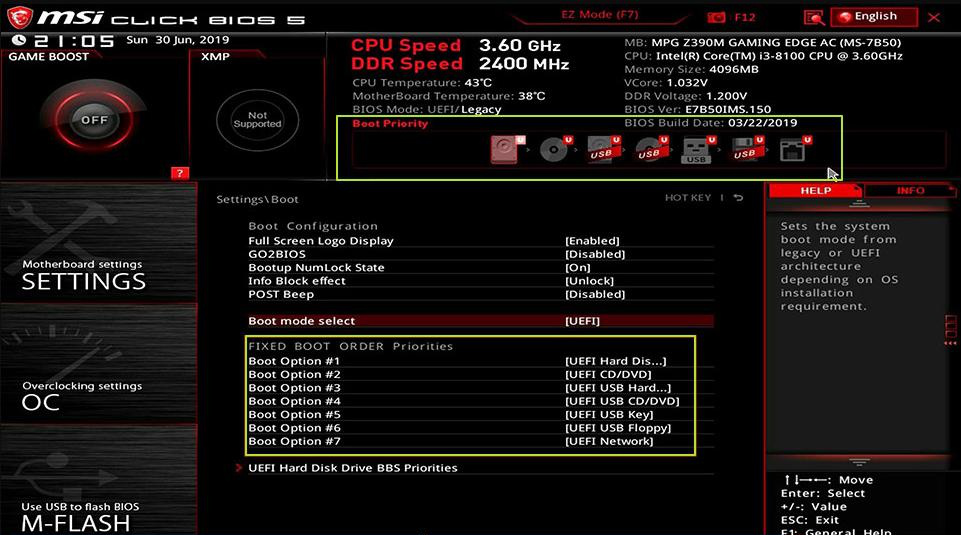
Toque continuamente essa tecla para entrar nas configurações da BIOS. No menu de Prioridade de Boot, defina o pendrive como dispositivo de inicialização primário, salve as alterações e reinicie o computador.
selecionar a ordem de boot
Servidores comuns:
Tipo de servidorComo entrar no menu de boot

DELL

Pressione a tecla F12 repetidamente antes de o logotipo da Dell aparecer na tela.

HP

Pressione a tecla F9 várias vezes quando o logotipo da HP for exibido.

Computadores comuns:
Nome da BIOSComo entrar no menu de boot

ASRock

DEL ou F2

ASUS

DEL ou F2 para PCs/ DEL ou F2 para placas-mãe

Acer

DEL ou F2

Dell

F12 ou F2

ECS

DEL

Gigabyte / Aorus

DEL ou F2

Lenovo (notebooks de consumo)

F2 ou Fn + F2

Lenovo (desktops)

F1

Lenovo (ThinkPads)

Enter e depois F1

MSI

DEL

Tablets Microsoft Surface

Mantenha pressionados os botões Liga/Desliga e Aumentar Volume

Origin PC

F2

Samsung

F2

Toshiba

F2

Zotac

DEL

HP

Esc/ F9 para Boot Menu/ Esc/ F10/ Storage tab/ Boot Order/ Legacy Boot Sources

INTEL

F10

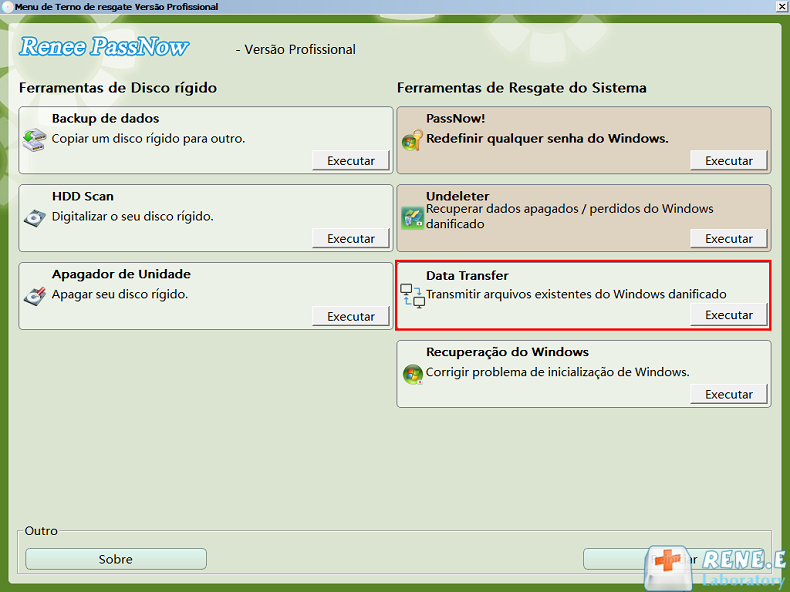
Etapa 4: Aguarde um momento; após o Renee PassNow ser carregado, selecione a opção \”Data Transfer\” .” Se você precisar transferir ou fazer backup dos dados de todo o disco, selecione a opção \”Data backup\”.
transferência de dados
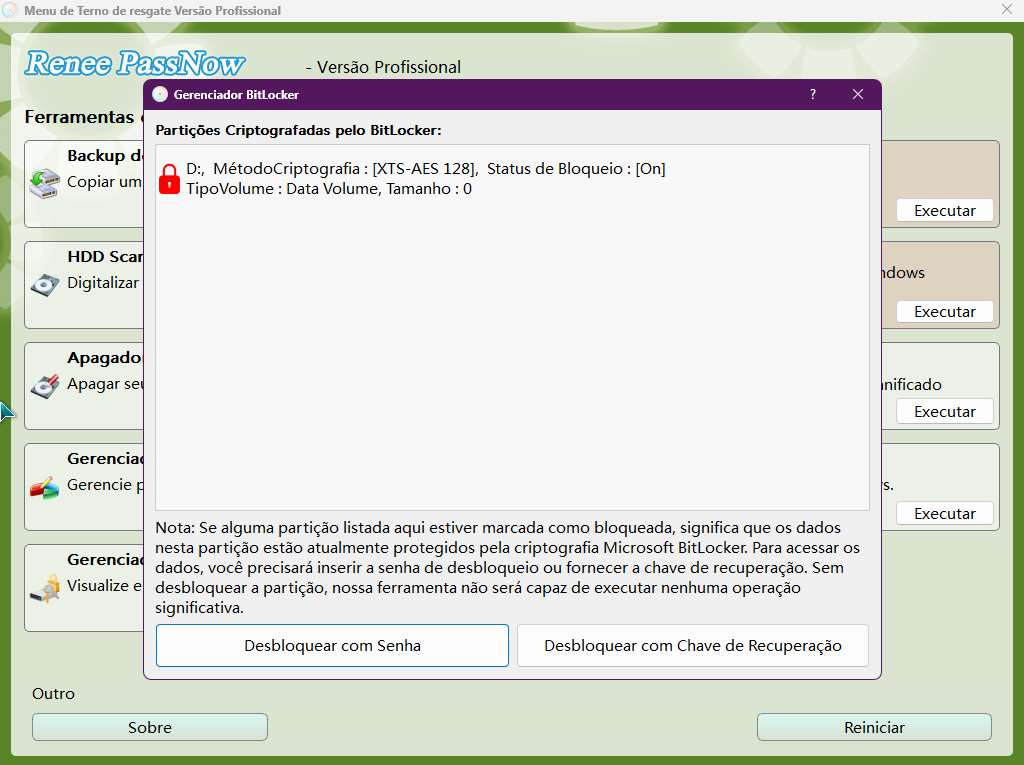
Se o disco rígido do notebook estiver criptografado com BitLocker, o Renee PassNow solicitará que você insira a chave de recuperação ou a senha para desbloqueá-lo.
desbloquear o BitLocker com o BitLocker Manager
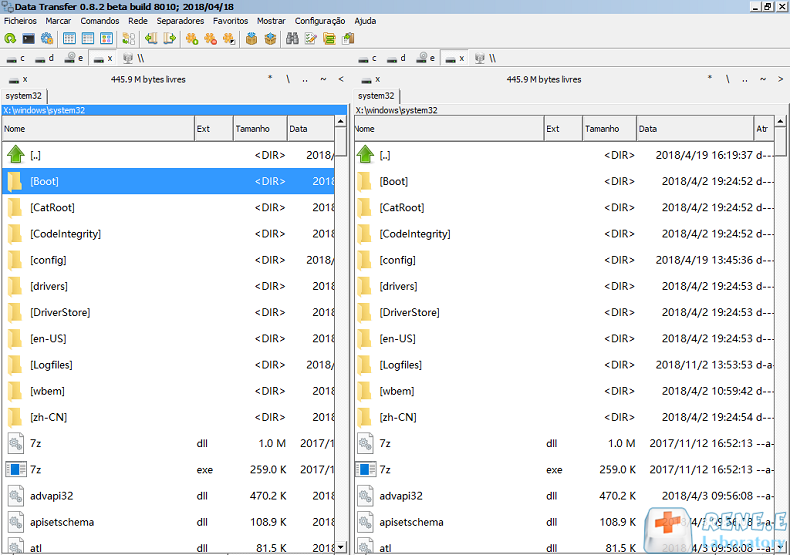
Etapa 5: Clique em cada letra de unidade (C/D/E/F, etc.) para verificar se nenhum arquivo importante está faltando. Se tudo estiver presente, transfira-os para um disco externo por segurança. Para mover dados, selecione a unidade de origem (por exemplo, C) no canto superior esquerdo e a unidade de destino (por exemplo, G) no canto superior direito. Escolha os arquivos na unidade de origem e clique no botão \”Copiar\” no meio para iniciar a transferência. Para excluir um arquivo, selecione-o e pressione o botão \”Excluir\”; lembre-se de que essa ação é irreversível, portanto, proceda com cautela.
interface de transferência de dados
📁 Onde ficam os arquivos pessoais do usuário na unidade C:
LocalO que armazenaPor que é importante

C:\Users

Todos os dados pessoais e configurações de perfil

Este é o diretório inicial do usuário; quase tudo vinculado à conta fica aqui.

C:\Users\Documents

Documentos pessoais (Word, PDF, planilhas)

Local padrão de salvamento para a maioria dos apps; principal local para arquivos criados pelo usuário.

C:\Users\Pictures

Capturas de tela, fotos, bibliotecas de imagens

O Windows e muitos apps usam esta pasta como padrão para imagens.

C:\Users\Downloads

Downloads do navegador e de aplicativos

Local central para arquivos baixados, a menos que o usuário altere o caminho padrão.

C:\Users\Desktop

Itens exibidos na área de trabalho

Os arquivos aparecem visualmente na área de trabalho, mas ficam armazenados aqui.

C:\Users\Videos

Vídeos, gravações de tela, exportações de editores

Local padrão para apps de vídeo e ferramentas de gravação.

C:\Users\Music

Arquivos de música, projetos de áudio

Players e apps de áudio salvam conteúdo aqui.

C:\Users\AppData

Dados específicos do usuário, caches, perfis de navegador

Pasta oculta que armazena arquivos essenciais de configuração e temporários.

C:\Users\Public

Arquivos compartilhados acessíveis a todos os usuários

Útil para documentos ou mídias destinadas a serem compartilhadas entre contas.

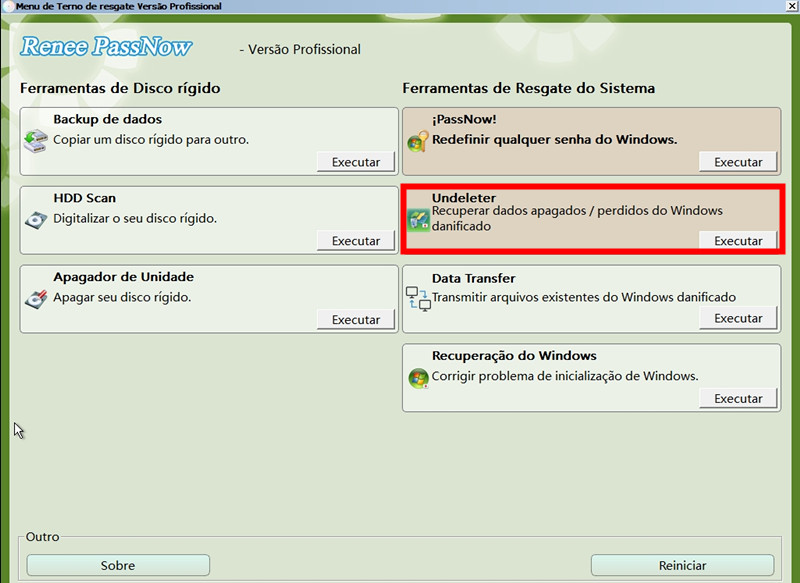
Etapa 6: Se você perceber perda de dados, selecione a opção \”Undeleter\” na interface principal do recurso e clique no botão Executar.
função de recuperação de dados no Renee PassNow
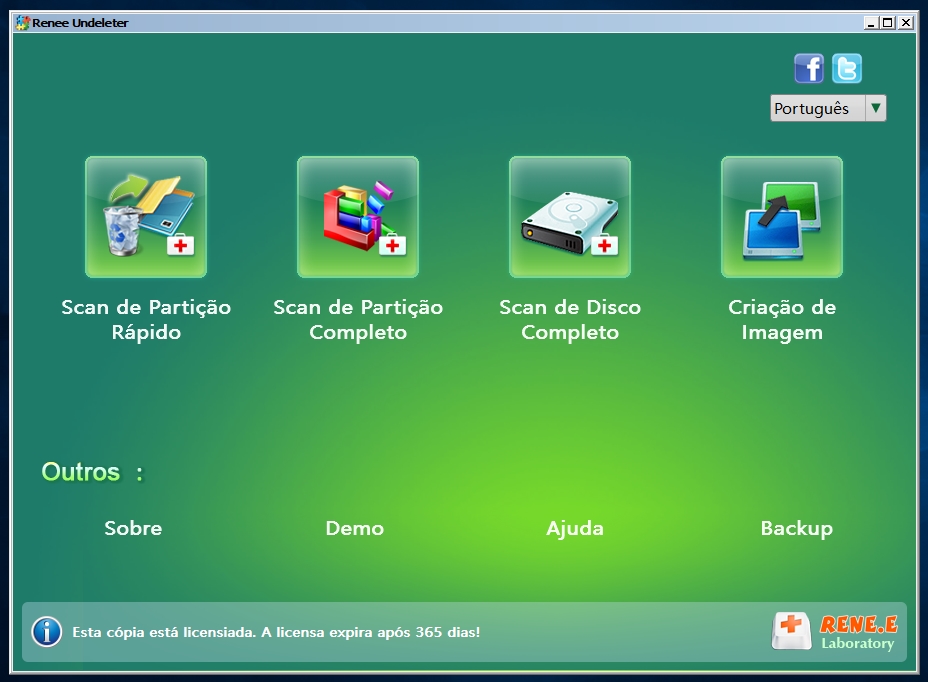
Etapa 7: Selecione uma função no menu para escanear o disco rígido de destino.
escanear a partição inteira com a função de recuperação do Renee PassNow para reinstalar o Windows 7
Etapa 8: Após a conclusão da varredura, selecione o arquivo desejado para recuperação e clique em \”Recuperar\” para iniciar a restauração. Garanta salvar o arquivo recuperado em um disco externo diferente. Após a recuperação bem-sucedida, ejete o pendrive com segurança antes de continuar com outros reparos no computador.
pré-visualizar antes da recuperação
Depois de transferir ou restaurar os dados importantes, você pode reparar ou reinstalar seu sistema com segurança.
Renee Passnow - Software profissional e poderoso de sistema de resgate

Redefinir a senha de Windows pode redefinir ou remover a senha com três passos.

Arquivos de resgate pode restaurar os arquivos sem executar sistema Windows.

Transmissão rápida pode transferir os arquivos sem executar sistema Windows.

Falha de reparar inicialização de Windows pode reparar vários problemas de falha de inicialização de Windows.

Compatibilidade Perfeitamente compatível com Windows 11 / 10 / 8 / 8.1 / 7 / XP / Vista. UEFI boot.

Redefinir a senha de Windows redefinir ou remover a senha com três passos.

Arquivos de resgate pode restaurar os arquivos sem executar sistema Windows.

Compatibilidade Windows 11 / 10 / 8 / 8.1 / 7 / XP / Vista. UEFI.

Baixar GrátisBaixar Grátis32800 pessoas baixaram!

Outros softwares comerciais de recuperação de dados bootáveis

Exemplos comerciais comuns incluem Disk Drill e R-Studio Emergency, ambos criam mídia inicializável e oferecem pré-visualização de arquivos antes da recuperação. Lidam bem com problemas lógicos, mas ainda exigem que a unidade esteja fisicamente saudável. A precificação geralmente envolve compra única ou assinatura, e o sucesso depende de quanto a unidade foi sobrescrita.
SoftwareCriação de USB inicializávelTransferência de arquivos (copiar arquivos existentes)Scan de Partição Rápidos excluídosModelo de preço típico

Renee PassNow

Sim

Sim

Sim

Licença única (vitalícia)

Disk Drill

Sim

Sim

Sim

Licença única com upgrades opcionais

R-Studio Emergency

Sim

Sim

Avançado

Licença única

EaseUS Data Recovery WinPE

Sim

Sim

Sim

Licença por assinatura

MiniTool Power Data Recovery Bootable

Sim

Sim

Sim

Licença única por níveis

Active@ Boot Disk

Sim

Sim

Sim

Licença única

As ferramentas variam em experiência do usuário e complexidade. Para a maioria dos usuários com um notebook que não inicializa, a solução principal já cobre as necessidades centrais de transferência e recuperação segura de dados sem passos extras.

Métodos gratuitos integrados e baseados em WinPE para recuperar dados

Esta seção apresenta alternativas totalmente gratuitas e não comerciais para acesso básico a arquivos quando o notebook não inicializa. Essas opções dependem de ferramentas oficiais da Microsoft ou de ambientes WinPE abertos e são adequadas para quem prefere não instalar nenhum software extra. Elas focam em navegação manual e cópia de arquivos existentes, em vez de varreduras profundas. Tenha em mente que tais métodos não igualam a segurança integrada e os recursos da solução principal acima; use-os apenas para casos simples.

Opção 1: Acessar arquivos via mídia de instalação do Windows

O método da mídia de instalação do Windows permite inicializar diretamente no ambiente oficial de reparo da Microsoft usando um USB criado em um computador funcionando. Ele oferece acesso a uma interface de linha de comando onde você pode localizar e copiar seus arquivos pessoais para uma unidade externa sem carregar a instalação do Windows danificada. Essa abordagem existe em todas as versões do Windows e não exige downloads de terceiros além do ISO oficial.
Mídia de instalação do Windows

Principais benefícios:

compatibilidade total com sua edição atual do Windows e nenhum risco de conflitos adicionais de software. Funciona bem quando a estrutura de arquivos ainda está intacta, mas o próprio sistema operacional está corrompido. No entanto, não oferece varredura automática de arquivos excluídos e exige conhecimento básico de comandos.
Pros:
  • Usa ferramentas oficiais da Microsoft
  • Sem instalar softwares extras
  • Funciona em qualquer versão do Windows

Cons:

  • Limitado apenas à cópia manual
  • Exige digitar comandos
  • Não recupera arquivos excluídos

Instruções passo a passo:

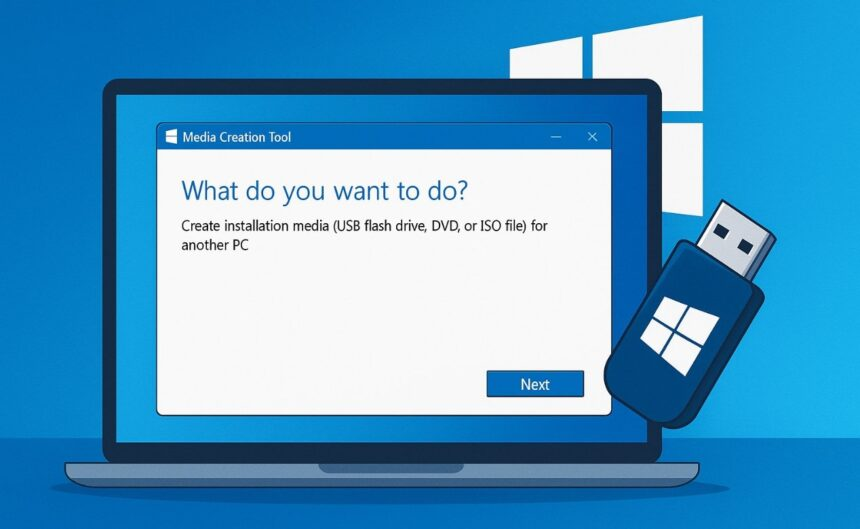
1. Em outro PC com Windows funcionando, baixe a \”Media Creation Tool\” na página oficial da Microsoft e crie um USB inicializável:
https://www.microsoft.com/software-download/windows10
https://www.microsoft.com/software-download/windows11
criar USB de instalação do Windows 11
2. Insira o USB no notebook que não inicializa e entre na BIOS para defini-lo como primeiro dispositivo de boot.
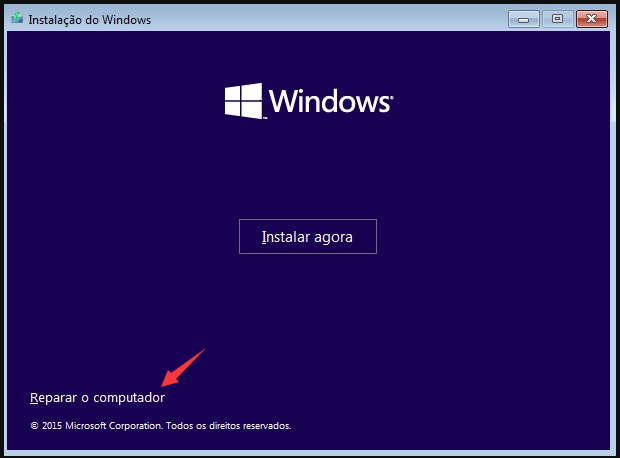
3. Inicialize pelo USB, selecione o idioma e clique em \”Reparar o computador\” no canto inferior esquerdo.
instalação do Windows — Reparar o computador
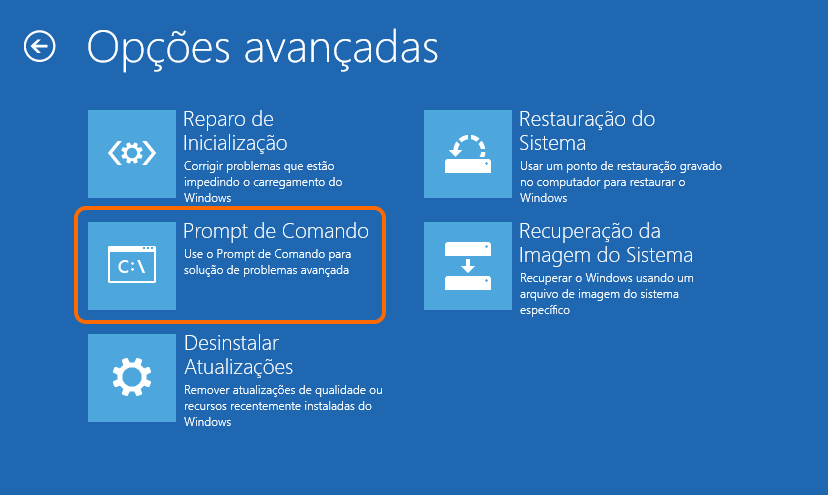
4. Escolha Solução de Problemas > Opções avançadas > Prompt de Comando.
Prompt de Comando
5. Digite diskpart e depois list vol para identificar a unidade do notebook (geralmente C:) e a unidade externa.
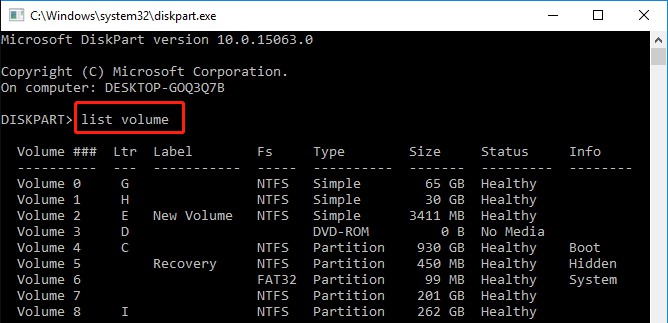
digitar diskpart e list volume para verificar informações da unidade
6. Saia do diskpart e use comandos como copy C:\Users\YourName\Documents\*.* G:\Backup\ para transferir pastas.
7. Digite exit e remova o USB com segurança.
Embora esse método gratuito ofereça uma forma básica e segura de copiar arquivos existentes, ele não inclui pré-visualização avançada nem Scan de Partição Rápido excluídos. Para esses recursos ou uma interface gráfica mais simples, a próxima opção WinPE oferece mais flexibilidade.
Renee Passnow - Software profissional e poderoso de sistema de resgate

Redefinir a senha de Windows pode redefinir ou remover a senha com três passos.

Arquivos de resgate pode restaurar os arquivos sem executar sistema Windows.

Transmissão rápida pode transferir os arquivos sem executar sistema Windows.

Falha de reparar inicialização de Windows pode reparar vários problemas de falha de inicialização de Windows.

Compatibilidade Perfeitamente compatível com Windows 11 / 10 / 8 / 8.1 / 7 / XP / Vista. UEFI boot.

Redefinir a senha de Windows redefinir ou remover a senha com três passos.

Arquivos de resgate pode restaurar os arquivos sem executar sistema Windows.

Compatibilidade Windows 11 / 10 / 8 / 8.1 / 7 / XP / Vista. UEFI.
Baixar GrátisBaixar Grátis32800 pessoas baixaram!

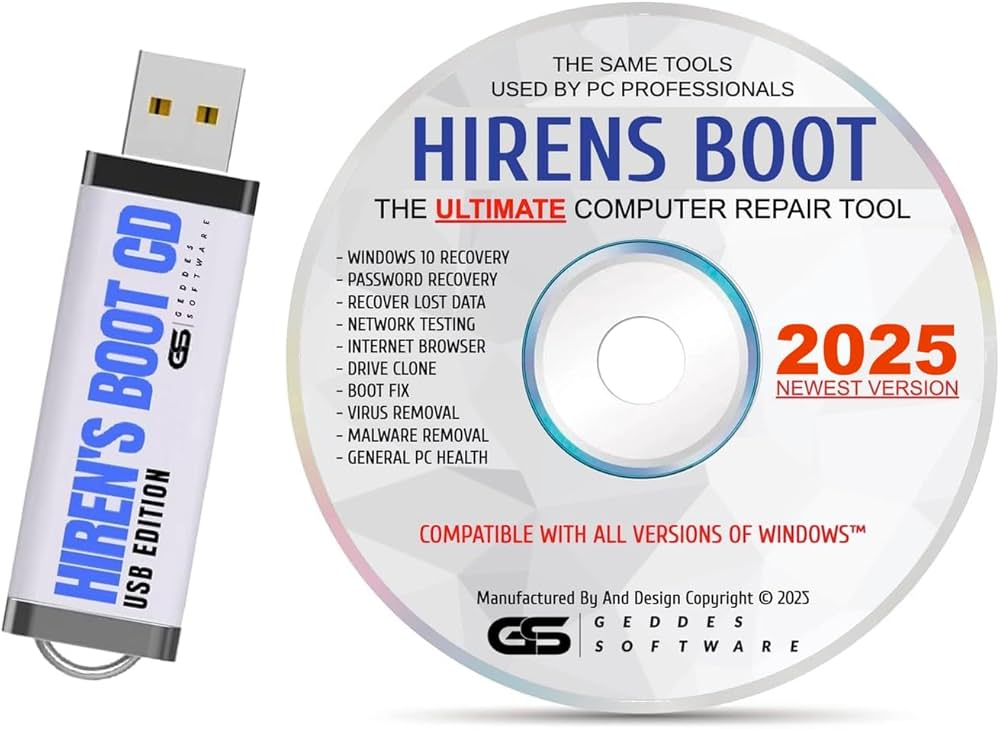
Opção 2: Usar o Hiren’s BootCD PE para acessar arquivos

O Hiren’s BootCD PE é uma coleção WinPE gratuita e completa que inicia em uma área de trabalho semelhante ao Windows, repleta de ferramentas de gerenciamento de arquivos. Ele permite navegar graficamente pela sua unidade e copiar para um USB externo por arrastar e soltar, sem iniciar o sistema danificado. Esse método atende usuários confortáveis com navegação básica no computador e oferece vários utilitários embutidos para verificar a saúde do disco.
Hiren’s BootCD PE

Principais benefícios:

Interface totalmente gráfica em vez de linhas de comando e múltiplas ferramentas auxiliares para partições ou diagnósticos. Funciona na maioria dos notebooks modernos e exige apenas um único download de ISO. As limitações incluem uma curva de aprendizado maior para iniciantes e o fato de ser uma ferramenta construída pela comunidade, não um produto oficial da Microsoft.
Pros:
  • Gerenciador de arquivos com interface gráfica
  • Muitas utilidades de diagnóstico
  • Totalmente gratuito e portátil

Cons:

  • Menu um pouco confuso
  • Ferramenta comunitária (não oficial)
  • Pode precisar de drivers extras em hardware raro

Instruções passo a passo:
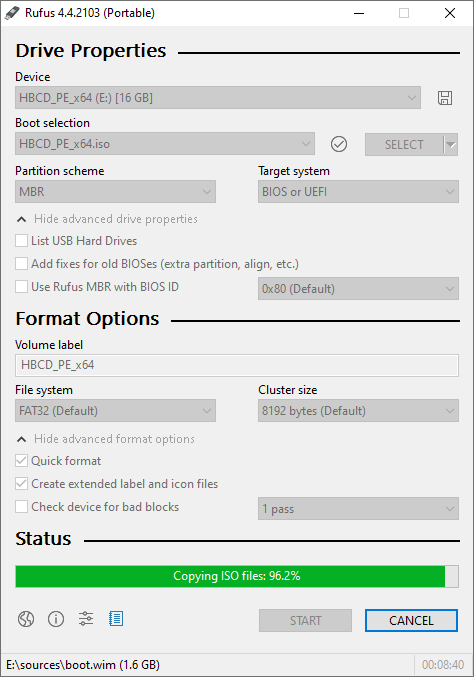
1. Baixe o ISO mais recente do Hiren’s BootCD PE no site oficial e crie um USB inicializável usando o Rufus (baixe em rufus.ie).
usar o Rufus para criar um USB inicializável do Hiren’s BootCD PE
2. Insira o USB, entre na BIOS e defina-o como o primeiro dispositivo de boot.
3. Inicialize no ambiente PE e selecione o modo Mini Windows ou desktop.
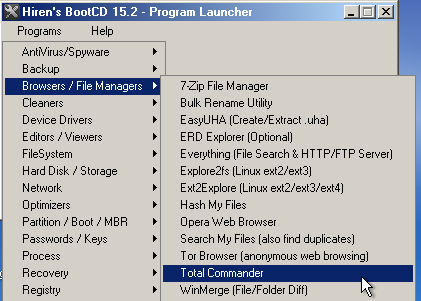
4. Abra o Explorer++ ou o Total Commander a partir da área de trabalho.
navegador de arquivos do Hiren’s BootCD PE
5. Localize a unidade interna do notebook (geralmente C:) e a sua unidade externa de backup.
6. Arraste e solte pastas importantes (Documentos, Imagens, Downloads) para a unidade externa.
7. Ejete o USB com segurança após o término da cópia.
Esse método WinPE oferece mais flexibilidade visual do que a mídia de instalação básica para quem prefere navegar por pastas clicando. Para varreduras mais profundas ou transferência de dados em um clique, a solução comercial principal oferece recursos mais robustos.

Alternativa de alto risco: remover a unidade do notebook para recuperação externa

Considere remover o disco rígido do notebook apenas se o dispositivo não ligar de forma alguma ou se a BIOS nunca detectar a unidade. A ideia é retirar a unidade e conectá-la diretamente a outro computador funcionando usando um adaptador SATA-para-USB ou um case externo. Isso permite que o segundo PC leia os arquivos como um disco externo normal.
Esse método envolve alto risco técnico: abrir o notebook pode anular a garantia, eletricidade estática pode danificar componentes e manuseio incorreto pode tornar a unidade ilegível. Também exige ferramentas específicas e conhecimento de desmontagem do modelo do seu notebook. Por esses fatores, é melhor deixá-lo para serviços profissionais de recuperação de dados, a menos que você já tenha experiência com upgrades de hardware.

Perguntas frequentes (FAQ)

Um software de recuperação de dados bootável consegue recuperar dados de um notebook que não inicia sem sobrescrever meus arquivos originais?

Sim. Todos os métodos descritos aqui leem a unidade de forma não destrutiva. O software apenas copia ou faz a varredura — nunca grava de volta na unidade original, a menos que você opte deliberadamente por excluir algo.

Métodos gratuitos como a mídia de instalação do Windows recuperam arquivos excluídos?

Não. As opções gratuitas permitem apenas copiar arquivos que ainda estão visíveis na estrutura de pastas. Para recuperar itens excluídos por engano, você precisa do recurso de varredura disponível no Renee PassNow ou em outras ferramentas comerciais.

O Renee PassNow funciona se minha unidade estiver criptografada com BitLocker?

Pode funcionar, mas você vai precisar da chave de recuperação do BitLocker (encontrada na sua conta Microsoft on-line). O software solicitará que você a insira antes de acessar a unidade.

Como saber se meu disco rígido tem dano físico e devo parar as tentativas por conta própria?

Se a unidade fizer sons de clique ou raspagem, não aparecer na BIOS ou o notebook não ligar de jeito nenhum, pare imediatamente. Continuar pode piorar o dano — procure um serviço profissional.

O que devo fazer se nenhum dos métodos inicializáveis me permitir acessar meus dados?

Primeiro, tente outra porta USB ou outra ferramenta inicializável. Se a unidade ainda não for detectada, o problema provavelmente é físico. Nesse ponto, a recuperação profissional em sala limpa é o próximo passo mais seguro, e o Renee PassNow continua sendo a maneira mais rápida de confirmar o status da unidade antes de decidir.
Na maioria dos casos em que o notebook não inicia, começar com o Renee PassNow oferece o melhor equilíbrio entre simplicidade, segurança e recursos completos de acesso a dados — exatamente o que você espera de um software de recuperação de dados bootável.
Renee Passnow - Software profissional e poderoso de sistema de resgate

Redefinir a senha de Windows pode redefinir ou remover a senha com três passos.

Arquivos de resgate pode restaurar os arquivos sem executar sistema Windows.

Transmissão rápida pode transferir os arquivos sem executar sistema Windows.

Falha de reparar inicialização de Windows pode reparar vários problemas de falha de inicialização de Windows.

Compatibilidade Perfeitamente compatível com Windows 11 / 10 / 8 / 8.1 / 7 / XP / Vista. UEFI boot.

Redefinir a senha de Windows redefinir ou remover a senha com três passos.

Arquivos de resgate pode restaurar os arquivos sem executar sistema Windows.

Compatibilidade Windows 11 / 10 / 8 / 8.1 / 7 / XP / Vista. UEFI.

Baixar GrátisBaixar Grátis32800 pessoas baixaram!

Comentários dos usuários

Page 1

Deixe um comentário


Seu comentário foi enviado e está aguardando moderação.