author avatar
    Gerente de Produto sênior
Última atualização por Fernanda Silva em 12 de março de 2026

Resumo
Este guia explica como recuperar arquivos quando o Windows 11 não inicia, usando ferramentas nativas, softwares e alternativas por hardware. Você vai entender qual método usar em cada cenário, as chances de sucesso e os cuidados para preservar seus dados antes de reparar ou reinstalar o sistema. Veja também os erros mais comuns que podem piorar o problema — até mesmo em casos de desativação temporária do sistema.



Quando o Windows 11 não inicia, ele frequentemente deixa o usuário diante de telas frustrantes: pontos girando sem fim, tela preta sem resposta, um loop de inicialização em que o sistema reinicia repetidamente, ou a temida Tela Azul da Morte (BSOD) exibindo códigos de erro. Esses problemas costumam surgir após atualizações recentes do Windows (como correções de segurança que geram incompatibilidades), arquivos de sistema corrompidos após uma atualização com falha (por exemplo, KB5074109, KB5074105, KB5077181), conflitos de driver ou problemas de hardware, como unidades de armazenamento com defeito.

A urgência vem do risco de agravar o problema — cada tentativa de inicialização falhada ou correção inadequada pode sobrescrever setores críticos e deixar o sistema em um estado ainda pior.
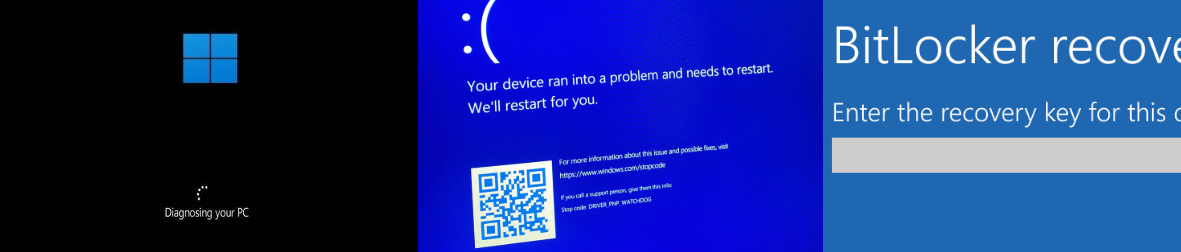
problemas de inicialização do Windows 11

Aqui está uma tabela rápida de análise das causas de falha de inicialização no Windows 11

com base em relatos comuns do suporte da Microsoft e de comunidades técnicas; fontes confiáveis como a documentação da Microsoft devem ser consultadas para os detalhes mais recentes:
Como apareceCausa raizProbabilidade de recuperação de dadosMétodos de recuperação recomendados

Tela azul/preta, preso em Reparo Automático, loop de reinicialização sem fim

Atualizações interrompidas, desligamento incorreto, bootloader corrompido (BCD/EFI)

Alta (80–95%) — os dados do usuário geralmente não são sobrescritos pelos problemas de boot em si

Acesse o WinRE → use o Prompt de Comando para copiar arquivos, crie um USB de recuperação inicializável, use as ferramentas do Renee PassNow

UNMOUNTABLE_BOOT_VOLUME, tela preta, não alcança a tela de login

Atualização cumulativa defeituosa, regressão de driver, falha de reversão da atualização

Alta (85–95%) — a atualização afeta o boot, não os arquivos pessoais

use as ferramentas do Renee PassNow; Entre no WinRE → desinstale a atualização mais recente, use “Uninstall Quality Update”, ou recupere arquivos via WinPE/USB

INACCESSIBLE_BOOT_DEVICE, loop de reinicialização

Drivers de armazenamento incompatíveis, mudanças no modo SATA do BIOS, RAID configurado incorretamente

Alta (80–90%) se a unidade em si estiver saudável

use as ferramentas do Renee PassNow; Inicialize por USB → carregue os drivers corretos de armazenamento, reverta o modo do BIOS ou acesse a unidade usando um gabinete externo

Inicialização lenta, erros de disco, travado no logo do Windows

SSD/HDD envelhecido, desligamento incorreto, corrupção lógica do sistema de arquivos

Média–Alta (70–85%), dependendo do dano aos setores

Evite CHKDSK /f; use ferramentas de recuperação somente leitura, Renee PassNow, WinPE, ou clone o disco antes de tentar a recuperação

Tela de recuperação do BitLocker, volume do SO não pode ser desbloqueado

Mudanças no TPM, reset do BIOS, atualização com falha

Muito alta (80%+) Somente se a chave de recuperação do BitLocker estiver disponível

Desbloqueie a unidade usando a chave de recuperação → copie os arquivos via WinRE/USB ou monte o volume BitLocker em outro PC

Boot device not found, INACCESSIBLE_BOOT_DEVICE após troca de hardware

Caminho de boot incorreto, drivers ausentes após troca de placa-mãe ou SSD

Alta (85–95%)

Conecte a unidade original como disco secundário ou use WinPE/Renee PassNow para extrair os arquivos

BIOS não detecta a unidade, ruídos de clique, lentidões severas

Falha do controlador, desgaste da NAND, dano na PCB

Baixa (<50%) sem serviços profissionais de recuperação

Pare de usar a unidade imediatamente; tente criar uma imagem do disco com ferramentas especializadas ou consulte um laboratório profissional de recuperação

Pare imediatamente as tentativas repetidas de inicialização —desligue à força, se preciso—e evite qualquer operação de gravação (como instalar software ou salvar novos arquivos) para não sobrescrever seus dados. Reinicializações forçadas repetidas ou chkdsk sem cautela podem reduzir as chances de recuperação.
Checklist dos primeiros 5 minutos:
  • Pegue um HD externo ou pendrive com espaço suficiente para seus arquivos.
  • Encontre outro computador funcionando (de um amigo, do trabalho etc.).
  • Separe um pendrive (pelo menos 8 GB) e os cabos/adaptadores necessários.
  • Evite usar o PC afetado para qualquer coisa além de inicializações seguras por mídia externa.
As soluções abaixo estão organizadas da mais simples à mais complexa ; comece pelo que combinar com seu nível de conforto e as ferramentas à mão.

1. Recomendação prioritária: recupere arquivos com o Renee PassNow

Quando o Windows 11 se recusa a iniciar, o Renee PassNow se destaca como uma opção prática e eficaz. Essa ferramenta de recuperação inicializável permite criar um USB que carrega independentemente do seu sistema com defeito, dando acesso direto aos arquivos mesmo quando o SO não inicia. Ela combina facilidade de uso com recursos poderosos como Data Transfer entre unidades, Scan de Partição Rápido (Undeleter) e opções de visualização—ideal para quem busca maior taxa de sucesso sem exigir conhecimento técnico profundo.
É especialmente indicado para quem precisa de resultados rápidos, tem pouca experiência em diagnóstico ou lida com dados urgentes. O sucesso depende muitas vezes da condição física da unidade, mas muitos usuários relatam que ele recupera arquivos com eficiência onde os métodos nativos não dão conta.
Pré-requisitos: Um computador funcional para preparar o USB, uma unidade USB vazia (será apagada) e um dispositivo de armazenamento externo para salvar os arquivos recuperados.
Renee Passnow - Ferramenta poderosas para remover ou redefinir senha de Windowsredefinir senha

Redefinir/Remover a senha de Windows só três passos, não alterará as informações de arquivos.

Ativar/criar a conta de Windows pode criar conta ou ativar uma conta desativada.

Fácil operar pode concluir o processo de redefinição sem conhecimentos especializado ou disco de redefinição de senha.

Multifuncional sem sistema operacional, pode migrar arquivos, recuperar arquivos, reparar inicialização, etc.

Compatibilidade Perfeitamente compatível com Windows 11 / 10 / 8 / 8.1 / 7 / XP / Vista. UEFI boot.

Redefinir/Remover a senha de Windows só três passos.

Compatibilidade Windows 11 / 10 / 8 / 8.1 / 7 / XP / Vista. UEFI.

Multifuncional sem sistema operacional, pode migrar arquivos.

Baixar GrátisBaixar Grátis32800 pessoas baixaram!
O Renee PassNow é totalmente compatível com o Windows 11 e inclui a opção All Functions, permitindo lidar com vários cenários de recuperação—como transferir arquivos intactos via Data Transfer ou vasculhar itens apagados/perdidos com o Undeleter —em um único ambiente inicializável.

Para recuperar os arquivos passo a passo, siga as instruções abaixo:

Passo 1: Instale o Renee PassNow em um computador funcional. Conecte um pendrive a esse PC, inicie o Renee PassNow e selecione \”Criar USB\” em “ Passo 1: Escolha o método de criação”. Certifique-se de que quaisquer arquivos importantes no USB estejam salvos em backup antes, pois o processo de criação irá apagar o dispositivo.
Passo 2: Selecione (x64) ou (x86) conforme o tipo do sistema de destino e clique em Baixar agora para obter o arquivo ISO. Após a conclusão do download, clique em Criar USB e, por fim, em Ejetar USB quando o disco de boot for criado com sucesso.
use o Renee PassNow para criar USB e redefinir senha
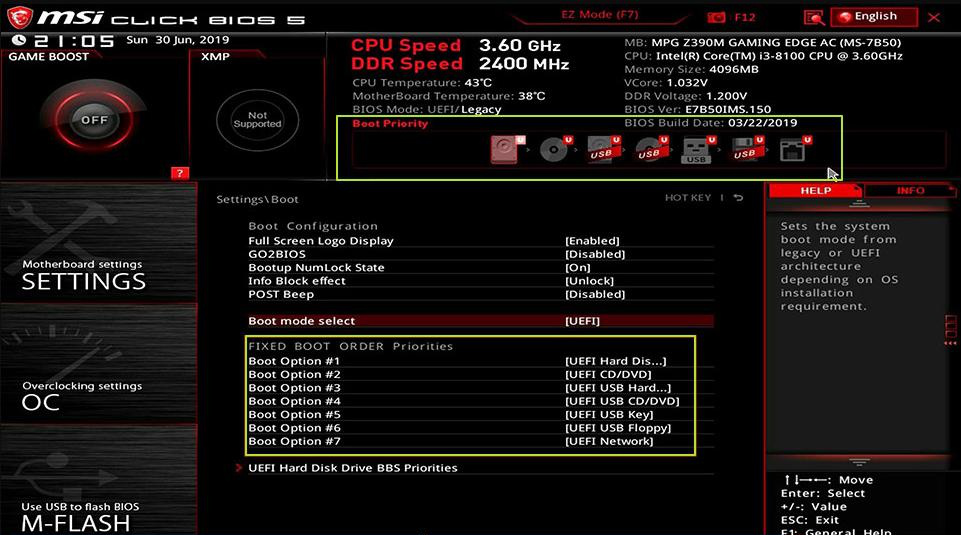
Passo 3: Insira o USB de boot criado no computador com Windows 11 que não inicia. Ligue-o e pressione imediatamente a tecla do BIOS ou do menu de boot exibida na tela. Como esse aviso pode aparecer por apenas 1–2 segundos, pressione a tecla repetidamente até entrar nas configurações do BIOS ou no menu de boot.
insira o dispositivo de boot
No menu Boot Priority ou Boot Order, defina a unidade USB como o primeiro dispositivo de inicialização, salve as configurações e reinicie o computador.
selecionar ordem de boot
Teclas comuns de boot incluem:
Servidores comuns:
Tipo de servidorComo entrar no menu de boot

DELL

Pressione a tecla F12 repetidamente antes de o logotipo da Dell aparecer na tela.

HP

Pressione a tecla F9 várias vezes quando o logotipo da HP for exibido.

Computadores comuns:
Nome do BIOSComo entrar no menu de boot

ASRock

DEL ou F2

ASUS

DEL ou F2 para PCs/ DEL ou F2 para placas-mãe

Acer

DEL ou F2

Dell

F12 ou F2

ECS

DEL

Gigabyte / Aorus

DEL ou F2

Lenovo (notebooks de consumo)

F2 ou Fn + F2

Lenovo (desktops)

F1

Lenovo (ThinkPads)

Enter e depois F1

MSI

DEL

Tablets Microsoft Surface

Mantenha pressionados os botões Liga/Desliga e Volume +

Origin PC

F2

Samsung

F2

Toshiba

F2

Zotac

DEL

HP

Esc/ F9 para Boot Menu/ Esc/ F10/ Storage tab/ Boot Order/ Legacy Boot Sources

INTEL

F10

Passo 4: Aguarde o carregamento do Renee PassNow e prossiga.
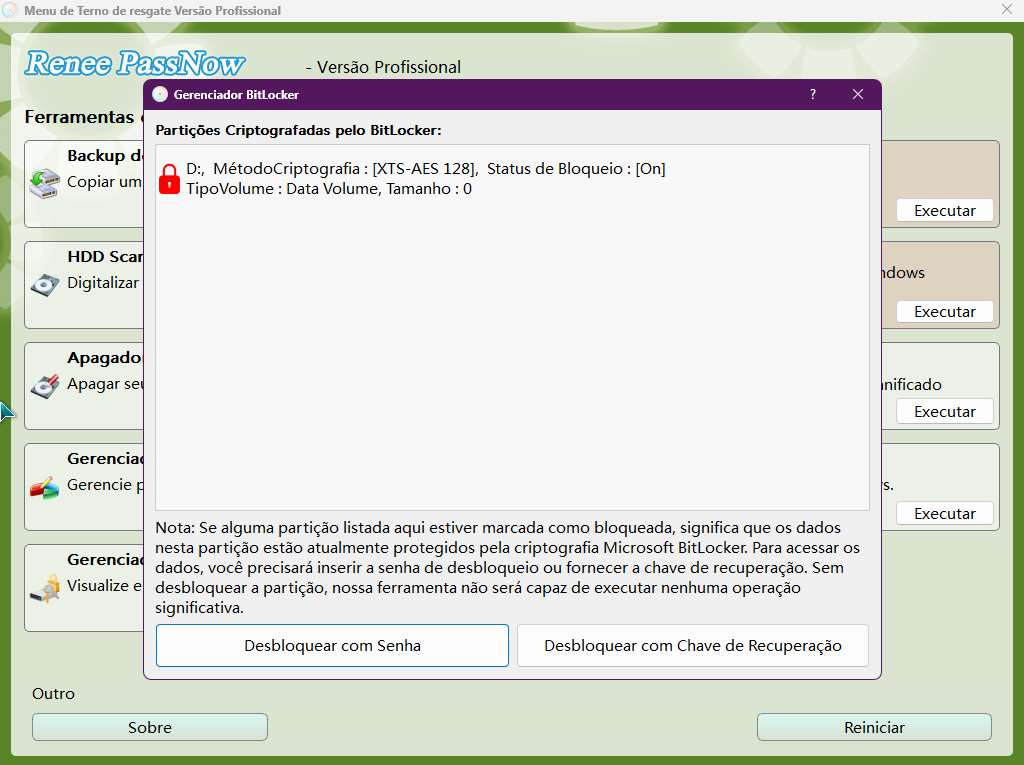
(Opcional) Se sua unidade estiver criptografada com BitLocker, insira a chave de recuperação ou a senha do BitLocker para desbloqueá-la no Renee PassNow.
desbloquear o BitLocker com o BitLocker Manager
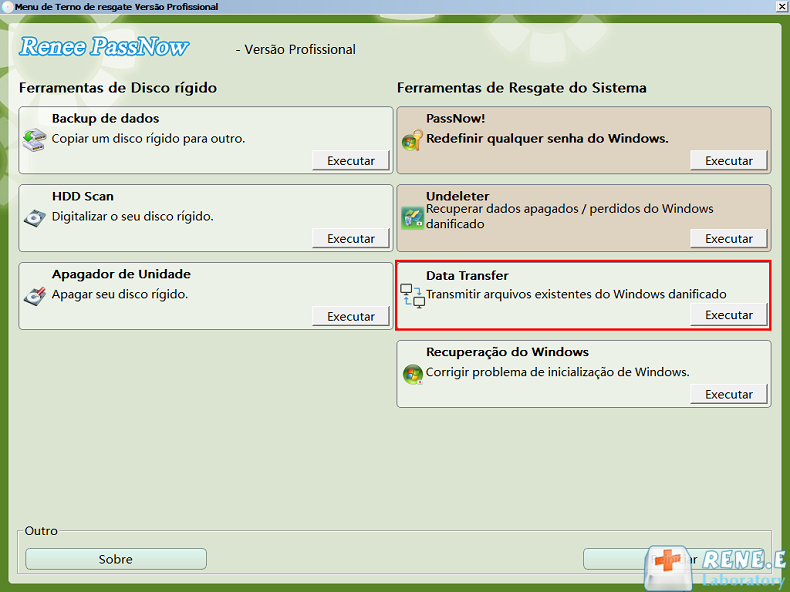
Ao acessar a interface principal, selecione \”Data Transfer\”. Se quiser fazer backup do disco inteiro, você também pode escolher a opção Backup de dados.
Data Transfer
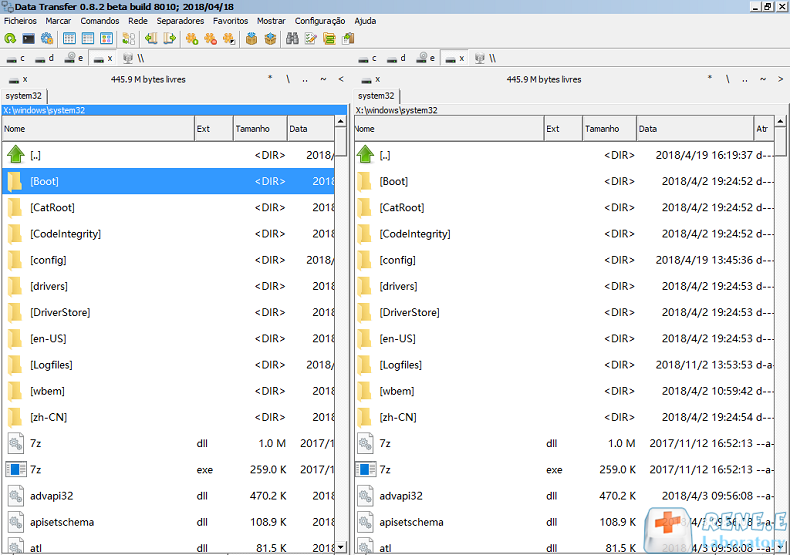
Passo 5: Verifique cada partição pelas letras C:, D:, E: ou F: para confirmar se seus arquivos importantes ainda estão lá. Em seguida, conecte sua unidade externa e comece a copiar os arquivos necessários. Para isso, selecione a unidade de origem no canto superior esquerdo e a unidade de destino no canto superior direito, escolha as pastas ou arquivos que deseja salvar e clique no botão \”Copiar\” ao centro para transferi-los. Se usar o botão \”Excluir\”, saiba que essa ação é irreversível.
interface do Data Transfer
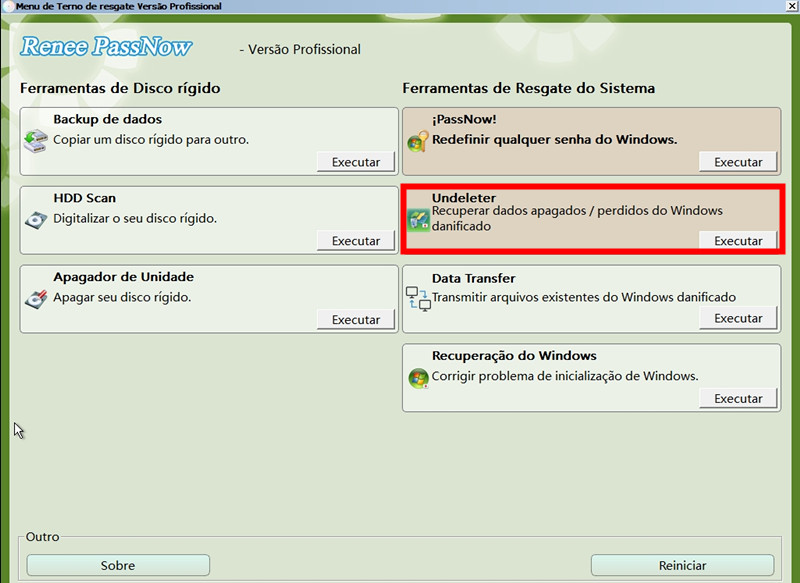
Passo 6: Se notar que alguns arquivos estão ausentes, foram excluídos ou não podem ser localizados pela navegação normal, volte à interface principal e selecione \”Undeleter\”, depois clique em Executar.
função de recuperação de dados no Renee PassNow
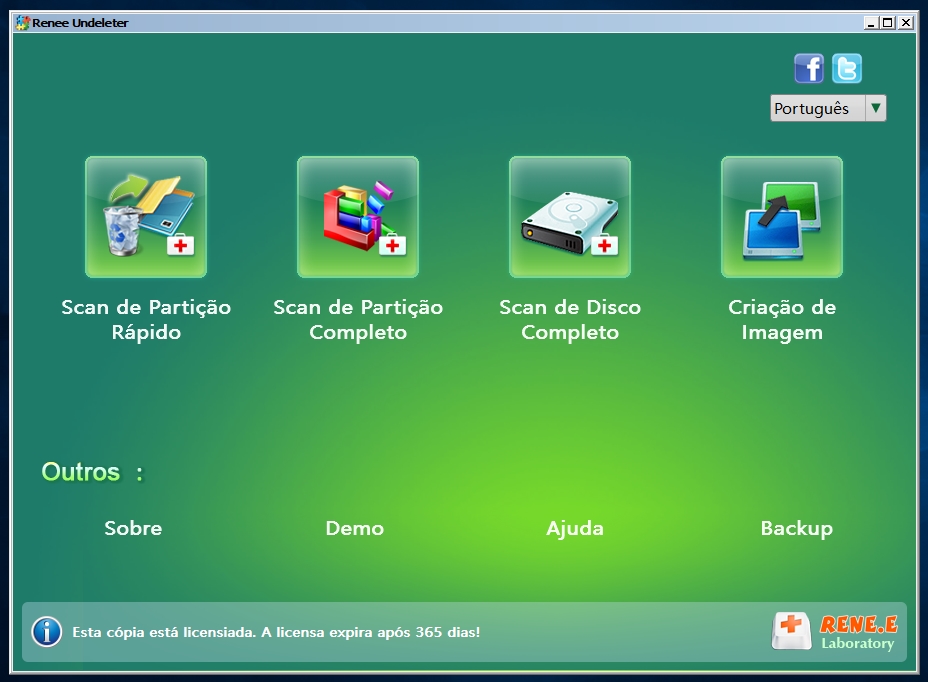
Passo 7: Selecione no menu o modo de varredura apropriado para escanear o disco rígido ou a partição de destino.
escanear a partição inteira com a função de recuperação do Renee PassNow para reinstalar o Windows 7
Passo 8: Após a conclusão da varredura, visualize os arquivos encontrados, selecione o que deseja restaurar e clique em \”Recuperar\”. Sempre salve os arquivos recuperados em um disco externo diferente, não na unidade original do Windows. Quando seus arquivos estiverem copiados/recuperados com segurança, ejete corretamente o USB e o armazenamento externo antes de prosseguir com qualquer reparo ou reinstalação no PC.
pré-visualizar antes de recuperar
Esse método minimiza o risco, pois realiza leitura sem alterar a unidade original.
Renee Passnow - Ferramenta poderosas para remover ou redefinir senha de Windowsredefinir senha

Redefinir/Remover a senha de Windows só três passos, não alterará as informações de arquivos.

Ativar/criar a conta de Windows pode criar conta ou ativar uma conta desativada.

Fácil operar pode concluir o processo de redefinição sem conhecimentos especializado ou disco de redefinição de senha.

Multifuncional sem sistema operacional, pode migrar arquivos, recuperar arquivos, reparar inicialização, etc.

Compatibilidade Perfeitamente compatível com Windows 11 / 10 / 8 / 8.1 / 7 / XP / Vista. UEFI boot.

Redefinir/Remover a senha de Windows só três passos.

Compatibilidade Windows 11 / 10 / 8 / 8.1 / 7 / XP / Vista. UEFI.

Multifuncional sem sistema operacional, pode migrar arquivos.

Baixar GrátisBaixar Grátis32800 pessoas baixaram!

2. Métodos oficiais e gratuitos: WinRE ou USB de instalação + Prompt de Comando

O Ambiente de Recuperação do Windows (WinRE) nativo ou um USB de instalação do Windows 11 oferece uma forma gratuita de acessar arquivos quando o sistema está corrompido, mas a unidade continua legível (sem bloqueio do BitLocker). Esse método pode ajudar a recuperar arquivos quando o Windows 11 não inicia sempre que o armazenamento estiver saudável e acessível pelas ferramentas de recuperação.
Melhor para: Corrupção de arquivos do sistema ou problemas leves de boot quando o armazenamento está saudável.

Nível técnico: Moderado—requer familiaridade com o Prompt de Comando.

Armadilhas comuns: Criptografia BitLocker bloqueia o acesso; letras de unidade erradas confundem os comandos.

Pros:
  • Gratuito e embutido nas opções de recuperação do Windows
  • Útil quando a unidade está saudável, mas o Windows está corrompido
  • Permite copiar pastas importantes sem abrir o sistema operacional completo

Cons:

  • Exige precisão no Prompt de Comando
  • As letras de unidade podem mudar no WinRE e confundir o usuário
  • Não ajuda se o BitLocker estiver bloqueado e a chave indisponível

Crie um USB inicializável pela Ferramenta de Criação de Mídia da Microsoft

criar mídia USB de instalação do Windows 11
Você pode baixar essa ferramenta em:
Windows 10: https://www.microsoft.com/software-download/windows10
Windows 11: https://www.microsoft.com/software-download/windows11

Passos:

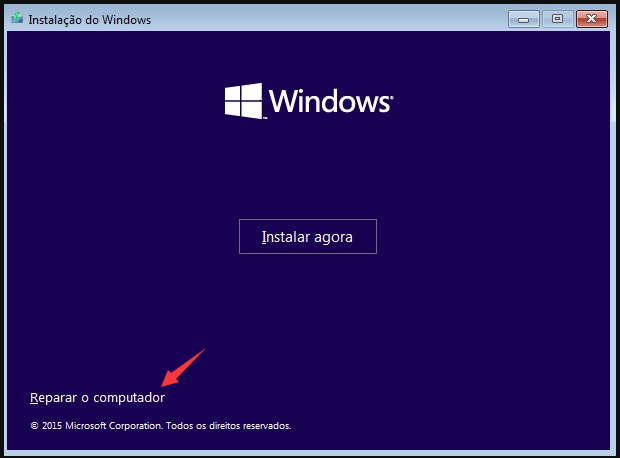
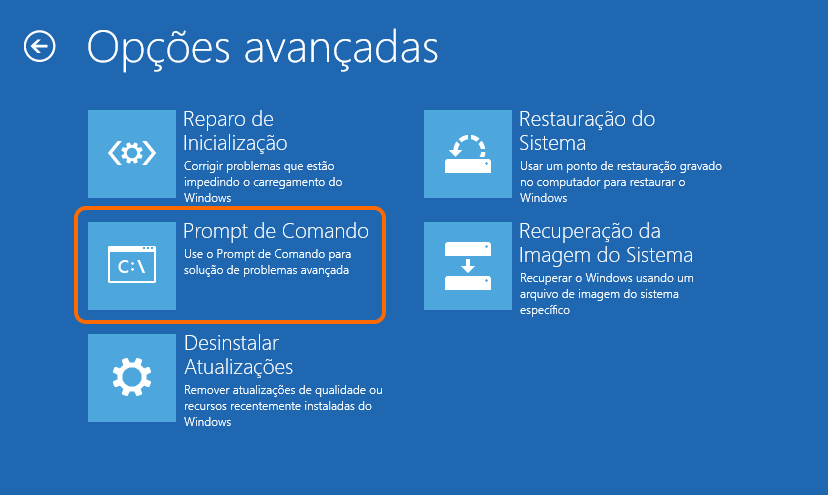
1. Inicialize pelo USB de instalação do Windows 11 ou entre no WinRE e escolha Repair your computer > Troubleshoot > Command Prompt.
instalação do Windows — reparar o computador
prompt de comando
2. Execute diskpart e, depois, list volume para identificar a partição do Windows e a unidade externa de backup pelo tamanho e rótulo.
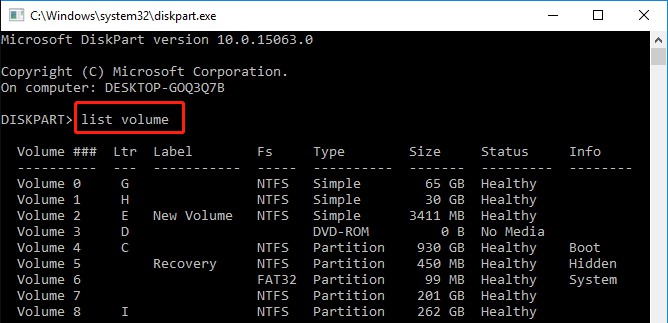
digite diskpart e list volume para verificar as informações da unidade
3. Copie arquivos com um comando como xcopy C:\Users\YourName\Documents E:\Backup /s /e /h /i /c /y, ou use robocopy C:\Users\YourName\Desktop E:\DesktopBackup /e para transferir uma pasta maior.
A sequência visual simples é: inicializar pelo USB, abrir o Prompt de Comando, confirmar as letras de unidade e copiar apenas as pastas que você realmente precisa preservar.
Esses métodos funcionam bem para cópias básicas, mas não têm pré-visualização de arquivos nem recuperação de itens excluídos. Se os comandos não detectarem a partição necessária ou o acesso for bloqueado, siga para o próximo método em vez de repetir tentativas arriscadas.

3. Alternativa: conectar a unidade a outro computador

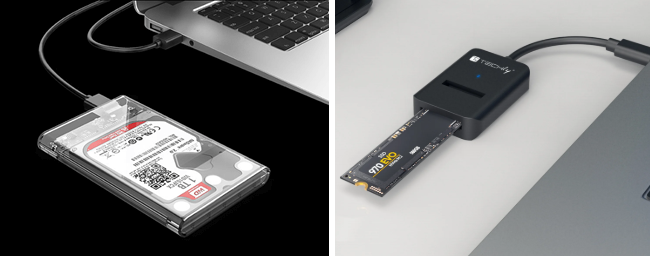
Em desktops ou notebooks nos quais é possível remover a unidade interna com segurança, conecte-a externamente por um case SATA/USB ou adaptador NVMe. Essa também é uma forma prática de recuperar arquivos quando o Windows 11 não inicia, pois ignora totalmente o ambiente de boot danificado e permite inspecionar o armazenamento em um computador estável e confiável. Geralmente é mais adequado para desktops fáceis de manter, notebooks mais antigos ou usuários já confortáveis com hardware de armazenamento e desmontagem básica.
gabinete USB para SSD/HD
Ideal para: Usuários à vontade para abrir o hardware; quando métodos por software falham ou a unidade não é detectada na mídia de boot.
Riscos: Dano por eletricidade estática (use precauções antiestáticas), possível perda de garantia ou agravamento se a unidade estiver falhando (pare se ouvir estalos/“cliques”).
Pros:
  • Ignora completamente os problemas de boot do Windows
  • Permite inspecionar a unidade em um computador estável e funcional
  • Funciona bem para cópias normais quando a unidade ainda é legível

Cons:

  • Exige acesso ao hardware e manuseio seguro
  • Pode invalidar a garantia em dispositivos selados
  • Deve ser interrompido imediatamente se a unidade emitir ruídos incomuns ou desaparecer

Comparativo de interfaces:

Tipo de unidadeAdaptador/gabinete necessárioCusto típicoObservações

SATA HDD/SSD

Adaptador/gabinete USB‑SATA

Baixo

Ampla disponibilidade, fácil

NVMe SSD

Gabinete NVMe‑para‑USB (USB 3.2+)

Médio

Garanta compatibilidade com PCIe

Passos:

  1. Desligue totalmente o PC afetado, desconecte-o da tomada e remova a unidade interna apenas se o design do dispositivo permitir acesso seguro.
  2. Conecte a unidade a um computador funcional usando o adaptador correto, como um cabo SATA‑para‑USB para um SSD SATA de 2,5 polegadas ou um gabinete NVMe‑para‑USB para um SSD M.2 NVMe.
  3. Abra a unidade detectada e copie pastas importantes como C:\Users\YourName\Documents ou C:\Users\YourName\Pictures para um destino externo, como E:\RecoveredFiles.
Depois de conectar a um PC funcional, navegue pelos arquivos normalmente ou use um software de recuperação. Consulte guias de hardware de fontes confiáveis para os passos de remoção segura. Se a unidade ficar ilegível, emitir ruídos de clique ou desconectar repetidamente, pare imediatamente e considere um caminho de recuperação mais seguro.

Caso especial: criptografia BitLocker bloqueando o acesso aos arquivos

Muitos sistemas com Windows 11 têm Criptografia do dispositivo (tecnologia BitLocker) ativada por padrão em instalações limpas do Windows 11 Home e Pro ao entrar com uma conta Microsoft, especialmente após a atualização 24H2. O BitLocker criptografa toda a unidade do sistema para proteger os dados, mas, quando o Windows falha ao iniciar, essa mesma proteção pode bloquear o acesso aos arquivos—mesmo usando o WinRE, um USB inicializável ou conectando a unidade a outro computador. Nesses casos, a possibilidade de recuperar arquivos quando o Windows 11 não inicia depende inteiramente de conseguir desbloquear a unidade criptografada.
A chave de recuperação do BitLocker é obrigatória. Não há método compatível para contornar a criptografia do BitLocker sem ela, independentemente da abordagem de recuperação utilizada. Se a chave não estiver disponível, os dados da unidade permanecerão inacessíveis.

Locais comuns para encontrar a chave de recuperação incluem:

  • Conta Microsoft — Acesse account.microsoft.com/devices e verifique Recovery keys para o dispositivo afetado.
  • Registros salvos — Cópias impressas, capturas de tela, gerenciadores de senhas ou arquivos salvos durante a configuração inicial do dispositivo.
  • Dispositivos de trabalho ou estudo — Entre em contato com o administrador de TI da organização, pois a chave geralmente fica armazenada em sistemas de gerenciamento corporativo.
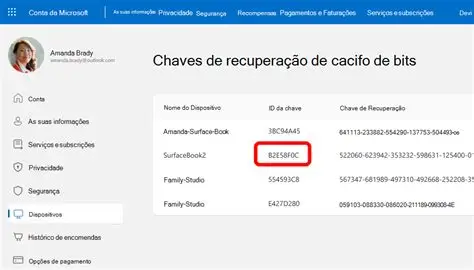
É melhor localizar a chave de recuperação antes de tentar qualquer etapa de recuperação. Sem ela, ferramentas de software, acesso pelo WinRE e conexões externas da unidade não conseguirão desbloquear o volume criptografado, tornando a Scan de Partição Rápido impossível.
chaves de recuperação do BitLocker
Se a chave de recuperação estiver disponível, a unidade geralmente pode ser desbloqueada com segurança e os arquivos copiados usando os mesmos métodos descritos anteriormente. Caso contrário, novas tentativas não melhorarão o resultado e apenas desperdiçarão tempo.

Como escolher o método certo: taxa de sucesso, dificuldade e custo

MétodoNível de habilidadeTaxa de sucesso (unidade íntegra)CustoNível de risco

Renee PassNow

Amigável para iniciantes

Alta

Baixo (software)

Baixo

WinRE / USB de instalação

Intermediário

Média‑Alta

Grátis

Baixo‑Médio

Conectar unidade externamente

Avançado (hardware)

Alta

Baixo‑Médio

Médio

Se seu objetivo principal é recuperar arquivos quando o Windows 11 não inicia com a maior rapidez e segurança possível, comece pelo método que corresponda ao seu nível de habilidade e ao valor dos dados. Métodos gratuitos podem ser testados quando adequados, mas o Renee PassNow continua sendo a recomendação principal para situações urgentes ou quando você busca um caminho de recuperação por software, com maior taxa de sucesso e menos complexidade. Baseie sua escolha na importância dos dados: arquivos insubstituíveis justificam o caminho mais confiável.
Para contextualizar essas escolhas de recuperação, vale entender o que vem causando tantas falhas de boot no Windows 11 recentemente. Várias atualizações da Microsoft lançadas no início de 2026 provocaram problemas de inicialização, conforme detalhado a seguir.

Atualizações recentes do Windows 11 que causam falha na inicialização

No início de 2026, várias atualizações da Microsoft estiveram diretamente ligadas a falhas generalizadas de boot, deixando muitos dispositivos impossibilitados de carregar o Windows normalmente.
Saber quais patches causaram as falhas—e como a Microsoft explica suas causas-raiz—ajuda a determinar se seu sistema foi afetado e qual método de recuperação é o mais apropriado. A tabela abaixo resume as principais atualizações problemáticas, seus sintomas e as correções recomendadas.
Patch / AtualizaçãoVersões do Windows afetadasSintomas de falhaCausa raiz (confirmada pela Microsoft / relatos)Correção / Solução

KB5074109 (atualização de segurança de 13 jan. 2026)

24H2, 25H2

• Tela preta ao iniciar

• “Seu dispositivo teve um problema…”

• UNMOUNTABLE_BOOT_VOLUME

• Sistema fica não inicializável

A Microsoft confirmou que o problema foi acionado por falha na instalação da atualização de dezembro de 2025, deixando os dispositivos em um “estado inadequado”. Instalar o KB5074109 por cima desse estado causou falha de boot.

• Requer recuperação manual (WinRE)

• Desinstale a atualização via console de recuperação

• Microsoft Support for Business para remediação em empresas

KB5074105 (atualização de visualização de 29 jan. 2026)

24H2, 25H2

• Impediu que mais dispositivos entrassem em estado de falha de boot

Essa atualização foi a mitigação inicial da Microsoft para evitar que mais sistemas ficassem não inicializáveis.

• Instale o KB5074105 se o sistema ainda iniciar

• Não corrige sistemas já quebrados

KB5077181 (Patch Tuesday de 10 fev. 2026)

24H2, 25H2

• Loops de inicialização

• Loops de reinicialização

• Falha ao encontrar dispositivo de boot

• Falhas de instalação (0x800F0991, 0x800F0983, 0x800F0922, 0x80073712, 0x80096004)

• Falhas de rede após o boot

Essa atualização pretendia corrigir os problemas de janeiro, mas muitos sistemas já em “estado inadequado” por atualizações anteriores entraram em falha de boot após aplicá-la. Também acionou conflitos de driver e regressões de rede.

• Reverter o KB5077181 via WinRE

• Desabilitar Hyper‑V / Sandbox (para 0x800F0922)

• Usar DISM /restorehealth

• Reinstalar a atualização após o sistema estabilizar

1. Por que essas atualizações causaram falhas de boot

A Microsoft confirmou que as atualizações de dezembro de 2025 falharam silenciosamente em alguns sistemas, deixando o Windows em um “estado de reversão” corrompido. Quando as atualizações de janeiro (KB5074109) ou fevereiro (KB5077181) foram instaladas sobre esse estado:
  • O volume de boot ficou ilegível
  • O Windows não conseguiu concluir a inicialização
  • Os sistemas entraram em condições de tela preta ou loop de inicialização

2. Métodos de correção mais confiáveis

  1. Inicialize no Windows Recovery Environment (WinRE)
  2. Desinstale a atualização problemática:

wusa /uninstall /kb:5074109
wusa /uninstall /kb:5077181

3. Execute:

dism /image:C:\ /cleanup-image /restorehealth
chkdsk C: /f

Perguntas frequentes (FAQ)

Se você precisa recuperar arquivos quando o Windows 11 não inicia, estas respostas rápidas cobrem as dúvidas mais comuns antes de tentar reparos ou reinstalar o sistema.

Tentativas repetidas de inicialização podem sobrescrever meus arquivos?

Sim—cada início malsucedido ou reparo automático pode gravar dados temporários, arriscando sobrescrever setores excluídos ou frágeis. Pare as tentativas e use a recuperação somente leitura o quanto antes.

E se minha unidade estiver criptografada com BitLocker?

Você precisará da chave de recuperação de 48 dígitos em sua conta Microsoft ou no backup. Sem ela, os arquivos permanecem bloqueados mesmo após retirar a unidade ou usar mídia de boot.

Devo reinstalar o Windows antes ou depois de recuperar os arquivos?

Sempre recupere os arquivos primeiro. Reinstalar (especialmente uma instalação limpa) pode sobrescrever dados. Use a redefinição “Manter meus arquivos” apenas se acessível; caso contrário, recupere externamente e depois reinstale.

SSD vs HDD afeta as chances de recuperação?

SSDs usam TRIM, o que pode tornar mais difícil recuperar rapidamente dados excluídos após perda de energia. HDDs costumam permitir melhor Scan de Partição Rápido apagados. Em ambos os casos, o acesso somente leitura imediato ajuda.

Quando devo buscar ajuda profissional de recuperação de dados?

Se a unidade fizer ruídos, não for detectada de jeito nenhum ou métodos por software/hardware falharem e os dados forem críticos (por exemplo, negócios/questões legais). Profissionais usam ferramentas de sala limpa, mas custam mais—tente primeiro métodos caseiros seguros.
Renee Passnow - Ferramenta poderosas para remover ou redefinir senha de Windowsredefinir senha

Redefinir/Remover a senha de Windows só três passos, não alterará as informações de arquivos.

Ativar/criar a conta de Windows pode criar conta ou ativar uma conta desativada.

Fácil operar pode concluir o processo de redefinição sem conhecimentos especializado ou disco de redefinição de senha.

Multifuncional sem sistema operacional, pode migrar arquivos, recuperar arquivos, reparar inicialização, etc.

Compatibilidade Perfeitamente compatível com Windows 11 / 10 / 8 / 8.1 / 7 / XP / Vista. UEFI boot.

Redefinir/Remover a senha de Windows só três passos.

Compatibilidade Windows 11 / 10 / 8 / 8.1 / 7 / XP / Vista. UEFI.

Multifuncional sem sistema operacional, pode migrar arquivos.

Baixar GrátisBaixar Grátis32800 pessoas baixaram!

Comentários dos usuários

Page 1

Deixe um comentário


Seu comentário foi enviado e está aguardando moderação.