author avatar
    Gerente de Produto sênior
Última atualização por Ricardo Costa em 27 de julho de 2026

Resumo
Não tente recuperar seu HD antes de ler isto! Descubra os erros que causam a perda definitiva dos seus dados e o passo a passo seguro para diagnosticar, clonar o disco setor a setor e saber a hora certa de buscar ajuda profissional. Evite danos irreversíveis e salve seus arquivos!

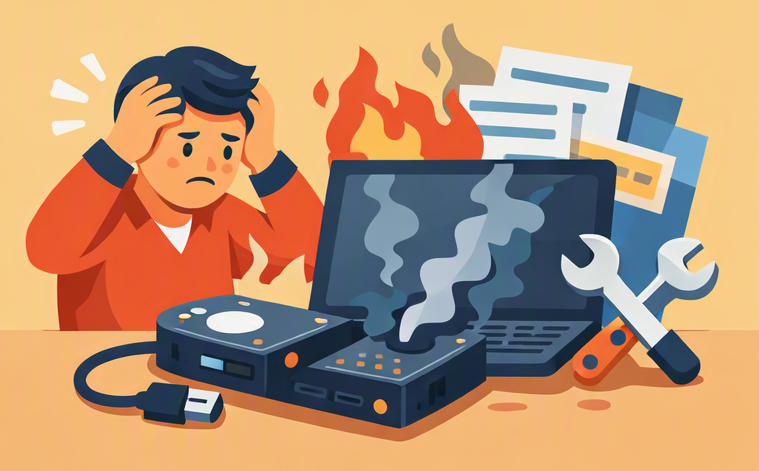

Quando um HD começa a estalar, desaparece do Explorador de Arquivos ou trava o sistema com erros de E/S, é fácil entrar em pânico. Mas agir por impulso pode destruir dados que poderiam ser recuperados. Muitas “soluções rápidas” que parecem inofensivas causam danos permanentes, e cada segundo extra que um disco com falha é forçado a funcionar piora a situação. Estes são os erros comuns na recuperação de HD que, segundo laboratórios especializados, transformam problemas solucionáveis em perda irreversível de dados.
erros na recuperação de HD
Aqui estão as reações imediatas mais perigosas — qualquer uma delas pode custar tudo o que você tem:
SituaçãoReação comumPor que é perigosoMelhor abordagem

O disco começa a estalar ou desaparece do Explorador de Arquivos

Entrar em pânico e tentar "consertar agora"

⚠️ Agrava danos mecânicos

🧘 Desconecte imediatamente e contate um laboratório de recuperação

Executar CHKDSK ou fsck em um disco com falha

Usar ferramentas de reparo imediatamente

💣 Corrompe dados do sistema de arquivos

🧩 Clone primeiro, depois analise com segurança

Abrir o gabinete do disco

Inspecionar pratos manualmente

🌪️ Poeira destrói superfície magnética

🧼 Abra apenas em uma sala limpa certificada

Congelar o disco

Seguir mitos online de "congelar"

❄️ Condensação causa aderência das cabeças

🔧 Mantenha seco, busque ajuda profissional

Instalar software de recuperação no mesmo disco

Salvar arquivos recuperados no disco danificado

🔥 Sobrescreve setores recuperáveis

💾 Use um disco saudável separado

Ligar e desligar repetidamente um disco barulhento

Esperar que ele "volte a funcionar"

💥 Tritura cabeças contra os pratos

🛑 Pare de ligar, obtenha suporte especializado

A regra de ouro: pare todas as gravações e desligue o disco imediatamente — essa é a única maneira de preservar seus dados agora.

O que verificar primeiro: princípios de recuperação segura antes de qualquer tentativa

Nem toda falha de disco significa desastre físico. Uma triagem rápida antes da recuperação ajuda a distinguir falhas lógicas de falhas mecânicas, evitando que você perca tempo — ou piore as coisas — cometendo erros na recuperação de HD comuns. A tabela abaixo relaciona sintomas comuns a tipos prováveis de falha e indica se uma abordagem DIY cuidadosa é possível.
SintomaTipo provável de falhaRecuperação DIY segura?

💥 Estalos, rangidos, chiados, bipes ou zumbidos

Física / mecânica

❌Não — desligue agora e consulte um laboratório de sala limpa. Qualquer rotação aprofunda os danos nos pratos.

🚫 Disco não detectado (sem rotação, sem som)

Eletrônica / mecânica

Raramente — trocar apenas a placa de circuito é arriscado, a menos que o chip ROM também seja transplantado; é melhor deixar para um profissional.

Resposta lenta, travamentos, longos atrasos, desaparecendo/reaparecendo no Gerenciador de Dispositivos

mecânica

Muito limitada — um clone setor a setor único pode ser tentado se você aceitar que cada segundo extra ligado pode matá-lo permanentemente.

Disco aparece como "RAW" no Gerenciamento de Disco ou solicita formatação

Lógica

✅Sim, com cautela — trabalhe a partir de uma imagem clonada, nunca do disco ativo.

O disco gira normalmente e mostra a capacidade correta, mas aparece vazio ou com pastas faltando

Lógica

✅Sim — novamente, apenas após criar uma duplicata setor a setor completa.

Se o seu disco apresentar falha eletrônica, física ou mecânica, a única solução confiável é enviá-lo ao fabricante ou a um laboratório profissional de recuperação de dados.

Uma resposta segura, passo a passo, após falhas lógicas

O fluxo de trabalho a seguir foi projetado para falhas lógicas — casos em que o disco ainda gira e é detectado. Se você ouvir estalos, rangidos ou bipes, ou se o disco não girar de jeito nenhum, pule diretamente para o conselho sobre laboratório profissional na Etapa 5: Cada etapa supõe que você está usando um computador host saudável e nunca gravará no disco danificado, garantindo que você evite erros na recuperação de HD críticos.

1. Pare de usar o disco imediatamente

Desligue o computador — ou desconecte o cabo USB de um disco externo. Se o sistema estiver travado, não se preocupe em “ejetar com segurança” — apenas corte a energia.

2. Avalie a condição do disco sem montá-lo

Antes de iniciar qualquer operação de cópia de dados, reúna o máximo de informações possível sem permitir que o Windows monte o volume.
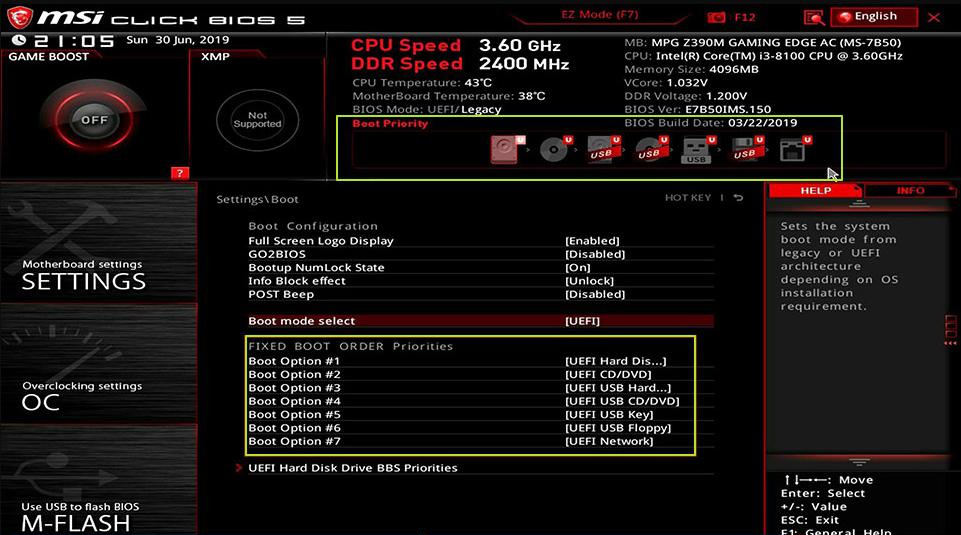
Conecte o disco danificado a um computador funcionando usando um adaptador USB-SATA, um dock ou uma porta SATA interna. Inicialize esse computador e entre na configuração do BIOS/UEFI(geralmente pressionando Del, F2 ou F10 durante a inicialização). Verifique se o modelo e o tamanho do disco aparecem corretamente — se sim, é um bom sinal de que a placa lógica e o motor do eixo ainda estão funcionando.
Gerenciador de boot do BIOS mostrando USB HDD como primeira prioridade de inicialização

3. Crie um clone ou imagem setor a setor completo

Trabalhar diretamente no disco original é arriscado. Assim que você montar o sistema de arquivos danificado, o Windows pode criar um VSS (Volume Shadow Copy), atualizar o journal do NTFS ou tentar “corrigir” erros automaticamente. Um clone bruto setor a setor captura cada bit legível — incluindo arquivos excluídos e tabelas de partição perdidas — em um disco de destino saudável que você pode escanear sem medo.

Para usuários Linux

Para discos que ainda são detectados e sem avisos críticos de S.M.A.R.T., use uma ferramenta como o ddrescue (disponível em ambientes Linux live USB) para realizar um clone inteligente: ele lê o máximo possível em uma primeira passagem rápida e depois tenta novamente os setores difíceis. O comando típico é:

ddrescue -f /dev/sdc /mnt/recovery/image.dd /mnt/recovery/mapfile.log

Depois que o clone for concluído, você poderá até mesmo recuperar dados de áreas que o sistema de arquivos considerava vazias.

Para usuários Windows

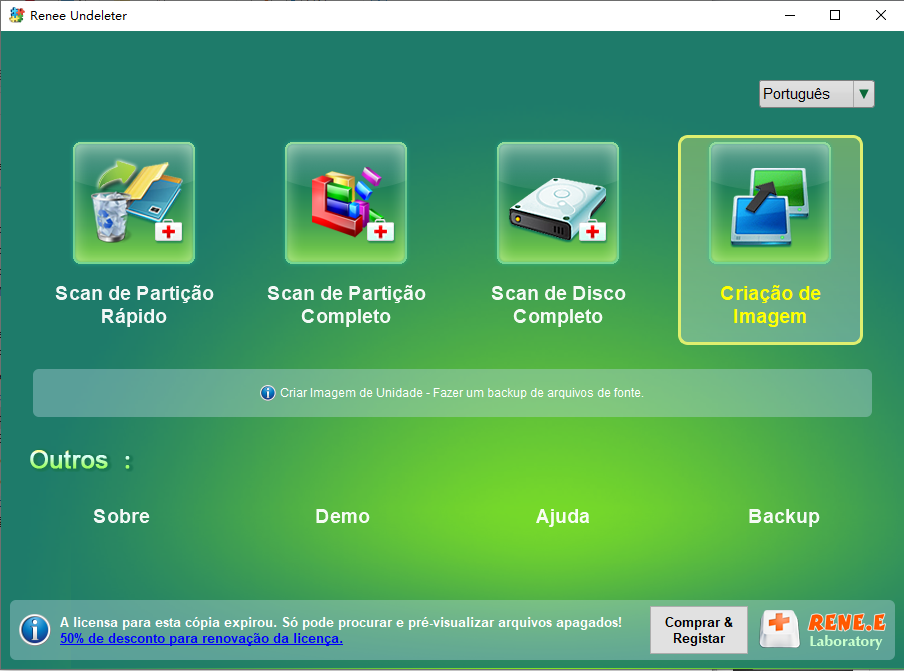
Se você prefere um fluxo de trabalho guiado e nativo do Windows que lida com clonagem de disco e Scan de Partição Rápido em uma única interface, uma suíte de recuperação de dados respeitável como o Renee Undeleter pode ajudar. Seu recurso de Criação de Imagem foi projetado especificamente para discos instáveis e também inclui ferramentas de Scan de Partição e Scan de Disco para recuperar arquivos excluídos.
Criar imagem no Renee Undeleter
Recomendação Baixe o Renee Undeleter para Criação de Imagem de Disco e Scan de Partição Rápidos Segura Renee Undeleter software

Clonagem & Criação de Imagem de Disco Clone com segurança discos com falhas ou instáveis para uma imagem de disco saudável antes de tentar a recuperação de dados.

Pode recuperar muitos tipos de arquivos imagens, vídeos, áudios, arquivos compactados, etc.

Operações fáceis Os iniciantes também podem operar rapidamente.

Suporta multi dispositivos Além de suporta cartão SD, ainda suporta pendrive, Windows, Mac e outros dispositivos.

Compatibilidade suporta sistema operacional de Windows e Mac.

Poderosa função de recuperação possa recuperar dados de diversos dispositivos

Suporta multi dispositivos cartões SD, pendrives, discos rígidos, computadores, etc.

Operações fáceis Os iniciantes também podem operar rapidamente.

Baixar GrátisBaixar GrátisBaixar Grátis 23564 pessoas baixaram!
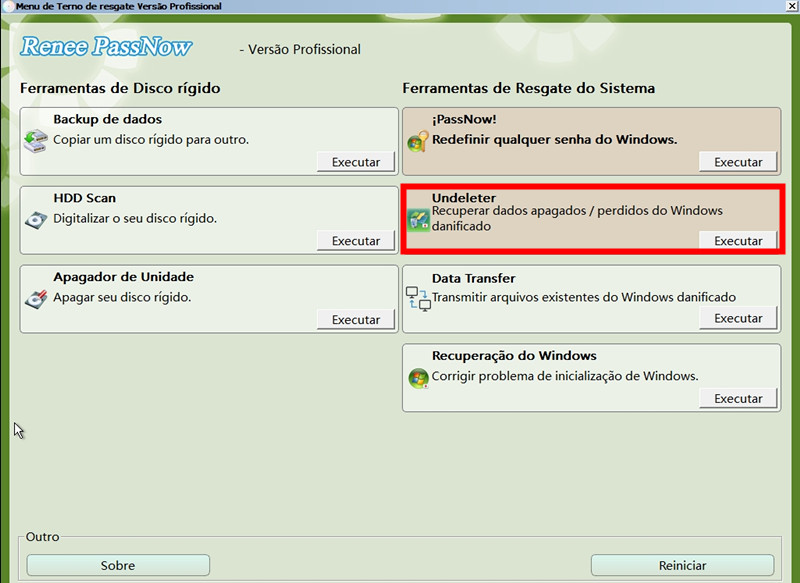
Se o seu sistema travou e você não consegue executar nenhum software Windows, você pode usar o Renee PassNow para criar um drive USB inicializável. O módulo Undeleter integrado pode criar uma imagem byte a byte completa e opera totalmente em um ambiente de pré-inicialização, garantindo que o Windows nunca monte o volume danificado. Esse isolamento pode ser a diferença entre recuperar quase todos os seus dados e perder tudo devido a uma verificação direta fracassada.
função de recuperação de dados no Renee PassNow
Baixe o Renee PassNow para Recuperação de Dados Inicializávelredefinir a senha de Windows 10

Redefinir a senha de Windows pode redefinir ou remover a senha com três passos.

Arquivos de resgate pode restaurar os arquivos sem executar sistema Windows.

Transmissão rápida pode transferir os arquivos sem executar sistema Windows.
Falha de reparar inicialização de Windows pode reparar vários problemas de falha de inicialização de Windows.

Apagar o disco com seguro apagar os dados de disco totalmente, não se preocupe para os restaurar.

Redefinir a senha de Windows redefinir ou remover a senha com três passos.

Arquivos de resgate pode restaurar os arquivos sem executar sistema Windows.

Transmissão rápida pode transferir os arquivos sem executar sistema Windows.

Baixar GrátisBaixar Grátis 2000 pessoas baixaram!
Independentemente da ferramenta que usar, conecte um disco saudável com pelo menos a mesma capacidade do danificado, defina-o como destino e inicie a clonagem. Nunca acesse ou tente abrir os arquivos do disco de origem antes ou durante a clonagem. Se a velocidade da clonagem cair repetidamente para zero no mesmo setor e o disco começar a fazer novos ruídos, pare imediatamente e consulte um laboratório profissional.

4. Recupere arquivos da cópia clonada

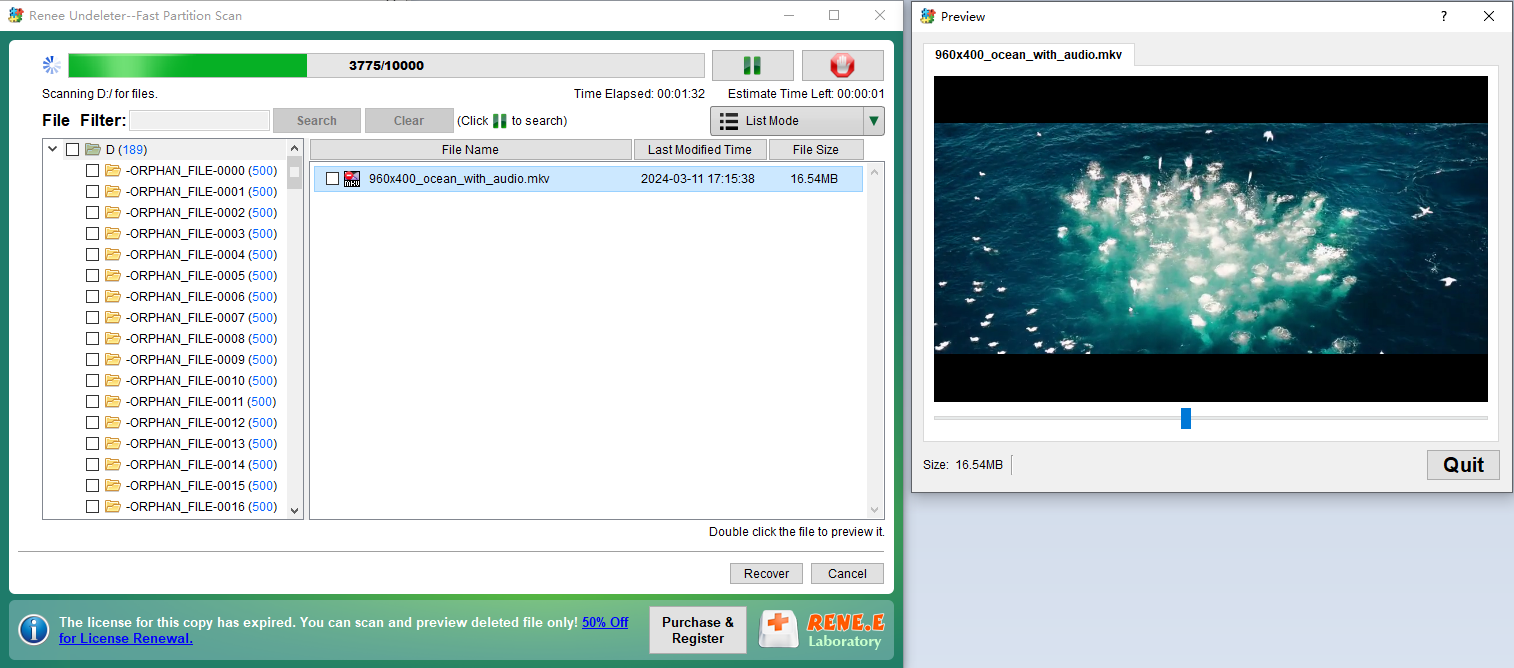
Assim que tiver um clone ou uma imagem estável, desconecte o disco original e guarde-o em um saco antiestático em local fresco e seco. Agora, realize todo o trabalho de recuperação no disco clonado ou arquivo de imagem. Use um software de Scan de Partição Rápido para escanear o clone — não o original — e restaurar os arquivos para um disco saudável separado.
A maioria das ferramentas de recuperação oferece uma janela de visualização para você verificar tipos de arquivo comuns (fotos, documentos, PDFs) antes de restaurar tudo. Use isso para confirmar que a estrutura de arquivos está intacta. Se as visualizações abrirem corretamente e os tamanhos dos arquivos parecerem certos, prossiga e restaure toda a árvore de pastas. Nunca selecione o disco original danificado como destino de recuperação, ou você sobrescreverá exatamente os dados que está tentando salvar.
pré-visualização de arquivo de vídeo mkv excluído

Como saber se sua tentativa de recuperação está funcionando — ou piorando a situação

Durante todo esse processo, especialmente durante a clonagem, use esta lista de verificação simples para evitar cruzar a linha do desastre irreversível e cometer erros na recuperação de HD fatais.
Tipo de IndicadorO que você vêSignificado

🟢

Pastas e arquivos abrem corretamente ao escanear o volume clonado

Os dados provavelmente ainda são recuperáveis

🟢

A barra de progresso da clonagem avança constantemente, mesmo lentamente, sem longas pausas

A clonagem está progredindo com segurança

🟢

O disco de origem permanece detectado após reinicializações; o Gerenciamento de Disco mostra capacidade consistente

O disco permanece eletronicamente estável

🟢

Os valores S.M.A.R.T. permanecem estáveis ou aumentam apenas ligeiramente durante a clonagem

Nenhuma deterioração importante da superfície

🔴

Estalos ou arranhões ficam mais altos, ou começam depois que a clonagem é iniciada

A falha mecânica está piorando

🔴

O tempo de detecção no BIOS/Gerenciamento de Disco aumenta a cada tentativa

O disco está com dificuldade para inicializar

🔴

A velocidade da clonagem cai para zero e fica travada no mesmo LBA; reinicializações ou reconexões USB não ajudam

Danos graves na superfície ou nas cabeças

🔴

A Taxa de Erro de Leitura Bruta dispara após o início da clonagem

Danos na superfície estão acelerando

🔴

De repente, o Windows pede para formatar um disco que antes era legível

O sistema de arquivos está colapsando

Perguntas Frequentes

Posso executar o CHKDSK em um disco com estalos ou não detectado?

Não, e fazer isso é um dos erros na recuperação de HD mais destrutivos que você pode cometer. O CHKDSK grava agressivamente em cada setor que verifica, o que em um disco com falha mecânica sobrescreverá dados, destruirá o sistema de arquivos e frequentemente danificará as cabeças. Se o disco não for detectado pelo sistema operacional, o CHKDSK nem pode ser executado — mas se ele aparecer como uma partição RAW, nunca deixe o Windows “repará-lo” antes de ter feito um clone completo.

Colocar um HD queimado no congelador realmente funciona?

Esse mito remonta aos anos 1990, quando alguns discos com eixos ligeiramente travados podiam girar brevemente após o resfriamento. Em discos modernos, o congelamento causa condensação interna que destrói instantaneamente a interface cabeça-disco, e as mudanças de temperatura podem trincar microatuadores delicados. O resultado é quase sempre uma ida garantida ao laboratório profissional, agora complicada pela corrosão — portanto, nunca congele seu disco.

O que devo fazer imediatamente após derrubar um HD externo?

Desligue-o imediatamente — não verifique se ainda funciona. Mesmo que pareça normal por um momento, o impacto pode ter desalinhado as cabeças ou deixado detritos microscópicos nos pratos. Coloque o disco em um saco antiestático e entre em contato com um profissional antes de ligá-lo novamente; cada nova rotação aumenta o risco de contato cabeça-prato e reduz suas chances de uma recuperação completa.
Renee Passnow - Ferramenta poderosas para remover ou redefinir senha de Windowsredefinir senha

Redefinir/Remover a senha de Windows só três passos, não alterará as informações de arquivos.

Ativar/criar a conta de Windows pode criar conta ou ativar uma conta desativada.

Fácil operar pode concluir o processo de redefinição sem conhecimentos especializado ou disco de redefinição de senha.

Multifuncional sem sistema operacional, pode migrar arquivos, recuperar arquivos, reparar inicialização, etc.

Compatibilidade Perfeitamente compatível com Windows 11 / 10 / 8 / 8.1 / 7 / XP / Vista. UEFI boot.

Redefinir/Remover a senha de Windows só três passos.

Compatibilidade Windows 11 / 10 / 8 / 8.1 / 7 / XP / Vista. UEFI.

Multifuncional sem sistema operacional, pode migrar arquivos.

Baixar GrátisBaixar Grátis32800 pessoas baixaram!

Comentários dos usuários

Page 1

Deixe um comentário


Seu comentário foi enviado e está aguardando moderação.