author avatar
    Gerente de Produto sênior
Última atualização por Gabriel Souza em 25 de julho de 2026

Resumo
Descubra se o problema no seu HD é físico ou lógico e aprenda a agir antes que seja tarde. Neste guia, detalhamos os sintomas de cada falha e mostramos o passo a passo para diagnosticar, clonar o disco e recuperar seus dados com segurança. Saiba exatamente o que fazer agora para salvar seus arquivos e evitar perdas permanentes.

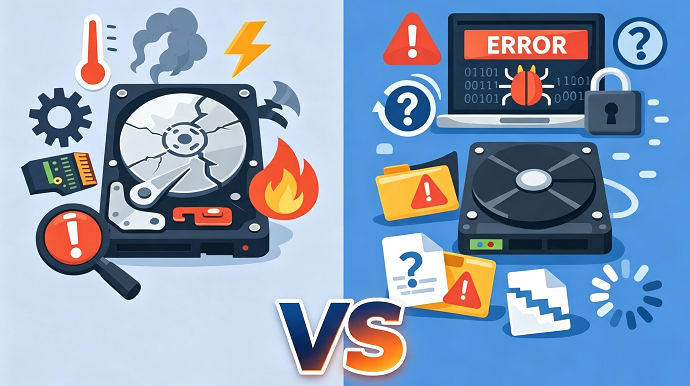

problema de falha física vs lógica no HD
Quando um disco desaparece repentinamente do sistema ou começa a emitir sons que você nunca ouviu antes, é natural sentir uma onda de pânico. Documentos de trabalho importantes, fotos de família e anos de dados pessoais podem parecer escapar em um instante. O que torna a situação ainda mais estressante é não saber se você está enfrentando uma falha física — em que o hardware em si está danificado — ou uma falha lógica, na qual o disco está mecanicamente íntegro, mas o sistema de arquivos ou a estrutura de partição foi corrompida. Avaliar mal o problema ou usar o método de recuperação errado pode transformar uma situação reversível em perda permanente de dados.
Este artigo oferece um caminho claro e prático para distinguir entre as duas, ajudando você a evitar a perda irreversível de dados.

A Diferença entre Falha Física e Lógica no HD

Uma falha física se refere a danos no hardware do disco: cabeças de leitura/gravação colidindo com os pratos, motor do eixo travado, placa de circuito impresso (PCB) queimada ou superfícies dos pratos arranhadas. Esses problemas geralmente vêm acompanhados de sons mecânicos — cliques, rangidos, bipes ou até mesmo silêncio total quando o disco deveria estar girando. Normalmente, o disco não aparece no BIOS ou no Gerenciamento de Disco, e tentar acessá-lo pode agravar os danos e tornar os dados irrecuperáveis.

Som de clique de um disco rígido mecânico
Em comparação com os discos rígidos mecânicos, os SSDs modernos (SATA ou M.2) geralmente apresentam inacessibilidade total e repentina dos dados, falha do controlador ou problemas relacionados à energia sem qualquer aviso sonoro, refletindo como a falha física se tornou mais rara, porém mais abrupta, à medida que a adoção de SSDs aumentou na era do armazenamento em estado sólido.
Uma falha lógica significa que o hardware do disco está intacto, mas a estrutura de dados — como o sistema de arquivos, a tabela de partição ou as entradas de diretório — foi corrompida. Isso pode ocorrer após ejeção inadequada, queda de energia durante uma gravação, malware, formatação acidental ou falha de software. Nesses casos, o disco geralmente é detectado pelo computador, às vezes como “RAW” ou solicitando formatação, mas seus dados estão ausentes ou inacessíveis.
Diagnosticar erroneamente uma falha física como lógica e executar varreduras repetidas de recuperação de dados pode destruir o que resta da superfície legível — tornando até mesmo a recuperação profissional impossível.
A tabela a seguir resume as principais diferenças para orientar os próximos passos:
AspectoFalha FísicaFalha Lógica

Sintomas típicos

⚙️ Cliques, bipes, rangidos, sem rotação, não detectado

💾 Partições ausentes, arquivos corrompidos, sistema de arquivos RAW, erros "unidade não acessível"

Causas comuns

💥 Quedas, impacto, danos por água, picos de energia, desgaste por idade

🦠 Ejeção inadequada, ataque de vírus, formatação, falha do SO, corrupção da tabela de partição

Detecção no BIOS / Gerenciamento de Disco

🚫 Frequentemente não é detectado, ou detectado com capacidade errada

✅ Geralmente detectado, às vezes com rótulo RAW ou partição desconhecida

Ação recomendada

🧰 Busque serviço profissional de recuperação de dados — evite reparo DIY

🔍 Use software de recuperação ou ferramentas de backup se o disco estiver fisicamente estável

À primeira vista, ambos os tipos de falha podem parecer semelhantes — talvez você simplesmente não consiga abrir uma pasta. É por isso que um diagnóstico cuidadoso e passo a passo é tão importante. Relatórios do setor mostram que problemas lógicos são responsáveis pela maior parte da perda de dados do consumidor, mas as falhas físicas — embora menos comuns — são muito mais urgentes e caras para recuperar.
Recuperação por Software DIY & Ferramenta de Resgate Inicializávelredefinir a senha de Windows 10

Tecnologia de Digitalização Profunda localiza e reconstrói arquivos fragmentados ou severamente corrompidos de discos com falha.

Arquivos de resgate pode restaurar os arquivos sem executar sistema Windows.

Transmissão rápida pode transferir os arquivos sem executar sistema Windows.

Falha de reparar inicialização de Windows pode reparar vários problemas de falha de inicialização de Windows.

Apagar o disco com seguro apagar os dados de disco totalmente, não se preocupe para os restaurar.

Redefinir a senha de Windows redefinir ou remover a senha com três passos.

Arquivos de resgate pode restaurar os arquivos sem executar sistema Windows.

Transmissão rápida pode transferir os arquivos sem executar sistema Windows.

Baixar GrátisBaixar Grátis 2000 pessoas baixaram!

Detectar Danos Físicos ou Corrupção Lógica

Antes de iniciar qualquer software ou executar diagnósticos, algumas observações simples podem indicar rapidamente o caminho certo. Se notar sinais de danos físicos, pare imediatamente e trate o disco como frágil.
️ Se o disco emitir qualquer ruído incomum, ou tiver caído recentemente ou sido exposto à água, ligá-lo pode destruir os últimos dados legíveis. Prossiga por sua própria conta e risco.
Falha Física — HDFalha Física — SSDErro Lógico — HD / SSD

🔊 Cliques / batidas — falha de calibração da cabeça

🤫 Silencioso, mas não detectado — falha do controlador

🖥️ Disco detectado, mas partições ilegíveis

⚙️ Rangido / arranhadura — dano no prato

🔥 Cheiro de queimado — dano na alimentação ou controlador

📁 RAW / Não alocado / "Necessita formatação"

📢 Bipes — motor do eixo travado

Morte súbita — sem aviso, sem alertas SMART

📄 Arquivos de zero byte, erros de E/S, pastas ausentes

💥 Sem rotação / sem vibração — falha na PCB ou no motor

🚫 Tamanho incorreto (0 GB, 2,2 TB, etc.)

🔍 Sistema de arquivos visível, mas solicitado "Necessita formatação"

💧 Queda / impacto / água → forte sinal de dano físico

💧 Mesmos riscos; SSD falha abruptamente após dano elétrico

💾 Corrupção da estrutura de dados por falha do SO, vírus, ejeção inadequada

Se encontrar qualquer sinal de alerta físico — especialmente ruídos anormais — pule as verificações baseadas em software e prossiga para o diagnóstico estruturado na próxima seção para interpretar os resultados com segurança.

Como Usar Software para Verificar a Vida Útil do SSD

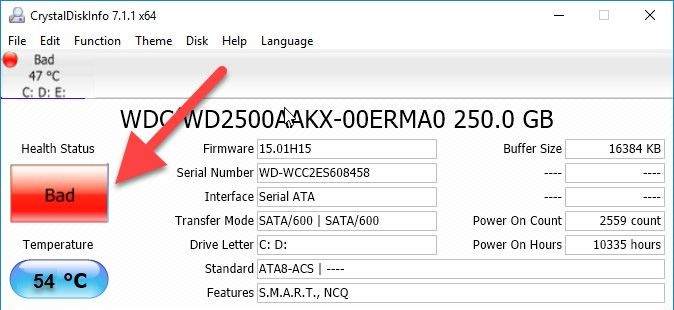
Antes de avançar para o fluxo de recuperação de dados, vale a pena fazer uma verificação de integridade não intrusiva nos SSDs: ler os dados SMART. Ferramentas como o CrystalDiskInfo e utilitários similares podem mostrar indicadores-chave como vida útil restante do SSD, total de gravações e setores realocados ou pendentes sem realizar varreduras pesadas.
integridade do CrystalDiskInfo está diminuindo
Se o disco mostrar avisos SMART graves ou uma porcentagem muito baixa de vida útil restante, trate-o como fisicamente frágil e siga as orientações da próxima seção; se o SMART parecer saudável, mas o sistema de arquivos estiver ilegível, é muito mais provável que você esteja lidando com corrupção lógica, e as etapas baseadas em software posteriores se tornam opções mais seguras.

Recuperação por Software, Clonagem de Disco ou Ajuda Profissional?

Depois de identificar o tipo de falha, o próximo passo fica claro:

Recuperação Lógica Faça Você Mesmo

A recuperação lógica faça você mesmo é apropriada quando o disco é detectado, não há sons mecânicos e o problema é exclusão acidental, formatação, perda de partição ou sistema de arquivos RAW.
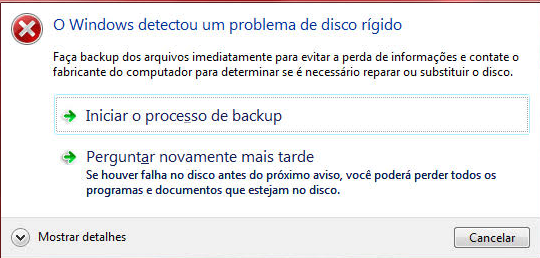
Aviso SMART” no Windows
Windows exibe aviso S.M.A.R.T. - Windows detectou um problema no disco rígido

Serviço Profissional de Recuperação de Dados

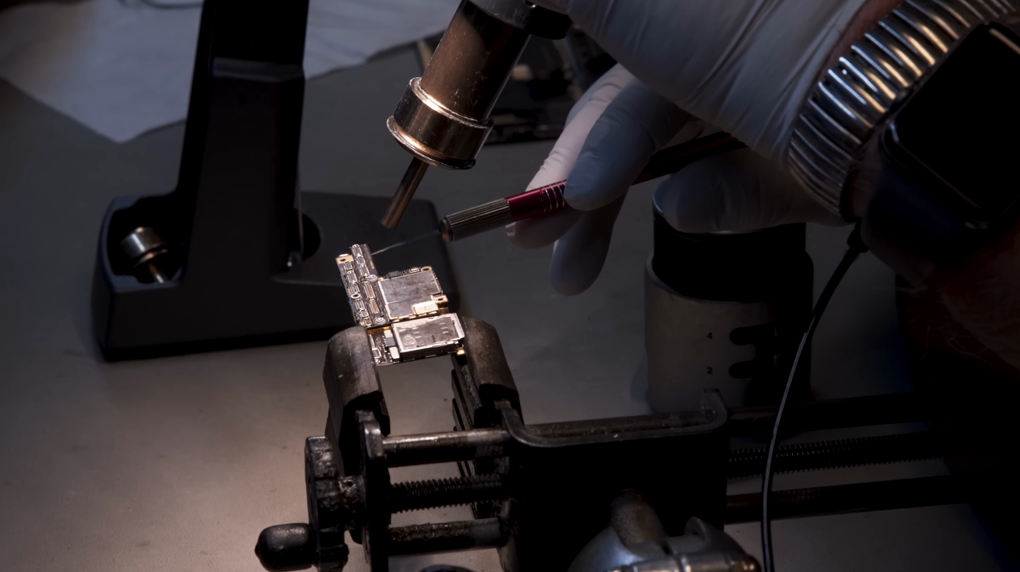
A recuperação profissional de dados é necessária quando o disco emite cliques, bipes, superaquece, não é detectado em vários sistemas ou apresenta danos visíveis na placa.
Técnico realizando recuperação de dados em ambiente de sala limpa certificada

Clone o Disco Primeiro

Clone o disco primeiro quando o disco for montado, mas mostrar avisos SMART, desconectar intermitentemente ou ler muito lentamente. Use uma ferramenta dedicada de imagem setor por setor (em modo somente leitura) para copiar o máximo de dados possível para um disco íntegro. Depois de obter um clone ou imagem completa, você pode tentar reparos com segurança na cópia, deixando o original intacto.
Recuperação por Software DIY & Ferramenta de Resgate Inicializávelredefinir a senha de Windows 10

Tecnologia de Digitalização Profunda localiza e reconstrói arquivos fragmentados ou severamente corrompidos de discos com falha.

Arquivos de resgate pode restaurar os arquivos sem executar sistema Windows.

Transmissão rápida pode transferir os arquivos sem executar sistema Windows.

Falha de reparar inicialização de Windows pode reparar vários problemas de falha de inicialização de Windows.

Apagar o disco com seguro apagar os dados de disco totalmente, não se preocupe para os restaurar.

Redefinir a senha de Windows redefinir ou remover a senha com três passos.

Arquivos de resgate pode restaurar os arquivos sem executar sistema Windows.

Transmissão rápida pode transferir os arquivos sem executar sistema Windows.

Baixar GrátisBaixar Grátis 2000 pessoas baixaram!
Grade de decisão de consulta rápida
AbordagemQuando se aplicaVantagensDesvantagensCusto aproximado

Recuperação por software DIY

Falha lógica clara, sem estresse mecânico

✅Custo baixo ou zero; ✅imediato

❌Risco de sobrescrever dados se usado no original; ❌não funciona em dano físico

Grátis – R$ 500 (licenças de software)

Estratégia de clonagem primeiro

Discos limítrofes com avisos SMART ou lentidão

✅Preserva o estado original; ✅ambiente seguro para recuperação agressiva

❌Requer disco extra e conhecimento em imagem; ❌investimento de tempo moderado

R$ 250 – R$ 1.000 (dock de clonagem + software, se não for gratuito)

Serviço profissional em sala limpa

Qualquer sintoma de falha física ou não detecção

✅Maior taxa de sucesso; ✅ambiente limpo protege a mídia

❌Caro; ❌pode levar de dias a semanas

Geralmente de R$ 1.500 a mais de R$ 12.500, variando conforme a gravidade e região

Todos os valores de custo são estimativas amplas; os preços reais dependem da complexidade da falha e do mercado local. Gastar algumas centenas de reais em uma configuração de clonagem primeiro é quase sempre mais barato do que uma recuperação em sala limpa de último recurso após uma tentativa DIY frustrada.

Perguntas Frequentes

Uma Falha Física Pode Causar Sintomas Lógicos?

Sim. Uma cabeça de leitura/gravação com defeito ainda pode ler alguns setores, mas não outros, resultando em erros no sistema de arquivos, arquivos ausentes ou partição RAW. É por isso que você deve sempre descartar dano físico antes de presumir que é um problema puramente lógico. A combinação de ruídos estranhos e corrupção do sistema de arquivos é um caso híbrido clássico.

É Seguro Executar Verificações de Disco Integradas se o HD Estiver Fazendo Barulho de Clique?

Não. O clique significa que as cabeças estão instáveis. Executar comandos como chkdsk /f ou qualquer ferramenta de varredura forçará as cabeças a se moverem repetidamente, desgastando os pratos e causando perda permanente de dados. Se ouvir cliques, desligue o disco e procure ajuda profissional imediatamente.

O Que Fazer Primeiro se Meu HD Externo Não For Detectado?

Tente trocar o cabo USB, usar uma porta diferente e testar o disco em outro computador. Se o gabinete contiver um disco SATA padrão, remova-o e conecte diretamente a uma placa-mãe de desktop ou com um adaptador SATA-para-USB. Às vezes, uma placa de ponte defeituosa no gabinete simula um disco morto, e este teste rápido pode revelar o problema real.

Qual é a Ação Mais Importante para Evitar a Perda Permanente de Dados?

Pare de usar o disco no momento em que suspeitar de uma falha. Cada ligação extra, varredura ou gravação em um disco com falha física reduz a chance de recuperação total. Se os dados forem insubstituíveis, considere ajuda profissional cedo — antes que tentativas DIY piorem a situação.
Renee Passnow - Ferramenta poderosas para remover ou redefinir senha de Windowsredefinir senha

Redefinir/Remover a senha de Windows só três passos, não alterará as informações de arquivos.

Ativar/criar a conta de Windows pode criar conta ou ativar uma conta desativada.

Fácil operar pode concluir o processo de redefinição sem conhecimentos especializado ou disco de redefinição de senha.

Multifuncional sem sistema operacional, pode migrar arquivos, recuperar arquivos, reparar inicialização, etc.

Compatibilidade Perfeitamente compatível com Windows 11 / 10 / 8 / 8.1 / 7 / XP / Vista. UEFI boot.

Redefinir/Remover a senha de Windows só três passos.

Compatibilidade Windows 11 / 10 / 8 / 8.1 / 7 / XP / Vista. UEFI.

Multifuncional sem sistema operacional, pode migrar arquivos.

Baixar GrátisBaixar Grátis32800 pessoas baixaram!

Comentários dos usuários

Page 1

Deixe um comentário


Seu comentário foi enviado e está aguardando moderação.