author avatar
    Gerente de Produto sênior
Última atualização por Ricardo Costa em 20 de fevereiro de 2026

Resumo
Aprenda a clonar um pendrive para um SSD usando o Renee Becca, recursos do Windows e ferramentas Linux como dd e Clonezilla. Entenda as diferenças de boot (MBR vs superfloppy), quando vale a pena fazer cópia setor a setor, como conferir se deu certo e o que fazer se o sistema não iniciar depois do clone. Continue lendo e deixe o boot bem mais rápido — é mais simples do que parece!


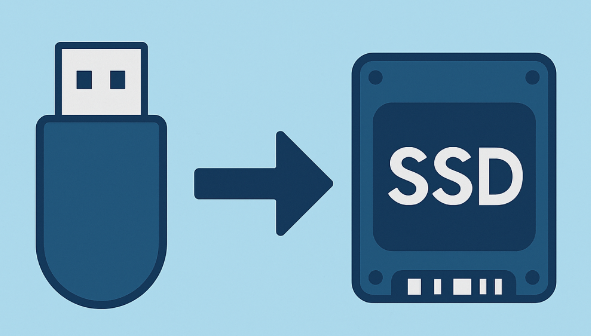
Se você previamente fez backup do seu sistema em um dispositivo USB — seja um SO portátil – Live CD/USB, ambiente de recuperação ou uma imagem completa do sistema — também pode usar os métodos descritos neste artigo para restaurar esse sistema em um SSD.
Os pendrives são práticos para portabilidade e mídia de boot, mas muitas vezes parecem lentos no dia a dia e podem falhar de forma inesperada por desgaste ou dano físico. Se você já esperou uma eternidade para transferir arquivos ou ficou com medo de o pendrive corromper ferramentas de recuperação importantes ou um SO portátil, sabe a frustração. Clonar seu pendrive para um SSD resolve esses problemas ao mover tudo para uma unidade mais rápida e durável, que lida melhor com uso intenso.
clonar pendrive para SSD
Clonar vai muito além de arrastar e soltar arquivos. É preciso copiar todo o layout do disco, incluindo todas as partições, carregadores de boot e arquivos de sistema, para que o SSD funcione exatamente como o pendrive original — especialmente se ele for bootável. Métodos simples de cópia geralmente quebram a capacidade de inicialização. Para garantir o sucesso ao clonar pendrive para SSD, preserve a estrutura por completo.

Tipos de pendrive bootável

Os pendrives bootáveis geralmente se dividem em duas categorias principais, e entender a diferença é crucial ao clonar ou migrá-los.
USB tipo HDD baseado em MBR: Usa um Master Boot Record (MBR) tradicional e tabela de partição, comportando-se como um disco rígido padrão.
USB estilo superfloppy: Não possui MBR nem tabela de partição e é tratado como um único volume bruto, semelhante aos disquetes antigos.
Como esses dois formatos dependem de layouts de disco fundamentalmente diferentes, o processo de clonagem deve preservar exatamente a estrutura original. Por isso, a cópia setor a setor é frequentemente necessária.

Comparação dos formatos de pendrive bootável


AspectoUSB tipo HDD baseado em MBRUSB estilo superfloppy

Tabela de partição

Presente (MBR)

Nenhuma

Layout do disco

Suporta múltiplas partições

Dispositivo inteiro é um único volume

Como o firmware detecta

Reconhecido como disco rígido

Reconhecido como mídia removível ou legada

Modo de boot típico

BIOS Legacy, algum UEFI (CSM), frequentemente aparece como \"USB-HDD\" no BIOS

Principalmente BIOS Legacy

Casos de uso comuns

Instaladores de SO, ferramentas de recuperação, mídia de migração de sistema

Discos de boot do DOS, ferramentas de atualização de firmware, utilitários legados

Cópia em nível de arquivos funciona

Não

Não

Risco ao usar ferramentas de clone “inteligentes”

A tabela de partição ou o código de boot pode ser alterado

As ferramentas podem adicionar incorretamente uma tabela de partição

Compatibilidade de clonagem para SSD

Geralmente alta

Limitada e dependente da ferramenta

O processo de clonagem deve preservar a estrutura usada pelo seu pendrive, motivo pelo qual a cópia setor a setor muitas vezes é essencial.
Migrar para um SSD pode acelerar dramaticamente os tempos de boot e o acesso a arquivos. A forma mais fácil e confiável de clonar pendrive para SSD é com uma ferramenta especializada que cuida desses detalhes técnicos para você.

O método mais fácil para clonar um pendrive para SSD

A maioria das pessoas se beneficia mais ao usar um programa dedicado de clonagem de disco em vez de gambiarras manuais. Essas ferramentas cuidam das partes complicadas, como setores de boot e alinhamento de partições, tornando o processo muito menos propenso a erros. Esse método brilha para pendrives bootáveis (como instaladores do Windows ou distribuições Linux live), mídias de recuperação ou aplicativos portáteis — quando você quer que o SSD inicie ou rode sem dores de cabeça logo de cara ao clonar pendrive para SSD.

Por que usar o Renee Becca para clonar pendrive para SSD

O Renee Becca é uma ferramenta fácil de usar e ao mesmo tempo poderosa, que se destaca em tarefas de clonagem de disco como esta. Ele oferece clonagem completa de disco rígido, tratando seu pendrive como disco de origem e copiando tudo — incluindo a estrutura de boot — para o SSD de destino. Isso preserva a capacidade de inicialização, seja o seu pendrive no estilo MBR ou superfloppy.
Oferece flexibilidade como redimensionar partições para SSDs maiores e opções avançadas, como a cópia setor a setor. A interface é clara para iniciantes, com verificações de segurança para evitar a seleção da unidade errada. Muitos usuários apreciam que ele também inclui recursos de backup para dar mais tranquilidade antes de grandes alterações. Capturas de tela relevantes do processo estão abaixo para orientar você visualmente.
Renee Becca - Migração segura e eficiente para SSDbox de Renee Becca

Alinhamento Automático 4K Alinhamento automático de 4K para melhorar o desempenho do SSD.

Suporte GPT e MBR Ao migrar o sistema, corresponda automaticamente ao formato de partição apropriado para o SSD.

Suporta FAT/NTFS Diferentes formatos de sistema de arquivos podem ser migrados.

Backup rápido Velocidade de backup de até 3.000 MB/min.

Solução de backup abrangente Suporta migração de sistema/backup de sistema/backup de partição/backup de disco rígido/backup de arquivo/clonagem de disco.

Alinhamento Automático 4K Alinhamento automático de 4K para melhorar o desempenho do SSD.

Suporte GPT e MBR Ao migrar o sistema, corresponda automaticamente ao formato de partição apropriado para o SSD.

Suporta FAT/NTFS Diferentes formatos de sistema de arquivos podem ser migrados.

Baixar GrátisBaixar Grátis 2000 pessoas baixaram!
Depois de instalar o Renee Becca, você pode iniciar rapidamente o fluxo de clonagem. Conecte seu pendrive como origem e seu SSD como destino (use um gabinete ou adaptador se o SSD for externo para a clonagem). O software vai guiá-lo com segurança pelas seleções.

Como clonar pendrive para SSD com o Renee Becca:

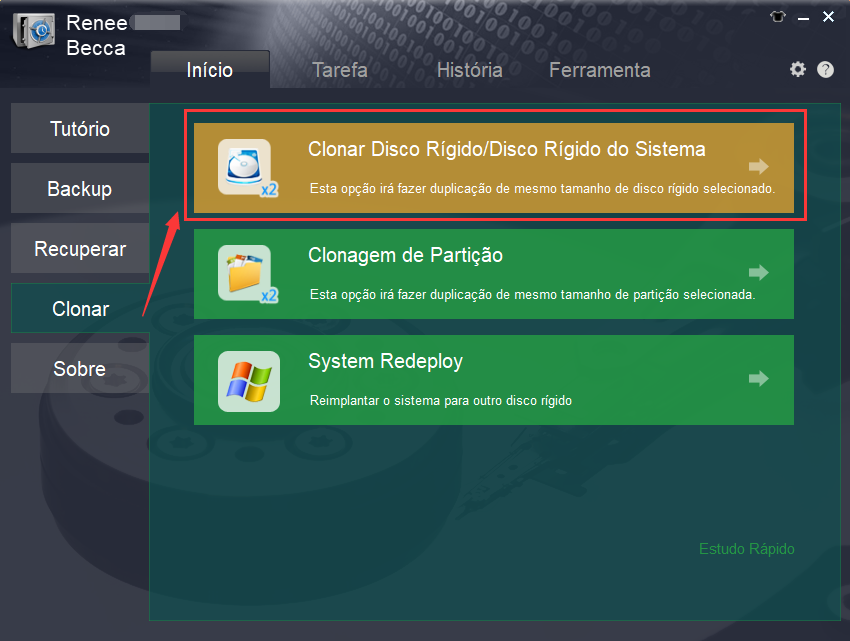
Passo 1: Baixe, instale e abra o Renee Becca no seu PC com Windows. Vá para a seção \”Clonar\” na interface principal e selecione Clonar Disco Rígido/Disco Rígido do Sistema.
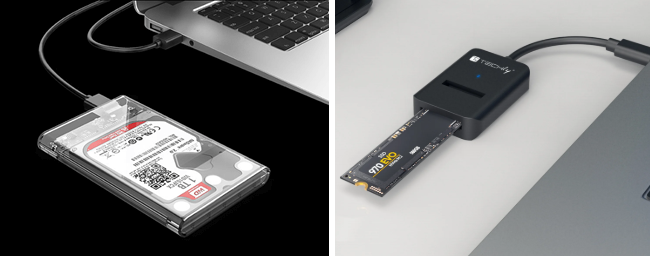
Se o SSD for interno, insira a unidade em um ângulo de 30 graus, depois pressione para baixo e fixe com o parafuso fornecido. Para um SSD temporariamente externo, use um adaptador USB‑para‑M.2 ou um gabinete externo.
como instalar um SSD M.2
SSD USB / gabinete de disco
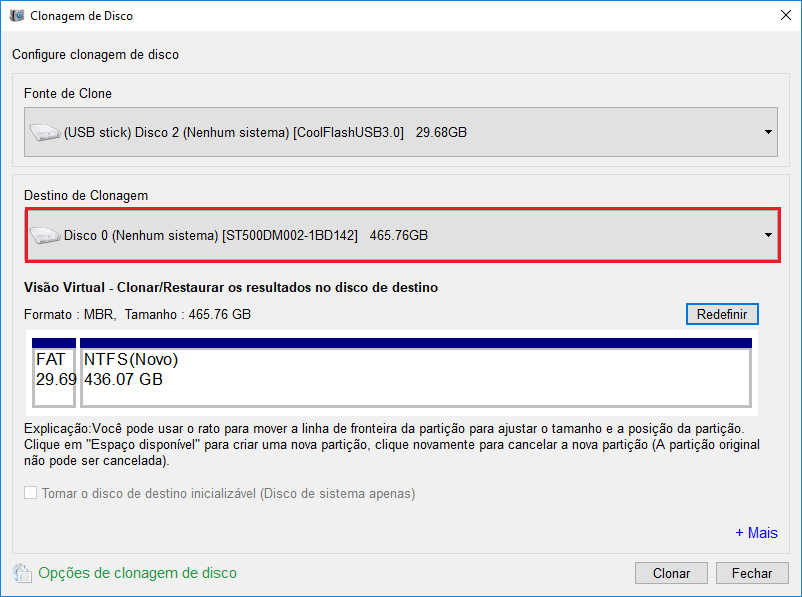
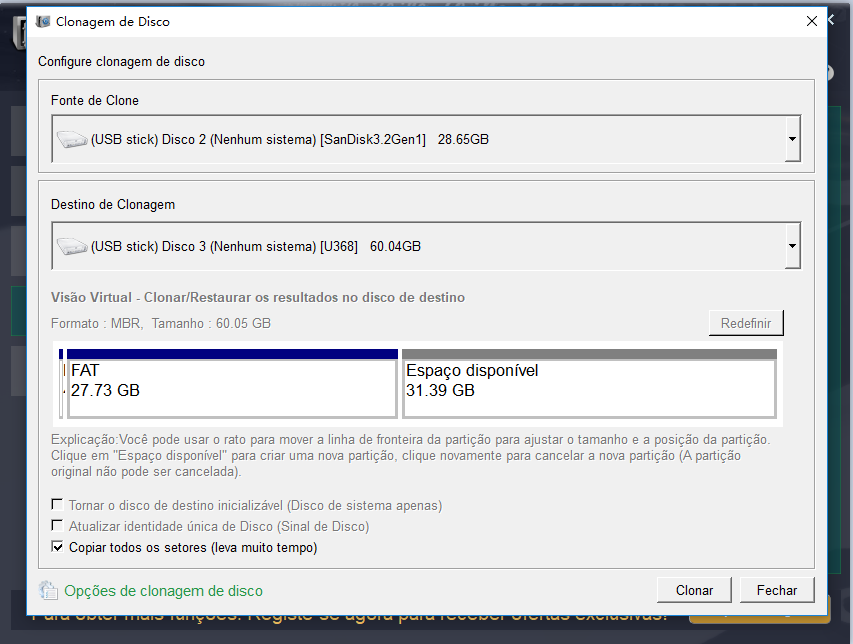
Passo 2: Na janela que abrir, escolha o pendrive USB como disco de origem e o SSD como disco de destino. Sempre confira duas vezes as letras e os tamanhos das unidades para evitar perda acidental de dados.
clonagem de disco no Renee Becca
clonar o disco rígido
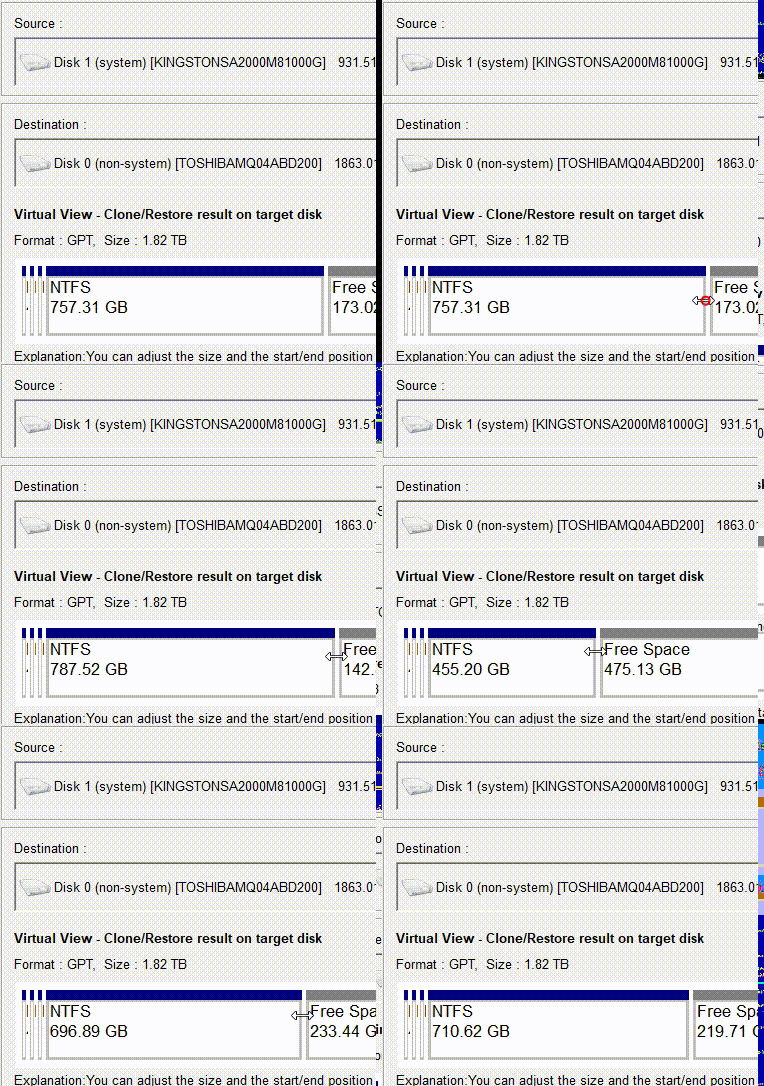
Passo 3: Configure as opções avançadas. Para um clone bootável completo que preserve todas as estruturas, selecione a opção \”Copy all the sectors\”. Se o seu SSD for maior, use o mouse para arrastar os limites das partições e redimensionar, aproveitando o espaço extra.
ajustar partições
Renee Becca selecionar Copy all the sectors
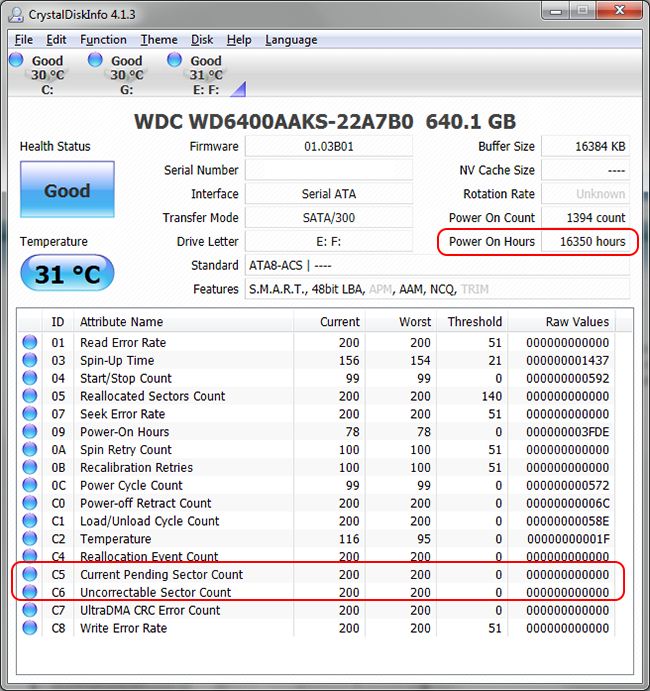
Passo 4: Revise as escolhas e clique em \”Clone\” para começar. O processo pode levar de alguns minutos a algumas horas, dependendo do volume de dados. Ao finalizar, ejete as unidades com segurança e verifique a saúde do SSD com ferramentas como o CrystalDiskInfo para confirmar que tudo foi transferido corretamente.
como verificar a saúde do SSD com o CrystalDiskInfo
O Renee Becca torna isso confiável com etapas de verificação e funciona bem tanto para disco inteiro quanto para necessidades específicas. Ele também oferece outras funções, como backups, caso você queira criar uma imagem antes.
Renee Becca - Migração segura e eficiente para SSDbox de Renee Becca

Alinhamento Automático 4K Alinhamento automático de 4K para melhorar o desempenho do SSD.

Suporte GPT e MBR Ao migrar o sistema, corresponda automaticamente ao formato de partição apropriado para o SSD.

Suporta FAT/NTFS Diferentes formatos de sistema de arquivos podem ser migrados.

Backup rápido Velocidade de backup de até 3.000 MB/min.

Solução de backup abrangente Suporta migração de sistema/backup de sistema/backup de partição/backup de disco rígido/backup de arquivo/clonagem de disco.

Alinhamento Automático 4K Alinhamento automático de 4K para melhorar o desempenho do SSD.

Suporte GPT e MBR Ao migrar o sistema, corresponda automaticamente ao formato de partição apropriado para o SSD.

Suporta FAT/NTFS Diferentes formatos de sistema de arquivos podem ser migrados.

Baixar GrátisBaixar Grátis 2000 pessoas baixaram!

Métodos alternativos com ferramentas nativas ou linha de comando

Se você prefere não instalar software extra ou tem requisitos técnicos específicos, pode tentar ferramentas integradas do sistema operacional ou utilitários de linha de comando. Essas abordagens exigem mais atenção aos detalhes e trazem maior risco de erros, como selecionar a unidade errada. Funcionam melhor quando o pendrive tem uma estrutura simples e você se sente confortável em verificar cada etapa.

Ferramentas do Windows (Gerenciamento de Disco, Diskpart, utilitários de terceiros)

O Windows oferece algumas ferramentas nativas para gerenciamento de discos, mas clonar completamente um pendrive bootável para um SSD não é simples usando apenas os recursos integrados.

Gerenciamento de Disco — criar partições no SSD de destino
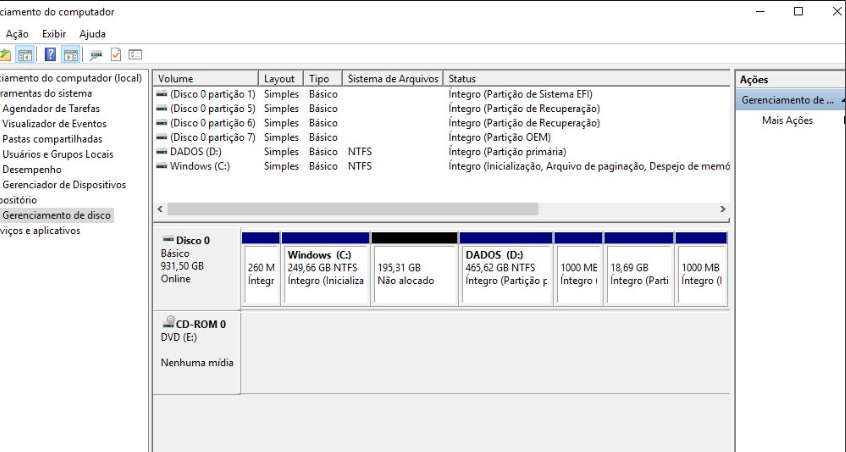
Gerenciamento de Disco permite inicializar o SSD, criar partições e formatá-las, enquanto o Diskpart (via Prompt de Comando) oferece controle por linha de comando para limpar discos e atribuir letras.
Para a transferência de dados em si, muitas pessoas combinam essas ferramentas com utilitários como o Robocopy para arquivos, mas isso nem sempre preserva perfeitamente os setores de boot — tornando populares utilitários gratuitos de terceiros como o DiskGenius ou o Win32 Disk Imager para criação de imagens. O principal desafio é garantir que o bootloader seja transferido corretamente, especialmente em sistemas UEFI. Essa abordagem em camadas dá controle, mas muitas vezes exige etapas extras de reparo da inicialização, como acontece quando usuários clonam um pendrive de recuperação para configurar um novo PC e depois precisam corrigir a loja do BCD.
Gerenciamento de Disco
Pros:
  • Completamente grátis e sem downloads adicionais para a preparação básica
  • Dá controle total sobre as partições
  • Familiar para usuários de Windows

Cons:

  • Sem clonagem real com um clique para unidades bootáveis
  • Alto risco de perda de dados se o disco errado for selecionado
  • Frequentemente requer ferramentas adicionais para cópia de setores completa
  • Demorado e técnico

Instruções passo a passo:
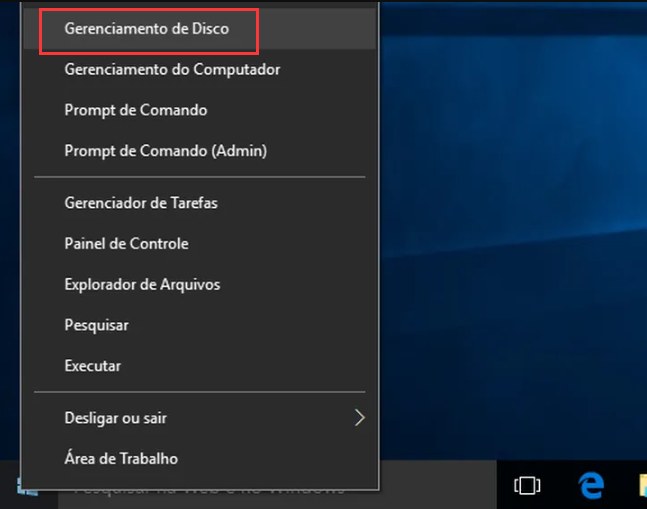
1. Conecte o pendrive e o SSD. Abra o Gerenciamento de Disco (clique com o botão direito em Iniciar), inicialize o SSD como GPT ou MBR, combinando com o pendrive.
abrir o Gerenciamento de Disco do Windows
2. Use o Diskpart: Execute o cmd como administrador, list disk, select disk X (para o SSD), clean, depois crie a partição create partition primary, format.
3. Para clonar os dados: Use um utilitário de terceiros como o Win32 Disk Imager para criar um .img do pendrive e depois gravá-lo no SSD, ou faça uma cópia manual com cuidado.
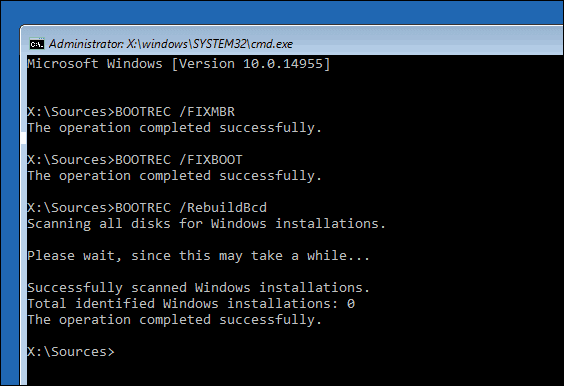
4. Repare o boot se necessário usando comandos bootrec. Como o Win32 Disk Imager não lida com os parâmetros de boot, você pode encontrar tela azul ao carregar o Windows. Será preciso usar os comandos bootrec para corrigir.
BOOTREC FIXBOOT
Esses métodos podem resolver a situação em um aperto, mas exigem paciência e backups. Para quem usa Linux, existem opções mais diretas.

Ferramentas Linux (dd, rsync, Clonezilla)

Embora essas ferramentas sejam baseadas em Linux, não se limitam a quem usa Linux. Elas funcionam muito bem para clonar pendrives criados no Windows ou em outros sistemas operacionais, desde que a estrutura do disco e o layout de boot sejam preservados corretamente.
O Linux oferece ferramentas poderosas de código aberto, perfeitas para clonagem exata de discos. O comando dd é clássico para cópias bit a bit, enquanto o Clonezilla é um ambiente live gratuito projetado especificamente para imagem e clonagem de discos. São altamente eficazes, mas exigem identificação precisa dos dispositivos para evitar apagar a unidade errada.
Clonezilla dispositivo para dispositivo
Pros:
  • Grátis e muito preciso com dd ou Clonezilla
  • Excelente para clones em nível de setor
  • Roda a partir de um pendrive live sem instalar

Cons:

  • Curva de aprendizado acentuada para iniciantes
  • Fácil causar perda permanente de dados com um único erro de digitação
  • Problemas de boot podem ocorrer entre hardwares diferentes

Embora essas alternativas em Linux e Windows economizem no custo de software, exigem confiança técnica. Se surgirem problemas, migrar para uma ferramenta guiada costuma economizar tempo.

Quem deve usar esses métodos

Esses métodos alternativos servem para usuários avançados, desenvolvedores ou quem está com orçamento apertado e gosta de trabalhar na linha de comando ou tem experiência com Linux. Iniciantes ou quem prioriza simplicidade e segurança devem ficar com software dedicado. Eles são ótimos para tarefas pontuais ou quando você precisa de personalização, mas espere gastar mais tempo em diagnósticos.

Como corrigir problemas de boot após clonar pendrive para SSD

Mesmo com um clone bem-sucedido, o novo SSD pode não iniciar imediatamente devido a diferenças de hardware ou configurações de BIOS/UEFI. Isso é comum ao migrar de um pendrive para um SSD interno ou ao trocar o tipo de unidade. Entender as causas ajuda a corrigir rapidamente sem começar do zero.
Se as configurações de boot não estiverem corretas, você pode se deparar com um dos seguintes códigos de erro de tela azul:
Código da Tela AzulRelevânciaExplicação

0x0000007B (INACCESSIBLE_BOOT_DEVICE)

★★★★★

O sinal mais comum e direto de configuração incorreta do BCD. O Windows não consegue localizar o disco ou a partição corretos durante a inicialização.

0xC000000E (REQUIRED DEVICE IS INACCESSIBLE)

★★★★★

O Gerenciador de Inicialização não encontra o dispositivo especificado no BCD, geralmente devido a um GUID de partição inválido ou valores incorretos de device/osdevice.

0x000000ED (UNMOUNTABLE_BOOT_VOLUME)

★★★★☆

O volume referenciado pelo BCD existe, mas não pode ser montado, ou o BCD aponta para a partição errada.


Causas comuns de falha no boot

  • A partição EFI ou de boot não foi copiada corretamente ou não é reconhecida.
  • Configurações de BIOS/UEFI ainda apontam para o pendrive antigo ou para o modo de boot errado (Legacy vs UEFI).
  • O SSD não está definido como primeiro dispositivo de boot no BIOS.
  • Erros de sistema de arquivos ou drivers ausentes após a troca de hardware.

Checklist de diagnóstico passo a passo

  1. Entre no BIOS (geralmente Del, F2 ou F10) e defina o SSD como o dispositivo de boot primário. Garanta que a Inicialização Segura seja compatível ou desative-a, se necessário.
  2. Use a Recuperação do Windows: Inicialize pela mídia de instalação, vá ao Prompt de Comando, execute bootrec /fixmbr, bootrec /fixboot, bootrec /scanos, bootrec /rebuildbcd. Se precisar de passos detalhados, consulte: Atualizado em 2026 – Como corrigir o BSOD 0x0000007B (INACCESSIBLE BOOT DEVICE) no Windows 11/10
  3. Verifique os flags das partições com ferramentas de disco para garantir que os flags active/boot estejam definidos.
  4. Para UEFI, confirme que a partição do sistema EFI é FAT32 e contém os arquivos de boot.
  5. Teste em outra porta ou refaça o clone, se necessário.

Quando re-clonar usando uma ferramenta profissional

Se as etapas de diagnóstico não resolverem o problema de boot, muitas vezes é mais rápido refazer a clonagem usando uma ferramenta mais robusta que lide melhor com configurações de inicialização. O Renee Becca é uma opção sólida nesses casos, pois seu mecanismo de clonagem é otimizado para criar unidades funcionais e prontas para boot com o mínimo de esforço.

Como escolher o melhor método para clonar pendrive para SSD

A escolha do método certo depende do seu nível de experiência, da importância da capacidade de boot e do tempo que você está disposto a investir. Iniciantes ou quem precisa de resultados garantidos devem priorizar facilidade e suporte. Usuários avançados podem optar por ferramentas gratuitas, se estiverem confortáveis com os riscos.
Método/FerramentaDificuldadeSuporte a bootCustoMelhor para

Renee Becca

Baixa

Excelente

Teste grátis / Pago

A maioria dos usuários, clones de boot confiáveis

Ferramentas nativas do Windows + utilitários

Média-Alta

Razoável

Grátis

Dados simples, usuários experientes de Windows

Linux dd/Clonezilla

Alta

Boa-Excelente

Grátis

Controle preciso, usuários de Linux

Outros clonadores gratuitos

Média

Varia

Grátis

Quem quer economizar

O Renee Becca oferece consistentemente o melhor equilíbrio entre simplicidade, taxa de sucesso e recursos para clonar pendrive para SSD. Volte à seção de download para começar hoje mesmo e aproveite seu SSD mais rápido.
Renee Becca - Migração segura e eficiente para SSDbox de Renee Becca

Alinhamento Automático 4K Alinhamento automático de 4K para melhorar o desempenho do SSD.

Suporte GPT e MBR Ao migrar o sistema, corresponda automaticamente ao formato de partição apropriado para o SSD.

Suporta FAT/NTFS Diferentes formatos de sistema de arquivos podem ser migrados.

Backup rápido Velocidade de backup de até 3.000 MB/min.

Solução de backup abrangente Suporta migração de sistema/backup de sistema/backup de partição/backup de disco rígido/backup de arquivo/clonagem de disco.

Alinhamento Automático 4K Alinhamento automático de 4K para melhorar o desempenho do SSD.

Suporte GPT e MBR Ao migrar o sistema, corresponda automaticamente ao formato de partição apropriado para o SSD.

Suporta FAT/NTFS Diferentes formatos de sistema de arquivos podem ser migrados.

Baixar GrátisBaixar Grátis 2000 pessoas baixaram!

Perguntas frequentes

Quanto tempo leva para clonar pendrive para SSD?

O tempo varia conforme o tamanho do pendrive e a quantidade de dados, normalmente indo de 10–30 minutos para unidades pequenas (até 32 GB) até 1–3 horas para unidades maiores com muitos dados. Interfaces e SSDs mais rápidos reduzem bastante esse tempo. Acompanhe o progresso na ferramenta para evitar interrupções.

O SSD clonado a partir do pendrive será bootável?

Sim, se você usar um método adequado de clonagem, como a cópia setor a setor no Renee Becca ou no dd, a estrutura de boot será preservada. No entanto, talvez seja necessário ajustar o BIOS para priorizar o SSD. Sempre teste definindo-o como primeiro dispositivo de boot.

Posso clonar um pendrive para um SSD com capacidade menor?

Geralmente não é recomendado — nem possível — fazer um clone completo se o SSD tiver menos espaço utilizável do que o espaço usado no pendrive. Você precisaria clonar partições ou encolhê-las antes. Para melhores resultados, escolha um SSD pelo menos do tamanho do pendrive.

O que fazer antes de clonar para evitar perda de dados?

Sempre faça backup dos arquivos importantes tanto do pendrive quanto do SSD de destino (já que a clonagem apaga o destino). Use o recurso de backup do Renee Becca, se disponível. Verifique duas e três vezes as unidades de origem e destino no software.

Como verifico se o clone deu certo?

Após a clonagem, use ferramentas como o CrystalDiskInfo para checar a saúde do SSD e o CrystalDiskMark para medir velocidade. Inicialize pelo SSD, se possível, e compare tamanhos/hashes de arquivos. Verifique as propriedades do disco no Explorador de Arquivos ou no Gerenciamento de Disco para confirmar se todas as partições foram copiadas.

É seguro usar ferramentas gratuitas para clonar pendrive para SSD?

Ferramentas gratuitas como Clonezilla ou DiskGenius podem ser seguras se você seguir as instruções com cuidado e identificar as unidades corretamente. No entanto, softwares pagos ou dedicados como o Renee Becca costumam incluir mais proteções, verificação e interfaces mais simples, reduzindo erros do usuário em tarefas críticas.
Renee Becca - Migração segura e eficiente para SSDbox de Renee Becca

Alinhamento Automático 4K Alinhamento automático de 4K para melhorar o desempenho do SSD.

Suporte GPT e MBR Ao migrar o sistema, corresponda automaticamente ao formato de partição apropriado para o SSD.

Suporta FAT/NTFS Diferentes formatos de sistema de arquivos podem ser migrados.

Backup rápido Velocidade de backup de até 3.000 MB/min.

Solução de backup abrangente Suporta migração de sistema/backup de sistema/backup de partição/backup de disco rígido/backup de arquivo/clonagem de disco.

Alinhamento Automático 4K Alinhamento automático de 4K para melhorar o desempenho do SSD.

Suporte GPT e MBR Ao migrar o sistema, corresponda automaticamente ao formato de partição apropriado para o SSD.

Suporta FAT/NTFS Diferentes formatos de sistema de arquivos podem ser migrados.

Baixar GrátisBaixar Grátis 2000 pessoas baixaram!

Comentários dos usuários

Page 1

Deixe um comentário


Seu comentário foi enviado e está aguardando moderação.