
Como recuperar arquivos excluídos de unidade de rede no Windows Server e NAS

Resumo
Este guia mostra, de forma prática, como recuperar arquivos excluídos em unidades de rede no Windows Server e em NAS. Você vai conhecer desde recursos nativos e opções com suporte do administrador até soluções profissionais que acessam diretamente o armazenamento físico.


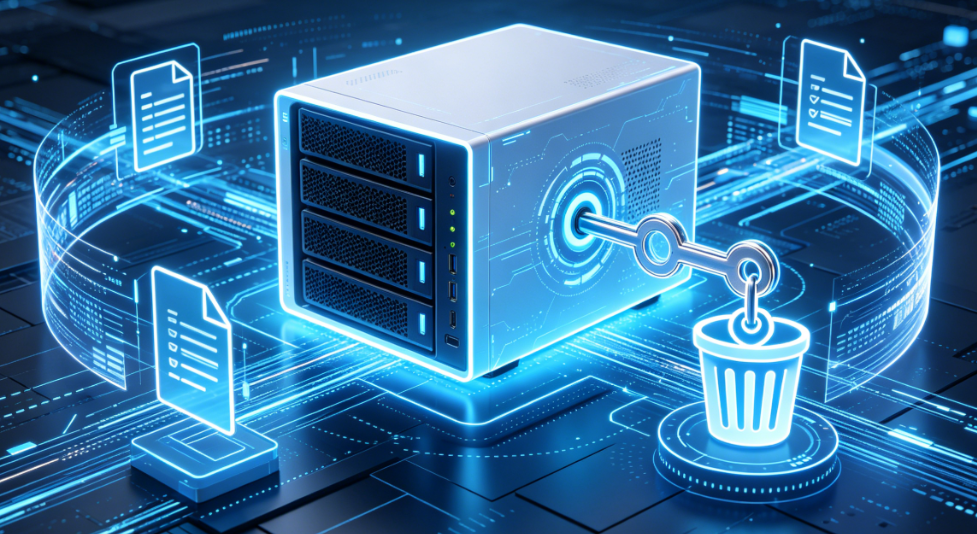
Veja onde isso costuma acontecer:
| Ambiente | Abordagem de recuperação |
|---|---|
Pastas compartilhadas SMB/CIFS do Windows Server |
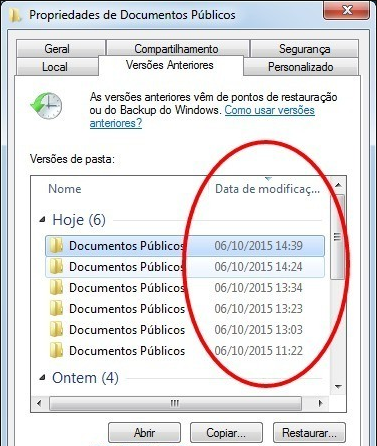
- Use Versões Anteriores (snapshots do VSS) se habilitadas - Verifique a Lixeira no lado do servidor - Se não disponível: execute o software de recuperação no próprio servidor ou remova o disco para escanear diretamente |
Dispositivos NAS domésticos (Synology, QNAP, WD etc.) |
- Verifique a Lixeira do NAS - Verifique snapshots do NAS (se suportado) - Se não recuperar: remova os discos do NAS e escaneie-os diretamente com um software de recuperação |
Unidades compartilhadas em computadores de grupo de trabalho |
- Use a Lixeira local - Use Versões Anteriores (se habilitado) - Se não disponível: execute o software de recuperação no PC hospedeiro |
Checklist de primeiras ações (faça isso agora):
| Seu cenário | Primeiros passos mais prováveis | Limitação principal |
|---|---|---|
Pasta compartilhada do Windows Server (sem acesso de administrador) |
Peça ao administrador para verificar a Lixeira do servidor / Versões Anteriores |
Você não pode executar ferramentas de recuperação diretamente |
Pasta compartilhada do Windows Server (com acesso de administrador) |
Verifique Lixeira do servidor → Versões Anteriores → use software de recuperação no servidor |
Exige login direto no servidor |
Dispositivo NAS (Synology, QNAP etc.) |
Entre no painel de administração do NAS → verifique a pasta #recycle ou snapshots |
Os recursos integrados devem estar habilitados previamente |
Desconhecido / sem recuperação integrada disponível |
Planeje escanear o disco físico (remover o drive ou usar software instalado no servidor) |
Exige acesso ao hardware ou privilégios de administrador |
- Recursos nativos do Windows / NAS — Versões Anteriores, Lixeira do servidor, Lixeira do NAS ou snapshots
- Recuperação mediada pelo administrador — Verificar backups do servidor ou Cópias de Sombra de Volume (VSS)
- Software profissional de DIY escaneando o armazenamento físico — Renee Undeleter instalado no servidor ou usado em discos removidos
- Sem necessidade de instalar software
- Grátis quando configurado
- Restaura estruturas de pastas inteiras rapidamente
Cons:
- Requer Cópias de Sombra de Volume habilitadas previamente
- Janela de retenção curta (geralmente dias ou semanas)
- Não disponível na maioria dos NAS domésticos
| Sistema NAS | Lixeira e snapshots | Retenção típica | Método de acesso |
|---|---|---|---|
Synology DSM (DiskStation Manager) |
- Lixeira habilitada por pasta compartilhada - Snapshots suportados em volumes Btrfs - Integração com “Versões Anteriores” do Windows |
- Retenção padrão da Lixeira de cerca de 30 dias - Retenção de snapshots personalizável (política Avô‑Pai‑Filho) |
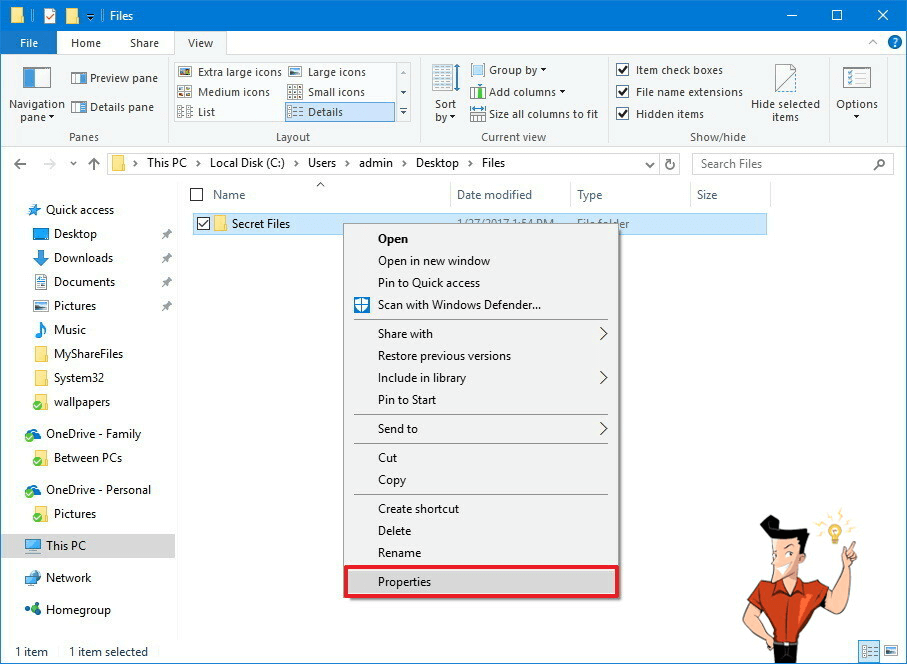
- File Station → Clique com o botão direito na pasta → “Ativar Lixeira” - Snapshot Manager no DSM - Explorador de Arquivos → Propriedades → “Versões Anteriores” |
QNAP QTS / QuTS hero |
- Lixeira da Rede habilitada por pasta compartilhada - Snapshot Manager suporta snapshots em nível de bloco - “Versões Anteriores” do Windows compatível em compartilhamentos SMB |
- Retenção padrão da Lixeira de cerca de 30 dias - Retenção de snapshots configurável (agendas diárias/semanais/mensais) |
- QTS File Station → pasta “Network Recycle Bin” - Snapshot Manager no QTS - Explorador de Arquivos → guia “Versões Anteriores” |
WD My Cloud OS |
- Lixeira disponível em pastas compartilhadas - Sem sistema avançado de snapshots (apenas versionamento básico de arquivos) |
- Retenção padrão da Lixeira de cerca de 30 dias (configurável pelo usuário) |
- My Cloud Dashboard → Configurações → “Recycle Bin” - Acesse arquivos excluídos pelo compartilhamento oculto “Recycle Bin” |
- Sem necessidade de software ou hardware extra
- Snapshots protegem contra ransomware e exclusões acidentais
- A Lixeira oferece recuperação imediata para exclusões recentes
Cons:
- Ambos os recursos devem estar habilitados antes da perda de dados
- Snapshots ocupam espaço de armazenamento significativo
- A retenção da Lixeira costuma ser curta (padrão de 7 a 30 dias)

Suporta recuperação de vários cartão SD suporta recuperação de dados de cartão SD, de cartão SDHC e de cartão SDXC.
Pode recuperar muitos tipos de arquivos imagens, vídeos, áudios, arquivos compactados, etc.
Operações fáceis Os iniciantes também podem operar rapidamente.
Suporta multi dispositivos Além de suporta cartão SD, ainda suporta pendrive, Windows, Mac e outros dispositivos.
Compatibilidade suporta sistema operacional de Windows e Mac.
Poderosa função de recuperação possa recuperar dados de diversos dispositivos
Suporta multi dispositivos cartões SD, pendrives, discos rígidos, computadores, etc.
Operações fáceis Os iniciantes também podem operar rapidamente.
Baixar GrátisBaixar GrátisBaixar GrátisJá 23564 pessoas baixaram!Cenário A: Varredura direta no Windows Server (com acesso de administrador)
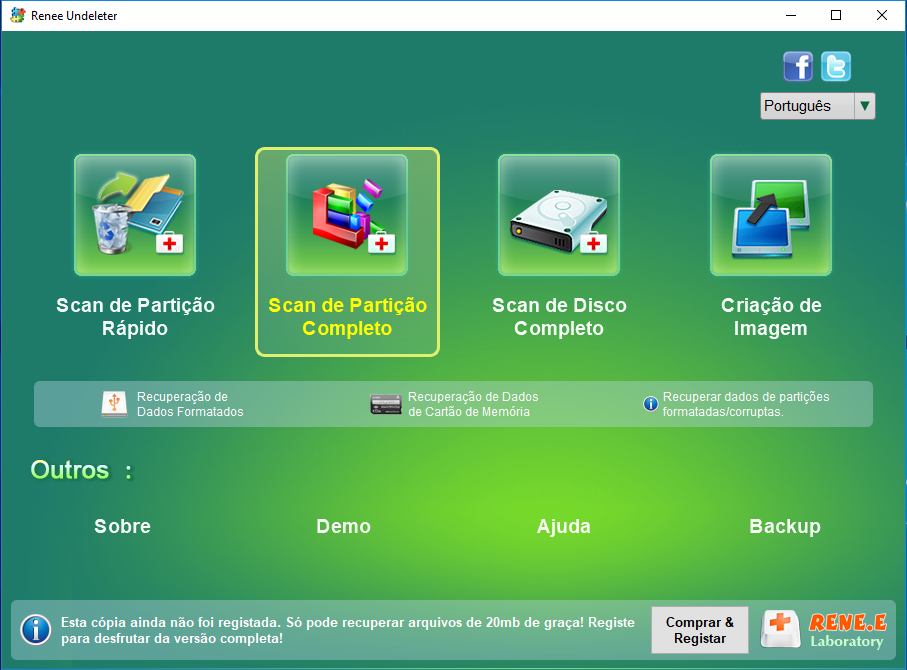
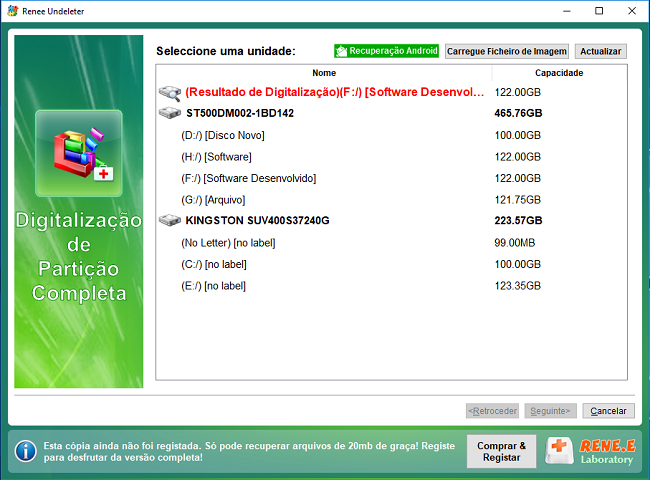

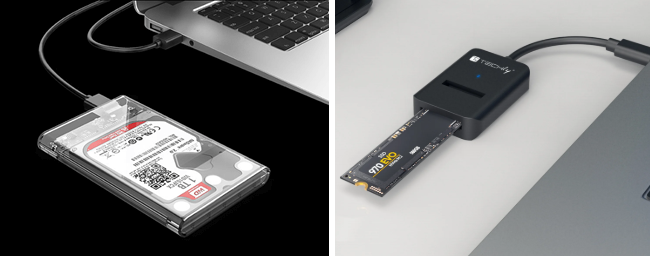
Cenário B: NAS com discos removidos (sem acesso de administrador ou falha na recuperação do NAS)
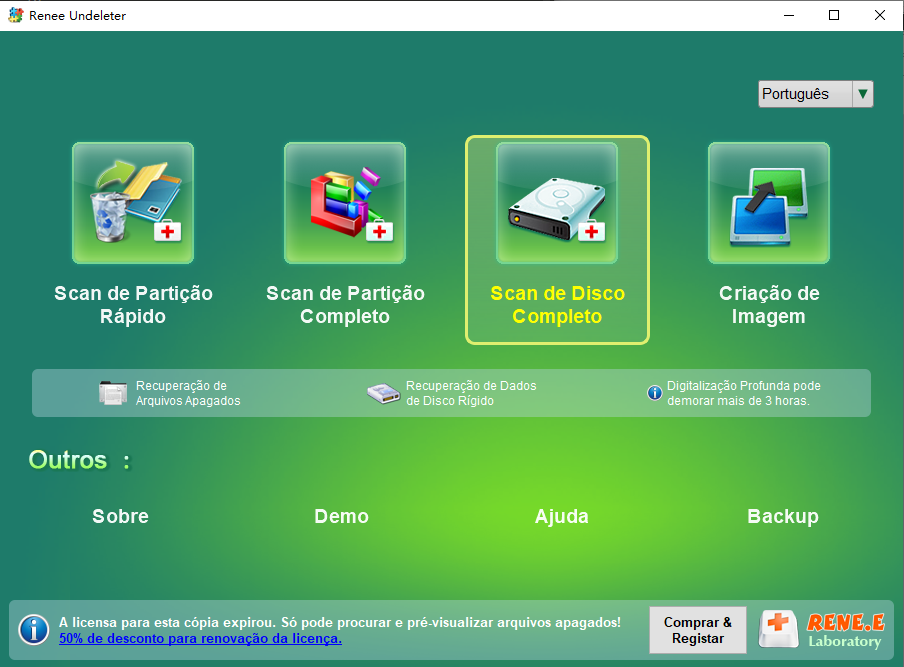
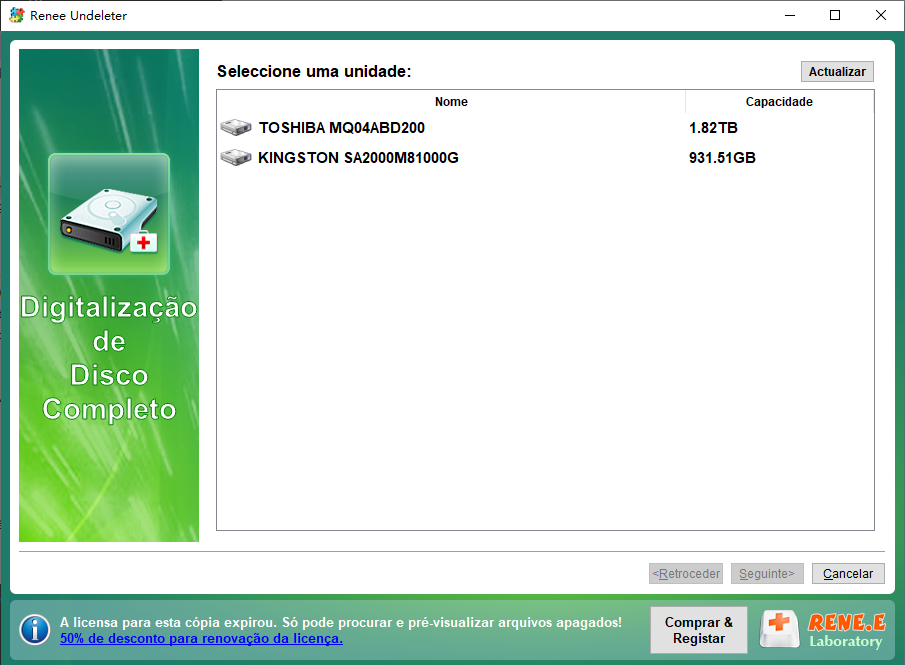
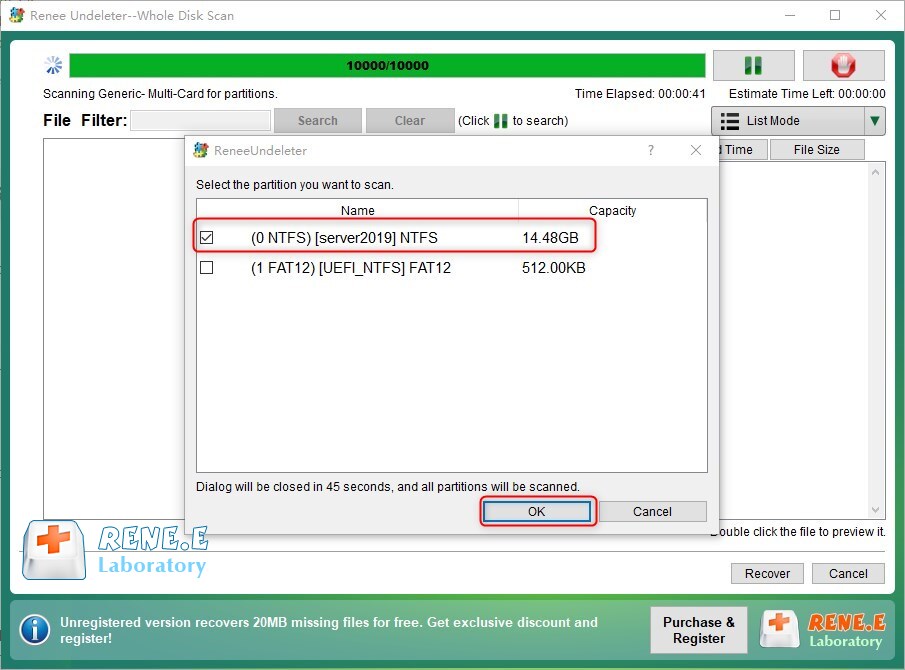
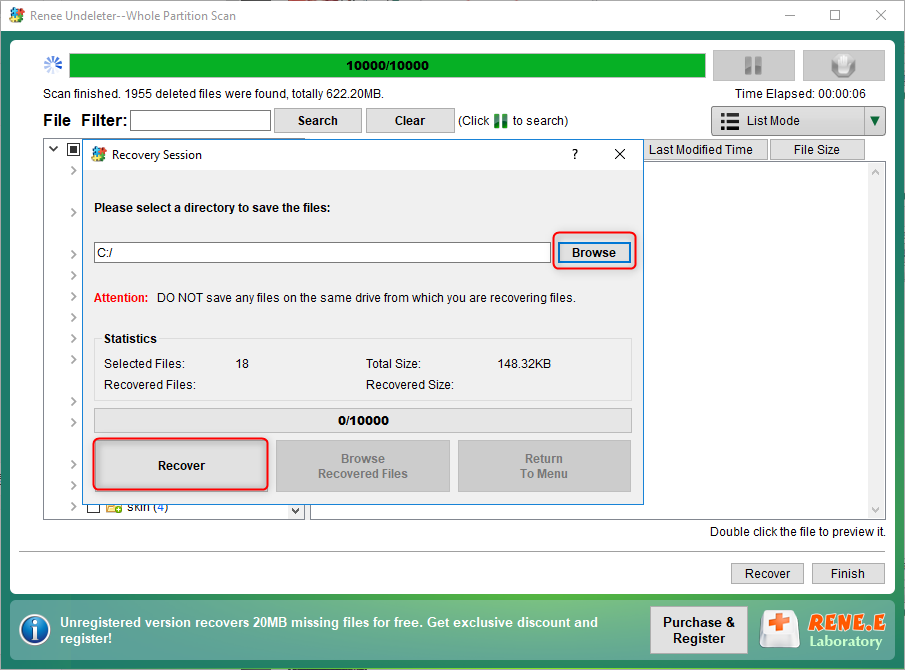
- Scan de Partição Rápido: Ideal para exclusões acidentais recentes (uso direto limitado em armazenamento de rede)
- Scan de Partição Completo: Restaura arquivos de partições inacessíveis ou formatadas — sua principal escolha para partições de servidor
- Scan de Disco Completo: Analisa e escaneia todo o disco físico. Recomendado para discos de NAS removidos ou quando a tabela de partição está danificada.
- Criação de Imagem: Cria um backup seguro, byte a byte, de discos com falhas antes de tentar a recuperação Criação de Imagem
- Ative e agende Cópias de Sombra de Volume no Windows Server
- Ative a Lixeira do NAS com retenção estendida (ex.: 30 dias)
- Configure backups automáticos regulares para um dispositivo separado ou armazenamento em nuvem
- Revise e restrinja as permissões de usuário em pastas compartilhadas para reduzir exclusões acidentais
Por que não consigo recuperar arquivo excluído da unidade de rede escaneando a unidade mapeada (Z:) do meu notebook?
O Renee Undeleter funciona se o servidor foi usado por dias após a exclusão?
Posso recuperar arquivos de um NAS sem retirar os discos rígidos?
Qual a diferença entre Scan de Partição Rápido, Scan de Partição Completo e Scan de Disco Completo?
Suporta recuperação de vários cartão SD suporta recuperação de dados de cartão SD, de cartão SDHC e de cartão SDXC.
Pode recuperar muitos tipos de arquivos imagens, vídeos, áudios, arquivos compactados, etc.
Operações fáceis Os iniciantes também podem operar rapidamente.
Suporta multi dispositivos Além de suporta cartão SD, ainda suporta pendrive, Windows, Mac e outros dispositivos.
Compatibilidade suporta sistema operacional de Windows e Mac.
Poderosa função de recuperação possa recuperar dados de diversos dispositivos
Suporta multi dispositivos cartões SD, pendrives, discos rígidos, computadores, etc.
Operações fáceis Os iniciantes também podem operar rapidamente.
Baixar GrátisBaixar GrátisBaixar GrátisJá 23564 pessoas baixaram!Link relacionado :
Tela azul CRITICAL_PROCESS_DIED no Windows 11: como corrigir e salvar seus dados

14-05-2026
Sónia : Está vendo a tela azul do Windows 11 com o erro CRITICAL_PROCESS_DIED? Neste guia, você confere um passo...
Tela azul CRITICAL_PROCESS_DIED (0x000000EF): como recuperar seus dados e reparar o Windows
10-05-2026
Pedro : Este guia mostra como corrigir o BSOD CRITICAL_PROCESS_DIED com segurança, começando pela recuperação dos seus dados antes de...
Software bootável de recuperação de dados: recupere arquivos de notebook que não inicia

18-03-2026
Ana : Veja como um software de recuperação de dados bootável consegue acessar o disco mesmo quando o notebook não...
Windows 11 não inicia? Recupere seus arquivos com segurança e rapidez
12-03-2026
Sónia : Este guia explica como recuperar arquivos quando o Windows 11 não inicia, usando ferramentas nativas, softwares e alternativas...



Comentários dos usuários
Deixe um comentário