author avatar
    Gerente de Produto sênior
Última atualização por Ricardo Costa em 25 de maio de 2026

Resumo
Neste guia, você vai conhecer as melhores alternativas ao Clonezilla para clonar discos, migrar para SSD e fazer backup no Windows. Comparamos ferramentas com interface gráfica, como o Renee Becca, e opções gratuitas inicializáveis, destacando recursos como backup incremental, redimensionamento de partições e reimplantação do sistema. Continue lendo e encontre a opção certa para o seu caso, com um processo seguro do início ao fim.


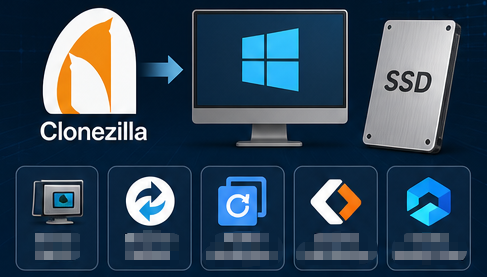
Encontrar uma alternativa ao Clonezilla confiável faz diferença quando você quer ferramentas mais simples de clonagem de disco, migração de SSD e backup sem inicializar no Linux. Este guia apresenta opções com GUI intuitiva, como o Renee Becca, para clonagens completas, migração apenas do sistema, backups de arquivos e tarefas agendadas. Também aborda alternativas gratuitas e avançadas para diferentes níveis de habilidade. Continue lendo para encontrar a melhor alternativa ao Clonezilla e fazer tudo com segurança.
Alternativa ao Clonezilla

Por que os usuários precisam de uma alternativa ao Clonezilla confiável

Muita gente atualiza de HDD para SSD para ganhar velocidade, cria backups do sistema antes de mudanças importantes ou duplica discos para configurar várias máquinas. O Clonezilla funciona, mas frustra muitos pela interface baseada em texto e pela dependência de um ambiente Linux.

Interface do usuário

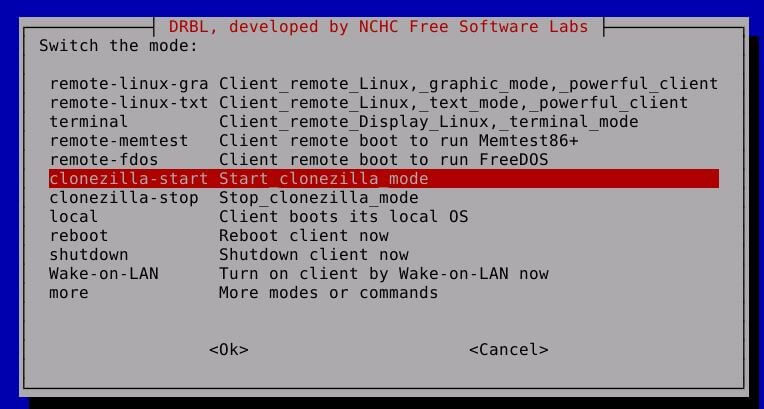
Os principais pontos de dor são comuns: o sistema de menus intimida e é fácil escolher a unidade de origem ou destino errada por falta de alertas claros.
Menu de boot do Clonezilla live USB – ferramenta de clonagem de disco de código aberto
Além disso, você sempre precisa de um USB inicializável. São exatamente essas as coisas que as pessoas querem evitar ao procurar uma alternativa ao Clonezilla. O Clonezilla também não oferece agendamento simples para backups automáticos e não lida bem com fluxos incrementais.
Usuários domésticos que atualizam seus notebooks, profissionais de TI que precisam acelerar rotinas e iniciantes em backup tendem a buscar ferramentas com GUI que rodam diretamente no Windows.
Verifique duas vezes as unidades de origem e destino antes de iniciar qualquer clonagem. Esse é o erro mais comum.
Visão geral do comparativo
RecursoClonezillaAlternativas com GUI

Interface

Baseada em texto

GUI visual

Requisito de inicialização

Requer USB/Linux

Roda no Windows

Backups incrementais

Limitado

Suporte nativo


Problemas comuns de clonagem no Clonezilla (com base no feedback dos usuários)

1. Problemas para criar USB inicializável

Muitos usuários relatam que o Clonezilla não inicializa a partir de um pendrive USB. As causas comuns incluem mídia inicializável criada de forma incorreta, o Secure Boot bloqueando ISOs não assinadas ou modos de boot UEFI/Legado incompatíveis.
Soluções: recriar o USB com ferramentas como o Rufus, desativar o Secure Boot ou trocar a porta USB.
referência: https://www.reddit.com/r/techsupport/comments/1bgwlhi/clonezilla/

2. Tamanho da partição e erros Smaller Target Drive

O Clonezilla tem dificuldade quando a unidade de destino é ligeiramente menor que a de origem, mesmo que os dados usados caibam. Por exemplo, um SSD de origem de 1 TB exibindo 1025 GB não pôde ser clonado para um NVMe de 1000 GB.
Soluções: opções avançadas como -icds e -k1 às vezes ajudam, mas ainda ocorrem erros ou partições que não inicializam.
referência: https://www.reddit.com/r/techsupport/comments/16xfm2v/clonezilla_refuses_to_clone_from_dying_ssd_to_nvme/

3. Falhas na clonagem de partições NTFS

Usuários clonando partições NTFS grandes relataram erros \”no space left on device\” apesar de encolher as partições antes. Mesmo após executar o chkdsk e redimensionar com o GParted, o Clonezilla às vezes falha no meio do processo, especialmente em discos com várias partições.
referência: https://www.reddit.com/r/techsupport/comments/1d973cv/clonezilla_not_cloning_my_windows_10_c_drive/

4. Problemas de desempenho e velocidade

Clonar discos grandes (por exemplo, 1,5 TB de dados) pode levar 6–7 horas ou mais. Embora desempenho mais lento seja esperado com partições grandes, muitos veem o progresso do Clonezilla travar ou falhar no meio, exigindo intervenção manual ou outras ferramentas.
referência: https://www.reddit.com/r/techsupport/comments/1d973cv/clonezilla_not_cloning_my_windows_10_c_drive/

5. Compatibilidade de drivers e hardware

Ao migrar instalações do Windows para hardware diferente, podem surgir conflitos de driver e falhas de boot.
Soluções: o Clonezilla não injeta drivers nem repara bootloaders automaticamente, então correções manuais (por exemplo, usando as ferramentas de recuperação do Windows) costumam ser necessárias.
referência: https://www.reddit.com/r/techsupport/comments/1d973cv/clonezilla_not_cloning_my_windows_10_c_drive/

Entenda suas necessidades de clonagem: autoavaliação rápida

Antes de escolher uma alternativa ao Clonezilla, defina o que você realmente precisa. Quer uma clonagem completa de disco que copie tudo — sistema e partições de dados? Ou apenas uma migração do sistema para mover o Windows para um novo SSD enquanto mantém o HDD antigo para armazenamento?

Lista de recursos

Backups em nível de arquivo funcionam bem para fotos, documentos e configurações. Backups automáticos agendados são melhores para proteção contínua ao longo do tempo.
Tipo de decisãoAção recomendadaRecursos-chave a procurar

Clonagem de disco completa

Escolha ferramentas que dupliquem toda a unidade, incluindo partições e dados de boot. Ideal para atualizar ou substituir um disco.

Redimensionamento de partições, clonagem setor a setor, alinhamento de SSD, preservação do registro de boot.

Migração apenas do sistema

Use software com um recurso dedicado \"System Redeploy\" ou \"Migração do SO\" para mover apenas o sistema operacional para um novo disco.

Restauração independente de hardware, reparo automático de boot, injeção de drivers, mapeamento de partições.

Backups regulares

Prefira utilitários de backup que suportem backups incrementais e diferenciais agendados para proteção contínua.

Agendamento de backup, controle de versão, compactação, criptografia, suporte a sincronização em nuvem.

Saber o que você precisa evita escolher uma ferramenta básica demais ou complexa demais.

Solução recomendada: Renee Becca – a alternativa ao Clonezilla com GUI mais simples

Renee Becca se destaca como uma poderosa alternativa ao Clonezilla nativa do Windows, com foco em facilidade e confiabilidade. Ele lida com backup do sistema, backup de partição, backup de disco, backup de arquivos, clonagem de disco e migração do sistema em uma única interface.
Renee Becca - Migração segura e eficiente para SSDbox de Renee Becca

Alinhamento Automático 4K Alinhamento automático de 4K para melhorar o desempenho do SSD.

Suporte GPT e MBR Ao migrar o sistema, corresponda automaticamente ao formato de partição apropriado para o SSD.

Suporta FAT/NTFS Diferentes formatos de sistema de arquivos podem ser migrados.
Backup rápido Velocidade de backup de até 3.000 MB/min.

Solução de backup abrangente Suporta migração de sistema/backup de sistema/backup de partição/backup de disco rígido/backup de arquivo/clonagem de disco.

Alinhamento Automático 4K Alinhamento automático de 4K para melhorar o desempenho do SSD.

Suporte GPT e MBR Ao migrar o sistema, corresponda automaticamente ao formato de partição apropriado para o SSD.

Suporta FAT/NTFS Diferentes formatos de sistema de arquivos podem ser migrados.

Baixar GrátisBaixar Grátis 2000 pessoas baixaram!
As principais vantagens são fáceis de notar: uma GUI intuitiva, sem precisar de Linux nem de USB inicializável, tecnologia de backup incremental e diferencial que economiza tempo e espaço, e o prático recurso System Redeploy para migrações rápidas de HDD para SSD.
Também oferece planos automáticos de backup e funciona bem para usuários domésticos e profissionais. Há um teste gratuito para você experimentar antes de comprar.
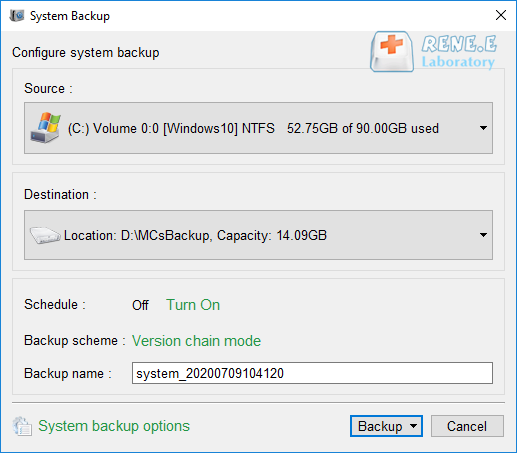
Captura de tela da interface de imagem de backup do sistema no Renee Becca

Passo a passo: como clonar o disco ou migrar o sistema com segurança usando o Renee Becca

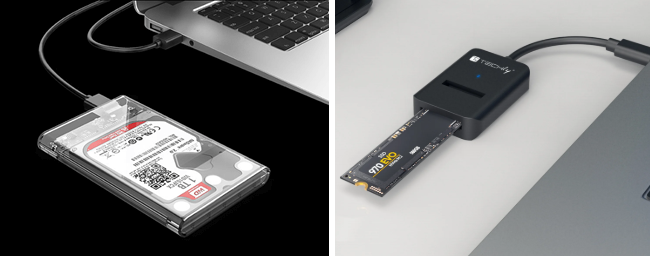
Pré-requisito: instale o novo SSD internamente no slot M.2
Demonstração animada: como instalar um SSD M.2
ou externamente via adaptador ou gaveta USB.
Gaveta USB para SSD SATA/M.2 para conexão externa
Checklist pré-clonagem :
  • Pare de gravar novos dados na unidade de origem
  • Confirme se o novo SSD tem capacidade suficiente para o espaço usado
  • Conecte o novo SSD
  • Faça backup dos arquivos importantes separadamente, por segurança

Opção 1: Clonagem completa do disco usando Clonar Disco Rígido/Disco Rígido do Sistema


baixar agora
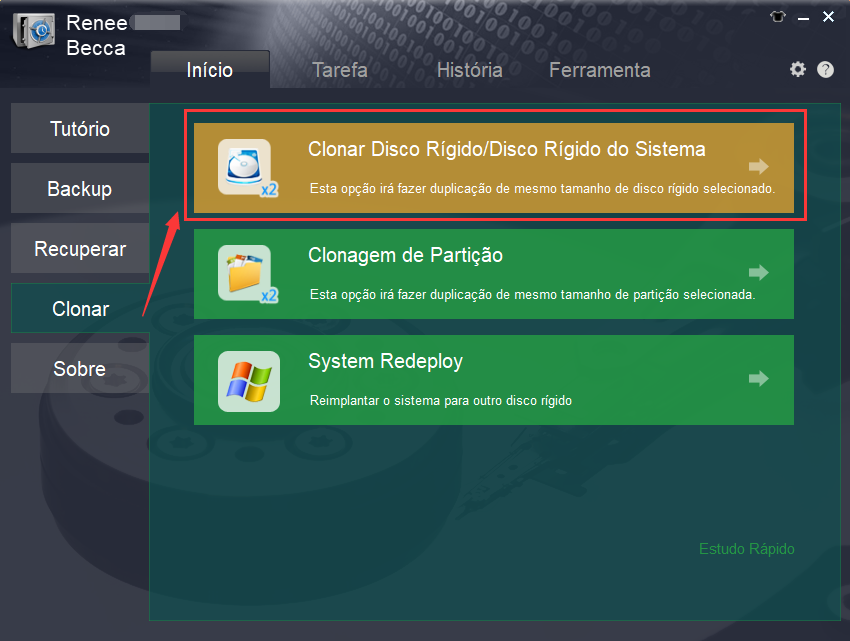
1 . Abra o Renee Becca e selecione Clonar Disco Rígido/Disco Rígido do Sistema na seção Clonar.
clonagem de disco no Renee Becca
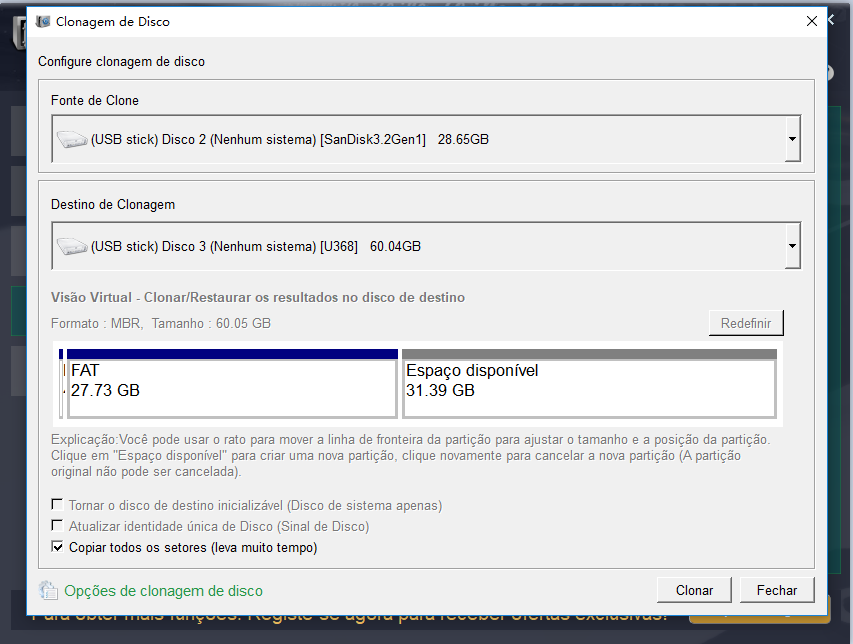
2. Escolha sua unidade original como origem e o novo SSD como destino.
Renee Becca: selecionar Copiar todos os setores
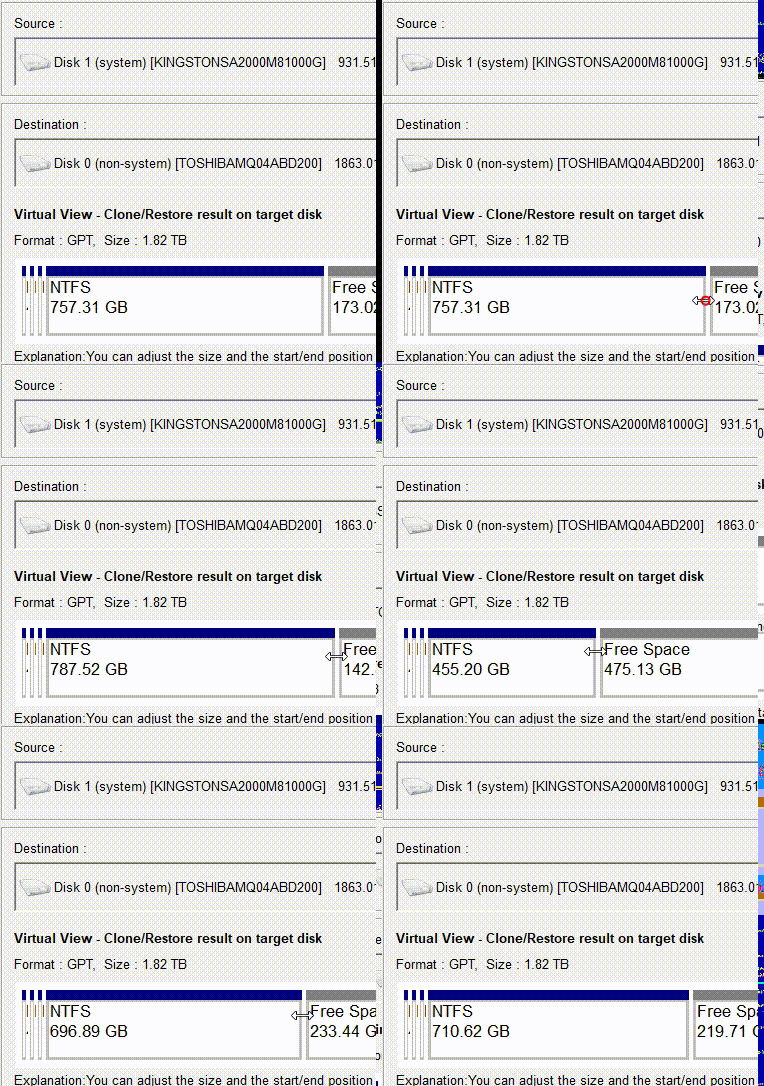
Ajuste o tamanho das partições arrastando as bordas com o mouse, se necessário. Ative Copiar todos os setores se precisar copiar áreas reservadas que contenham dados de licença.
ajustar partições
Clique em Clonar e aguarde a conclusão.
Todos os dados no disco de destino serão apagados durante a clonagem.

Opção 2: Migração apenas do sistema usando System Redeploy


baixar agora
Esse método é mais rápido e funciona muito bem em configurações com dois discos, em que você mantém o HDD antigo para armazenamento.
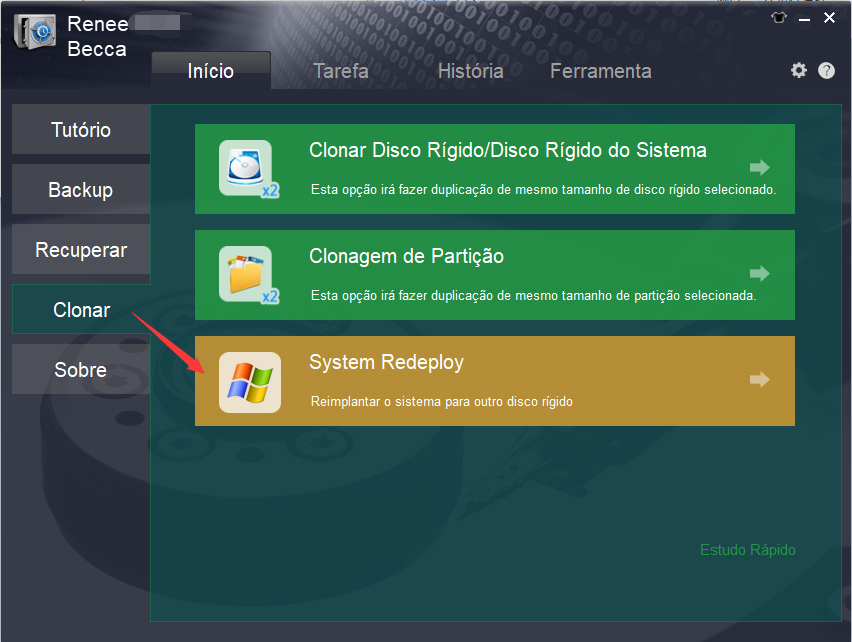
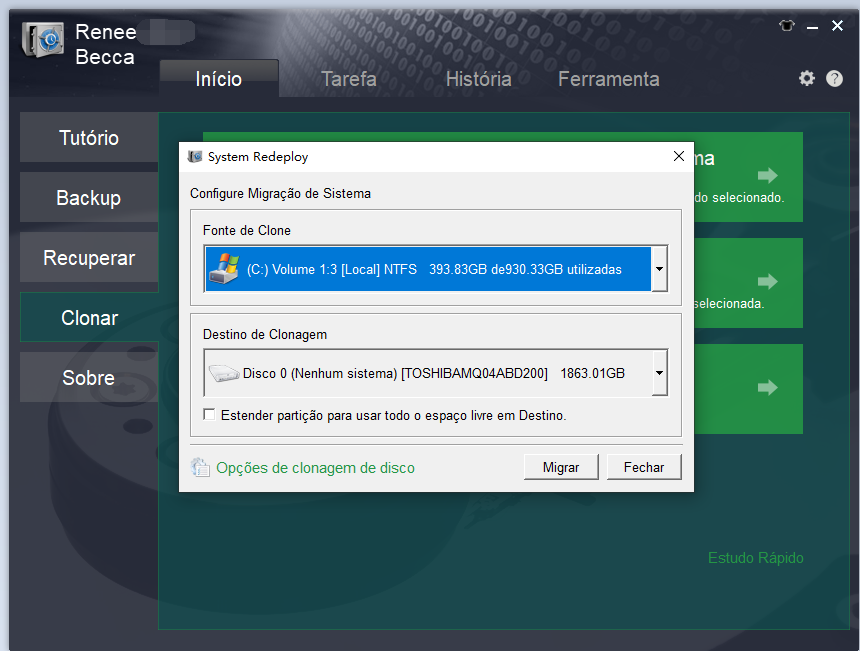
1 . Selecione System Redeploy na seção Clonar.
selecionar a função System Redeploy em Clonar
2 . Escolha a partição do sistema atual como origem e o novo SSD como destino. Clique em Redeploy.
selecionar um destino para System Redeploy no Renee Becca
Observação: a capacidade total da nova unidade deve ser maior que o tamanho do sistema que você está migrando.
Renee Becca - Migração segura e eficiente para SSDbox de Renee Becca

Alinhamento Automático 4K Alinhamento automático de 4K para melhorar o desempenho do SSD.

Suporte GPT e MBR Ao migrar o sistema, corresponda automaticamente ao formato de partição apropriado para o SSD.

Suporta FAT/NTFS Diferentes formatos de sistema de arquivos podem ser migrados.
Backup rápido Velocidade de backup de até 3.000 MB/min.

Solução de backup abrangente Suporta migração de sistema/backup de sistema/backup de partição/backup de disco rígido/backup de arquivo/clonagem de disco.

Alinhamento Automático 4K Alinhamento automático de 4K para melhorar o desempenho do SSD.

Suporte GPT e MBR Ao migrar o sistema, corresponda automaticamente ao formato de partição apropriado para o SSD.

Suporta FAT/NTFS Diferentes formatos de sistema de arquivos podem ser migrados.

Baixar GrátisBaixar Grátis 2000 pessoas baixaram!

Comparativo: Clonezilla vs. Renee Becca vs. outras alternativas

FerramentaFacilidade de usoRoda no Windows?Tipos de backupPreço

Clonezilla

Menus em texto

Não

Completo, incremental limitado

Gratuito

Renee Becca

GUI intuitiva

Sim

Completo, incremental, diferencial

Pago (teste)

Rescuezilla

GUI no Linux

Não

Completo

Gratuito

AOMEI Backupper

Boa GUI

Sim

Completo, incremental

Gratuito/Pago

Para quem não é técnico, o Renee Becca oferece a melhor combinação de poder e simplicidade em um ambiente Windows.

Opções avançadas e gratuitas (ferramentas inicializáveis / linha de comando)

Se você se sente confortável com configurações mais técnicas, o Rescuezilla oferece uma versão com GUI do Clonezilla que ainda requer um USB inicializável
Menu de boot do Clonezilla live USB – ferramenta de clonagem de disco de código aberto
— tornando-o outra alternativa ao Clonezilla viável para o perfil certo. O Foxclone oferece opção semelhante baseada em Linux e inicializável.
Para os realmente experientes, o comando dd no Linux funciona, mas traz um risco de erros bem maior.
Exemplo do comando dd para clonar cartão SD no terminal Linux
A maioria dos usuários deve começar pelo Renee Becca pela experiência nativa no Windows. Recorra a ferramentas inicializáveis apenas se precisar de uma solução totalmente gratuita e já tiver prática em criar USBs inicializáveis e gerenciar partições.
Renee Becca - Migração segura e eficiente para SSDbox de Renee Becca

Alinhamento Automático 4K Alinhamento automático de 4K para melhorar o desempenho do SSD.

Suporte GPT e MBR Ao migrar o sistema, corresponda automaticamente ao formato de partição apropriado para o SSD.

Suporta FAT/NTFS Diferentes formatos de sistema de arquivos podem ser migrados.

Backup rápido Velocidade de backup de até 3.000 MB/min.

Solução de backup abrangente Suporta migração de sistema/backup de sistema/backup de partição/backup de disco rígido/backup de arquivo/clonagem de disco.

Alinhamento Automático 4K Alinhamento automático de 4K para melhorar o desempenho do SSD.

Suporte GPT e MBR Ao migrar o sistema, corresponda automaticamente ao formato de partição apropriado para o SSD.

Suporta FAT/NTFS Diferentes formatos de sistema de arquivos podem ser migrados.

Baixar GrátisBaixar Grátis 2000 pessoas baixaram!

Depois da clonagem: verificação e boas práticas

Após concluir a clonagem, altere a ordem de boot na BIOS para iniciar pelo novo SSD. Para verificar o sistema de arquivos, abra o Prompt de Comando com privilégios de administrador:
1 . Digite cmd na barra de pesquisa do menu Iniciar e selecione \” Prompt de Comando \” .” Clique na opção \” Executar como administrador \”.
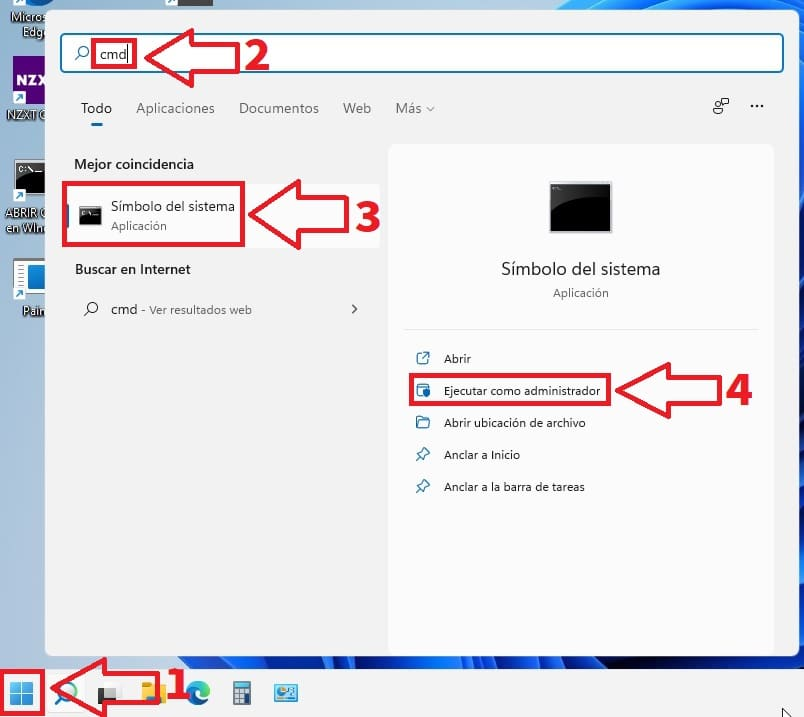
Windows 11: executar cmd como administrador
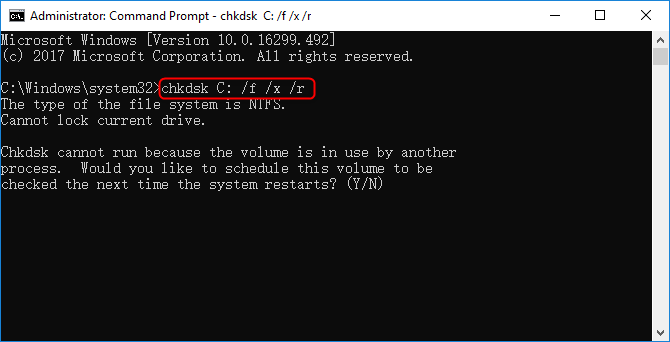
2. Depois, execute este comando:

chkdsk C: /f /x /r

Saída do Prompt de Comando após executar chkdsk C: /f /x /r, mostrando reparos de setores defeituosos
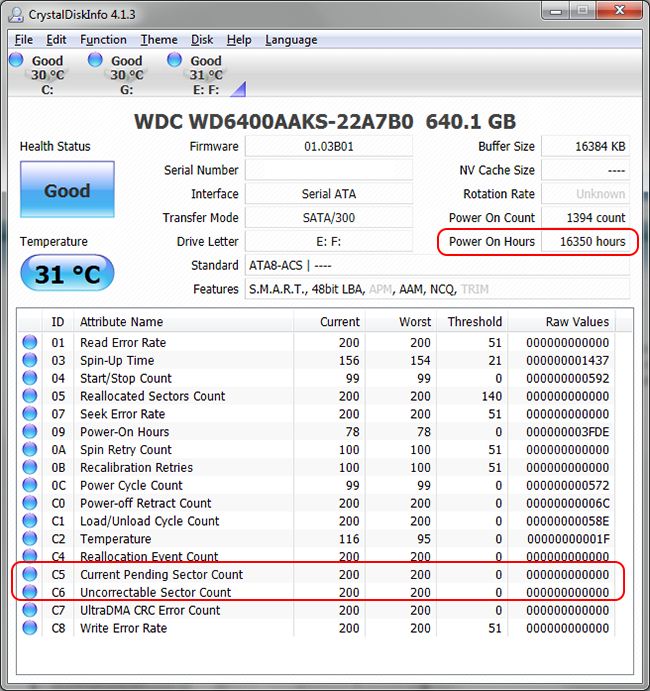
3. Use o CrystalDiskInfo para verificar a saúde do novo SSD e confirme se todos os seus aplicativos e arquivos funcionam corretamente.
Mantenha a unidade original intacta por pelo menos 7 dias como rede de segurança. Teste a estabilidade do sistema por alguns dias antes de apagar a origem.
como verificar a saúde do SSD com o CrystalDiskInfo

Perguntas frequentes (FAQ)

O Renee Becca é totalmente gratuito ou há limitações na versão de teste?

O Renee Becca oferece um teste gratuito para você validar recursos essenciais como clonagem e backups. Para funcionalidade completa, é necessário comprar, mas o teste ajuda a confirmar se atende às suas necessidades antes da compra.

Posso clonar um HDD maior para um SSD menor usando o Renee Becca?

Sim, usando a opção System Redeploy ou redimensionando partições durante uma clonagem completa de disco. Apenas garanta que o SSD de destino tenha espaço suficiente para os dados realmente usados na origem.

O Renee Becca funciona no Windows 11 e Windows 10?

Sim, o Renee Becca oferece suporte total ao Windows 10 e Windows 11 para tarefas de backup, clonagem e migração.

Preciso criar um USB inicializável como no Clonezilla ao usar o Renee Becca?

Não. O Renee Becca roda diretamente no Windows, o que torna todo o processo muito mais simples para a maioria das pessoas.
Renee Becca - Migração segura e eficiente para SSDbox de Renee Becca

Alinhamento Automático 4K Alinhamento automático de 4K para melhorar o desempenho do SSD.

Suporte GPT e MBR Ao migrar o sistema, corresponda automaticamente ao formato de partição apropriado para o SSD.

Suporta FAT/NTFS Diferentes formatos de sistema de arquivos podem ser migrados.

Backup rápido Velocidade de backup de até 3.000 MB/min.

Solução de backup abrangente Suporta migração de sistema/backup de sistema/backup de partição/backup de disco rígido/backup de arquivo/clonagem de disco.

Alinhamento Automático 4K Alinhamento automático de 4K para melhorar o desempenho do SSD.

Suporte GPT e MBR Ao migrar o sistema, corresponda automaticamente ao formato de partição apropriado para o SSD.

Suporta FAT/NTFS Diferentes formatos de sistema de arquivos podem ser migrados.

Baixar GrátisBaixar Grátis 2000 pessoas baixaram!

Comentários dos usuários

Page 1

Deixe um comentário


Seu comentário foi enviado e está aguardando moderação.