author avatar
    Gerente de serviços ao cliente da América do Sul
Última atualização por Ricardo Costa em 12 de outubro de 2025

Resumo
Aprenda como resetar seu notebook HP sem senha de forma fácil e segura. Veja o passo a passo com ferramentas do próprio Windows e opções de softwares confiáveis. Se você esqueceu a senha ou quer preparar o notebook para venda, siga as dicas e recupere o acesso ao seu dispositivo agora mesmo!


“Esqueci a senha do meu notebook HP e quero resetá-lo para dar ao meu primo. Como resetar notebook HP sem senha?”
Você está travado no seu notebook HP e precisa de uma forma rápida e confiável para resetar notebook HP sem senha? Seja por senha esquecida, dispositivo lento ou para vender ou doar o notebook, este guia atualizado de 2025 oferece soluções comprovadas e passo a passo adaptadas para Windows 11 e versões anteriores. De desbloqueio do dispositivo a limpeza segura de dados, cobrimos ferramentas de recuperação integradas, softwares de terceiros como Renee PassNow e métodos para lidar com partições de recuperação ausentes. Nosso objetivo é ajudar você a recuperar o acesso, corrigir problemas de software ou preparar seu notebook para o próximo usuário com confiança.
Notebook HP
Por que resetar seu notebook HP? Motivos comuns incluem:
- Senha Esquecida: Você está travado e precisa de acesso sem as credenciais de login.
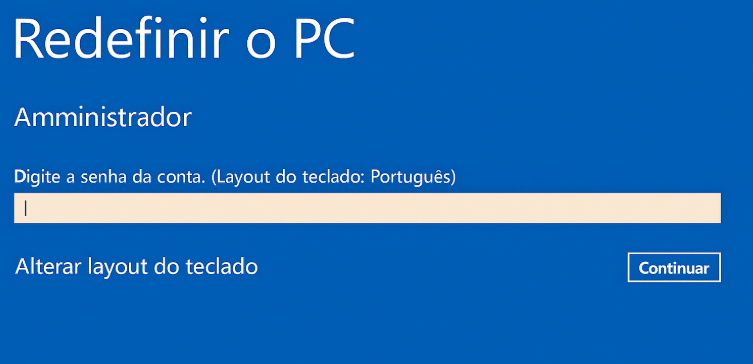
Se você não souber a senha da sua conta, geralmente não conseguirá resetar o Windows de jeito nenhum.
windows 10 resetar este pc requer senha
- Problemas de Desempenho: Seu notebook está lento ou com falhas de software.
- Privacidade de Dados: Você quer apagar arquivos pessoais antes de vender ou doar.
- Dispositivo de Segunda Mão: Você comprou um notebook usado com senha desconhecida.
Vamos explorar métodos claros e práticos para resetar notebook HP sem senha, garantindo que você possa voltar a usar seu dispositivo ou passá-lo adiante com segurança.

Parte 1: Desbloqueie Seu Notebook HP com Renee PassNow para Habilitar um Reset de Fábrica

Se você estiver travado por causa de uma senha esquecida, remover a senha é o primeiro passo para recuperar o controle. Isso permite decidir se um reset de fábrica completo é necessário ou se você só precisa logar para salvar arquivos ou resolver problemas. Renee PassNow é uma ferramenta intuitiva de recuperação do Windows que simplifica o reset ou remoção de senhas para contas locais, usuários administradores ou até contas Microsoft. Não é necessário configuração prévia ou dicas de senha, tornando-a perfeita para situações em que você está completamente travado. Projetada para minimizar perda de dados, ela também oferece um recurso Data Transfer para transferir arquivos críticos para outro drive ou partição se o notebook não inicializar no Windows. Compatível com Windows 11, 10, 8.1, 8, 7, Vista e XP, o Renee PassNow suporta múltiplos idiomas e inclui extras como apagamento seguro de disco, ajustes de extensão de arquivo, pré-visualizações de arquivos e transferências seguras de arquivos.
Renee Passnow - Software profissional e poderoso de sistema de resgate

Redefinir a senha de Windows pode redefinir ou remover a senha com três passos.

Arquivos de resgate pode restaurar os arquivos sem executar sistema Windows.

Transmissão rápida pode transferir os arquivos sem executar sistema Windows.

Falha de reparar inicialização de Windows pode reparar vários problemas de falha de inicialização de Windows.

Compatibilidade Perfeitamente compatível com Windows 11 / 10 / 8 / 8.1 / 7 / XP / Vista. UEFI boot.

Redefinir a senha de Windows redefinir ou remover a senha com três passos.

Arquivos de resgate pode restaurar os arquivos sem executar sistema Windows.

Compatibilidade Windows 11 / 10 / 8 / 8.1 / 7 / XP / Vista. UEFI.
Baixar GrátisBaixar Grátis32800 pessoas baixaram!
Esta seção guiará você pelo uso do Renee PassNow para desbloquear seu notebook HP, preparando o terreno para um reset de fábrica se necessário. É uma solução confiável e amigável para contornar barreiras de senha sem navegar por opções complexas de recuperação do Windows.
Dica: Se você estiver usando uma Conta Microsoft, o Renee PassNow converterá para uma conta local durante o reset da senha. Você precisará reconectar à sua Conta Microsoft após o login.

Passos para Resetar Sua Senha do Windows com Renee PassNow

Etapa 1: Baixe e Instale o Renee PassNow
Em outro computador ao qual você tem acesso, visite o site oficial do Renee PassNow e baixe o software. Siga as instruções de instalação, garantindo que selecione a versão compatível com seu sistema operacional.
Etapa 2: Crie um USB ou CD/DVD Bootável
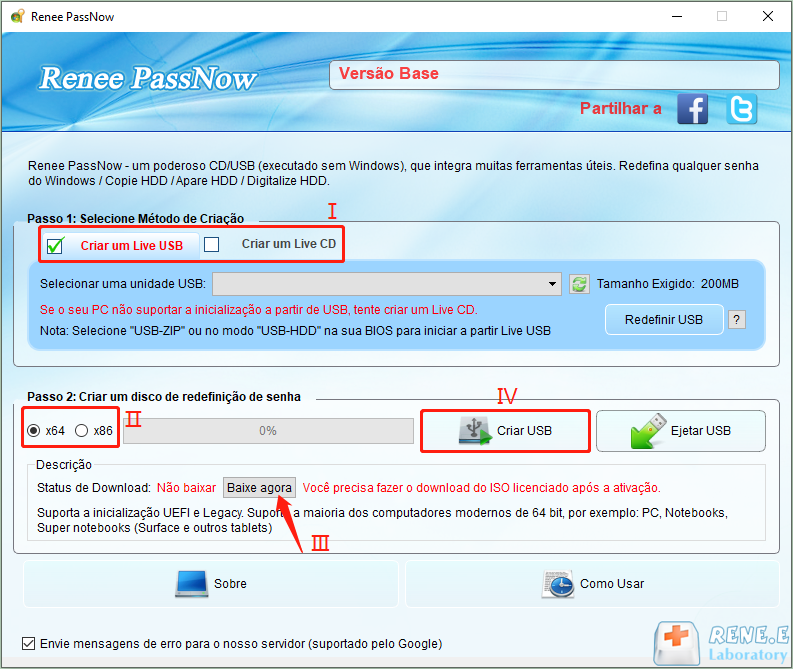
Abra o Renee PassNow no computador acessível e insira um pendrive USB vazio ou CD/DVD. Selecione a opção para criar mídia bootável e siga as instruções na tela para prepará-la.
Criar Novo Disco de Reset de Senha do Windows 10 com Renee PassNow
Etapa 3: Inicialize o notebook HP travado a partir da mídia bootável
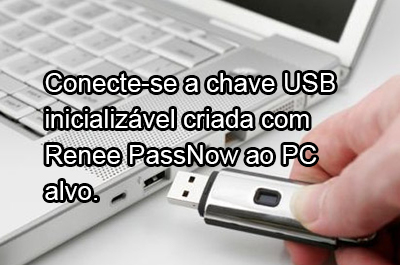
Insira o USB ou CD/DVD bootável no seu notebook HP travado.
Inicialize o PC alvo com o USB/CD/DVD de reset de senha criado.
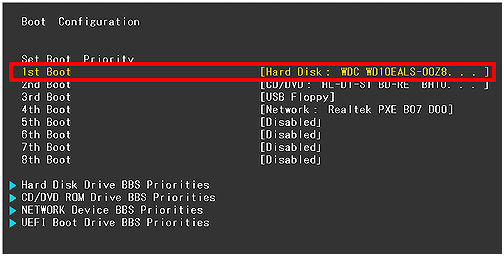
Reinicie o notebook e acesse as configurações do BIOS pressionando a tecla apropriada durante a inicialização (veja a tabela abaixo). Defina a ordem de boot para priorizar o USB ou CD/DVD, depois salve e saia.
Alterar a ordem de boot no disco rígido na configuração de boot no BIOS
Acesso ao BIOS para Notebooks HP:
Modelo/Série HPMétodo de Entrada no BIOS

Pavilion, Envy, Spectre (a maioria dos modelos)

Pressione Esc repetidamente na inicialização para abrir o Menu de Inicialização, depois pressione F10 para Configuração do BIOS.

ProBook, EliteBook

Pressione F10 repetidamente durante o boot.

Notebooks para Jogos Omen

Pressione Esc repetidamente, depois F10 do Menu de Inicialização.

Stream, Pavilion mais antigo (pré-2015)

Pressione F2 ou F10 repetidamente durante o boot.

Série para Jogos Victus

Pressione Esc, depois F10; para configurações avançadas, tente Ctrl + F10 enquanto liga.

Notebooks HP Gerais (universal)

Pressione Esc repetidamente para acessar o Menu de Inicialização, depois selecione Configuração do BIOS (F10).

Notas para Acesso ao BIOS:
- Prompt do Menu de Inicialização: A maioria dos modelos HP exibe uma mensagem breve “Pressione Esc para Menu de Inicialização” durante o boot.
- Aviso de Boot Rápido: Se o Boot Rápido estiver ativado, você pode precisar de várias tentativas para entrar no Menu de Inicialização ou desativar o Boot Rápido no BIOS primeiro.
- Modelos com Touchscreen: Para modelos Spectre ou Envy com touchscreens, usar um teclado externo pode melhorar a resposta das teclas durante a inicialização.
Etapa 4: Selecione a Função de Reset de Senha
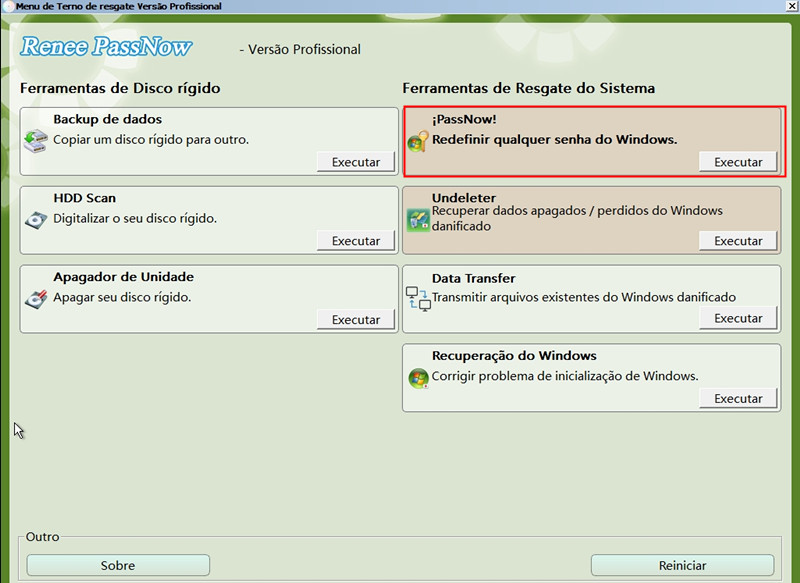
Uma vez que o notebook inicialize a partir da mídia, o Renee PassNow carregará. Escolha a função “ PassNow! ” na interface principal.
Após carregar na interface principal, selecione a função “PassNow!”.
Etapa 5: Resete a Senha
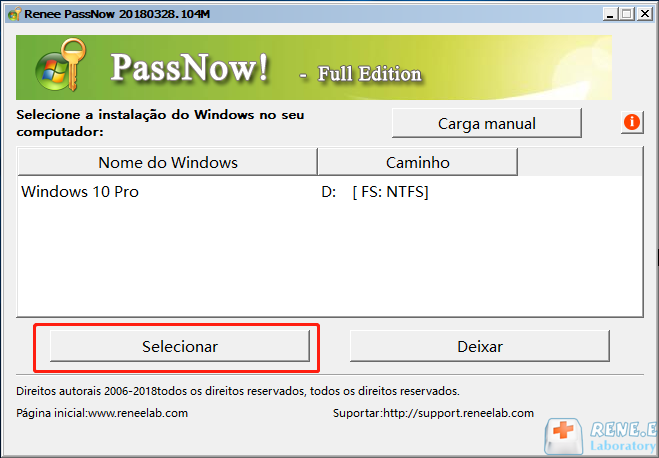
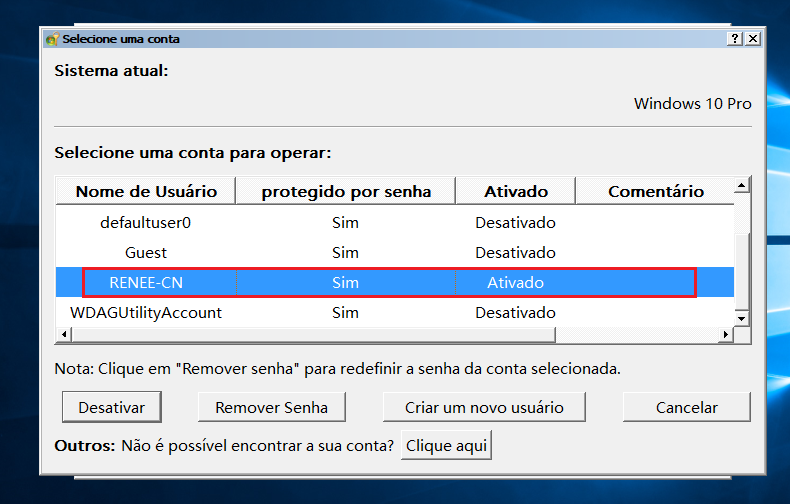
Selecione a conta de usuário que deseja desbloquear na lista. Clique no botão “Limpar Senha” para remover ou resetar a senha dessa conta.
Selecione o sistema Windows alvo na lista
Selecione a conta de usuário alvo na lista
Etapa 6: Reinicie o Notebook
Após resetar a senha, remova a mídia bootável e reinicie seu notebook HP. Agora você deve conseguir logar sem senha.

Próximos Passos Após o Desbloqueio

Com a senha removida, você está de volta ao controle do seu notebook HP. Se seu objetivo for resetar notebook HP sem senha — talvez para preparar para seu primo ou limpar para um novo começo — você pode agora acessar as Configurações do Windows. Pressione tecla Windows + I, vá para Sistema > Recuperação (para Windows 11) ou Atualização e Segurança > Recuperação (para Windows 10), e clique em “Começar” sob Resetar este PC. Selecione “Remover tudo” para apagar todos os arquivos e apps, depois siga as instruções. O processo geralmente leva 30–60 minutos, com algumas reinicializações.
Se desbloquear a senha não for seu objetivo, ou se preferir limpar seu notebook sem logar, os métodos a seguir oferecem opções diretas de reset de fábrica. Esses são ideais se você estiver preparando para vender, doar ou resolver problemas no dispositivo sem precisar de acesso ao Windows.
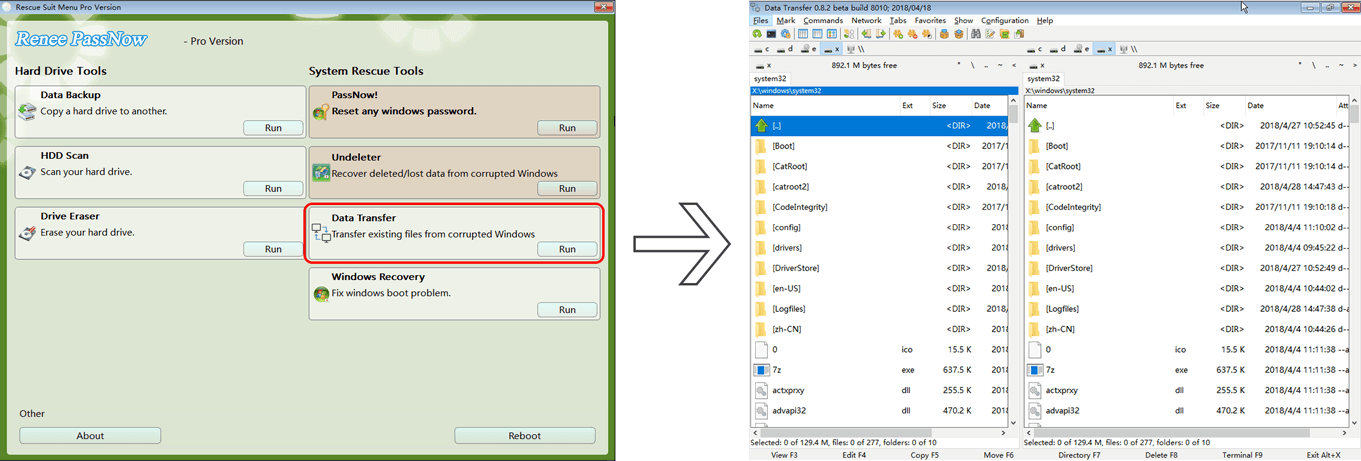
Aviso: Um reset de fábrica apagará todos os dados pessoais, aplicativos e configurações. Se precisar fazer backup de arquivos mas não conseguir acessar o Windows, o recurso Data Transfer do Renee PassNow pode transferir dados importantes para um drive externo com segurança antes do reset.
Função Data Transfer do Renee PassNow

Parte 2: Opções Diretas de Reset de Fábrica para Notebooks HP Sem Senha

Se quiser pular o desbloqueio da senha e ir direto para limpar seu notebook HP, os métodos abaixo permitem resetar notebook HP sem senha sem logar no Windows. Abaixo, delineamos quatro métodos, cada um adequado a cenários diferentes, com uma tabela de resumo para referência rápida.
MétodoPassos de OperaçãoRequer Senha do Windows?Modelos HP AplicáveisVersões do Windows SuportadasAdequado Para

HP Recovery Manager (F11 ou Esc + F9)

1. Desligue completamente.

2. Pressione F11 (modelos pré-2018) ou Esc + F9 (modelos mais novos) na inicialização.

3. Entre no ambiente de recuperação, selecione Resolução de Problemas > Recovery Manager ou Recuperação do Sistema.

4. Escolha reset de fábrica e confirme.

Não

A maioria dos notebooks HP de consumo (ex.: Pavilion, Envy, Spectre, Stream, Omen; pós-2018 usam Esc + F9).

Windows 7, 8, 10 (parcial)

Iniciantes ou usuários não técnicos; aqueles com senhas esquecidas e acesso físico.

Ambiente de Recuperação do Windows (WinRE)

1. Na tela de login, segure Shift, clique no ícone de energia > Reiniciar.

2. Entre na tela azul, escolha Resolução de Problemas > Resetar este PC.

3. Selecione Remover tudo e siga as instruções.

Não

Todos os notebooks HP com Windows (ex.: Pavilion, Envy, EliteBook).

Windows 10, 11

Usuários intermediários confortáveis com instruções na tela; ideal para vender ou corrigir problemas de software.

Mídia de Instalação USB ou Ferramenta HP Cloud Recovery

1. Em outro PC, baixe a Ferramenta HP Cloud Recovery ou Ferramenta de Criação de Mídia do Windows, crie USB de 32GB+.

2. Insira USB, inicialize via Esc > F9 para selecionar USB.

3. Siga as instruções para resetar ou reinstalar, apagando todos os dados.

Não

Todos os notebooks HP, especialmente se a partição de recuperação estiver danificada (ex.: Envy, Pavilion, Spectre).

Windows 7, 8, 10, 11

Usuários experientes em tecnologia ou equipe de TI; ótimo para dispositivos de segunda mão ou reparos principais.

Reset de Senha do BIOS (Bateria CMOS)

1. Desligue e desconecte.

2. Abra a tampa traseira, localize a bateria CMOS.

3. Remova a bateria por 5-10 minutos, mas note que em modelos modernos (pós-2018), isso pode não funcionar devido a TPM ou baterias soldadas; consulte o suporte da HP em vez disso.

4. Reinstale, monte novamente, inicialize e resete via método de software.

Não (para senha do BIOS, não Windows)

Modelos HP mais antigos com hardware acessível (ex.: Pavilion antigo, Envy; Spectre moderno pode ser complicado).

N/A (baseado em hardware)

Usuários avançados ou técnicos; para dispositivos travados no BIOS.

Antes de prosseguir, certifique-se de estar pronto para apagar todos os dados. Cada método varia em complexidade, então use a tabela para escolher o melhor para seu modelo HP, versão do Windows e nível de conforto técnico. Se estiver incerto, comece com a opção mais simples e passe para alternativas se necessário.

Método 1: Reset de Fábrica Usando o HP Recovery Manager

Esse método usa a partição de recuperação integrada na maioria dos notebooks HP para realizar um reset de fábrica sem senha do Windows. É ideal para usuários que buscam uma solução simples, sem login, desde que a partição de recuperação esteja intacta.
Esse método de reset de fábrica usando o HP Recovery Manager se aplica principalmente a notebooks HP lançados entre 2010 e 2017, incluindo séries populares como HP Pavilion, HP Envy, HP Compaq e HP EliteBook. Esses modelos geralmente vinham com uma partição de recuperação integrada e a ferramenta Recovery Manager pré-instalada.

Esse método funciona melhor com:  Windows Vista/ 7/ 8/8.1/ Versões iniciais do Windows 10 (alguns modelos ainda incluíam o Recovery Manager)

Etapa 1: Desligue completamente seu notebook HP e desconecte quaisquer dispositivos ou cabos externos.
Etapa 2: Ligue o notebook e pressione imediatamente F11 (para modelos pré-2018) ou Esc + F9 (para modelos mais novos) repetidamente para acessar o ambiente de recuperação, que exibe uma tela “Escolha uma Opção”.
Etapa 3: Selecione Resolução de Problemas no menu.
Etapa 4: Escolha Recovery Manager ou Recuperação do Sistema, dependendo do modelo do seu notebook.
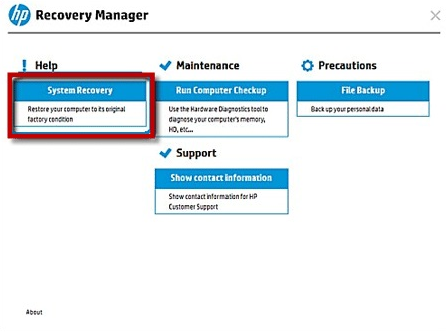
Etapa 5: No Recovery Manager, encontre Recuperação do Sistema na seção Ajuda e clique nela.
Use Recuperação do Sistema para resetar notebook HP sem senha
Etapa 6: Você será solicitado a fazer backup de arquivos. Se não precisar salvar nada, selecione Recuperar sem fazer backup dos seus arquivos e clique em Próximo.
Etapa 7: Siga as instruções na tela para completar o reset. O processo leva 30–50 minutos, com possíveis reinicializações.
Notas Importantes:
- Disponibilidade da Partição de Recuperação: Se o disco rígido ou SSD foi substituído ou formatado, a partição de recuperação pode estar ausente, tornando esse método inutilizável. Tente o Método 3 em vez disso.
- Disponibilidade do Recovery Manager: Alguns modelos HP mais novos dependem do recurso “Resetar este PC” do Windows em vez do Recovery Manager. Se F11 ou Esc + F9 não funcionar, passe para o Método 2 ou 3.
Esse método é perfeito para iniciantes que querem um reset rápido sem ferramentas externas, desde que a partição de recuperação esteja presente. Se o Método 1 não funcionar — talvez devido a uma partição de recuperação ausente ou modelo HP mais novo — não se preocupe. Os métodos seguintes oferecem maneiras alternativas para resetar notebook HP sem senha.

Método 2: Reset de Fábrica via Ambiente de Recuperação do Windows (WinRE)

Se você conseguir chegar à tela de login do Windows mas não puder logar devido a uma senha esquecida, o Ambiente de Recuperação do Windows (WinRE) fornece uma forma direta de resetar seu notebook HP sem acessar a conta.
Modelos HP Suportados:
Notebooks HP de 2015 até o presente, incluindo:  HP Pavilion, Envy, Spectre, Omen, EliteBook e ProBook; Qualquer modelo que veio com Windows 10 ou posterior pré-instalado;  Modelos com e sem touchscreen são suportados.

Nota: Funciona apenas com Windows 10/11.

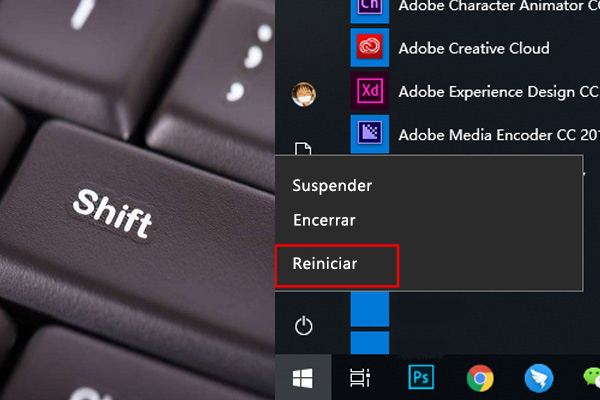
Etapa 1: Na tela de login, segure a tecla Shift, clique no ícone de energia e selecione Reiniciar.
Windows shift + reiniciar
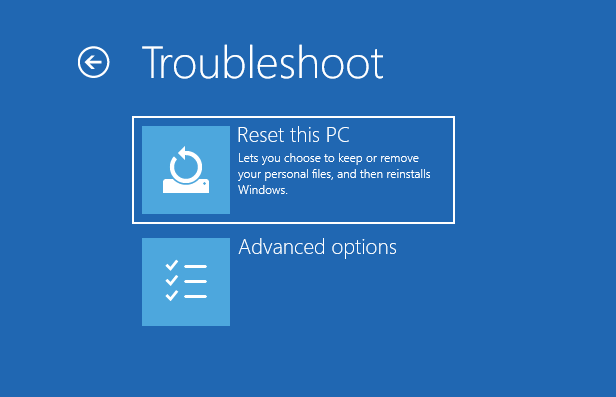
Etapa 2: O notebook inicializará em uma tela azul. Escolha Resolução de Problemas > Resetar este PC.
Resolução de Problemas + Resetar este PC
Etapa 3: Selecione Remover tudo para apagar todos os dados e restaurar as configurações de fábrica.
Remover tudo
Etapa 4: Siga as instruções na tela para completar o reset, que leva 30–60 minutos.
Notas Importantes:
- Criptografia BitLocker: Se sua unidade estiver criptografada com BitLocker, você pode precisar de uma chave de recuperação de 48 dígitos durante o reset. Verifique sua Conta Microsoft ou registros de configuração pela chave. Se indisponível, use o Renee PassNow (Parte 1) para remover a senha, depois tente o reset via Configurações > Sistema > Recuperação (Windows 11) ou Atualização e Segurança > Recuperação (Windows 10).
- Prompt de Senha: Se o WinRE ainda pedir uma senha, use o Renee PassNow para limpá-la, depois tente esse método novamente ou resete pelas Configurações do Windows após logar.
Esse método atende usuários confortáveis com menus na tela e é ideal para vender o notebook ou corrigir problemas de software. Se você não conseguir acessar o ambiente de recuperação ou preferir uma reinstalação limpa, o próximo método usa mídia externa para um reset confiável, mesmo sem partição de recuperação.

Método 3: Reset de Fábrica com Mídia de Instalação USB ou Ferramenta HP Cloud Recovery

Se sua partição de recuperação estiver ausente, danificada ou se quiser uma instalação fresca do Windows, usar um USB com a Ferramenta HP Cloud Recovery ou Ferramenta de Criação de Mídia do Windows da Microsoft é uma solução robusta. Esse método é ótimo para dispositivos de segunda mão ou reparos principais no sistema.
Etapa 1: Em outro computador, baixe a Ferramenta HP Cloud Recovery ou Ferramenta de Criação de Mídia do Windows de seus sites oficiais. Use um pendrive USB com pelo menos 32GB para criar mídia de recuperação bootável.
Ferramenta HP Cloud Recovery
Etapa 2: Insira o USB no seu notebook HP. Inicie o notebook, pressione Esc repetidamente, depois F9 para acessar o menu de boot. Selecione o USB como dispositivo de boot.
Etapa 3: Siga as instruções na tela para resetar ou reinstalar o Windows, escolhendo remover todos os arquivos para um reset de fábrica completo.
Etapa 4: Complete o processo, que pode levar 1–2 horas dependendo do seu notebook e velocidade do USB.
Séries de PCs de Consumo Suportadas pela Ferramenta HP Cloud Recovery:
Nome da SérieDescrição

Série HP Spectre

Inclui modelos premium com touchscreen como Spectre x360 e Spectre Folio.

Série HP ENVY

Cobre modelos leves como ENVY x360, ENVY 13/15/17.

Série HP Pavilion

Modelos mainstream incluindo Pavilion x360, Pavilion 14/15/17.

Série HP OMEN

Notebooks para jogos como OMEN 15, OMEN 16, OMEN 17.

Série HP Victus

Notebooks para jogos de nova geração como Victus 15 e Victus 16.

HP EliteBook (modelos selecionados)

Alguns modelos de negócios high-end são suportados, mas requerem a versão de negócios da ferramenta de recuperação.

HP ProBook (modelos selecionados)

Similar ao EliteBook; modelos selecionados suportam a edição de negócios da Ferramenta Cloud Recovery.

Série HP Stream / Notebook

Apenas certos modelos são suportados — verifique o número do seu produto para compatibilidade.

Como Confirmar Suporte à Ferramenta HP Cloud Recovery:
- Visite a página de suporte oficial da HP: Plataformas Suportadas pela Ferramenta HP Cloud Recovery.
- Encontre o modelo ou ID do produto do seu dispositivo (na etiqueta inferior ou no BIOS).
- Para IDs de produto como JGT75AV#123, insira apenas JGT75AV para verificar compatibilidade.
- Se seu modelo não estiver listado, use a Ferramenta de Criação de Mídia do Windows ou contate o Suporte da HP.
Esse método é ideal para usuários experientes em tecnologia ou aqueles com notebooks sem partição de recuperação, garantindo uma limpeza completa independentemente do estado do dispositivo. Se seu notebook estiver travado no nível do BIOS, o próximo método aborda esse cenário raro mas desafiador antes de prosseguir com um reset.

Método 4: Limpe a Senha do BIOS Usando a Bateria CMOS para Acesso ao Reset de Fábrica

Se seu notebook HP estiver travado no nível do BIOS (não Windows), você deve limpar a senha do BIOS antes de realizar um reset de fábrica. Esse método baseado em hardware é avançado e adequado para casos específicos onde o acesso ao BIOS está restrito.
Etapa 1: Desligue o notebook e desconecte da energia.
Etapa 2: Abra a tampa traseira (verifique o manual do seu modelo — modelos finos como Spectre exigem cautela extra). Localize a bateria CMOS, uma bateria pequena e redonda na placa-mãe.
Etapa 3: Remova cuidadosamente a bateria CMOS e espere 5–10 minutos.
Note que em modelos modernos (pós-2018), isso pode não funcionar devido a TPM ou baterias soldadas; consulte o suporte da HP em vez disso.
remover a bateria CMOS
Etapa 4: Reinstale a bateria, monte novamente o notebook e ligue-o. As configurações do BIOS devem ser resetadas.
Etapa 5: Inicialize no Windows ou use um dos métodos acima (como o HP Recovery Manager) para realizar um reset de fábrica.
Limitações e Riscos Importantes:
ItemDescrição

Restrições de Modelos Modernos

Muitos notebooks HP mais novos (ex.: Spectre, EliteBook, OMEN) usam chips TPM ou EEPROM, então remover a bateria CMOS pode não limpar a senha.

Design Físico Complexo

Modelos ultrafinos como Spectre x360 têm internos compactos, e a bateria CMOS pode ser soldada, arriscando danos durante a remoção.

Riscos de Garantia

Abrir o notebook pode anular a garantia. Verifique o status da sua garantia ou contate o Suporte da HP primeiro.

Soluções Alternativas

Se o método CMOS falhar, contate o Suporte da HP por um código de desbloqueio da placa-mãe (Senha de Supervisor) ou considere substituição da placa-mãe.

Senha do BIOS vs. Windows

Esse método limpa apenas senhas do BIOS, não senhas de login do Windows. Use o Renee PassNow para senhas do Windows.

Esse método atende usuários avançados ou técnicos trabalhando com modelos HP mais antigos ou dispositivos travados no BIOS. Para notebooks modernos, contatar o Suporte da HP é frequentemente mais seguro.
Se você estiver usando um notebook HP mais novo com Windows 11, a próxima seção introduz uma opção de reset especializada que aproveita tecnologia em nuvem para um reset sem falhas.

Parte 3: Opções de Reset Específicas para Windows 11 Sem Senha

Para usuários no Windows 11 (comum em modelos HP de 2025), o recurso Download em Nuvem da Microsoft oferece uma forma moderna de resetar seu notebook baixando uma imagem fresca do Windows da nuvem, contornando partições de recuperação locais. Isso é ideal se sua partição de recuperação estiver danificada ou se você fez upgrade para SSD.
Etapa 1: Da tela de login, segure Shift e selecione Reiniciar para entrar no Ambiente de Recuperação do Windows (WinRE).
Windows shift + reiniciar
Etapa 2: Escolha Resolução de Problemas > Resetar este PC > Remover tudo.
Remover tudo
Etapa 3: Selecione Download em Nuvem quando solicitado (requer conexão estável com a internet). Siga as instruções para completar o reset, que pode levar 45–90 minutos.
Nota Importante: Garanta uma conexão Wi-Fi confiável, pois esse método baixa uma imagem fresca do Windows. É recomendado para notebooks com upgrade para SSD ou dispositivos com partições de recuperação corrompidas.
Esse método fornece uma solução de ponta para usuários do Windows 11, garantindo um reset limpo sem depender de arquivos locais.

Perguntas Frequentes (FAQs)

Um reset de fábrica removerá todos os meus arquivos pessoais e apps?

Sim, um reset de fábrica apaga todos os arquivos pessoais, apps e configurações, restaurando seu notebook HP ao estado original. Faça backup de dados importantes antes, se possível. Se estiver travado, use o recurso de Transferência de Dados do Renee PassNow para mover arquivos críticos para um drive externo antes de resetar.

Posso resetar meu notebook HP se ele não inicializar no Windows?

Sim, use o HP Recovery Manager (Método 1) ou Mídia de Instalação USB/Ferramenta HP Cloud Recovery (Método 3) para resetar sem inicializar no Windows. Esses métodos dependem de partições de recuperação ou mídia externa, contornando a necessidade de login.

O que fazer se meu notebook HP tiver um prompt de chave de recuperação BitLocker durante o reset?

Se a criptografia BitLocker solicitar uma chave de recuperação de 48 dígitos durante um reset no WinRE (Método 2), verifique sua Conta Microsoft ou registros de configuração pela chave. Se indisponível, use o Renee PassNow (Parte 1) para remover a senha, logue e desative o BitLocker antes de tentar o reset novamente.

Como sei se meu modelo de notebook HP suporta a Ferramenta Cloud Recovery?

Verifique o modelo ou ID do produto do seu notebook (na etiqueta inferior ou no BIOS) contra a lista de plataformas suportadas pela Ferramenta HP Cloud Recovery na página de suporte oficial da HP. Se não suportado, use a Ferramenta de Criação de Mídia do Windows ou contate o Suporte da HP.

E se eu não conseguir acessar o BIOS por causa de uma senha?

Para notebooks travados no BIOS, tente o Método 4 (Bateria CMOS) para modelos mais antigos. Para modelos mais novos com chips TPM ou baterias soldadas, contate o Suporte da HP por uma Senha de Supervisor ou código de desbloqueio da placa-mãe. Evite desmontar notebooks modernos como Spectre x360 a menos que tenha experiência, pois isso pode causar danos ou problemas de garantia.

Como resetar se a partição de recuperação do meu notebook HP estiver ausente após upgrade para SSD?

Se você substituiu o disco rígido ou SSD, métodos tradicionais como o HP Recovery Manager podem falhar. Use o Método 3 com a Ferramenta HP Cloud Recovery, que baixa arquivos de recuperação online. Baixe-a do site da HP em outro PC, crie um USB e inicialize a partir dele via Esc > F9. Isso funciona para a maioria dos modelos de 2024–2025 e leva cerca de 1–2 horas.
Renee Passnow - Ferramenta poderosas para remover ou redefinir senha de Windowsredefinir senha

Redefinir/Remover a senha de Windows só três passos, não alterará as informações de arquivos.

Ativar/criar a conta de Windows pode criar conta ou ativar uma conta desativada.

Fácil operar pode concluir o processo de redefinição sem conhecimentos especializado ou disco de redefinição de senha.

Multifuncional sem sistema operacional, pode migrar arquivos, recuperar arquivos, reparar inicialização, etc.

Compatibilidade Perfeitamente compatível com Windows 11 / 10 / 8 / 8.1 / 7 / XP / Vista. UEFI boot.

Redefinir/Remover a senha de Windows só três passos.

Compatibilidade Windows 11 / 10 / 8 / 8.1 / 7 / XP / Vista. UEFI.
Multifuncional sem sistema operacional, pode migrar arquivos.

Baixar GrátisBaixar Grátis32800 pessoas baixaram!

Comentários dos usuários

Page 1

Deixe um comentário


Seu comentário foi enviado e está aguardando moderação.