author avatar
    Gerente técnico do grupo de teste
Última atualização por Ricardo Costa em 21 de agosto de 2026

Resumo
Vai redefinir o Windows na opção "Manter meus arquivos" e quer evitar a solicitação de senha? Descubra como remover a autenticação da conta antes de começar usando o Renee PassNow. Confira o passo a passo completo para restaurar o sistema com tranquilidade e sem perder nenhum arquivo!

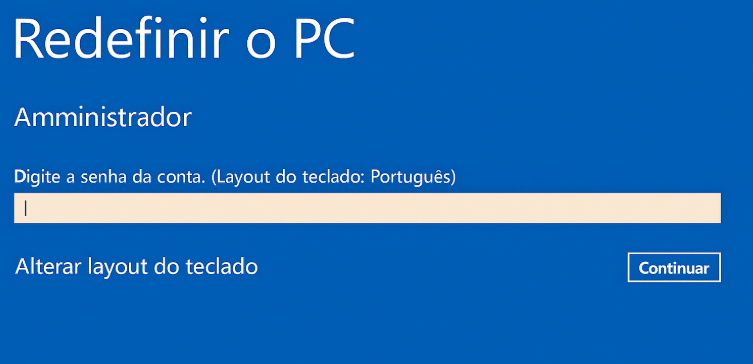

Se o Windows pedir uma senha ao usar Manter meus arquivos na redefinição, o processo fica bloqueado até que você forneça a autenticação. Este guia mostra a solução alternativa: remover a senha da conta primeiro e, depois, executar a redefinição novamente, usando uma ferramenta inicializável para remover a senha de login sem perder seus arquivos pessoais.
insira a senha da conta

Por que “Manter meus arquivos” pede senha e como contornar essa exigência

Quando você tenta redefinir o PC usando Manter meus arquivos, o Windows normalmente pede a senha de administrador. Isso acontece porque a redefinição é um reparo crítico do sistema, não apenas um ajuste de configurações. A verificação de senha garante que somente usuários autorizados possam redefinir o sistema mantendo os dados existentes.
Não há como ignorar essa solicitação diretamente. A solução alternativa é remover ou redefinir a senha da conta primeiro e executar Manter meus arquivos novamente.
Por outro lado, escolher Remover tudo geralmente não exige senha. Como essa opção apaga todos os dados pessoais, não há risco de acesso indevido a eles.
Opções comuns no Ambiente de Recuperação do WindowsO que fazSenha necessáriaMelhor cenário de uso

Manter meus arquivos

Reinstala o Windows mantendo os arquivos pessoais

Sim – senha de administrador necessária

Repara o sistema sem perder documentos

Remover tudo

Apaga todos os arquivos, aplicativos e configurações

Não (pode ser necessária a chave de recuperação do BitLocker)

Preparar o PC para revenda ou começar do zero

Restauração do Sistema

Reverte o Windows para um ponto de restauração anterior

Sim – geralmente é necessária a senha de administrador

Desfazer alterações recentes do sistema sem reinstalar

Reparo de Inicialização

Corrige problemas de inicialização automaticamente

Não (pode solicitar a chave do BitLocker)

Recuperar de falhas de inicialização quando o Windows não inicia

Manter meus arquivos sempre exige autenticação de administrador.
Solução alternativa: remova ou redefina primeiro a senha da conta bloqueada e depois execute a redefinição.
Aviso: Não selecione Remover tudo a menos que você já tenha feito backup dos seus arquivos — isso apaga todos os dados permanentemente. Ferramentas como o Renee PassNow podem ajudar a remover a senha com segurança, preservando seus arquivos.

Use o Renee PassNow para remover a exigência de senha com segurança

Renee PassNow é a ferramenta recomendada para remover a senha de login e permitir que você acesse a opção Manter meus arquivos.
- Principais benefícios:
- Inicializa via USB em PCs bloqueados ou que não conseguem iniciar.
- Remove senhas de contas locais e Microsoft — sem precisar de dicas de senha.
- Preserva todos os dados do usuário enquanto remove a exigência de autenticação.
- Métodos manuais no Prompt de Comando são arriscados para iniciantes. O PassNow oferece uma solução segura e guiada.
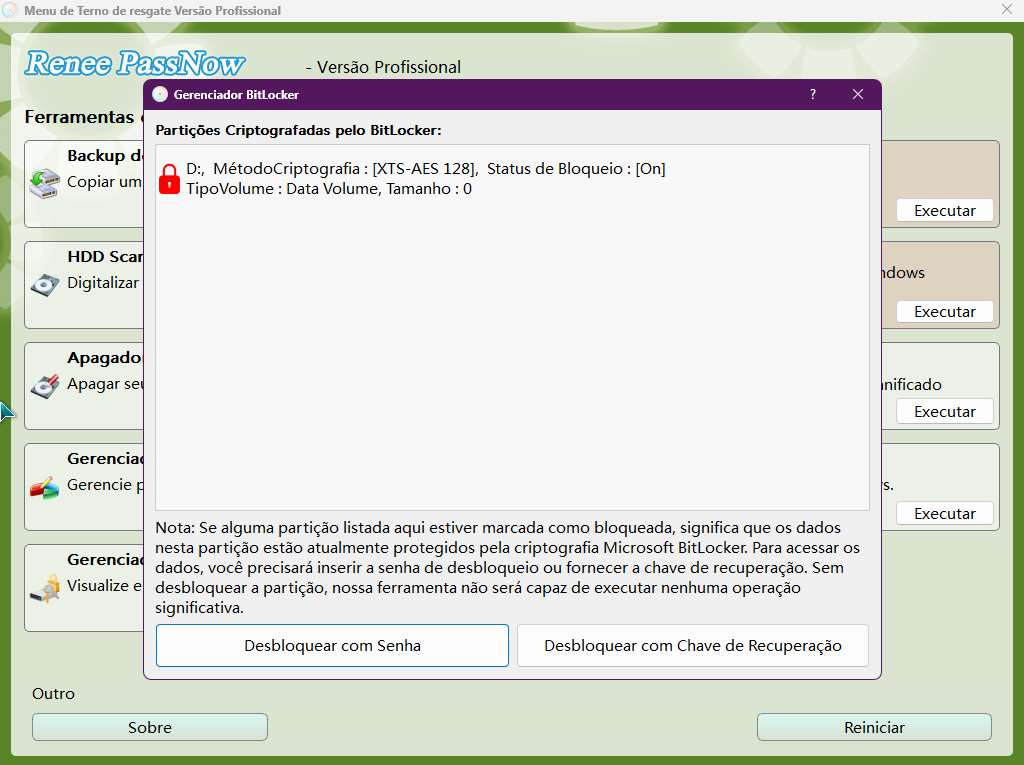
- BitLocker: Se a sua unidade estiver criptografada, o gerenciador BitLocker do PassNow pode desbloqueá-la (exige a edição avançada; a edição Básica não oferece suporte ao BitLocker).
Contorne a senha de login do Windows para usar Manter meus arquivosredefinir senha

Redefinir/Remover a senha de Windows só três passos, não alterará as informações de arquivos.

Ativar/criar a conta de Windows pode criar conta ou ativar uma conta desativada.

Fácil operar pode concluir o processo de redefinição sem conhecimentos especializado ou disco de redefinição de senha.

Multifuncional sem sistema operacional, pode migrar arquivos, recuperar arquivos, reparar inicialização, etc.

Compatibilidade Perfeitamente compatível com Windows 11 / 10 / 8 / 8.1 / 7 / XP / Vista. UEFI boot.

Redefinir/Remover a senha de Windows só três passos.

Compatibilidade Windows 11 / 10 / 8 / 8.1 / 7 / XP / Vista. UEFI.

Multifuncional sem sistema operacional, pode migrar arquivos.

Baixar GrátisBaixar Grátis32800 pessoas baixaram!

Passo a passo: remova a senha do Windows e use “Manter meus arquivos”

Você precisará de um segundo PC funcionando para seguir estas etapas. Depois que a senha for removida no PC bloqueado, você poderá prosseguir com a redefinição padrão do Windows.

1. Crie o USB inicializável em um PC funcionando

1. Instale o Renee PassNow em um computador funcionando.
2. Conecte um pendrive, selecione Criar um USB inicializável e escolha x64 ou x86 de acordo com o tipo de sistema do PC bloqueado.
3. Baixe o ISO, crie o pendrive inicializável e ejete-o com segurança.
Crie um USB de redefinição de senha do Windows usando o Renee PassNow

2. Inicie o PC bloqueado pelo USB

1. Insira o pendrive no PC bloqueado e ligue-o.
Insira o dispositivo de inicialização
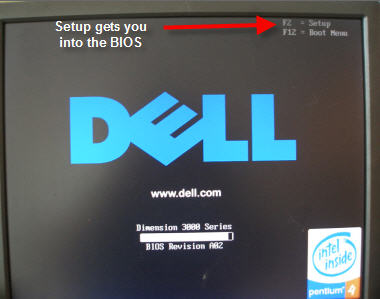
2. Assim que ligar, pressione repetidamente a tecla do BIOS ou do menu de inicialização para selecionar o pendrive.
tecla do menu de inicialização da Dell
3. Salve a alteração da ordem de inicialização e deixe o PC iniciar no Renee PassNow.
BIOS / Marca do computadorTecla do menu de inicialização

DELL

F12

HP

F9

ASUS

Esc ou F8

Acer

F12

Lenovo

F12 ou F1

MSI

F11

Samsung

F10 ou F11

Gigabyte

F12

Intel NUC

F10

Microsoft Surface

Diminuir volume + Botão liga/desliga


3. Remova a senha da conta com o PassNow

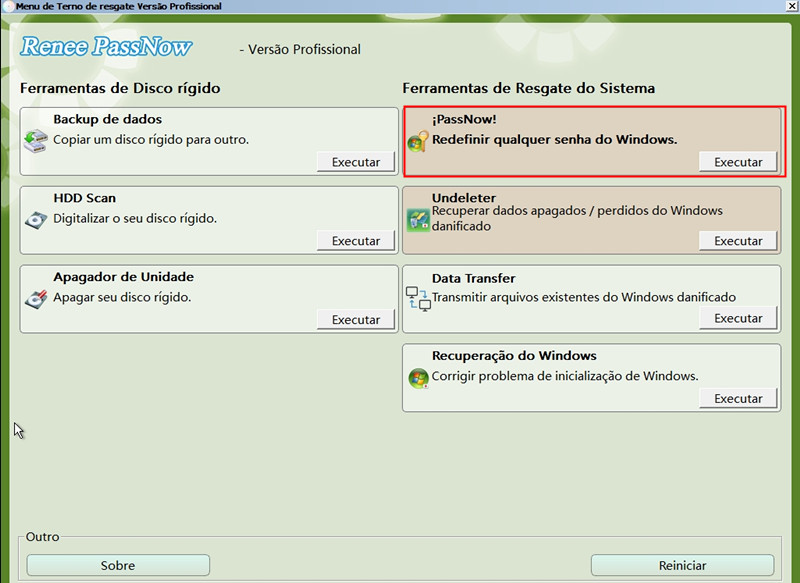
1. Quando o PassNow carregar, selecione o módulo Redefinição de Senha.
Selecione a função do PassNow
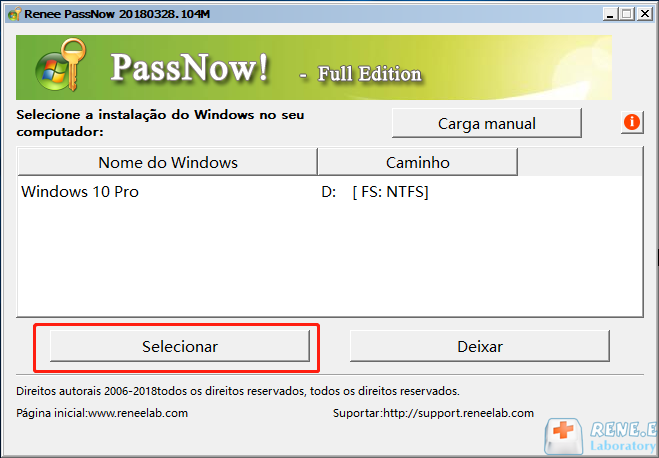
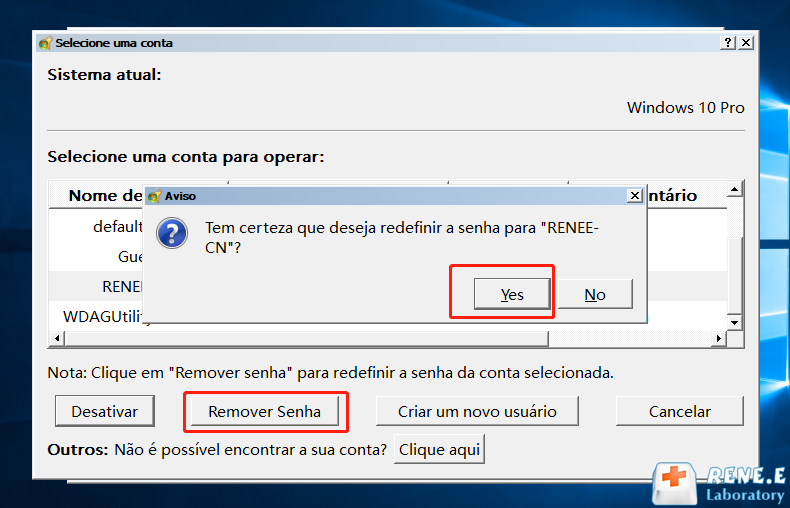
2. Selecione a conta local ou Microsoft desejada e clique para remover/limpar a senha. Não exclua o perfil do usuário.
Remova a senha da conta de usuário selecionada
3. Se o BitLocker for detectado, insira a senha do BitLocker ou a chave de recuperação para desbloquear a unidade primeiro.
Desbloqueie o sistema usando o gerenciador BitLocker do PassNow

4. Execute Redefinir este PC e escolha Manter meus arquivos

1. Reinicie o PC e remova o pendrive.
2. Caminho A (inicialização normal): Faça login sem senha e vá para Configurações > Sistema > Recuperação > Redefinir este PC > Manter meus arquivos (Windows 11) ou Configurações > Atualização e Segurança > Recuperação > Redefinir este PC > Manter meus arquivos (Windows 10).
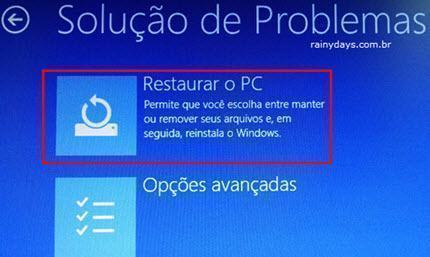
3. Caminho B (WinRE): Se você estiver no modo de recuperação, vá para Solução de problemas > Redefinir este PC > Manter meus arquivos.
Menu do WinRE: Solução de problemas e Redefinir este PC
ItemDetalhes

Versões de sistema compatíveis

Windows 10 e Windows 11; versões mais antigas do Windows não têm o mesmo fluxo de Redefinir este PC.

Condições necessárias

Uma conta com privilégios de administrador ou senha removida, ambiente de recuperação funcional e espaço livre em disco suficiente.

Limitações de execução

Remove aplicativos e drivers de desktop instalados; as configurações são restauradas para os padrões.

Desempenho típico

Normalmente de 20 a 40 minutos, dependendo da velocidade do disco e da carga do sistema.

Renee PassNow – A ferramenta confiável para remover a senha do Windowsredefinir senha

Redefinir/Remover a senha de Windows só três passos, não alterará as informações de arquivos.

Ativar/criar a conta de Windows pode criar conta ou ativar uma conta desativada.

Fácil operar pode concluir o processo de redefinição sem conhecimentos especializado ou disco de redefinição de senha.

Multifuncional sem sistema operacional, pode migrar arquivos, recuperar arquivos, reparar inicialização, etc.

Compatibilidade Perfeitamente compatível com Windows 11 / 10 / 8 / 8.1 / 7 / XP / Vista. UEFI boot.

Redefinir/Remover a senha de Windows só três passos.

Compatibilidade Windows 11 / 10 / 8 / 8.1 / 7 / XP / Vista. UEFI.

Multifuncional sem sistema operacional, pode migrar arquivos.

Baixar GrátisBaixar Grátis32800 pessoas baixaram!

Como confirmar que a solução alternativa funcionou

Depois de concluir a solução alternativa de redefinição com “Manter meus arquivos”, verifique se você consegue entrar sem a senha antiga.
1. Verifique C:\Users\SeuNome para garantir que seus arquivos de Documentos, Imagens e Área de Trabalho ainda estão lá.
2. Confirme o status de ativação do Windows.
Os aplicativos instalados devem ter sido removidos e as configurações redefinidas — isso é esperado.
Nota: “Manter meus arquivos” remove os aplicativos instalados e redefine as configurações, mas mantém seus arquivos pessoais seguros.

Perguntas frequentes

Por que “Manter meus arquivos” pede senha?

O Windows trata Redefinir este PC como uma operação de reparo em nível de sistema. Ele pede uma senha de administrador para impedir que usuários não autorizados façam alterações importantes no sistema, mesmo quando os arquivos pessoais estão sendo preservados.

Posso ignorar a solicitação de senha diretamente sem removê-la antes?

Não. A solicitação de senha é uma trava de segurança real. Você precisa autenticar com uma senha de administrador válida ou remover a senha da conta primeiro. Usar uma ferramenta inicializável para remover a senha é a solução alternativa mais direta se você não souber a senha.

O Renee PassNow vai apagar meus arquivos pessoais?

Não. Remover a senha não apaga seus arquivos pessoais. Evite selecionar Remover tudo na tela de redefinição do Windows, a menos que você já tenha feito backup dos seus arquivos. Para maior segurança, o Renee PassNow também inclui Data Transfer para copiar arquivos importantes para uma unidade externa antes de redefinir o Windows.

E se minha unidade estiver criptografada com BitLocker?

O PassNow pode detectar o BitLocker e solicitar a senha do BitLocker ou a chave de recuperação. A edição Básica não oferece suporte ao BitLocker. Se a sua unidade estiver criptografada, tenha a chave de recuperação ou a senha em mãos antes de usar o PassNow.
Renee PassNow – A ferramenta confiável para remover a senha do Windowsredefinir senha

Redefinir/Remover a senha de Windows só três passos, não alterará as informações de arquivos.

Ativar/criar a conta de Windows pode criar conta ou ativar uma conta desativada.

Fácil operar pode concluir o processo de redefinição sem conhecimentos especializado ou disco de redefinição de senha.

Multifuncional sem sistema operacional, pode migrar arquivos, recuperar arquivos, reparar inicialização, etc.

Compatibilidade Perfeitamente compatível com Windows 11 / 10 / 8 / 8.1 / 7 / XP / Vista. UEFI boot.

Redefinir/Remover a senha de Windows só três passos.

Compatibilidade Windows 11 / 10 / 8 / 8.1 / 7 / XP / Vista. UEFI.

Multifuncional sem sistema operacional, pode migrar arquivos.

Baixar GrátisBaixar Grátis32800 pessoas baixaram!

Comentários dos usuários

Page 1

Deixe um comentário


Seu comentário foi enviado e está aguardando moderação.