
Não sabe qual tecla apertar? Guia completo do Menu de Boot por marca de notebook

Resumo
Não sabe qual tecla apertar para acessar o menu de boot ou a BIOS/UEFI do seu notebook? Confira nossa tabela prática com os atalhos de todas as marcas. Além disso, aprenda a resolver de vez as falhas de inicialização mais comuns, como conflitos com o Fast Boot e erros de reconhecimento de periféricos.


Redefinir a senha de Windows pode redefinir ou remover a senha com três passos.
Arquivos de resgate pode restaurar os arquivos sem executar sistema Windows.
Transmissão rápida pode transferir os arquivos sem executar sistema Windows.
Falha de reparar inicialização de Windows pode reparar vários problemas de falha de inicialização de Windows.
Apagar o disco com seguro apagar os dados de disco totalmente, não se preocupe para os restaurar.
Redefinir a senha de Windows redefinir ou remover a senha com três passos.
Arquivos de resgate pode restaurar os arquivos sem executar sistema Windows.
Transmissão rápida pode transferir os arquivos sem executar sistema Windows.
UEFI: sempre que possível.
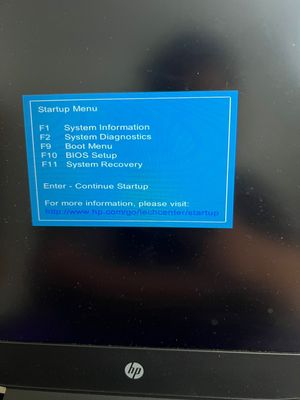
| Marca | Tecla do menu de boot | Tecla de BIOS/UEFI | Observações especiais |
|---|---|---|---|
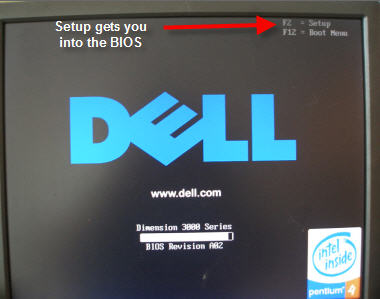
Dell |
F12 |
F2 |
Pressione F12 no logotipo da Dell para abrir o menu de boot de uso único. Servidores costumam usar F2 para a configuração. |
HP |
Esc → F9 |
Esc → F10 |
Esc abre o menu de inicialização; F9 seleciona o dispositivo de boot; F10 entra na BIOS. Alguns modelos exigem Fn+F10. |
Lenovo |
F12 / Botão Novo |
F1 ou F2 |
ThinkPads usam F1; IdeaPad/Yoga costumam usar F2. O botão Novo (pequeno orifício) também pode acessar as opções de BIOS/boot. |
ASUS |
Esc (notebooks) / F8 (desktops) |
F2 ou Del |
Esc é comum em notebooks mais novos; desktops geralmente usam F8 para o menu de boot e Del para a BIOS. |
Acer |
F12 |
F2 ou Del |
Pode ser necessário habilitar a tecla F12 na BIOS primeiro. Desktops frequentemente usam Del. |
MSI |
F11 |
Del |
Notebooks gamers e placas-mãe usam F11 para o menu de boot; Del para a configuração da BIOS. |
Samsung |
F11 ou F12 |
F2 |
Notebooks Galaxy Book normalmente usam F11; alguns modelos empresariais usam F12. |
Toshiba/Dynabook |
F12 |
F2 ou F1 |
Modelos Toshiba mais antigos podem usar F1; a Dynabook continua com F12/F2. |
Microsoft Surface |
Botão de volume para baixo + botão liga/desliga |
Botão de volume para cima + botão liga/desliga |
Mantenha pressionado o botão de volume para baixo enquanto pressiona o botão liga/desliga para abrir o menu de boot; para UEFI, use o botão de volume para cima + botão liga/desliga. |
Apple |
Option (Intel) / Botão liga/desliga (Apple Silicon) |
Sem BIOS tradicional |
Macs Intel: segure Option após o som de inicialização. Apple Silicon: pressione e segure o botão liga/desliga para ver as opções de inicialização. |
Sony VAIO |
F11 ou Esc |
F1/F2/F3/F10 |
As teclas variam bastante de acordo com a série; F2 ou F3 são as mais comuns para a BIOS. |
Compaq |
Esc ou F9 |
F10 |
Sistemas Compaq antigos seguem o layout de teclas da HP. |
NEC |
F5 |
F2 |
Modelos NEC japoneses costumam usar F5 para o menu de boot. |
Packard Bell |
F8 |
F1 ou Del |
Modelos europeus: F8 para o menu de boot, F1/Del para a BIOS. |
Intel NUC/Boards |
F10 |
F2 |
F10 abre o menu de boot; F2 entra na BIOS. |
eMachines |
F12 |
Del ou Tab |
Marca descontinuada, mas os PCs mais antigos ainda usam F12 para boot e Del/Tab para a BIOS. |
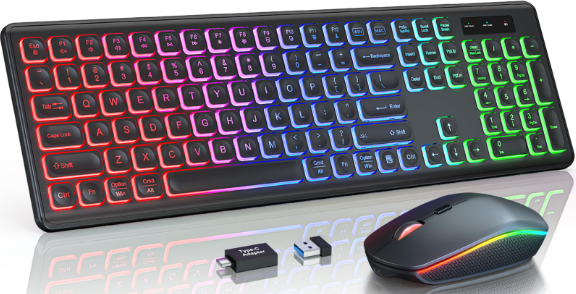
Fn enquanto pressiona a tecla de boot.
Redefinir a senha de Windows pode redefinir ou remover a senha com três passos.
Arquivos de resgate pode restaurar os arquivos sem executar sistema Windows.
Transmissão rápida pode transferir os arquivos sem executar sistema Windows.
Falha de reparar inicialização de Windows pode reparar vários problemas de falha de inicialização de Windows.
Apagar o disco com seguro apagar os dados de disco totalmente, não se preocupe para os restaurar.
Redefinir a senha de Windows redefinir ou remover a senha com três passos.
Arquivos de resgate pode restaurar os arquivos sem executar sistema Windows.
Transmissão rápida pode transferir os arquivos sem executar sistema Windows.

Por que meu notebook ignora a tecla do menu de boot?
Por que meu pendrive USB não aparece no menu de boot?
Como desativar o Fast Boot para a tecla do menu de boot funcionar?
Redefinir/Remover a senha de Windows só três passos, não alterará as informações de arquivos.
Ativar/criar a conta de Windows pode criar conta ou ativar uma conta desativada.
Fácil operar pode concluir o processo de redefinição sem conhecimentos especializado ou disco de redefinição de senha.
Multifuncional sem sistema operacional, pode migrar arquivos, recuperar arquivos, reparar inicialização, etc.
Compatibilidade Perfeitamente compatível com Windows 11 / 10 / 8 / 8.1 / 7 / XP / Vista. UEFI boot.
Redefinir/Remover a senha de Windows só três passos.
Compatibilidade Windows 11 / 10 / 8 / 8.1 / 7 / XP / Vista. UEFI.
Multifuncional sem sistema operacional, pode migrar arquivos.
Link relacionado :
HD Ficou RAW? Recupere os Dados do Notebook Sem Formatar!
27-07-2026
Luísa : Seu HD ficou em RAW? Não formate! Neste guia, mostramos como recuperar seus arquivos com segurança e corrigir...
Medo de perder dados ao trocar o HD? Como testar seu clone com segurança!

15-07-2026
Ana : Clonou seu HD e vai fazer a troca? Antes de substituir o disco, descubra como testar se a...
Disco de redefinição de senha HP: destrave seu notebook sem perder dados (guia completo)

02-06-2026
Sónia : Este guia mostra como funciona o disco de redefinição de senha da HP e o que fazer quando...
Tela azul CRITICAL_PROCESS_DIED no Windows 11: como corrigir e salvar seus dados
14-05-2026
Sónia : Está vendo a tela azul do Windows 11 com o erro CRITICAL_PROCESS_DIED? Neste guia, você confere um passo...



Comentários dos usuários
Deixe um comentário