author avatar
    Gerente de serviços ao cliente da América do Sul
Última atualização por Ricardo Costa em 15 de agosto de 2026

Resumo
Esqueceu o PIN do Windows Hello e não tem a senha? Descubra como redefinir o acesso usando métodos oficiais do Windows ou ferramentas inicializáveis de terceiros. Confira também os requisitos do BitLocker e soluções de problemas para o seu sistema.


remover pin senha
Se você estiver preso na tela do PIN do Windows Hello e não lembrar sua senha antiga, a situação pode parecer urgente e frustrante. O mais importante é saber que um PIN esquecido nunca é “recuperado” — ele só pode ser substituído ou removido. O tipo de conta e a ativação do BitLocker no dispositivo determinarão a melhor estratégia.
Resumo: Não é possível recuperar um PIN esquecido; ele deve ser substituído ou removido.
Primeiro passo: Identifique o tipo de conta — Microsoft, local ou corporativa/estudante — e verifique quais opções de recuperação estão disponíveis. Se o PIN estiver vinculado ao BitLocker, você precisará desbloquear a unidade antes de tentar qualquer redefinição.

Aviso importante: quando o PIN está vinculado ao BitLocker

Em muitos dispositivos com Windows 10/11, o PIN do Windows Hello está vinculado ao BitLocker por meio do TPM.
- Redefinir o PIN exige que a unidade seja desbloqueada primeiro.
- Você deve fornecer a chave de recuperação do BitLocker ou a senha original usada como protetor.
- Sem a chave, nenhum método de redefinição de PIN funcionará — incluindo Modo de Segurança, WinRE, recuperação OEM ou qualquer ferramenta de terceiros.
- Ferramentas como o Renee PassNow ajudam a recuperar o acesso à conta, mas não conseguem ignorar a criptografia do BitLocker.
A chave de recuperação do BitLocker é essencial ao redefinir um PIN do Windows. Se você não tiver certeza de como localizá-la, consulte este guia: Como encontrar e usar sua Chave de Recuperação do BitLocker para redefinir a senha do Windows
Para instruções práticas de remoção, veja as etapas do Renee PassNow.
Algumas publicações da comunidade sugerem remover o PIN do Windows excluindo a pasta %Windows%\ServiceProfiles\LocalService\AppData\Local\Microsoft\NGC. No entanto, essa abordagem é extremamente arriscada. Se você não fez backup da sua chave de recuperação do BitLocker, excluir a pasta NGC pode bloquear o sistema imediatamente e deixar você sem forma de recuperá-lo.

Quando o Renee PassNow é a forma prática de recuperar o acesso

O Renee PassNow é uma ferramenta de recuperação inicializável do Windows que remove o bloqueio da conta quando os métodos oficiais de redefinição de PIN não estão disponíveis. Ele não recupera o PIN antigo; em vez disso, remove o requisito de PIN ou senha para que você possa entrar e definir um novo PIN do Windows Hello.
Contornar o PIN do Windows Hello e desbloquear contas locais – Renee PassNowredefinir a senha de Windows 10

Redefinir a senha de Windows pode redefinir ou remover a senha com três passos.

Arquivos de resgate pode restaurar os arquivos sem executar sistema Windows.

Transmissão rápida pode transferir os arquivos sem executar sistema Windows.

Falha de reparar inicialização de Windows pode reparar vários problemas de falha de inicialização de Windows.

Apagar o disco com seguro apagar os dados de disco totalmente, não se preocupe para os restaurar.

Redefinir a senha de Windows redefinir ou remover a senha com três passos.

Arquivos de resgate pode restaurar os arquivos sem executar sistema Windows.

Transmissão rápida pode transferir os arquivos sem executar sistema Windows.

Baixar GrátisBaixar Grátis 2000 pessoas baixaram!
O Renee PassNow é a solução ideal quando os métodos oficiais de redefinição falham, a opção de entrar com a senha está oculta ou você a esqueceu, ou contas locais não têm opções de recuperação. Ele remove o bloqueio de PIN/conta — não recupera o PIN antigo.

Pré-requisito

Ele exige a chave de recuperação se o seu sistema estiver protegido pelo BitLocker.

Ideal para

- A opção “Esqueci meu PIN” está ausente ou bloqueada.
- A opção de entrar com a senha está oculta ou você a esqueceu.
- Contas locais sem opções de recuperação da Microsoft.
- Suporta contas locais e Microsoft; inclui um desbloqueador de BitLocker integrado. (Observação: a edição Basic não oferece suporte ao BitLocker.)

Como redefinir ou remover o PIN do Windows Hello com o Renee PassNow

Você precisará de um segundo PC em funcionamento e de uma unidade USB que possa ser apagada.

Passo 1: Criar um USB inicializável

Criar USB inicializável com Renee PassNow
- Instale o Renee PassNow em um computador em funcionamento.
- Conecte uma unidade USB, inicie o Renee PassNow e selecione “Criar um Live USB” em “ Passo 1: Escolha o método de criação”.
- Escolha (x64) ou (x86) de acordo com o sistema de destino, baixe o arquivo ISO e clique em “Criar Live USB”.
Aviso: Todos os dados da unidade USB serão apagados.

Passo 2: Iniciar o computador bloqueado a partir do USB

Insira o USB inicializável no computador bloqueado, reinicie-o e pressione repetidamente a tecla do menu de boot.
Insira o dispositivo de boot
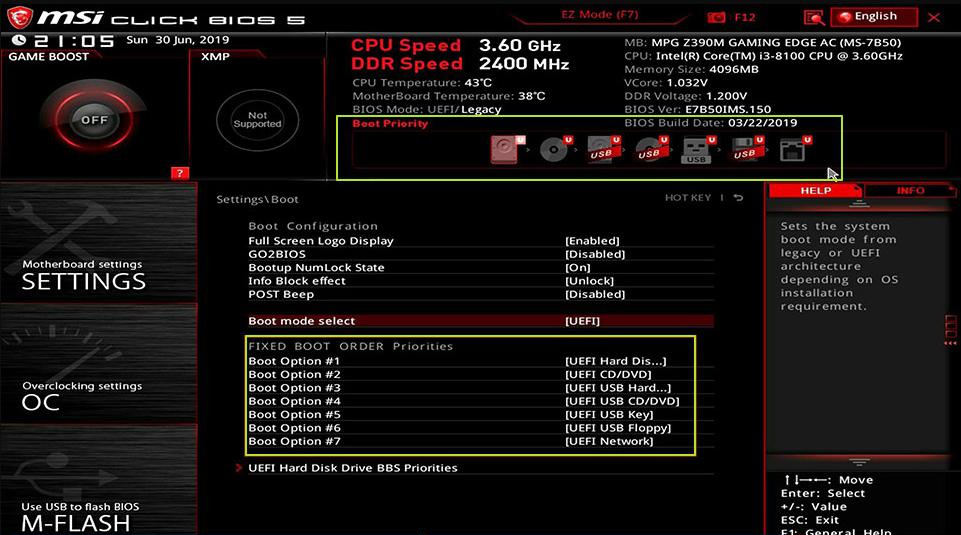
No menu de boot ou no BIOS, defina a unidade USB como o primeiro dispositivo de boot.
Definir USB como dispositivo de boot
MarcaTecla do menu de bootTecla de configuração do BIOS

DELL

F12

F2

HP

F9 (menu de boot) / Esc → F9

Esc → F10

ASUS

Esc (notebooks) / F8 (desktops)

F2 ou Delete

Acer

F12

F2 ou Delete

Lenovo

F12 (alguns modelos usam o botão Novo)

F2

MSI

F11

Delete

Samsung

F10 ou F11

F2

Tablets Microsoft Surface

Mantenha pressionados Volume - + Botão Power

Mantenha pressionados Volume + + Botão Power

Passo 3: Desbloquear o BitLocker (se solicitado)

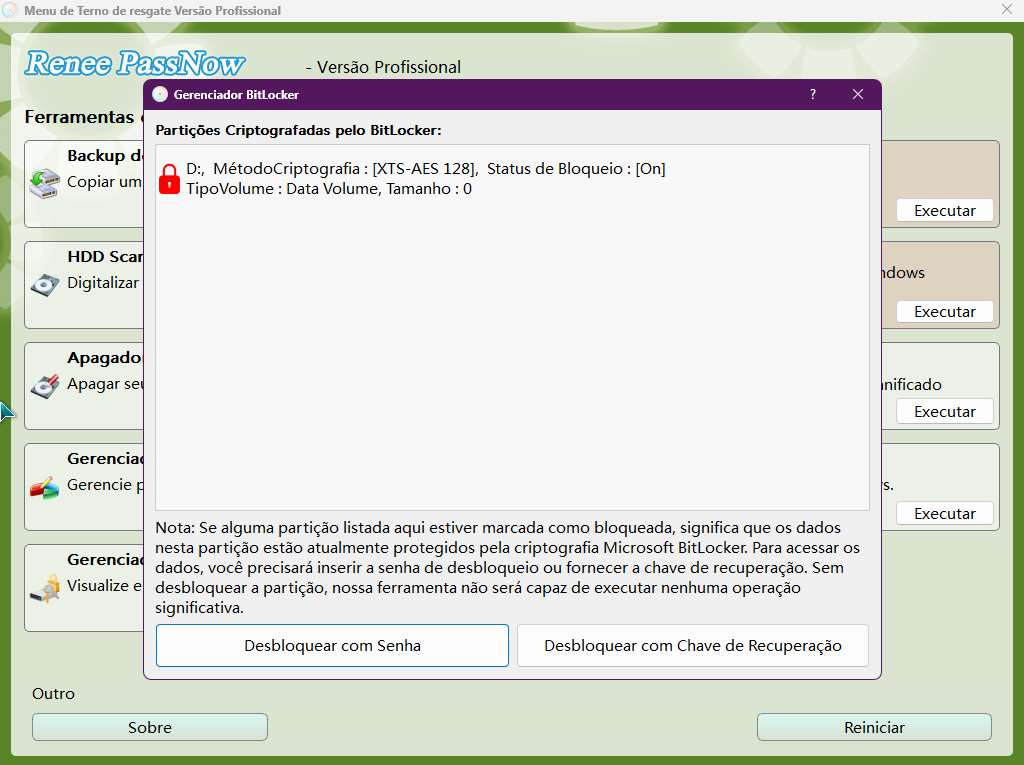
Se o PassNow detectar que a unidade do sistema está criptografada, o Gerenciador do BitLocker será exibido.
A chave de recuperação do BitLocker é essencial ao redefinir um PIN do Windows. Se você não tiver certeza de como localizá-la, consulte este guia: Como encontrar e usar sua Chave de Recuperação do BitLocker para redefinir a senha do Windows
Prompt de desbloqueio do BitLocker
Digite a senha do BitLocker ou a chave de recuperação do BitLocker. Se você não tiver nenhuma das duas, pare aqui. Nenhuma ferramenta pode ignorar esse bloqueio de criptografia.
Se o seu PIN do Windows Hello estiver vinculado ao BitLocker, o PassNow ainda pode remover o PIN ou converter a conta, mas somente depois que a unidade for desbloqueada. Se você não tiver a chave de recuperação nem a senha original, a única opção restante é uma reinstalação completa.

Passo 4: Redefinir o PIN/senha

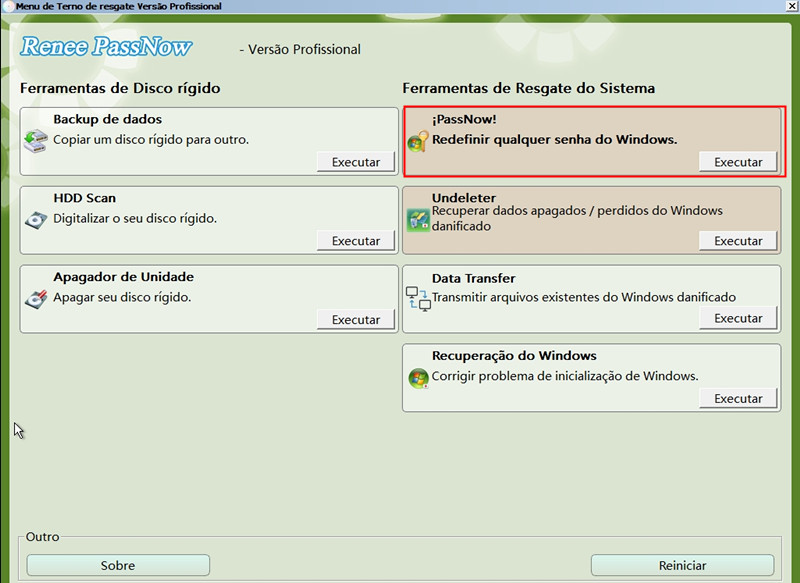
Assim que o Renee PassNow carregar, selecione a função “PassNow!”.
Selecione a função PassNow
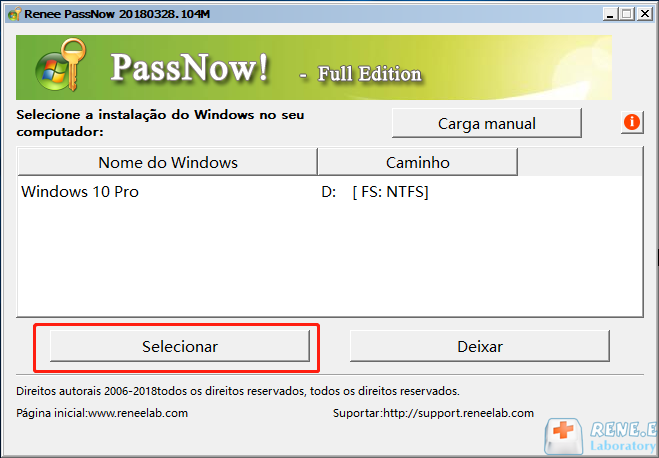
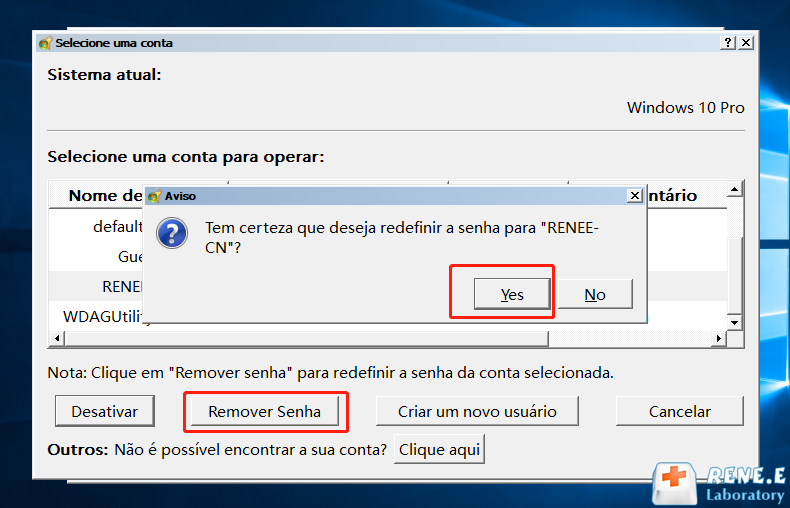
Escolha a conta de destino e clique em “Limpar Senha” para remover o bloqueio de PIN/senha.
Selecione o sistema Windows de destino
Limpar senha/PIN da conta
A versão mais recente oferece suporte à redefinição de PINs no Windows 10/11.
Dica: Se a conta for uma conta Microsoft, o Renee PassNow pode convertê-la em uma conta local durante o processo. Depois de recuperar o acesso, você pode reconectá-la à sua conta Microsoft.

Passo 5: Reiniciar e definir um novo PIN

Remova a unidade USB e inicialize o Windows normalmente.
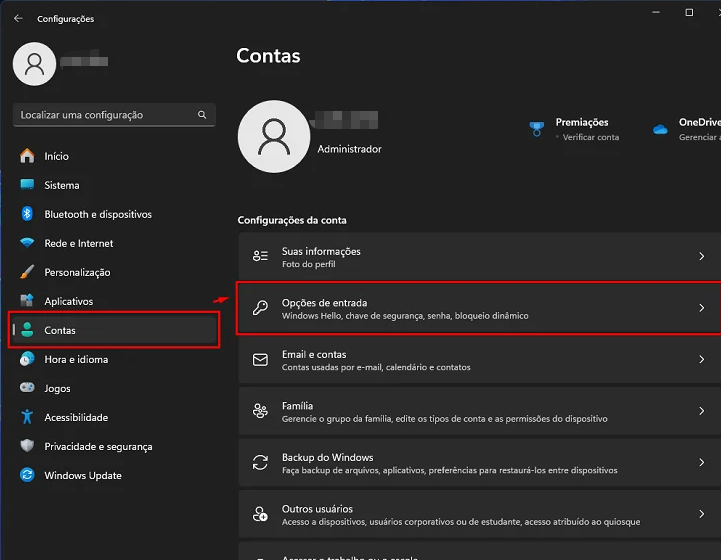
Acesse Configurações > Contas > Opções de entrada e defina um novo PIN do Windows Hello.
Configurações do Windows 11 > Contas > Opções de entrada
Não exclua manualmente a pasta NGC.
Contornar o PIN do Windows Hello e desbloquear contas locais – Renee PassNowredefinir a senha de Windows 10

Redefinir a senha de Windows pode redefinir ou remover a senha com três passos.

Arquivos de resgate pode restaurar os arquivos sem executar sistema Windows.

Transmissão rápida pode transferir os arquivos sem executar sistema Windows.

Falha de reparar inicialização de Windows pode reparar vários problemas de falha de inicialização de Windows.

Apagar o disco com seguro apagar os dados de disco totalmente, não se preocupe para os restaurar.

Redefinir a senha de Windows redefinir ou remover a senha com três passos.

Arquivos de resgate pode restaurar os arquivos sem executar sistema Windows.

Transmissão rápida pode transferir os arquivos sem executar sistema Windows.

Baixar GrátisBaixar Grátis 2000 pessoas baixaram!

Se preferir primeiro os métodos integrados: redefinição oficial de PIN e opções de último recurso

Antes de recorrer a ferramentas inicializáveis, tente as opções integradas do Windows adequadas à sua conta.
Opção / RecursoDescrição detalhada

Tela de bloqueio “Esqueci meu PIN”

Somente conta Microsoft no Windows 10/11. Requer Internet e verificação secundária. Não disponível para contas locais ou dispositivos offline.

Entrada com senha

Conta local ou Microsoft no Windows 10/11. Requer a senha da conta; em seguida, redefina o PIN em Configurações > Contas > Opções de entrada.

Redefinição de contas corporativas/estudantes

Dispositivos gerenciados com Windows 10/11 Pro/Enterprise. Pode estar desativada pela política de TI; entre em contato com a equipe de suporte da sua organização.

Restaurar este PC

Windows 10/11. Opção de manter arquivos pessoais, mas remove aplicativos e configurações; requer espaço em disco suficiente e pode demorar.

Métodos oficiais (menos invasivos)

- A opção “Esqueci meu PIN” na tela de bloqueio exige uma conta Microsoft e verificação secundária.
- A entrada com senha permite redefinir o PIN em Configurações.
- Contas corporativas ou de estudante podem exigir suporte de TI; redefinições locais podem ser bloqueadas por política.

Opções de último recurso

“Restaurar este PC” com Remover Tudo ou uma reinstalação completa do Windows se nenhuma outra opção de recuperação estiver disponível.
Aviso crítico: Se o seu PIN estiver vinculado ao BitLocker, nunca exclua a pasta NGC manualmente. Isso remove o protetor do BitLocker e pode bloquear permanentemente seus dados se você não tiver a chave de recuperação.

Perguntas frequentes

O BitLocker afeta o processo de recuperação do PIN?

Sim. Se o PIN do Windows Hello estiver vinculado ao BitLocker, o PIN atua como um protetor do BitLocker. Você deve desbloquear a unidade com a chave de recuperação do BitLocker antes de redefinir ou remover o PIN. Sem a chave, nenhuma ferramenta ou método — incluindo WinRE, Modo de Segurança, recuperação OEM ou Renee PassNow — pode redefinir o PIN.

Posso redefinir o PIN se tiver apenas uma conta local e nenhuma senha?

Se a sua conta local não tiver senha e você apenas esqueceu o PIN, pode iniciar no Modo de Segurança ou usar uma ferramenta inicializável como o Renee PassNow para remover o bloqueio do PIN. No entanto, se a unidade estiver protegida pelo BitLocker, você ainda precisará da chave de recuperação primeiro.

O que devo fazer se a opção “Esqueci meu PIN” não aparecer?

Isso geralmente ocorre em contas locais, corporativas/estudantis ou em dispositivos sem conexão à Internet para verificar a conta Microsoft. Use a entrada por senha, se disponível, ou inicialize a partir de um USB do Renee PassNow para remover o bloqueio do PIN. Se a unidade estiver criptografada pelo BitLocker, desbloqueie-a primeiro.

É seguro excluir a pasta NGC?

Não. Se o PIN estiver vinculado ao BitLocker, excluir a pasta NGC remove o PIN como protetor do BitLocker. O Windows pode então exigir a chave de recuperação do BitLocker na próxima inicialização e, sem essa chave, seus dados podem se tornar permanentemente inacessíveis.
Renee Passnow - Ferramenta poderosas para remover ou redefinir senha de Windowsredefinir senha

Redefinir/Remover a senha de Windows só três passos, não alterará as informações de arquivos.

Ativar/criar a conta de Windows pode criar conta ou ativar uma conta desativada.

Fácil operar pode concluir o processo de redefinição sem conhecimentos especializado ou disco de redefinição de senha.

Multifuncional sem sistema operacional, pode migrar arquivos, recuperar arquivos, reparar inicialização, etc.

Compatibilidade Perfeitamente compatível com Windows 11 / 10 / 8 / 8.1 / 7 / XP / Vista. UEFI boot.

Redefinir/Remover a senha de Windows só três passos.

Compatibilidade Windows 11 / 10 / 8 / 8.1 / 7 / XP / Vista. UEFI.

Multifuncional sem sistema operacional, pode migrar arquivos.

Baixar GrátisBaixar Grátis32800 pessoas baixaram!

Comentários dos usuários

Page 1

Deixe um comentário


Seu comentário foi enviado e está aguardando moderação.