author avatar
    Gerente de Produto sênior
Última atualização por Mariana Oliveira em 8 de fevereiro de 2026

Resumo
Veja como formatar seu notebook Dynabook sem senha de maneira rápida e fácil. Siga nosso passo a passo e recupere o acesso ao seu dispositivo sem complicação.

Se você estiver bloqueado no seu notebook Dynabook e precisar urgentemente voltar a usá-lo—mas a senha de login escapou completamente da memória—pode ser incrivelmente frustrante. Seja para trabalho, estudos ou tarefas diárias, não conseguir acessar o Windows pode parar tudo. Muita gente acha que isso é difícil de resolver, mas com a abordagem certa, você ainda pode restaurar seu Dynabook para as configurações de fábrica mesmo sem saber a senha. Este guia foca em como formatar notebook Dynabook sem senha, ajudando você a recuperar o acesso de forma rápida e segura.
Existem muitos cenários comuns que levam a esse problema:
Esquecer a senha de login do Windows — a causa mais frequente.
Comprar um Dynabook usado onde o vendedor não forneceu a senha.
Herdar um notebook antigo da família e ninguém se lembra do login original.
Um dispositivo deixado sem uso por anos ou afetado por malware, resultando em uma conta bloqueada.
Preparar para vender ou doar o notebook e querer apagar todos os dados pessoais.
Não importa qual situação você esteja enfrentando, o objetivo é simples: recuperar o acesso ao seu dispositivo o mais rápido e seguro possível. A próxima seção começa com métodos que permitem contornar ou remover a senha esquecida e entrar no Windows sem redefinir nada, seguido por várias opções de redefinição de fábrica sem senha que você pode usar se preferir restaurar completamente o sistema.
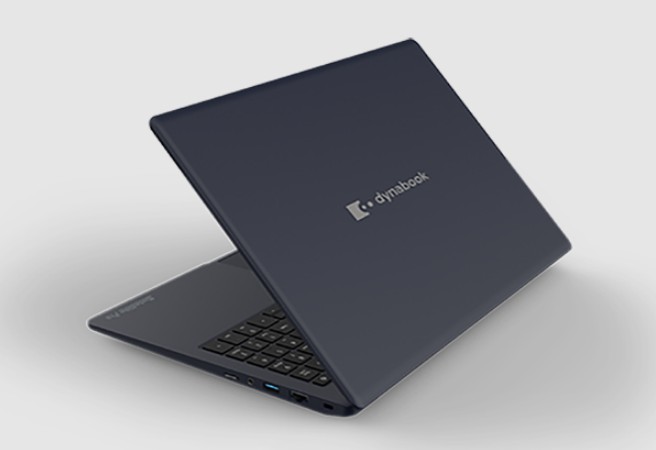
Notebook Dynabook

Parte 1: Esqueceu a Senha? Como Recuperar Rapidamente o Acesso ao Seu Notebook Dynabook?

Se você esqueceu a senha no seu notebook Dynabook, o primeiro passo é recuperar o acesso rapidamente sem pular direto para uma redefinição de fábrica completa. Aqui estão dois métodos: um usando uma ferramenta profissional fácil, e outra opção gratuita, mas mais técnica e de código aberto. Ambos podem ajudar você a contornar a tela de bloqueio de senha e entrar no sistema.

Método 1: Usando Renee PassNow

Para usuários que querem remover a senha de login sem perder dados, o Renee PassNow (da Renee Lab) é atualmente a ferramenta mais confiável e amigável. Diferente de uma redefinição de fábrica que apaga tudo, o Renee PassNow pode limpar a senha em apenas minutos, mantendo todos os seus arquivos, apps e configurações completamente intactos.

O que é Renee PassNow?

Renee PassNow é um kit de recuperação profissional para Windows projetado especificamente para redefinir ou remover contas locais, contas de administrador e senhas de contas Microsoftsem configuração prévia, sem necessidade de senha. Mesmo se o Windows não inicializar, sua função integrada de transferência de dados permite copiar arquivos para um drive externo. É totalmente compatível com Windows 11, 10, 8.1, 8, 7, Vista e XP, suporta múltiplos idiomas e inclui recursos avançados como visualização segura de arquivos, limpeza de disco e reparo de extensões de arquivos.
Renee Passnow - Software profissional e poderoso de sistema de resgate

Redefinir a senha de Windows pode redefinir ou remover a senha com três passos.

Arquivos de resgate pode restaurar os arquivos sem executar sistema Windows.

Transmissão rápida pode transferir os arquivos sem executar sistema Windows.

Falha de reparar inicialização de Windows pode reparar vários problemas de falha de inicialização de Windows.

Compatibilidade Perfeitamente compatível com Windows 11 / 10 / 8 / 8.1 / 7 / XP / Vista. UEFI boot.

Redefinir a senha de Windows redefinir ou remover a senha com três passos.

Arquivos de resgate pode restaurar os arquivos sem executar sistema Windows.

Compatibilidade Windows 11 / 10 / 8 / 8.1 / 7 / XP / Vista. UEFI.

Baixar GrátisBaixar Grátis32800 pessoas baixaram!
Dica: Se sua conta for uma conta Microsoft, o Renee PassNow a converterá em uma conta local durante a redefinição. Após o login, você pode reconectar manualmente sua conta Microsoft.

Guia Passo a Passo para Redefinir a Senha do Dynabook
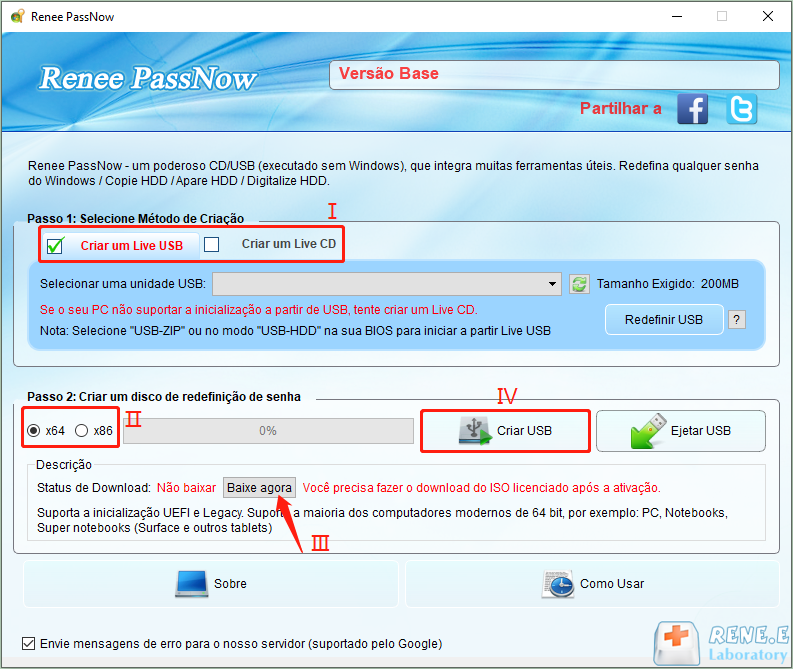
Para usar o Renee PassNow para redefinir sua senha do Windows, siga estes passos:
Passo 1: Baixe e Instale o Renee PassNow
Primeiro, baixe o Renee PassNow do site oficial e instale em outro computador acessível. Escolha a versão que corresponde ao SO do seu computador.
Passo 2: Crie um USB ou Disco Bootável
Execute o Renee PassNow, insira um drive USB ou CD/DVD em branco. Selecione a opção para criar mídia bootável e siga as instruções na tela para completá-la.
Criando um novo disco de redefinição de senha do Windows 10 com Renee PassNow
Passo 3: Inicialize o Computador Bloqueado a Partir da Mídia Bootável
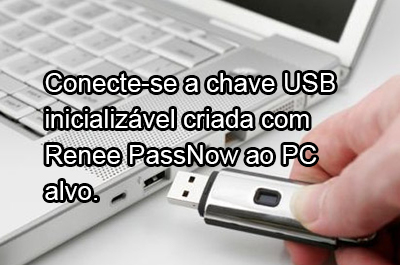
Insira o USB ou CD/DVD bootável preparado no computador Windows bloqueado.
Inicializando o computador alvo usando o USB/CD/DVD de redefinição de senha criado
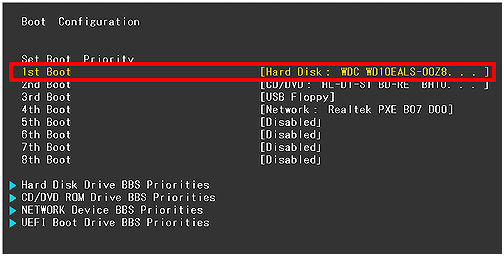
Reinicie o computador e pressione a tecla apropriada durante a inicialização (geralmente F2 ou Delete) para entrar na configuração da BIOS. Altere a ordem de boot para priorizar a mídia bootável.
Alterando a ordem de boot do disco rígido na configuração de boot da BIOS
Dica de Tecla de Inicialização do Dynabook: A maioria dos modelos usa F12 para entrar no menu de boot. Se não funcionar, tente F2 para entrar na BIOS e defina manualmente o USB como o primeiro dispositivo de boot.
Passo 4: (Opcional) Desbloqueie a Unidade do Sistema Usando o Gerenciador BitLocker
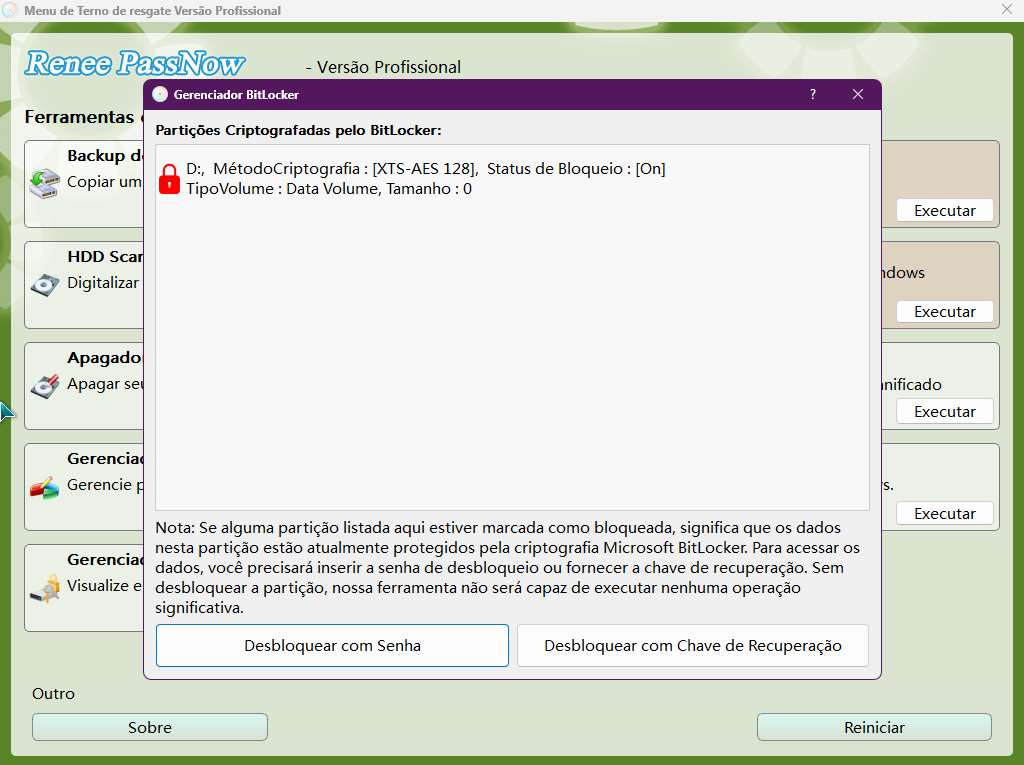
Se o PassNow detectar criptografia BitLocker na sua unidade de sistema, ele solicitará que você insira a senha BitLocker correta ou a chave de recuperação.
Desbloqueando o sistema com o Gerenciador BitLocker do PassNow
Senha BitLocker: No Windows 10, geralmente é a senha que você definiu ao ativar o BitLocker; no Windows 11, muitas vezes é a senha da sua conta Microsoft ou PIN.
Chave de Recuperação: Se você esqueceu completamente a senha da conta, provavelmente não se lembra da senha BitLocker também. Nesse caso, você precisará da chave de recuperação BitLocker. Se o seu computador estiver vinculado a uma conta Microsoft, você pode recuperá-la online mesmo se não a salvou manualmente. Clique aqui para aprender como encontrar e usar sua chave de recuperação BitLocker.
Nota: A versão básica não suporta BitLocker.
Passo 5: Selecione a Função de Redefinição de Senha
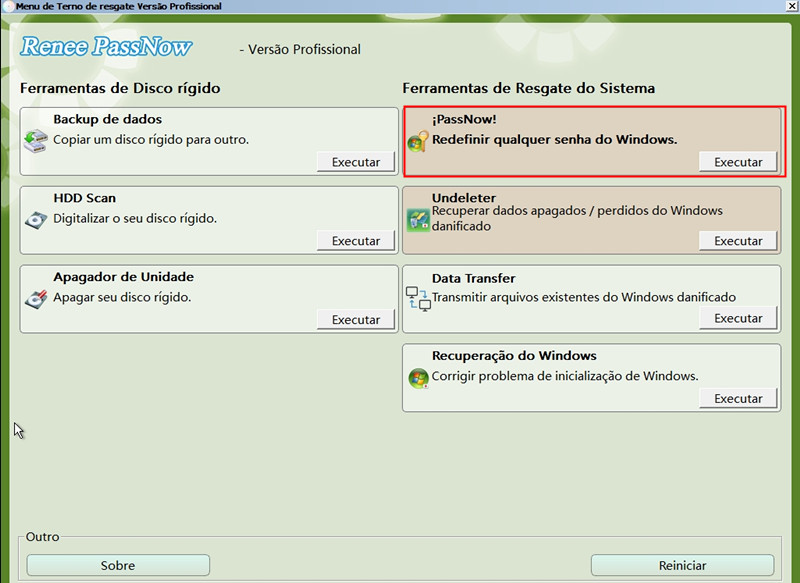
Após inicializar com sucesso a partir da mídia, o Renee PassNow carrega sua interface principal. Selecione a função “PassNow!”.
Após carregar a interface principal, selecione a função “PassNow!”
Passo 6: Redefina a Senha ou PIN
Nota: A versão mais recente do PassNow suporta a remoção de senhas PIN no Windows 10/11.
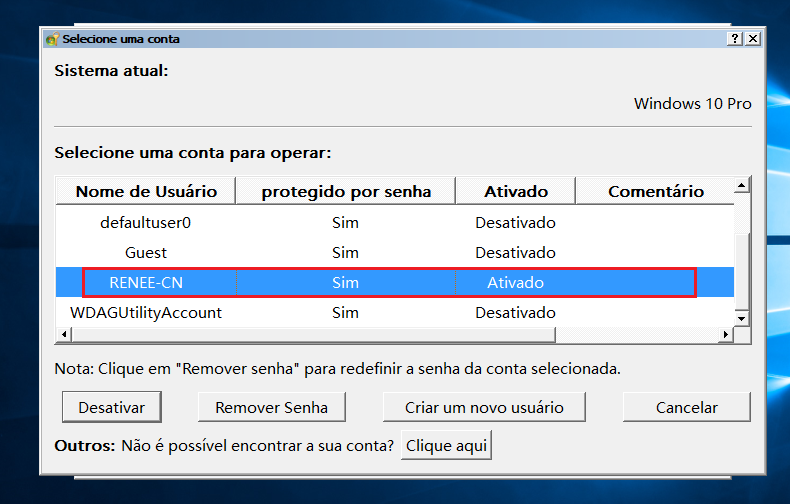
Selecione a conta de usuário que deseja redefinir, então clique no botão “Limpar Senha”. O Renee PassNow removerá ou redefinirá a senha para a conta selecionada.
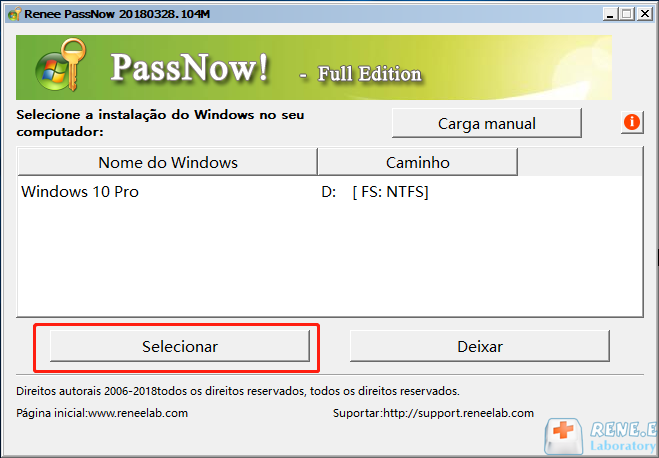
Selecione o sistema Windows alvo da lista
Selecione a conta de usuário alvo da lista
Passo 7: Reinicie o Computador
Após a conclusão da redefinição de senha, remova a mídia bootável e reinicie o computador. Agora você pode entrar no Windows sem senha.
Softwares de terceiros como o Renee PassNow permitem redefinir rapidamente e eficientemente uma senha do Windows 10/11 quando você a esqueceu. É uma boa ideia criar um disco de redefinição de senha com antecedência para evitar esse incômodo. Mas se você não tiver um, o Renee PassNow é uma alternativa confiável.
Dica: Se você estiver usando uma conta Microsoft, precisará reassociá-la após a redefinição.

Método 2: Usando Offline NT Password & Registry Editor

Embora ferramentas gratuitas como Ophcrack, Offline NT Password & Registry Editor e Hirens BootCD existam, elas não são recomendadas para usuários comuns. Elas exigem conhecimento de linhas de comando, partições de disco e edição de registro—um passo errado pode tornar o sistema não inicializável.
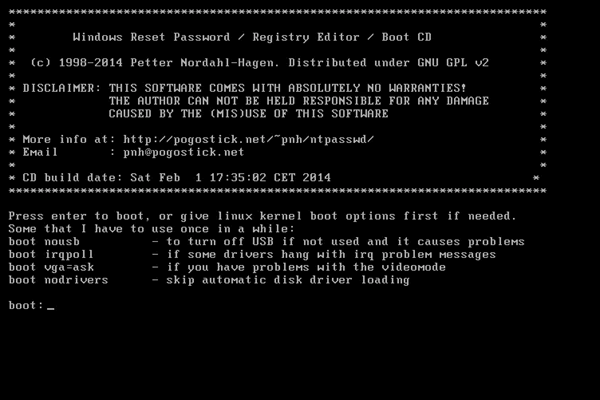
Essa ferramenta de código aberto limpa senhas do Windows editando diretamente o hive de registro SAM a partir de um CD/USB bootável.
Offline NT Password & Registry Editor
Pros:
  • Gratuita e de código aberto
  • Suporta a maioria das versões do Windows
  • Não requer internet

Cons:

  • Interface de linha de comando difícil de entender
  • Alto risco de dano ao registro
  • Muitas vezes falha em sistemas UEFI/Secure Boot
  • Não suporta contas Microsoft

Passos Básicos :
1. Baixe o arquivo ISO e grave em um USB usando Rufus.
2. Inicialize seu Dynabook a partir do USB.
3. Use o menu de texto para selecionar o disco, hive de registro e usuário.
4. Limpe o hash da senha e reinicie.
Verificação da Realidade: Mais de 80% dos usuários não técnicos falham na etapa 3, devido a prompts confusos e problemas de compatibilidade com UEFI. Mesmo quando bem-sucedido, não lida com contas Microsoft modernas. A menos que você seja um profissional de TI confortável com Linux, pule este método e vá direto para o Renee PassNow —ele faz o mesmo trabalho com 3 cliques e zero risco.
Para mais detalhes, veja: Como Usar o Offline NT Password and Registry Editor para Remover a Senha do Windows?
Uma vez que você recuperou o acesso ao seu notebook Dynabook usando os métodos acima, você pode querer realizar uma redefinição completa do sistema para limpar o dispositivo ou restaurar as configurações de fábrica. Em seguida, cobriremos todas as formas diferentes de redefinir seu notebook Dynabook em detalhes.

Parte 2: Como Formatar Notebook Dynabook Sem Senha

Após recuperar o acesso, uma redefinição de fábrica pode ajudar a limpar completamente o sistema, remover problemas persistentes ou preparar o dispositivo para venda. Abaixo está um resumo de métodos de redefinição confiáveis, incluindo ferramentas integradas oficiais e a abordagem de instalação limpa da Microsoft. Esses geralmente apagam todos os dados, então certifique-se de fazer backup de arquivos importantes primeiro.
Nãome do MétodoModelos Dynabook Aplicáveis (Anos) & Versões do WindowsPassos Breves de OperaçãoRequer Senha da Tela de Bloqueio do Windows?Melhor Usado Quando
Pressione F11 ou 0 na InicializaçãoSéries Portégé/Tecra/Satellite (pós-2010), Windows 10/11Desligue, ligue e pressione repetidamente F11 ou 0, entre na recuperação, escolha recuperação de fábricaSimPartição de recuperação intacta, ótimo para iniciantes
Shift + Reiniciar na Tela de LoginTodos os modelos Dynabook (pós-2015), Windows 10/11Na tela de login, segure Shift + clique em Reiniciar → Resolução de Problemas > Redefinir este PC > Remover tudoSimSistema chega à tela de login, recuperação não danificada
Redefinição USB Oficial da MicrosoftTodos os modelos Dynabook (todos os anos), Windows 10/11Crie USB de instalação do Windows em outro PC, inicialize & exclua partições, instale limpoNãoPartição de recuperação danificada, precisa de instalação limpa
Redefinição Específica do Modelo (Após Remoção da Senha)Portégé X30/X40, Tecra A40/A50, Satellite Pro C40 etc. (pós-2018), Windows 10/11Após remoção da senha → Configurações > Sistema > Recuperação > Redefinir este PCNão (deve remover senha primeiro)Tem acesso ao sistema, quer redefinição limpa específica do modelo
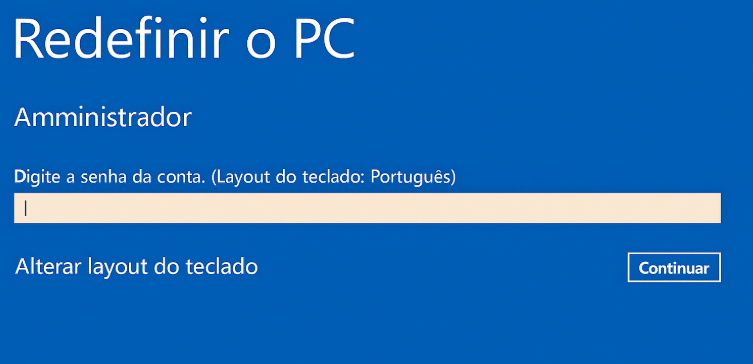
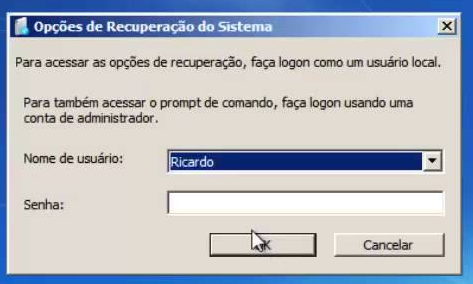
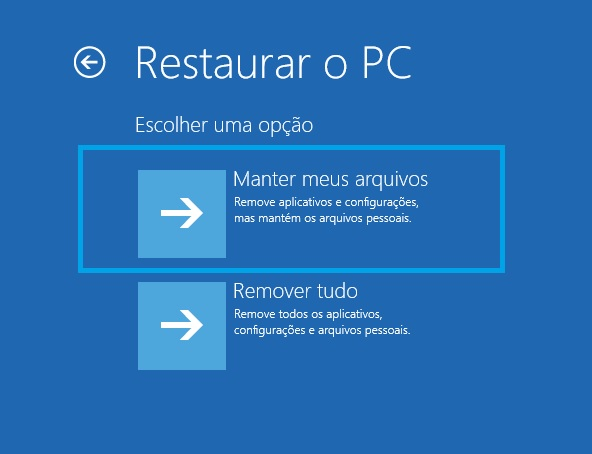
Certifique-se de ter removido a senha da sua conta do Windows. Caso contrário, ao redefinir o PC usando a opção “Manter meus arquivos”, o Windows pedirá que você insira essa senha da conta durante o processo de configuração.
redefinição deste pc no windows 10 requer senha
redefinição requer senha no windows 7-opção de recuperação do sistema

Método 1: Pressione Repetidamente F11 ou 0 na Inicialização

Notebooks Dynabook geralmente vêm com uma partição de recuperação oculta que você pode acessar durante o boot.
1. Desligue completamente seu Dynabook.
2. Ligue-o, e antes do logotipo do Windows aparecer, imediatamente pressione repetidamente a tecla F11 (alguns modelos podem exigir a tecla 0).
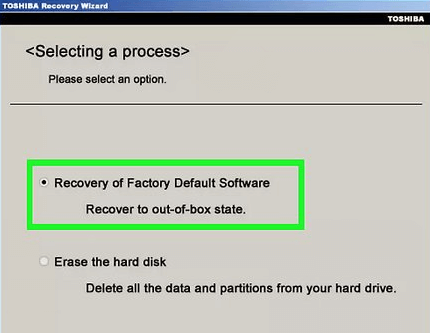
3. Se bem-sucedido, você entrará na “Ambiente de Recuperação Dynabook” ou “Recuperação HDD Toshiba”.
4. Selecione “Recuperar para Software Padrão de Fábrica” e siga os prompts.
Recuperar para Software Padrão de Fábrica
5. O sistema apagará todo o disco rígido e reinstalará o SO original, limpando todas as senhas.
Para mais detalhes, veja: Como Fazer Redefinição de Fábrica em Notebook Toshiba (Dynabook)?
Nota: Em alguns modelos mais novos de Dynabook com Windows 11, a tecla F11 pode não funcionar por padrão. Tente segurar Fn + F11, ou entre na BIOS e defina “Comportamento da Tecla de Função” para o modo “Tecla de Função” em vez de “Tecla Multimídia”.

Método 2: Shift + Reiniciar na Tela de Login

Esse truque usa um ponto de entrada de recuperação oculto na tela de login do Windows :
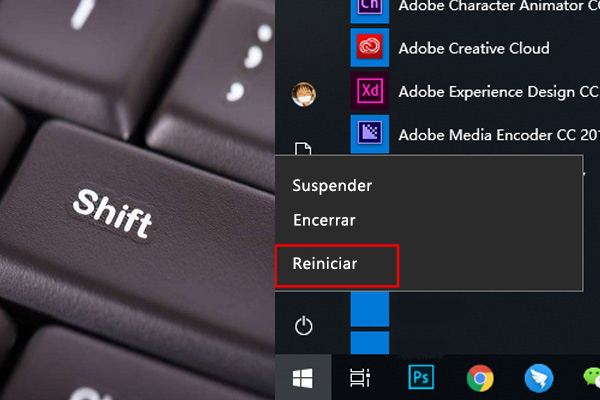
1. Na tela de login do Windows, clique no ícone de energia no canto inferior direito.
2. Mantenha pressionada a tecla Shift enquanto clica em “Reiniciar”.
Windows, shift + reiniciar
3. O notebook reiniciará no Ambiente de Recuperação do Windows (WinRE).
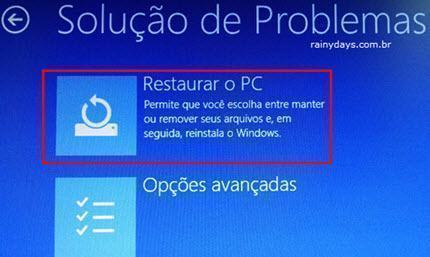
4. Escolha Resolução de Problemas > Redefinir este PC.
selecione resolução de problemas e depois redefinir este pc
5. Selecione “Remover tudo” para realizar uma redefinição de fábrica completa.
remover tudo
Importante: Isso só funciona se “Redefinir este PC” estiver disponível e o ambiente de recuperação estiver intacto. Se você vir “Houve um problema ao redefinir seu PC”, tente outro método.

Método 3: Método Oficial de Redefinição USB da Microsoft (Quando a Partição de Recuperação Está Danificada)

Use a Ferramenta de Criação de Mídia da Microsoft para uma reinstalação limpa do Windows.

Criando um USB de Instalação do Windows

Requer outro computador funcional e um drive USB de ≥8GB.
1. Vá para a página oficial de download da Microsoft para sua versão do Windows:
Windows 11:   https://www.microsoft.com/software-download/windows11
Windows 10:   https://www.microsoft.com/software-download/windows10
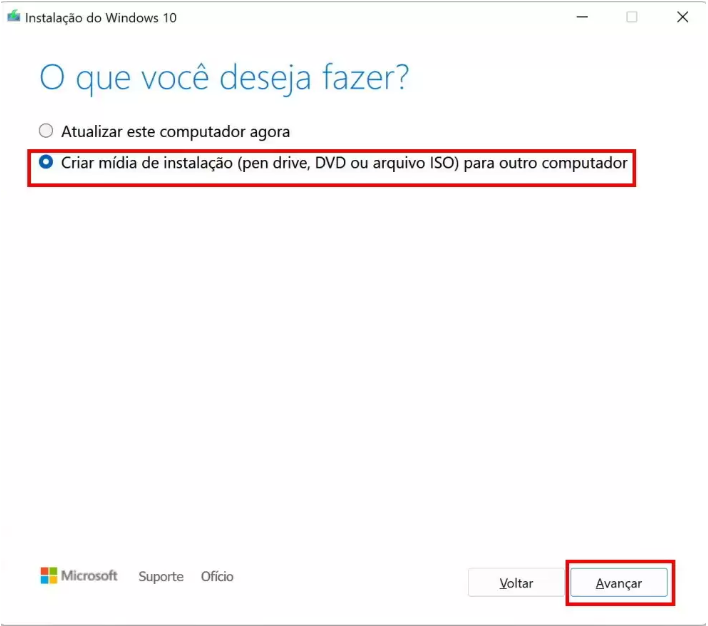
2. Baixe e execute a Ferramenta de Criação de Mídia.
3. Escolha “Criar mídia de instalação para outro PC” → crie USB bootável.
Criar mídia de instalação para outro PC
4. Insira o USB no Dynabook bloqueado.
5. Inicialize a partir do USB (geralmente pressione F12 → selecione USB).
6. Na Configuração, exclua todas as partições no drive principal, então instale.
Isso fornece um Windows novo, sem senha, mas apaga tudo.
Melhor para: limpeza completa antes de vender ou doar. Não adequado se você precisar recuperar arquivos.

Método 4: Guia de Redefinição Específico do Modelo (Após Remoção da Senha)

Se você já removeu a senha de login—usando uma ferramenta como Renee PassNow —você está pronto para realizar uma redefinição de fábrica completa. Nesse ponto, você tem duas opções principais dependendo da sua situação:
1. Use a redefinição integrada do Windows :
Se o seu Dynabook inicializar normalmente após a remoção da senha, o método mais fácil e confiável é usar o recurso de redefinição integrado:
Para Windows 11 :
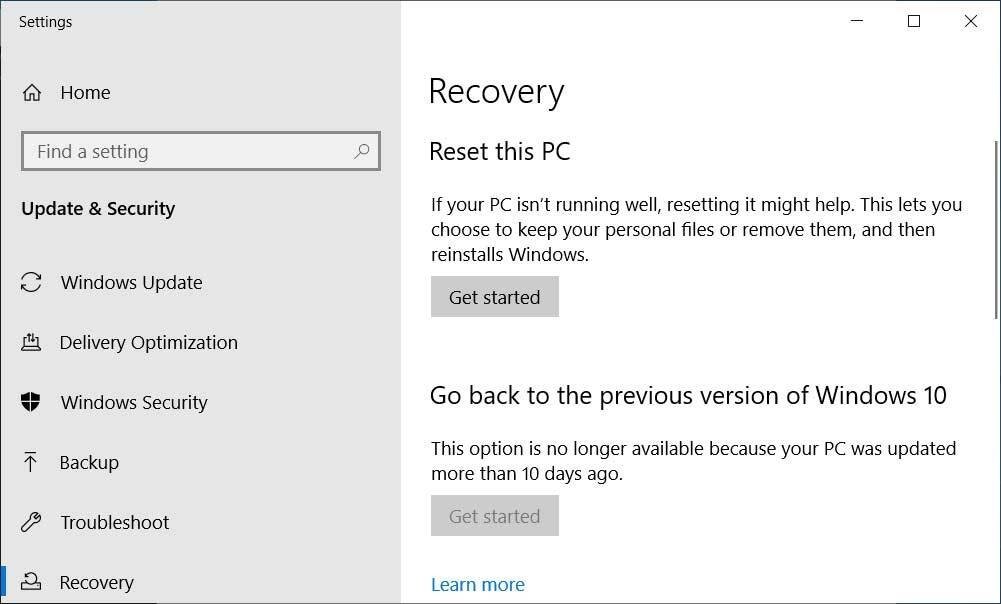
Vá para Configurações > Sistema > Recuperação > Redefinir este PC
Para Windows 10 :
Vá para Configurações > Atualização & Segurança > Recuperação > Redefinir este PC
Redefinir Este PC
Isso permite realizar uma redefinição limpa sem precisar de combinações de teclas especiais.
2. Use teclas de recuperação baseadas em hardware :
Se o Windows estiver instável, não responder ou você preferir redefinir manualmente durante a inicialização, consulte a tabela abaixo. Ela lista combinações de teclas de recuperação e BIOS específicas do modelo para várias séries Dynabook. Essas teclas ajudam você a acessar o ambiente de recuperação ou configurações da BIOS diretamente ao ligar o dispositivo.
Série DynabookTecla de RecuperaçãoTecla de Entrada na BIOSNotas
Portégé X30/X40F11 (pode precisar Fn+F11)F2Desative Secure Boot na BIOS para ferramentas USB de terceiros
Tecra A40/A50Pressione 0 na inicializaçãoF2Suporta recuperação HDD tradicional
Satellite Pro C40F12 → Opção de recuperaçãoF2Prefira “Recuperar do HDD” se disponível
Eclipse G70/G80Shift+Reiniciar (se inicializar)F2Somente Windows 11; F11 pode não funcionar
Dynabook AZF11F2Ative Boot Legado para ferramentas de recuperação baseadas em USB
Dica Profissional: Se você já usou o Renee PassNow para remover a senha e pode fazer login, usar Redefinir este PC de dentro do Windows é muitas vezes mais rápido e estável do que depender de combinações de teclas de inicialização.

Perguntas Frequentes

E se eu não tiver outro computador?

Peça emprestado de um amigo, use um computador de biblioteca/escola/escritório para baixar o Renee PassNow e criar o USB. Leva <10 minutos.

A redefinição de fábrica remove a senha da BIOS?

Não. Senhas BIOS/UEFI são de nível de hardware. Contate o suporte Dynabook ou limpe o CMOS (pode invalidar a garantia).

O Renee PassNow pode redefinir contas Microsoft?

Ele converte a conta Microsoft → conta local para login. Então reconecte via Configurações > Contas > Suas informações.

A redefinição com F11 apaga todos os arquivos?
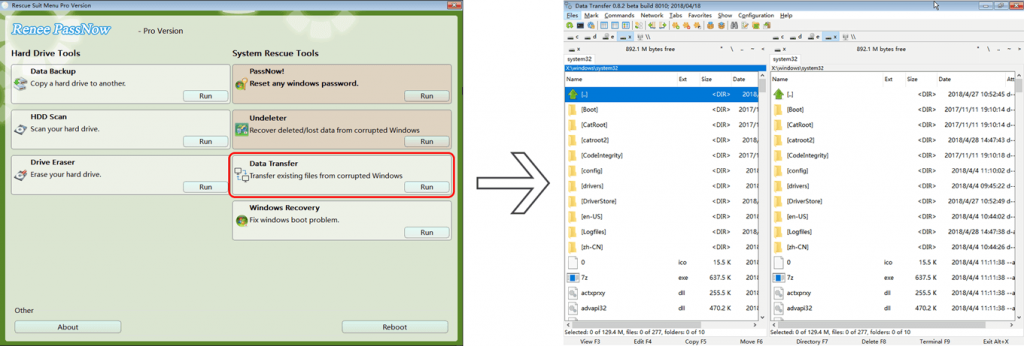
Sim — apaga completamente o drive C:. Use a transferência de dados do Renee PassNow para resgatar arquivos primeiro se estiver bloqueado.
Função de transferência de dados do Renee PassNow

O Renee PassNow é seguro?

Sim — só modifica hashes de senha, sem alterações no SO/arquivos. Usado por milhões, sem vírus/adware quando baixado da fonte oficial.
Ainda travado? O Renee PassNow é simples, confiável e geralmente te coloca de volta em 10 minutos.
Renee Passnow - Ferramenta poderosas para remover ou redefinir senha de Windowsredefinir senha

Redefinir/Remover a senha de Windows só três passos, não alterará as informações de arquivos.

Ativar/criar a conta de Windows pode criar conta ou ativar uma conta desativada.

Fácil operar pode concluir o processo de redefinição sem conhecimentos especializado ou disco de redefinição de senha.

Multifuncional sem sistema operacional, pode migrar arquivos, recuperar arquivos, reparar inicialização, etc.

Compatibilidade Perfeitamente compatível com Windows 11 / 10 / 8 / 8.1 / 7 / XP / Vista. UEFI boot.

Redefinir/Remover a senha de Windows só três passos.

Compatibilidade Windows 11 / 10 / 8 / 8.1 / 7 / XP / Vista. UEFI.

Multifuncional sem sistema operacional, pode migrar arquivos.

Baixar GrátisBaixar Grátis32800 pessoas baixaram!

Comentários dos usuários

Page 1

Deixe um comentário


Seu comentário foi enviado e está aguardando moderação.