author avatar
    Gerente técnico do grupo de teste
Última atualização por Ricardo Costa em 29 de outubro de 2026

Resumo
Esqueceu o PIN do Windows 10? Descubra como recuperar o acesso ao seu PC de forma rápida. Veja os métodos oficiais para contas Microsoft e locais, além da solução definitiva com pen drive para destravar o sistema em casos de bloqueio total.


Ficou bloqueado porque esqueceu o PIN do Windows 10? Este guia explica as formas integradas mais rápidas de redefinir e como o Renee PassNow pode ajudar se as opções padrão não estiverem disponíveis. Você vai aprender a recuperar o acesso pela tela de bloqueio, pelas Definições ou com um USB inicializável — sem perder os seus arquivos. Siga estes métodos passo a passo para encontrar a solução mais segura para o seu tipo de conta.

Esqueci o PIN do Windows 10? Comece pela redefinição mais rápida

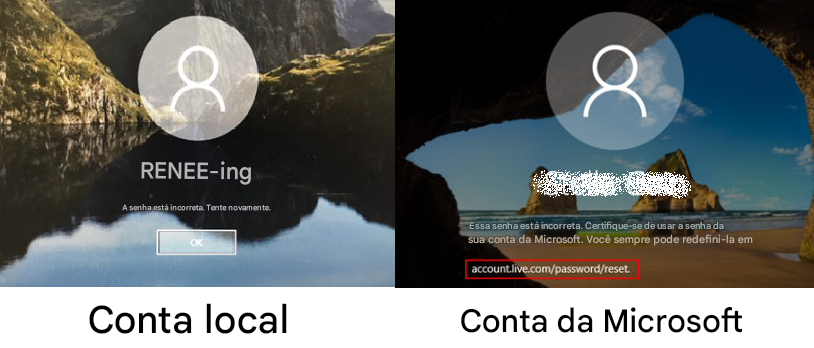
Antes de começar, identifique se você usa uma conta Microsoft ou uma conta local, pois os métodos de recuperação de PIN disponíveis dependem do tipo de conta.
conta local vs conta Microsoft
Situação Ação mais rápida

🌐 Conta Microsoft + acesso à internet

Clique em Esqueci meu PIN na tela de entrada.

🔑 Conta local + senha disponível

Entre com a sua senha e depois redefina o PIN em Definições.

Sem internet + PIN e senha esquecidos

Use uma ferramenta de recuperação em USB inicializável (ex.: Renee PassNow).

⚠️ Opção Esqueci meu PIN indisponível

Entre com a sua senha ou use um USB de recuperação (ex.: Renee PassNow).

Na maioria dos casos, redefinir o PIN pela sua conta Microsoft é a solução mais rápida e fácil. Se essa opção não estiver disponível, será necessário entrar com a senha da conta ou usar uma ferramenta de recuperação para voltar a acessar.
Para mais informações sobre a redefinição de PIN na tela de bloqueio e as diferenças entre contas, consulte o Suporte da Microsoft.

Formas padrão de redefinir um PIN esquecido do Windows 10

Se você esqueceu o PIN do Windows 10, tente primeiro estes métodos integrados padrão — começando pelo mais simples e passando para ferramentas de terceiros apenas se as opções padrão falharem.

1. Redefina pela tela de bloqueio (conta Microsoft)

Use esta opção se aparecer Esqueci meu PIN abaixo da caixa de PIN na tela de bloqueio do Windows 10. O sistema enviará um código de segurança para o e-mail ou telefone da sua conta Microsoft.
1. Na tela de bloqueio, clique em Esqueci meu PIN.
2. Selecione o seu e-mail ou telefone de recuperação, insira o código de verificação e confirme a sua identidade.
3. Defina e confirme um novo PIN.
Se o link não estiver visível, não fique tentando o PIN repetidamente. Passe para o Método 2 ou Método 3.
Se você tiver problemas depois de clicar em “Esqueci meu PIN”, consulte: Como corrigir o erro “Algo deu errado” durante a redefinição do PIN da conta Microsoft no Windows 10
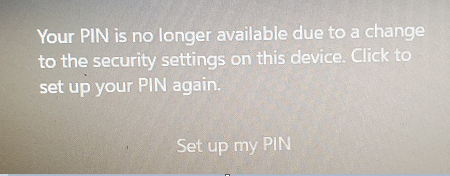
Mensagem de erro: PIN do Windows Hello não está mais disponível

2. Entre com a senha e depois redefina nas Definições

Use esta opção se você lembra a senha, mas não o PIN. Funciona para contas Microsoft e locais.
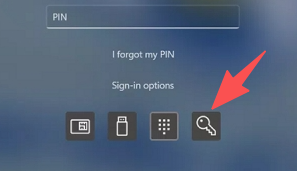
Opção de entrada com senha na tela de bloqueio do Windows
1. Na tela de bloqueio, clique em Opções de entrada e selecione o ícone de senha.
2. Insira a sua senha para entrar.
Se o PIN do Windows Hello não aparecer, o seu dispositivo pode ser gerenciado por políticas de trabalho ou escola. Nesse caso, entre em contato com o administrador ou use o Método 3.

Quando as opções padrão de redefinição de PIN falharem, use o Renee PassNow para recuperar o acesso

Se o link de redefinição da tela de bloqueio desapareceu, você não sabe a senha ou o PC está offline, um USB de recuperação inicializável é a próxima melhor opção. O Renee PassNow permite criar essa mídia inicializável em outro PC e usá-la diretamente no dispositivo bloqueado.
Renee PassNow: Sua solução offline para bloqueios de PIN do Windows 10redefinir senha

Recuperação de PIN offline Redefina um PIN esquecido do Windows 10 sem precisar de acesso à internet ou da recuperação da conta Microsoft.

Ativar/criar a conta de Windows pode criar conta ou ativar uma conta desativada.

Fácil operar pode concluir o processo de redefinição sem conhecimentos especializado ou disco de redefinição de senha.

Multifuncional sem sistema operacional, pode migrar arquivos, recuperar arquivos, reparar inicialização, etc.

Compatibilidade Perfeitamente compatível com Windows 11 / 10 / 8 / 8.1 / 7 / XP / Vista. UEFI boot.

Redefinir/Remover a senha de Windows só três passos.

Compatibilidade Windows 11 / 10 / 8 / 8.1 / 7 / XP / Vista. UEFI.

Multifuncional sem sistema operacional, pode migrar arquivos.

Baixar GrátisBaixar GrátisJá 32800 pessoas baixaram!

Principais benefícios

- Não precisa de dicas de senha nem de detalhes de login anteriores.
- Cria um USB inicializável para recuperação offline — até mesmo para contas locais e bloqueios de conta Microsoft.
- Inclui Data Transfer e Undeleter para ajudar você a fazer backup ou recuperar arquivos antes de fazer alterações.
- Compatível com Windows 11, 10, 8.1, 8, 7, Vista e XP.
Requisito: Você precisará de um PC funcional e de uma unidade USB que possa ser apagada.

Renee PassNow vs métodos integrados do Windows


Método Ideal para Requer internet Facilidade de uso Risco de perda de dados

🔓 Redefinição de PIN na tela de bloqueio

Opção mais rápida para contas Microsoft

✅ Sim

👍 Muito fácil

✅ Nenhum (apenas redefinição de PIN)

🔑 Senha + Definições

Usuários que ainda sabem a senha

❌ Não

👍 Fácil

✅ Nenhum

🛠️ Renee PassNow

Recuperação de emergência quando PIN, senha e opções integradas de redefinição não estão disponíveis

❌ Não

⚙️ Moderada

⚠️ Baixo; faça backup dos arquivos primeiro

Comece pelas opções de recuperação integradas do Windows sempre que possível. No entanto, se você perdeu o acesso ao PIN e à senha, não consegue usar as ferramentas de redefinição da Microsoft ou está totalmente bloqueado, o Renee PassNow é uma solução de recuperação confiável de último recurso, ajudando você a recuperar o acesso quando os caminhos padrão de recuperação não estão mais disponíveis.

Passo a passo para redefinir um PIN esquecido do Windows 10 com o Renee PassNow

Use este método quando não conseguir entrar com o PIN nem com a senha, quando o link da tela de bloqueio estiver ausente ou quando o PC estiver offline. Você criará um USB inicializável usando outro computador para limpar o PIN ou a senha.

Passo 1: Em um PC funcional, instale o Renee PassNow, insira uma unidade USB e clique em Criar USB

Abra o Renee PassNow em um PC Windows funcional. Insira um pen drive USB e selecione Criar USB.
Importante: Criar o USB inicializável apagará todos os dados dessa unidade.
- Escolha x64 ou x86 com base no tipo de sistema do PC bloqueado.
- Clique em baixar agora para obter o arquivo ISO.
- Depois do download, clique em Criar USB.
- Quando o USB estiver pronto, clique em Ejetar USB.
use o Renee PassNow para criar um USB para redefinir a senha

Passo 2: Insira o USB no PC bloqueado, inicialize por ele e entre no BIOS/Menu de inicialização

Conecte o USB inicializável ao PC Windows 10 bloqueado. Ligue o computador e pressione imediatamente a tecla correta para o menu de inicialização ou BIOS (a tecla varia conforme a marca).
Insira o dispositivo de inicialização
Teclas de inicialização comuns:
BIOS / Marca Tecla do menu de inicialização Tecla de configuração da BIOS

DELL

F12

F2

HP

F9 ou Esc → F9

Esc → F10

ASUS

Esc ou F8

F2 ou Delete

Acer

F12

F2 ou Delete

Lenovo

F12

F2 ou F1

MSI

F11

Delete

Samsung

F10 ou F11

F2

Gigabyte / Aorus

F12

Delete

Intel NUC / Placas

F10

F2

Microsoft Surface

Volume para baixo + Botão liga/desliga

Volume para cima + Botão liga/desliga

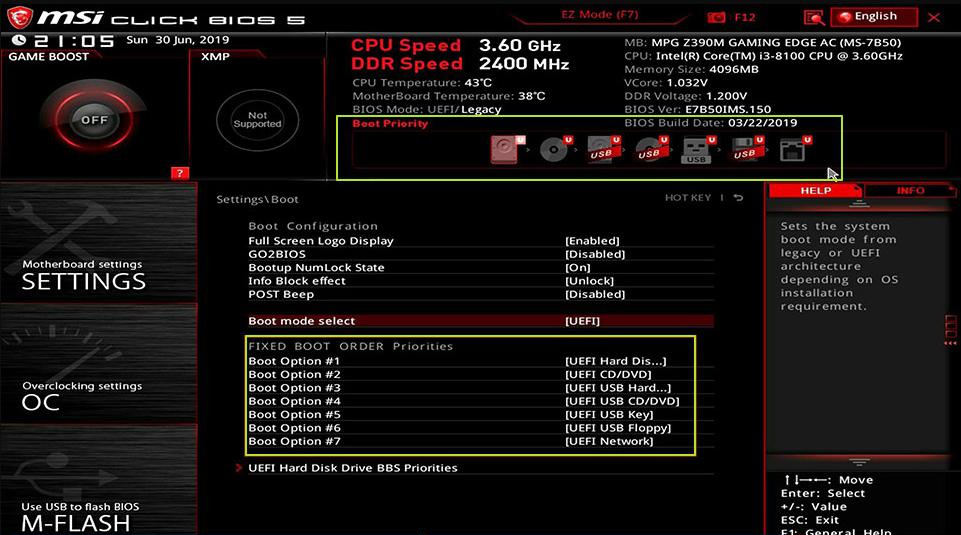
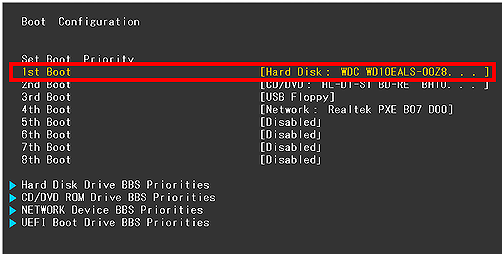
O prompt de inicialização pode aparecer por apenas um ou dois segundos. No menu Prioridade de inicialização, defina a sua unidade USB como o primeiro dispositivo de inicialização, salve e reinicie.
selecionar ordem de inicialização
alterar a ordem de inicialização no disco rígido na configuração de inicialização da BIOS

Passo 3: Se solicitado, use o Gerenciador do BitLocker para desbloquear a unidade do sistema
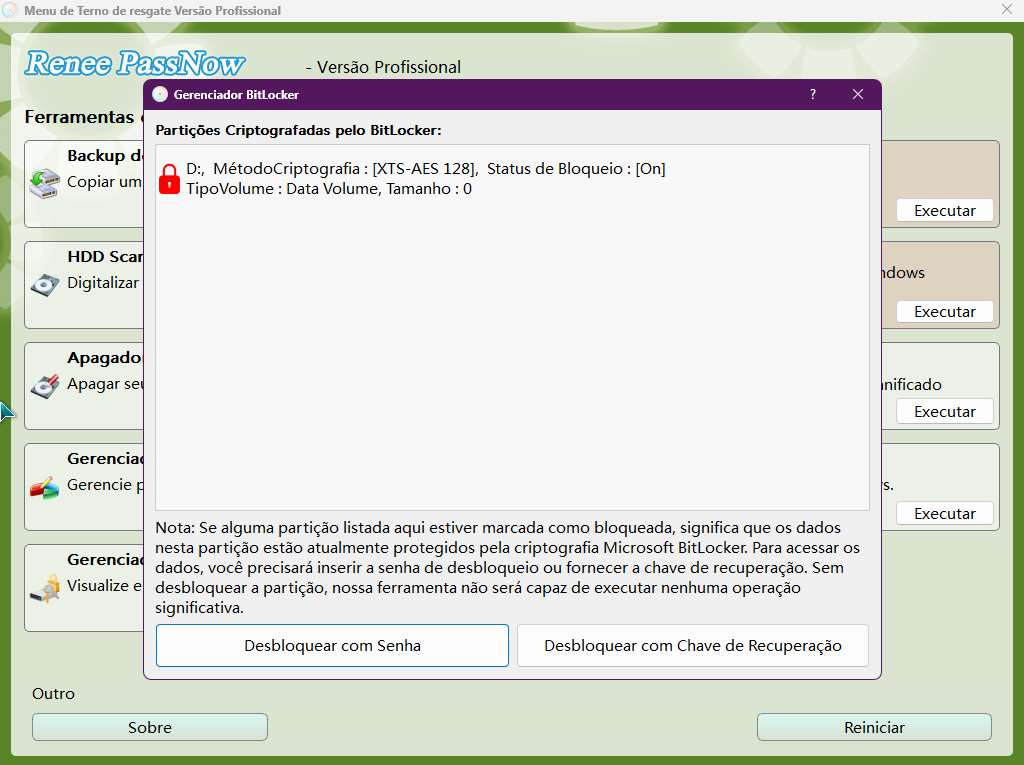
Se a unidade do sistema usar criptografia BitLocker, o Renee PassNow solicitará. Selecione Gerenciador do BitLocker e insira a senha ou a chave de recuperação do BitLocker.
Desbloqueie o sistema usando o gerenciador do BitLocker fornecido pelo PassNow
Observação: A edição Basic não oferece suporte ao BitLocker.
Se você não tiver a chave de recuperação do BitLocker, verifique o backup da sua conta Microsoft ou da sua organização.

Passo 4: Selecione Limpar todas as senhas/PIN ou Ativar conta de administrador
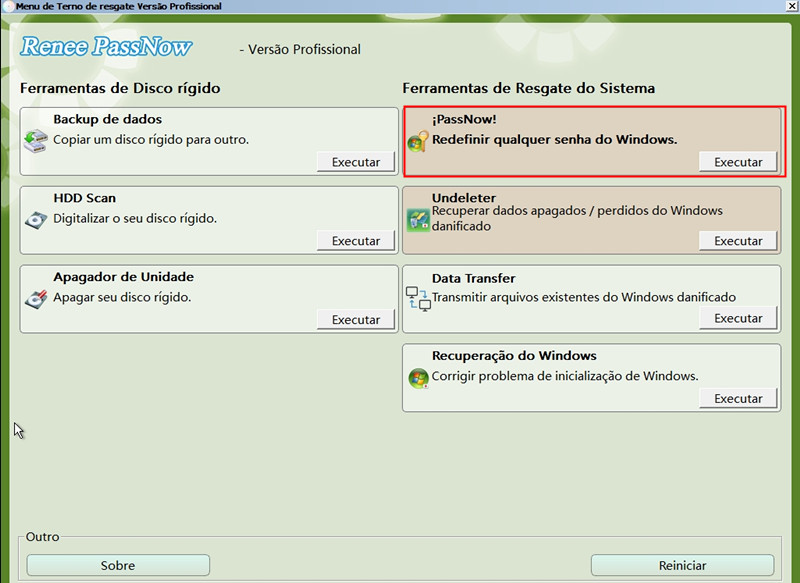
Depois de inicializar no Renee PassNow, clique em PassNow! no menu principal.
Depois de carregar a interface principal, selecione a função “PassNow!”.
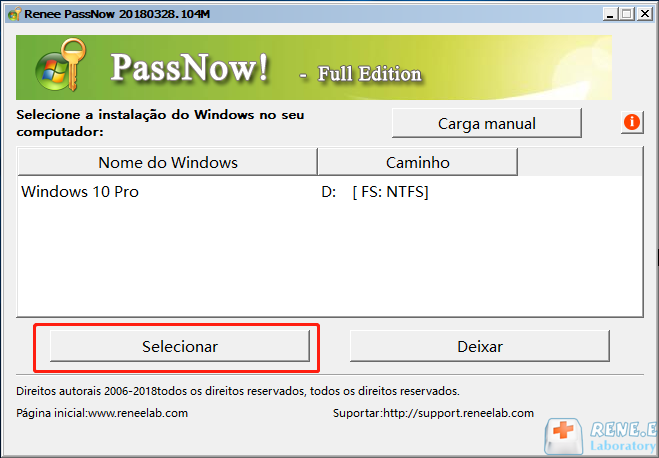
Escolha o sistema Windows bloqueado e a conta de usuário.
Selecione o sistema Windows de destino na lista
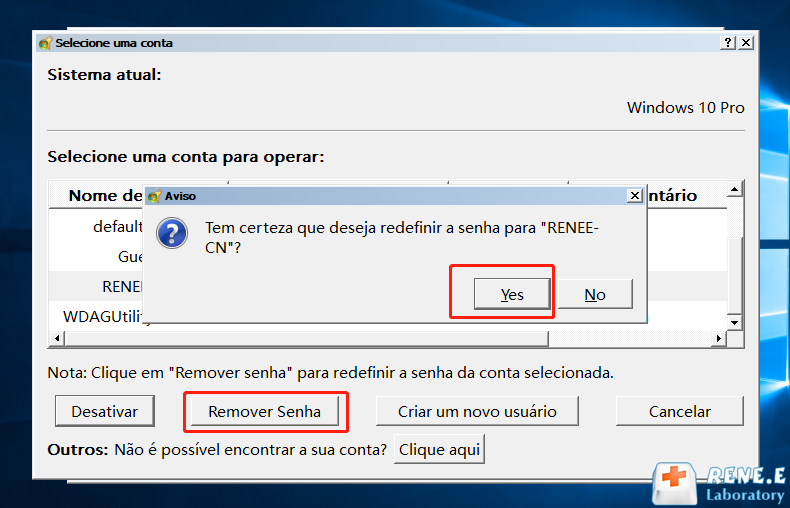
Selecione a conta de usuário de destino na lista
Para remover o PIN ou a senha bloqueados, escolha Limpar todas as senhas/PIN. Se quiser criar uma conta de administrador separada, selecione Criar nova conta.
Observação: Para contas Microsoft, o Renee PassNow converterá a conta em uma conta local durante este processo.

Passo 5: Clique em Aplicar alterações e depois em Reiniciar para acessar o Windows

Depois de selecionar a ação, clique em Aplicar alterações. Remova o USB inicializável e clique em Reiniciar.
O seu PC agora deve inicializar normalmente. Entre sem o PIN ou a senha antigos. Se você usou uma conta Microsoft, poderá reconectá-la mais tarde em Definições > Contas > Suas informações.
Renee PassNow: Sua solução offline para bloqueios de PIN do Windows 10redefinir senha

Recuperação de PIN offline Redefina um PIN esquecido do Windows 10 sem precisar de acesso à internet ou da recuperação da conta Microsoft.

Ativar/criar a conta de Windows pode criar conta ou ativar uma conta desativada.

Fácil operar pode concluir o processo de redefinição sem conhecimentos especializado ou disco de redefinição de senha.

Multifuncional sem sistema operacional, pode migrar arquivos, recuperar arquivos, reparar inicialização, etc.

Compatibilidade Perfeitamente compatível com Windows 11 / 10 / 8 / 8.1 / 7 / XP / Vista. UEFI boot.

Redefinir/Remover a senha de Windows só três passos.

Compatibilidade Windows 11 / 10 / 8 / 8.1 / 7 / XP / Vista. UEFI.

Multifuncional sem sistema operacional, pode migrar arquivos.

Baixar GrátisBaixar GrátisJá 32800 pessoas baixaram!

Perguntas frequentes

Por que a opção “Esqueci meu PIN” não aparece na tela de bloqueio do Windows 10?

Essa opção pode ficar oculta se o dispositivo for gerenciado pelo trabalho ou pela escola, se a conta não estiver vinculada à Microsoft, se a configuração do Windows Hello estiver incompleta ou se o PC estiver offline. Algumas atualizações também podem remover o link temporariamente. Use a entrada com senha, se possível, ou um USB de recuperação inicializável.

Posso redefinir um PIN esquecido do Windows 10 sem conexão com a internet?
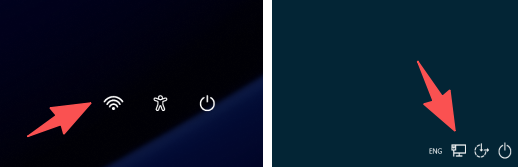
Para contas Microsoft, a redefinição integrada na tela de bloqueio normalmente exige internet para verificação.
Tela de login do Windows mostrando o status da conexão de rede
Sem internet, use a sua senha se souber. Se tanto o PIN quanto a senha foram esquecidos, use uma ferramenta de recuperação como o Renee PassNow com um USB inicializável.

Por que o meu PIN do Windows 10 para de funcionar ou mostra “PIN não está mais disponível” após uma atualização?
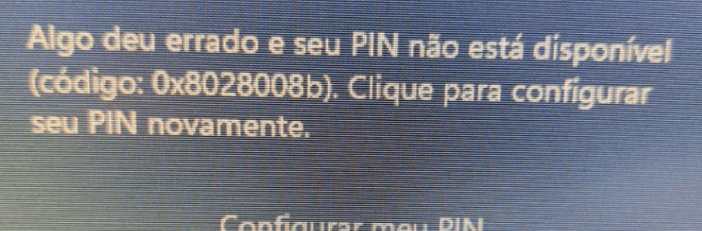
As atualizações do Windows podem corromper os dados do PIN ou exigir nova verificação. Entre com a sua senha e configure um novo PIN. Se não conseguir usar a senha, use um método de recuperação inicializável.
Erro de redefinição do PIN do Windows Hello dizendo “Algo deu errado”

Redefinir um PIN esquecido apagará meus arquivos, aplicativos ou configurações?

Não — redefinir o PIN não apaga arquivos pessoais, aplicativos ou configurações. As ferramentas de recuperação que limpam senhas são projetadas para preservar os dados, mas é sempre recomendável fazer backup dos arquivos importantes primeiro usando o Data Transfer ou o Undeleter.
Renee Passnow - Ferramenta poderosas para remover ou redefinir senha de Windowsredefinir senha

Redefinir/Remover a senha de Windows só três passos, não alterará as informações de arquivos.

Ativar/criar a conta de Windows pode criar conta ou ativar uma conta desativada.

Fácil operar pode concluir o processo de redefinição sem conhecimentos especializado ou disco de redefinição de senha.

Multifuncional sem sistema operacional, pode migrar arquivos, recuperar arquivos, reparar inicialização, etc.

Compatibilidade Perfeitamente compatível com Windows 11 / 10 / 8 / 8.1 / 7 / XP / Vista. UEFI boot.

Redefinir/Remover a senha de Windows só três passos.

Compatibilidade Windows 11 / 10 / 8 / 8.1 / 7 / XP / Vista. UEFI.

Multifuncional sem sistema operacional, pode migrar arquivos.

Baixar GrátisBaixar GrátisJá 32800 pessoas baixaram!

Comentários dos usuários

Page 1

Deixe um comentário


Seu comentário foi enviado e está aguardando moderação.