author avatar
    Gerente de Produto sênior
Última atualização por Mariana Oliveira em 14 de outubro de 2026

Resumo
Está com o erro "Windows Hello PIN indisponível"? Neste guia, você encontra o passo a passo para resolver o problema direto no Windows, limpando a pasta NGC e verificando o TPM. E para quem está totalmente bloqueado, mostramos como usar o Renee PassNow para recuperar o acesso ao PC rapidamente. Confira!

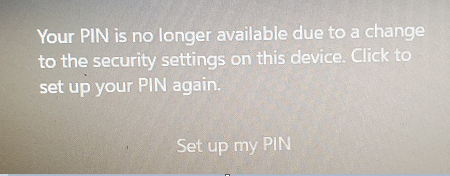

Windows Hello PIN indisponível

Relato do usuário: Estou com esse problema ao tentar fazer login no meu notebook Dell. Quando ligo o notebook, aparece a mensagem da primeira imagem dizendo que meu PIN não está disponível. Quando clico em “Configurar meu PIN”, aparece a caixa cinza mostrada na segunda imagem, mas ela desaparece rápido e não consigo alterar nada para conseguir entrar.

Quando a mensagem Windows Hello PIN indisponível aparece, raramente é porque você esqueceu o PIN. Na maioria das vezes, uma atualização do Windows, uma mudança no TPM ou um armazenamento de PIN corrompido fazem o Windows Hello falhar. Às vezes, a redefinição padrão em “Esqueci meu PIN ” trava num loop, ou clicar em “Configurar meu PIN” não tem efeito nenhum e não resolve o problema.

Caminho de decisão rápida:

- Você consegue entrar com a senha da sua conta? → Vá para Opções de entrada → Recrie seu PIN.
- A redefinição do PIN entra em loop ou você está bloqueado? → Vá direto para a recuperação com o Renee PassNow.
- Este é um dispositivo de trabalho ou escola? → Fale com a equipe de TI; as políticas da organização podem bloquear correções locais.

Causas comuns e verificações rápidas:


🚩 Gatilho 🔍 Causa provável ✅ Primeira ação

Após atualização do Windows; por exemplo, atualização de abril de 2025 (KB5055523)

Pasta NGC corrompida

Tente “Esqueci meu PIN” ou redefina o NGC

Após alteração de BIOS/TPM/Secure Boot

Confiança de segurança comprometida

Verifique o status do TPM ou redefina o PIN

“Redefinir este PC” (Manter meus arquivos)

Corrupção do contêiner NGC

Reconstrua a configuração do PIN

Bloqueio repentino do PIN

Problema de sincronização da conta

Use a senha como alternativa

Objetivo: Recuperar o acesso e o Windows Hello PIN sem perder dados nem reinstalar o Windows.

Observação: Se as redefinições internas não funcionarem, o Renee PassNow é a maneira mais segura de recuperar o acesso quando você está bloqueado.

Quando a redefinição interna do PIN falha e não há outros métodos de login, use o Renee PassNow

Se a redefinição interna do PIN travar num loop ou falhar por causa de uma corrupção do sistema, o Renee PassNow é o caminho direto para a recuperação. Ele funciona inicializando o computador a partir de um drive USB, então você não precisa do PIN nem da senha. Você pode limpar dados corrompidos do PIN, criar uma nova conta de administrador e fazer backup de arquivos antes de fazer qualquer alteração arriscada.
Corrija “Windows Hello PIN indisponível” com o Renee PassNowredefinir senha

Remoção de PIN sem acesso ao sistema Limpe um Windows Hello PIN corrompido ou indisponível direto de um ambiente inicializável, mesmo quando você não consegue entrar no Windows.

Ativar/criar a conta de Windows pode criar conta ou ativar uma conta desativada.

Fácil operar pode concluir o processo de redefinição sem conhecimentos especializado ou disco de redefinição de senha.

Multifuncional sem sistema operacional, pode migrar arquivos, recuperar arquivos, reparar inicialização, etc.

Compatibilidade Perfeitamente compatível com Windows 11 / 10 / 8 / 8.1 / 7 / XP / Vista. UEFI boot.

Redefinir/Remover a senha de Windows só três passos.

Compatibilidade Windows 11 / 10 / 8 / 8.1 / 7 / XP / Vista. UEFI.

Multifuncional sem sistema operacional, pode migrar arquivos.
Baixar GrátisBaixar GrátisJá 32800 pessoas baixaram!
Principais recursos de recuperação para este problema:
- Limpar todas as senhas/PIN: Remove os dados locais corrompidos do PIN, permitindo configurar um novo PIN.
- Criar nova conta: Cria uma nova conta de administrador para você recuperar o controle se sua conta principal estiver bloqueada.
- Transferência de Dados: Permite mover arquivos importantes para um drive externo antes de tentar novos reparos.
Por que é adequado: Não exige a senha antiga, contorna configurações corrompidas do Windows Hello e evita a perda de dados.

Observação: A edição Basic não oferece suporte ao BitLocker Manager.

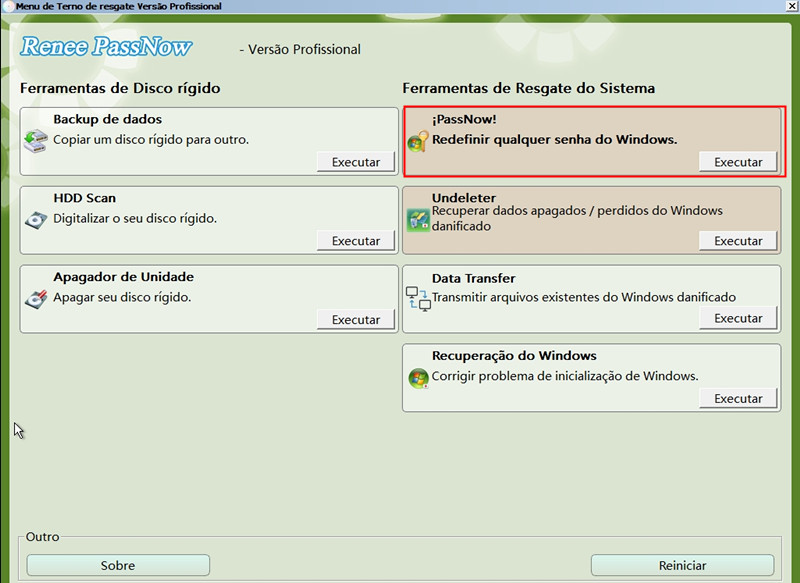
Interface principal do Renee PassNow

Passos para corrigir “Windows Hello PIN indisponível” com o Renee PassNow

Siga estes passos na ordem:

Preparação

⚠️ Importante: Se o BitLocker estiver ativado no seu dispositivo, certifique-se de ter acesso à sua chave de recuperação do BitLocker antes de continuar. Alguns passos deste guia podem acionar uma solicitação de recuperação do BitLocker.
Se você não sabe onde encontrar sua chave de recuperação, consulte: Como encontrar e usar sua chave de recuperação do BitLocker.
Sem a chave de recuperação do BitLocker, você pode não conseguir recuperar o acesso à sua unidade criptografada se a recuperação do BitLocker for necessária.

Passo 1: Criar USB inicializável

Em um PC que funcione, instale o Renee PassNow e insira um drive USB.
Abra o Renee PassNow. Em Passo 1: Escolha o método de criação, selecione Criar USB, escolha x64 ou x86, clique em baixar agora, depois em Criar USB e, por fim, em Ejetar USB.
Use o Renee PassNow para criar um USB inicializável

Aviso: Criar o USB inicializável apagará tudo no drive USB. Faça backup de qualquer arquivo importante nele primeiro.

Passo 2: Inicializar o PC de destino

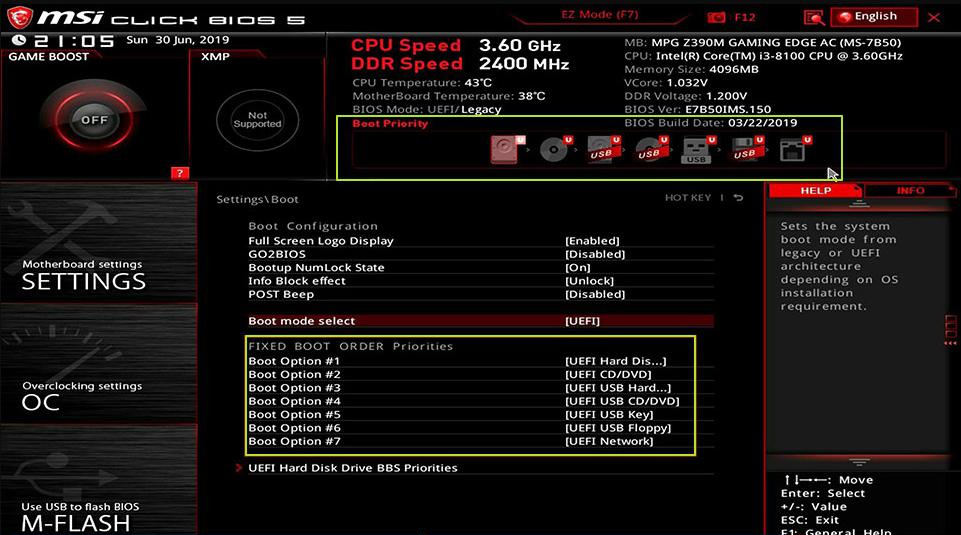
Insira o USB no PC bloqueado, reinicie e pressione a tecla do menu de inicialização do seu dispositivo. Defina o USB como dispositivo de inicialização principal, salve e saia.
Insira o USB de inicialização no PC bloqueado
Selecione a ordem de inicialização na BIOS
Tabela de referência das teclas do menu de inicialização
Marca Tecla do menu de inicialização Tecla da BIOS

Dell

F12

F2

HP

F9

F10

Lenovo

F12

F2

ASUS

Esc / F8

F2 / Del

Acer

F12

F2 / Del


Passo 3: Desbloquear a unidade (se necessário)

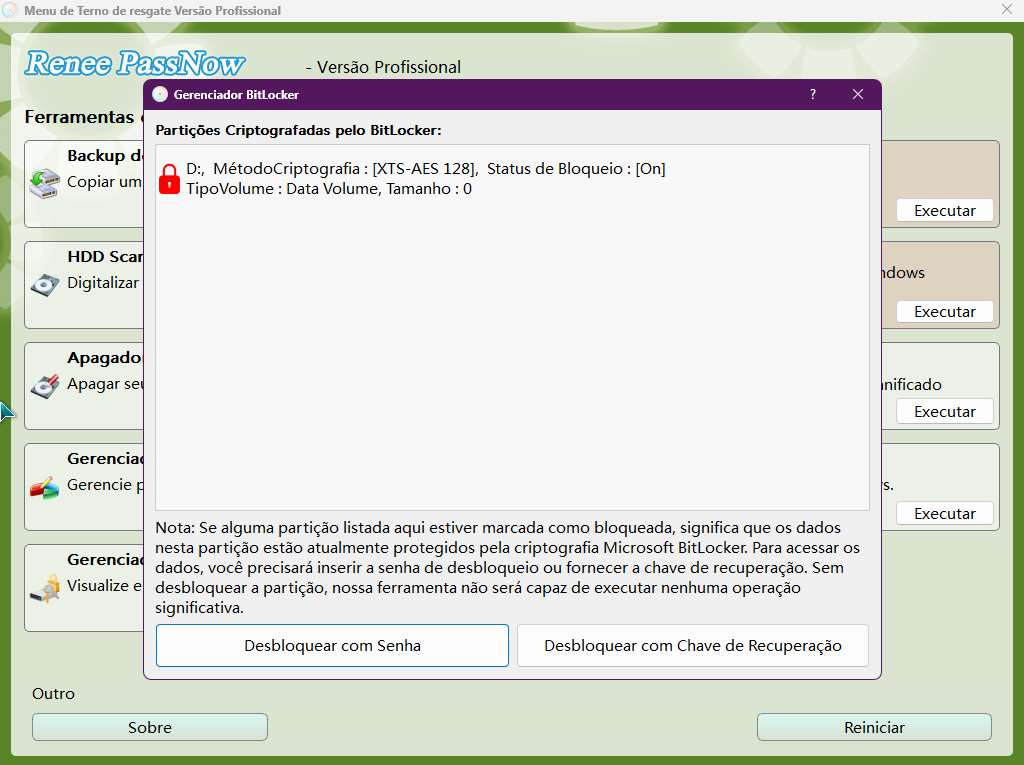
Se o Renee PassNow detectar criptografia BitLocker, use o BitLocker Manager e selecione Desbloquear com senha ou Desbloquear com chave de recuperação .
Use o BitLocker Manager para desbloquear a unidade

A edição Basic não oferece suporte ao BitLocker Manager.

Passo 4: Redefinir PIN ou criar conta

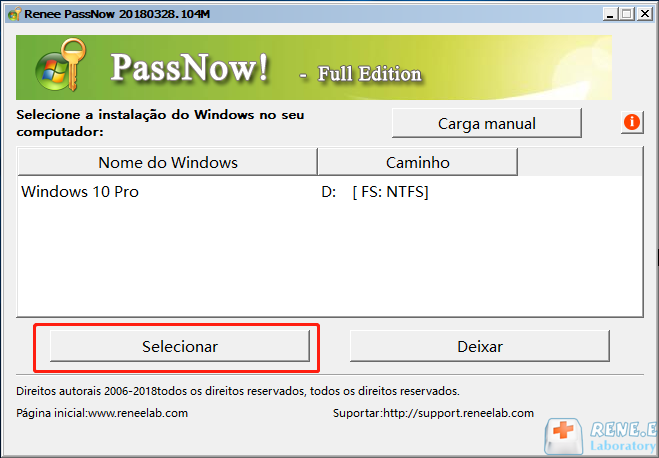
Após a inicialização, selecione PassNow! na interface principal.
Selecione a função PassNow!
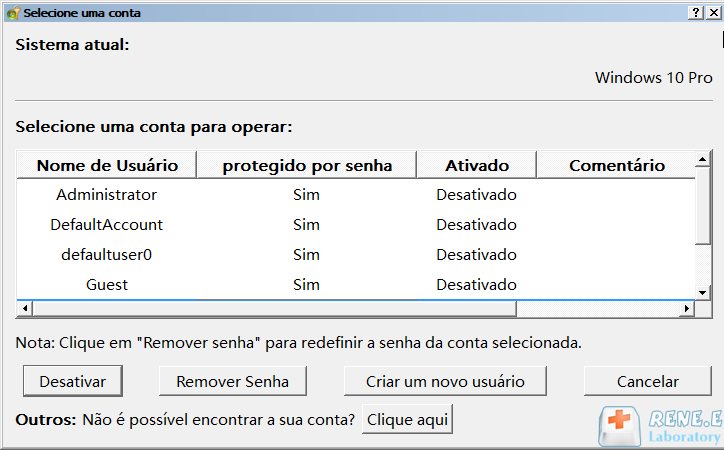
Selecione seu sistema Windows e sua conta de usuário.
Selecione o sistema Windows de destino
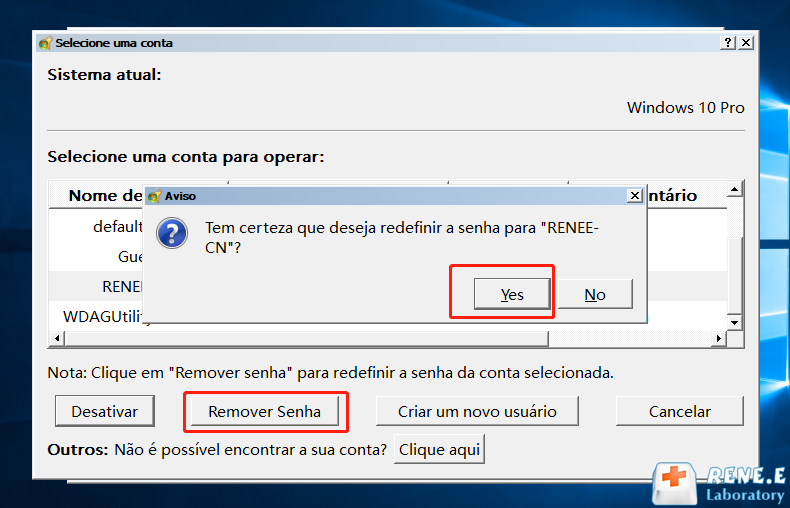
Para remover o PIN com problema, escolha Limpar todas as senhas/PIN.
Limpar todas as senhas/PIN no Renee PassNow
Ou, para criar um novo perfil de administrador, selecione Criar nova conta.
Criar nova conta no Renee PassNow

Dica: Se sua conta for uma conta Microsoft, o Renee PassNow pode convertê-la em uma conta local. Você pode reconectar sua conta Microsoft depois de fazer login de novo.

Passo 5: Faça backup dos dados antes de reparos mais profundos

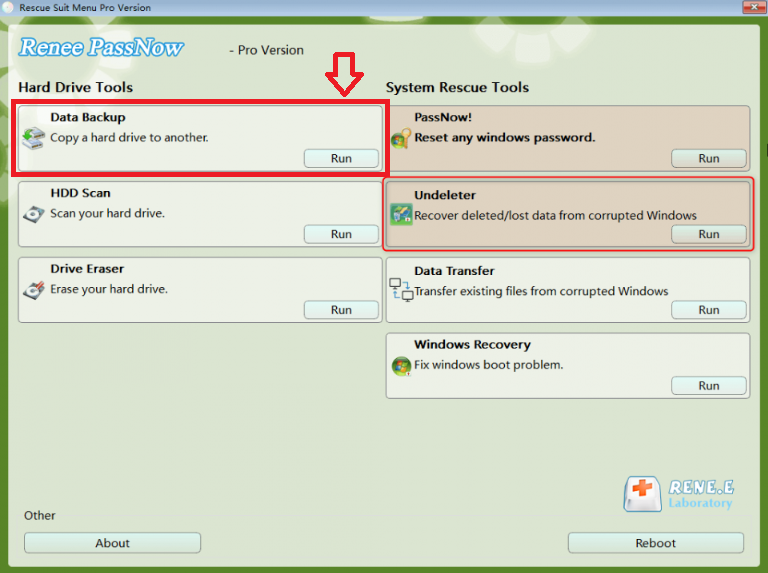
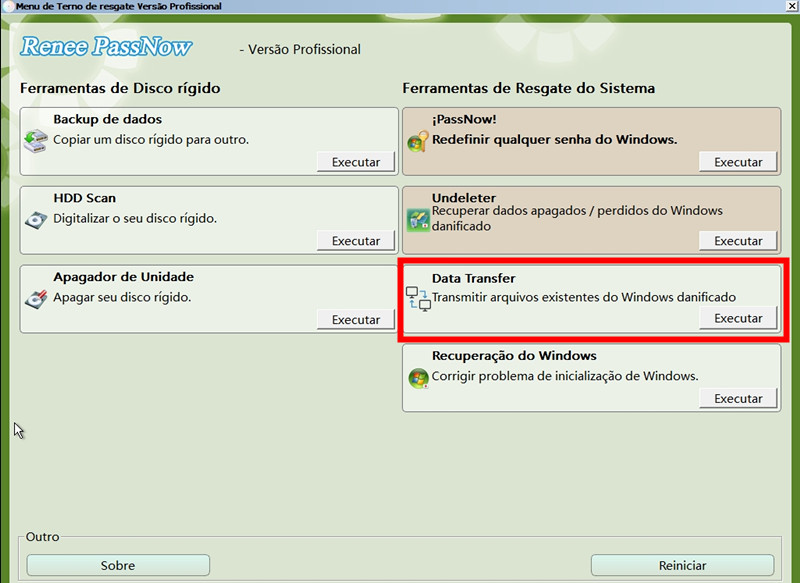
Se o sistema estiver instável, inicialize o Renee PassNow novamente e use a Transferência de Dados para copiar arquivos para um drive externo. Para um backup completo, use o Backup de Dados.
Opções de clonagem de disco na seção Backup de Dados do Renee PassNow
Função Transferência de Dados no Renee PassNow
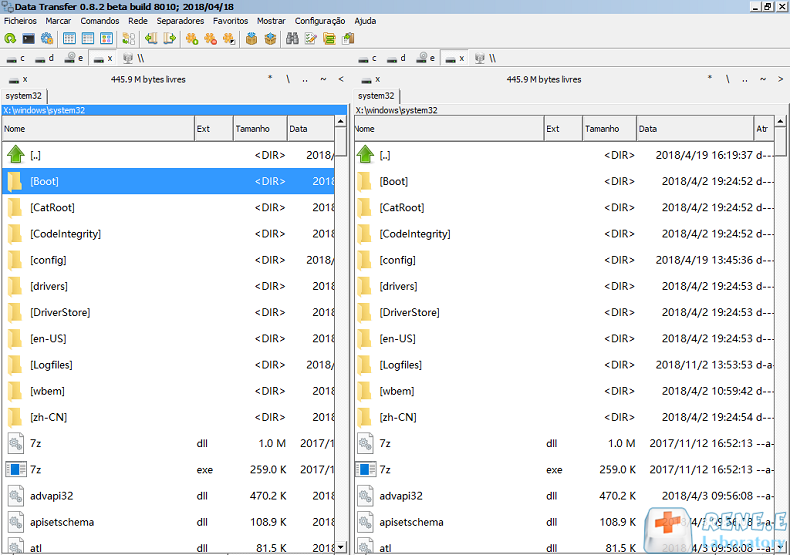
Selecione a unidade de origem e a unidade de destino, escolha os arquivos desejados e clique em Copiar para movê-los para o disco externo.
Interface da Transferência de Dados no Renee PassNow
Isso garante que você tenha um backup seguro antes de tentar reparos mais profundos no Windows.

Como confirmar que o problema do PIN foi corrigido e evitá-lo no futuro

Verificações de sucesso:
- O login com PIN funciona após reiniciar.
- A alternativa de senha ainda funciona.
- A opção Windows Hello PIN está disponível em Definições.
Dicas de prevenção:
- Mantenha o firmware do TPM atualizado via Windows Update.
- Evite mexer nas configurações de BIOS ou Secure Boot sem necessidade.
- Certifique-se de que a sincronização da sua conta Microsoft esteja estável.
Lista de verificação
Verificação Como verificar Resultado esperado

Login com PIN

Reinicie o PC e use o PIN

Faz login com sucesso

Status do TPM

Execute tpm.msc

“O TPM está pronto para uso”

Definições do Hello

Definições > Contas

A opção de PIN não aparece em cinza


Perguntas frequentes

Posso entrar com minha senha se o Windows Hello PIN estiver indisponível?

Sim. Na tela de bloqueio, clique em Opções de entrada e selecione Senha. Se nenhuma opção de senha aparecer, tente a senha da sua conta Microsoft. Se isso falhar, use o Renee PassNow para desbloquear o PC.

Esta solução funciona da mesma forma no Windows 10 e no Windows 11?

Na maioria dos casos, sim. Os menus de Definições e o caminho da pasta NGC são parecidos. O Windows 11 pode pedir a recuperação do BitLocker se a unidade do sistema estiver criptografada. O Renee PassNow funciona no Windows 10 e no Windows 11.

Como saber se uma alteração no TPM ou na BIOS causou o erro do PIN?

Se o erro aparecer logo depois de uma atualização da BIOS, de uma alteração no Secure Boot ou de uma limpeza do TPM, provavelmente essa é a causa. Verifique o status do TPM com tpm.msc e tente reverter alterações recentes na BIOS ou recrie o PIN em Definições.

Como evitar o erro “PIN indisponível” após uma atualização do Windows?

Mantenha o firmware do TPM atualizado, não interrompa as atualizações e evite alterar configurações de Secure Boot ou BIOS durante uma atualização. Se o erro voltar, exclua a pasta NGC e recrie o PIN em Definições > Contas > Opções de entrada.
Renee Passnow - Ferramenta poderosas para remover ou redefinir senha de Windowsredefinir senha

Redefinir/Remover a senha de Windows só três passos, não alterará as informações de arquivos.

Ativar/criar a conta de Windows pode criar conta ou ativar uma conta desativada.

Fácil operar pode concluir o processo de redefinição sem conhecimentos especializado ou disco de redefinição de senha.

Multifuncional sem sistema operacional, pode migrar arquivos, recuperar arquivos, reparar inicialização, etc.

Compatibilidade Perfeitamente compatível com Windows 11 / 10 / 8 / 8.1 / 7 / XP / Vista. UEFI boot.

Redefinir/Remover a senha de Windows só três passos.

Compatibilidade Windows 11 / 10 / 8 / 8.1 / 7 / XP / Vista. UEFI.

Multifuncional sem sistema operacional, pode migrar arquivos.

Baixar GrátisBaixar GrátisJá 32800 pessoas baixaram!

Comentários dos usuários

Page 1

Deixe um comentário


Seu comentário foi enviado e está aguardando moderação.