
Redefinir PIN ou Senha no Windows Hello? Saiba a diferença e desbloqueie seu PC

Resumo
Redefinir o PIN e a senha do Windows Hello envolve arquiteturas e protocolos diferentes. Entenda as limitações da verificação nativa e descubra como usar um USB inicializável para recuperar o acesso ao sistema sem perder dados.

| Atributo | 🔐 PIN do Windows Hello | 🔑 Senha |
|---|---|---|
📱 Escopo |
Específico do dispositivo |
Para toda a conta |
🛡️ Proteção |
Protegido por TPM |
Gerenciado por software |
🌐 Exposição |
Nunca sai do dispositivo |
Usado para autenticação on-line |
🚪 Uso principal |
Entrada local |
Autenticação da conta |
🔄 Método de redefinição |
Exige verificação da conta |
Processo de recuperação da conta |
🛠️ Impacto da alteração de senha |
Permanece inalterado |
A senha é atualizada (o PIN permanece inalterado) |
| 🔒 Cenário de bloqueio | 🔑 PIN do Windows Hello | 🛡️ Senha |
|---|---|---|
Credencial esquecida na tela de entrada |
O PIN pode ser redefinido após a verificação da conta Microsoft (senha, e-mail ou outras verificações de identidade). Ferramentas de redefinição de terceiros (por exemplo, Renee PassNow) também podem ser usadas. |
A redefinição de senha normalmente exige métodos de recuperação da conta, como um dispositivo secundário, e-mail ou perguntas de segurança. Ferramentas de redefinição de terceiros (por exemplo, Renee PassNow) também podem ser usadas. |
Senha alterada em outro dispositivo |
✅ O PIN existente no dispositivo continua válido e não é afetado por alterações de senha. |
🔄 Para contas Microsoft, a nova senha é sincronizada quando o dispositivo se reconecta à internet. Para contas locais, a senha permanece inalterada. |
Off-line / Sem conexão com a internet |
✅ Funciona totalmente off-line, permitindo que os usuários entrem sem conexão de rede. |
⚠️ Alterações ou redefinições de senha feitas on-line não podem ser sincronizadas até que o dispositivo se reconecte à internet. |
Bloqueio da conta / Várias tentativas malsucedidas |
🔐 O bloqueio do PIN aciona um período temporário de espera ou exige verificação por senha. |
🚫 O bloqueio da senha pode afetar o acesso aos serviços da conta Microsoft em dispositivos e aplicativos. |

Redefinir/Remover a senha de Windows só três passos, não alterará as informações de arquivos.
Ativar/criar a conta de Windows pode criar conta ou ativar uma conta desativada.
Fácil operar pode concluir o processo de redefinição sem conhecimentos especializado ou disco de redefinição de senha.
Multifuncional sem sistema operacional, pode migrar arquivos, recuperar arquivos, reparar inicialização, etc.
Compatibilidade Perfeitamente compatível com Windows 11 / 10 / 8 / 8.1 / 7 / XP / Vista. UEFI boot.
Redefinir/Remover a senha de Windows só três passos.
Compatibilidade Windows 11 / 10 / 8 / 8.1 / 7 / XP / Vista. UEFI.
Multifuncional sem sistema operacional, pode migrar arquivos.
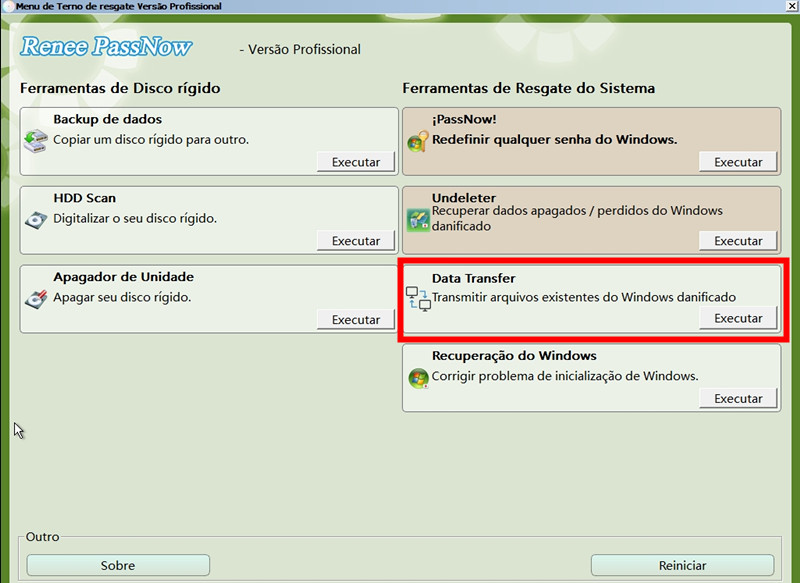
Data Transfer para backup de emergência de arquivos antes de fazer qualquer alteração.
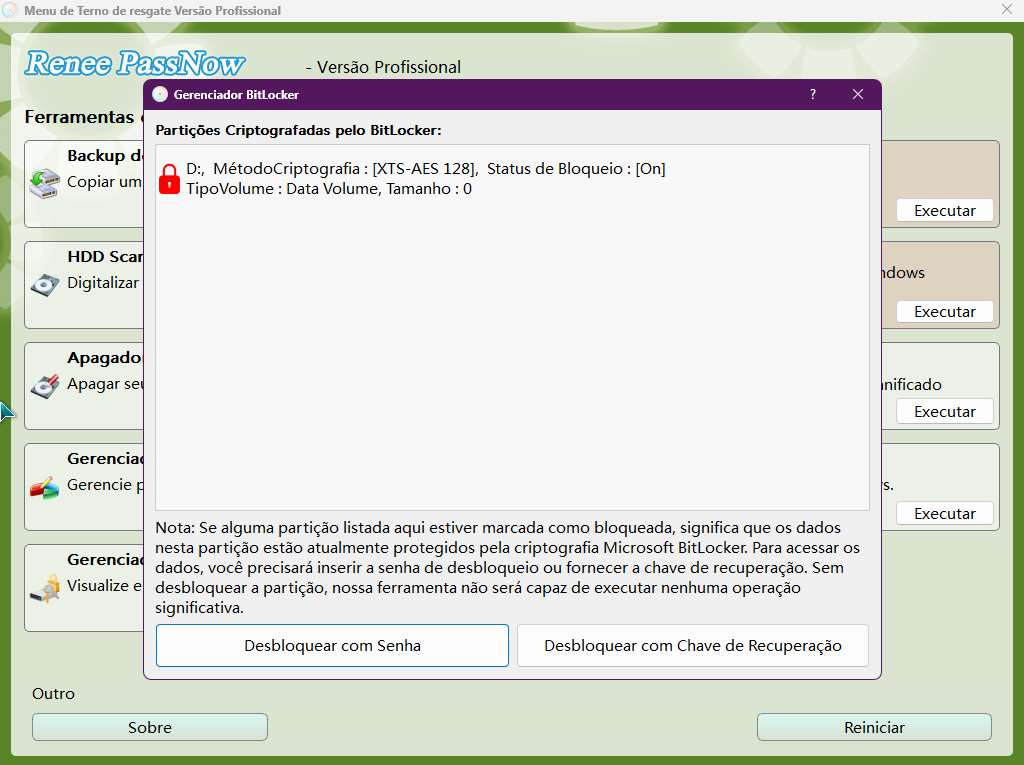
BitLocker Manager permite desbloquear unidades criptografadas usando sua senha do BitLocker ou chave de recuperação.
Etapa 1: criar um USB de recuperação inicializável


Etapa 2: inicializar o PC bloqueado a partir do USB de recuperação

| Marca do computador | Tecla do menu de inicialização |
|---|---|
DELL |
F12 |
HP |
F9 ou Esc → F9 |
ASUS |
Esc (notebooks) / F8 (desktops) |
Acer |
F12 (deve ser ativado no BIOS) |
Lenovo (linha de consumo) |
F12 (alguns modelos usam o botão Novo) |
Lenovo ThinkPad |
F12 |
MSI |
F11 |
Samsung |
F10 ou F11 (varia conforme o modelo) |
Microsoft Surface |
Mantenha Volume para baixo + Power pressionados |
Etapa 3 (opcional): gerenciar a criptografia BitLocker
BitLocker Manager. Escolha “Desbloquear com senha” ou “Desbloquear com chave de recuperação” e insira a senha do BitLocker ou a chave de recuperação salva para permitir o acesso à partição do Windows.
Etapa 4 (opcional): fazer backup de arquivos via Data Transfer
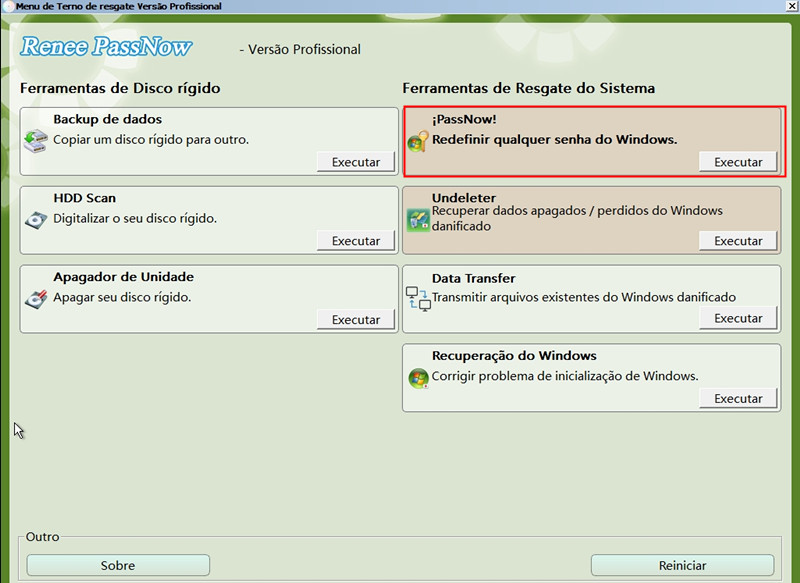
Etapa 5: limpar a senha e o PIN do Windows
PassNow! na interface principal.
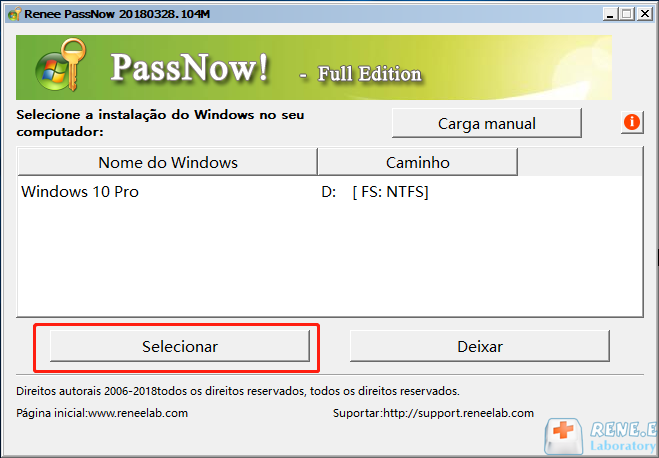
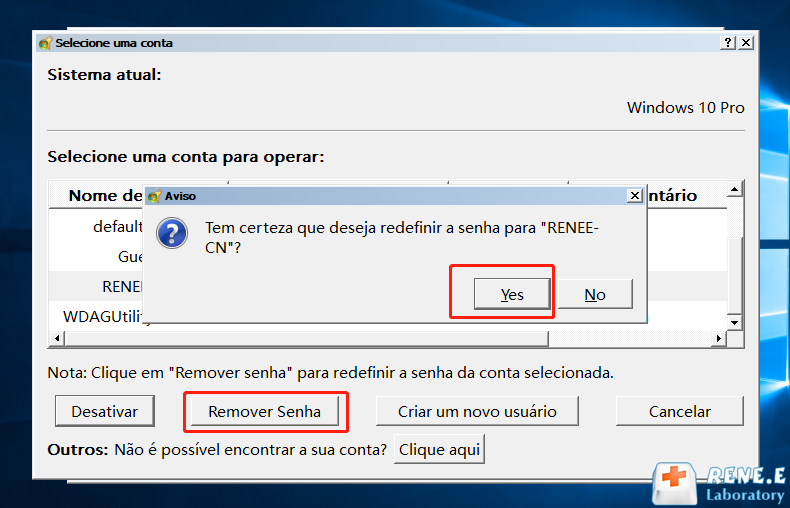
Etapa 6: reiniciar e acessar o sistema
Redefinir/Remover a senha de Windows só três passos, não alterará as informações de arquivos.
Ativar/criar a conta de Windows pode criar conta ou ativar uma conta desativada.
Fácil operar pode concluir o processo de redefinição sem conhecimentos especializado ou disco de redefinição de senha.
Multifuncional sem sistema operacional, pode migrar arquivos, recuperar arquivos, reparar inicialização, etc.
Compatibilidade Perfeitamente compatível com Windows 11 / 10 / 8 / 8.1 / 7 / XP / Vista. UEFI boot.
Redefinir/Remover a senha de Windows só três passos.
Compatibilidade Windows 11 / 10 / 8 / 8.1 / 7 / XP / Vista. UEFI.
Multifuncional sem sistema operacional, pode migrar arquivos.
O PIN do Windows Hello é o mesmo que a senha da minha conta Microsoft?
Por que alterar minha senha da Microsoft não atualizou nem corrigiu automaticamente meu PIN?
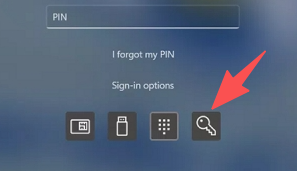
Posso entrar com minha senha se esquecer o PIN do Windows Hello?
Redefinir/Remover a senha de Windows só três passos, não alterará as informações de arquivos.
Ativar/criar a conta de Windows pode criar conta ou ativar uma conta desativada.
Fácil operar pode concluir o processo de redefinição sem conhecimentos especializado ou disco de redefinição de senha.
Multifuncional sem sistema operacional, pode migrar arquivos, recuperar arquivos, reparar inicialização, etc.
Compatibilidade Perfeitamente compatível com Windows 11 / 10 / 8 / 8.1 / 7 / XP / Vista. UEFI boot.
Redefinir/Remover a senha de Windows só três passos.
Compatibilidade Windows 11 / 10 / 8 / 8.1 / 7 / XP / Vista. UEFI.
Multifuncional sem sistema operacional, pode migrar arquivos.
Link relacionado :
Cansado de digitar a senha? Como remover a senha do Windows 10 e entrar direto
01-10-2026
Ana : Descubra como remover a senha do Windows 10 e agilizar o seu acesso. Neste guia, você confere o...
Redefinição do PIN do Windows Hello: tudo o que você precisa saber

13-12-2023
Luísa : Não permita que um PIN do Windows Hello esquecido bloqueie o acesso ao seu dispositivo. Descubra como redefinir...



Comentários dos usuários
Deixe um comentário