author avatar
    Gerente técnico do grupo de teste
Última atualização por Mariana Oliveira em 27 de outubro de 2026

Resumo
Está enfrentando o erro "TPM: PIN indisponível" no Windows 11? Neste guia, você encontra o passo a passo definitivo para resolver o problema. Das correções mais simples aos ajustes avançados na BIOS e na pasta NGC, vamos te mostrar como verificar o TPM e recuperar o acesso ao Windows Hello sem dor de cabeça. Confira o tutorial!



Se aparecer uma mensagem como “Algo aconteceu e seu PIN não está disponível” ou “O PIN não está mais disponível” na tela de bloqueio, isso quer dizer que o Windows Hello perdeu a conexão segura com o processador de segurança TPM. Para corrigir o erro “TPM: PIN indisponível” no Windows 11, comece identificando os gatilhos mais comuns. Os códigos de erro típicos são 0x80090027, 0x80090016 e 0x80280006.
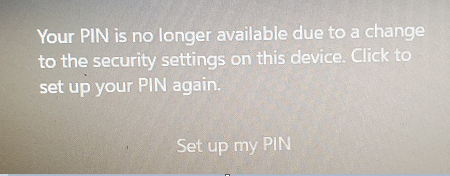
Erro de entrada do Windows informando que o PIN do Windows Hello não está mais disponível
Gatilho Descrição Evento / notícia representativo

🔧 Atualização de BIOS / firmware

O TPM é redefinido ou reinicializado, ou o Intel PTT / AMD fTPM muda de estado. Isso invalida as credenciais do Windows Hello registradas antes.

📅 9 de agosto de 2022 – Microsoft KB5012170 (Atualização DBX do Secure Boot)

A Microsoft lançou o KB5012170 para atualizar o banco de dados de assinaturas proibidas (DBX) do Secure Boot UEFI. Muitos usuários relataram que a atualização causou mudanças nas medições de TPM/PCR, pedidos de recuperação do BitLocker e revalidação do Windows Hello em alguns dispositivos.

🖥️ Substituição de hardware

Trocar a placa-mãe, substituir a CPU (em algumas plataformas) ou adicionar/trocar um TPM pode invalidar as chaves existentes do Windows Hello.

📅 Contínuo (ciclo de vida do Windows 10/11)

A Microsoft e grandes fabricantes (Dell, HP, Lenovo) observam que trocar a placa-mãe ou o TPM quebra a relação de confiança entre as credenciais do Windows Hello e o TPM original. Normalmente, o usuário precisa registrar o PIN de novo e pode precisar da chave de recuperação do BitLocker.

🛡️ Atualização de segurança do Windows

Atualizações de segurança podem alterar políticas de acesso do TPM, medições do Secure Boot ou componentes ligados ao Windows Hello, o que pode exigir um novo registro do PIN.

📅 9 de agosto de 2022 – Microsoft KB5012170 (Atualização DBX do Secure Boot)

É um dos eventos de atualização de segurança da Microsoft mais visíveis associados a problemas de autenticação ligados ao TPM, a eventos de recuperação do BitLocker e à revalidação de credenciais do Windows Hello.

📅 2023–2025 – Diversas discussões sobre atualizações cumulativas na Microsoft Community e Q&A

Usuários relataram erros como: “Seu PIN não está mais disponível devido a uma alteração nas configurações de segurança deste dispositivo.” Na maioria dos casos, recriar o PIN ou registrar o Windows Hello de novo resolveu o problema.

🔑 Alteração de senha da conta Microsoft

Depois de redefinir a senha ou de uma ação de recuperação de conta, as credenciais locais do Windows Hello e o estado da identidade na nuvem podem ficar temporariamente fora de sincronia.

📅 2019–Atual – Cenários de sincronização da conta Microsoft

Depois de redefinir a senha da conta Microsoft, registrar MFA, atualizar informações de segurança ou recuperar a conta, alguns usuários viram o PIN do Windows Hello ficar indisponível até concluírem a verificação de identidade e configurarem um novo PIN. Em geral, isso é tratado como comportamento esperado da sincronização de identidade, não como defeito do produto.

Ações mais rápidas e seguras:
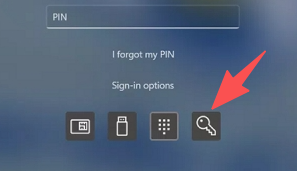
1. Na tela de bloqueio, clique em Opções de entrada e escolha Senha ou outro método disponível.
Tela de bloqueio do Windows mostrando Opções de entrada com a senha selecionada
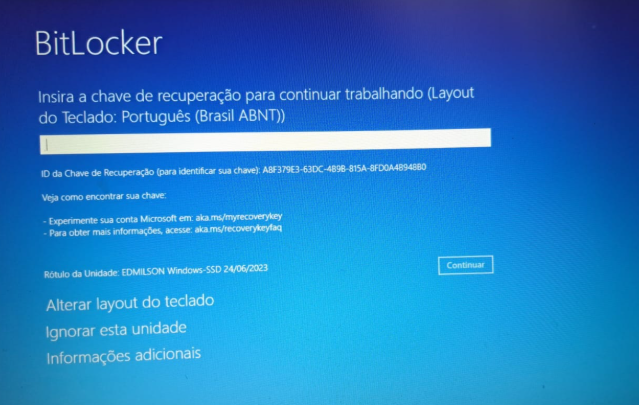
2. Se a criptografia do dispositivo estiver ativada, faça backup da sua chave de recuperação do BitLocker agora mesmo em aka.ms/myrecoverykey.
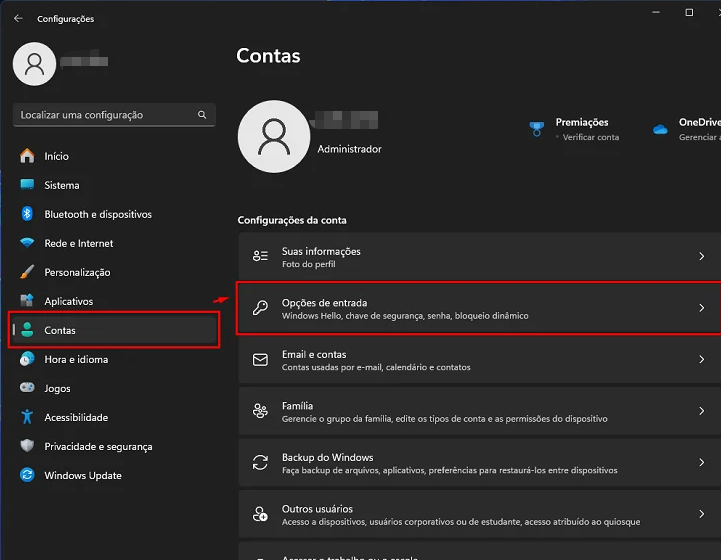
3. Acesse Definições > Contas > Opções de entrada, expanda PIN (Windows Hello), remova o PIN antigo e configure um novo.
Se a opção de senha não aparecer ou se essas etapas rápidas não resolverem, use o Renee PassNow ou siga as correções passo a passo.

Quando usar o Renee PassNow para recuperar o acesso ou eliminar bloqueios de entrada

O Renee PassNow é um kit de recuperação inicializável do Windows, feito para situações em que você está bloqueado fora do sistema. Ele roda fora do Windows, então consegue remover PINs do Windows 11 e bloqueios de entrada de contas locais/Microsoft mesmo quando Definições, Modo de Segurança ou Restauração do Sistema estão inacessíveis.
Corrija o erro de PIN do Windows 11 – Baixe o Renee PassNowredefinir senha

Contorne bloqueios de PIN relacionados ao TPM Inicialize pelo USB para limpar um PIN esquecido ou uma conta bloqueada quando as configurações do TPM impedirem a entrada normal.

Ativar/criar a conta de Windows pode criar conta ou ativar uma conta desativada.

Fácil operar pode concluir o processo de redefinição sem conhecimentos especializado ou disco de redefinição de senha.

Multifuncional sem sistema operacional, pode migrar arquivos, recuperar arquivos, reparar inicialização, etc.

Compatibilidade Perfeitamente compatível com Windows 11 / 10 / 8 / 8.1 / 7 / XP / Vista. UEFI boot.

Redefinir/Remover a senha de Windows só três passos.

Compatibilidade Windows 11 / 10 / 8 / 8.1 / 7 / XP / Vista. UEFI.

Multifuncional sem sistema operacional, pode migrar arquivos.

Baixar GrátisBaixar GrátisJá 32800 pessoas baixaram!
Tela Criar USB inicializável do Renee PassNow com a unidade USB de destino selecionada
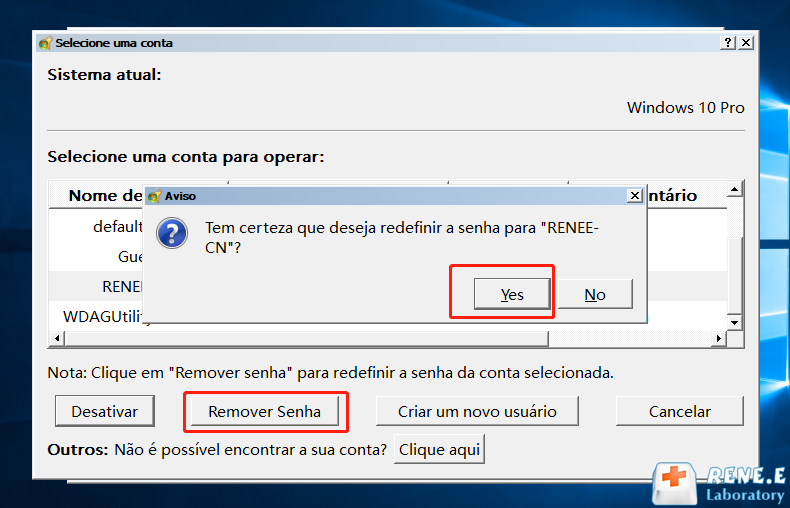
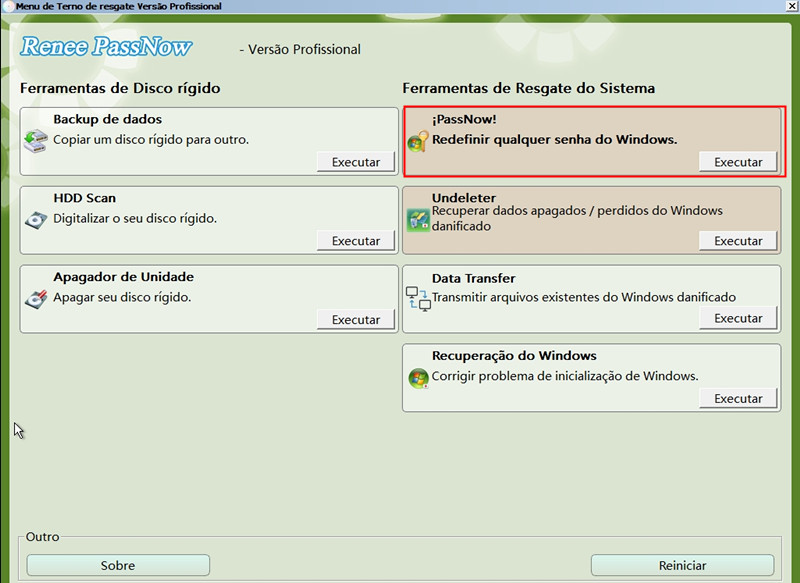
A função PassNow! limpa PINs e senhas, enquanto Criar nova conta permite criar um administrador local temporário. Data Transfer e Undeleter ajudam você a fazer backup dos arquivos antes dos reparos.
Depois de carregar a interface principal, selecione a função “PassNow!”.
Pros:
  • Limpa PINs do Windows 11 e credenciais de login de contas locais/Microsoft sem precisar de dicas de senha anteriores
  • Inicializa pelo USB quando o Windows não consegue iniciar normalmente, inclusive em loops de entrada bloqueados
  • Inclui Data Transfer e Undeleter para backup offline e Scan de Partição Rápido
  • Cria uma nova conta de administrador local em um perfil de usuário danificado

Cons:

  • Requer um segundo PC que esteja funcionando para criar a unidade USB inicializável
  • A criação do USB apaga completamente a unidade de destino
  • A recuperação da conta Microsoft converte a conta em local e exige nova vinculação depois

Passo a passo: corrija o erro de PIN indisponível relacionado ao TPM no Windows 11

Siga estas etapas na ordem, do menor para o maior risco. Pare assim que o seu PIN voltar a funcionar.

Pré-requisito: faça backup da chave de recuperação do BitLocker

Antes de mudar qualquer configuração de TPM ou BIOS, localize sua chave de recuperação do BitLocker de 48 dígitos e guarde-a em um lugar seguro.
Tela de inserção da chave de recuperação do BitLocker
Onde verificar:
2. Active Directory ou Azure AD (para dispositivos de trabalho/escola)
3. Um pendrive USB salvo, uma exportação em PDF ou uma cópia impressa
Você também pode consultar Como encontrar e usar sua chave de recuperação do BitLocker para mais detalhes.
Limpar o TPM ou alterar configurações da BIOS com o BitLocker ativo e sem uma chave de recuperação disponível VAI RESULTAR em perda permanente de dados.

Etapa 1: entre com sua senha e recrie o PIN

Na tela de bloqueio, clique em Opções de entrada e escolha Senha.
Tela de bloqueio do Windows mostrando Opções de entrada com a senha selecionada
1. Acesse Definições > Contas > Opções de entrada.
Página Opções de entrada do Windows com as configurações de PIN destacadas
2. Em PIN (Windows Hello), clique em Remover e confirme.
3. Autentique-se de novo com a senha da sua conta e clique em Adicionar para configurar um novo PIN.
Se a opção de senha não aparecer, verifique se Permitir entrada apenas com Windows Hello para contas Microsoft está ativada. Desative essa opção nas Definições e tente de novo. Para contas Microsoft, talvez seja necessária uma conexão ativa com a internet para verificar sua identidade.

Etapa 2: verifique o status e os serviços do TPM

Confirme se o Windows detecta o TPM e se os serviços necessários estão em execução.
1. Pressione Win + R, digite tpm.msc

tpm.msc

e pressione Enter.
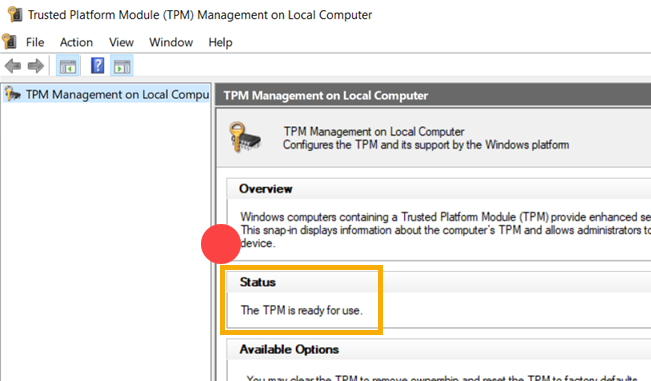
2. Em Status, você deve ver “O TPM está pronto para uso”.
status do tpm.msc
Você também pode abrir Segurança do Windows > Segurança do dispositivo > Detalhes do processador de segurança para conferir o status do TPM.
3. Pressione Win + R novamente, digite services.msc

services.msc

e pressione Enter. Localize TPM Base Services (TBS) e confirme se Tipo de inicialização está em Automático e se o serviço está Em execução.
Se o status exibir “TPM compatível não pode ser encontrado” ou se você vir o erro 0x80090016, siga para a Etapa 3.

Etapa 3: ative/redefina o TPM na BIOS/UEFI

Verifique se o processador de segurança em nível de firmware está ativado e configurado corretamente.
1. Reinicie o PC e pressione a tecla do firmware (F2, Del, F10 ou F12) na inicialização para abrir a BIOS/UEFI.
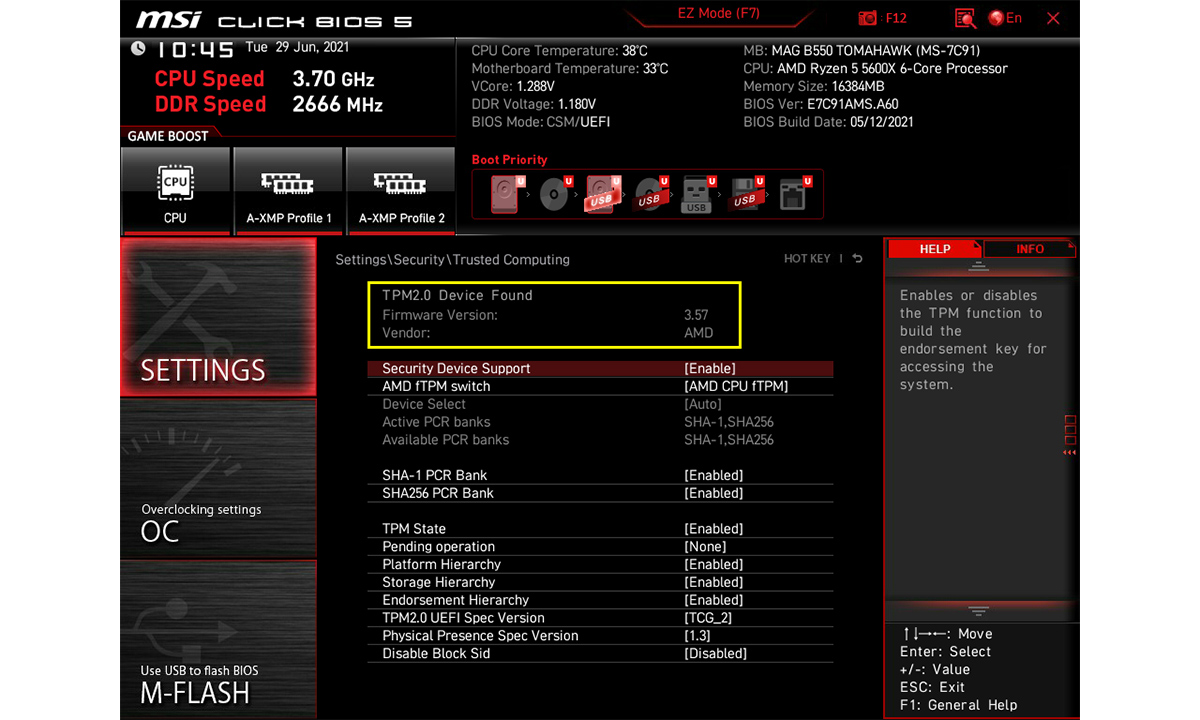
2. Acesse as configurações de segurança. Os nomes variam conforme o fabricante:
- Plataformas Intel: Platform Trust Technology (PTT)
- Plataformas AMD: AMD fTPM ou fTPM switch
- TPM discreto: Security Chip ou TPM 2.0 Device
Tela de segurança da BIOS mostrando a configuração de TPM ou TPM de firmware
3. Defina o status como Ativado ou Disponível, salve as alterações e saia (F10).
Se o TPM já estiver ativado, tente desativá-lo, salvar e reiniciar e depois ativá-lo de novo para forçar o Windows a redetectar o dispositivo.

Etapa 4: repare/redefina a pasta NGC do Windows Hello

Credenciais TPM corrompidas na pasta NGC do Windows Hello podem causar o erro de PIN indisponível. Remover ou renomear essa pasta força o Windows a gerar novas credenciais.

Método com Modo de Segurança (recomendado):

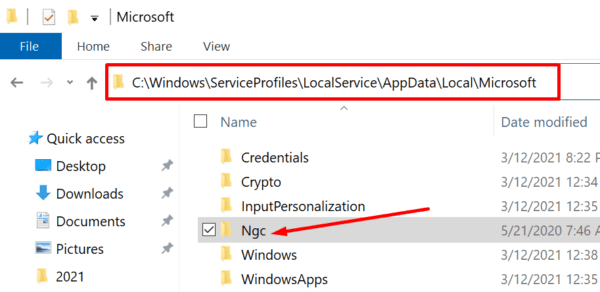
Explorador de Arquivos mostrando a pasta Ngc em AppData Local Microsoft
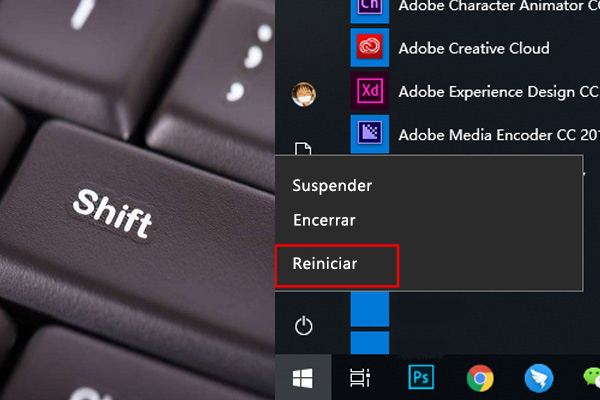
1. Mantenha Shift pressionado e clique em Reiniciar na tela de bloqueio.
Windows, Shift + Reiniciar
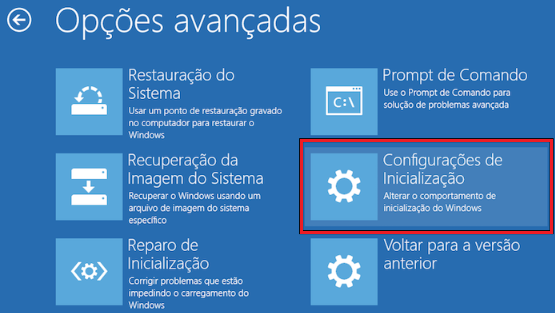
Acesse Solução de problemas > Opções avançadas > Configurações de inicialização > Reiniciar e pressione 4 ou F4 para o Modo de Segurança.
selecione Configurações de inicialização em Opções avançadas
2. Abra o Explorador de Arquivos e acesse: C:\Windows\ServiceProfiles\LocalService\AppData\Local\Microsoft

C:\Windows\ServiceProfiles\LocalService\AppData\Local\Microsoft

3. Localize a pasta Ngc, clique com o botão direito nela e exclua ou renomeie para Ngc.old.
pasta ngc no Windows
4. Reinicie o Windows normalmente, abra Definições > Contas > Opções de entrada e configure um novo PIN.

Método alternativo pela linha de comando:

Se o acesso for negado, use um Prompt de Comando como administrador.
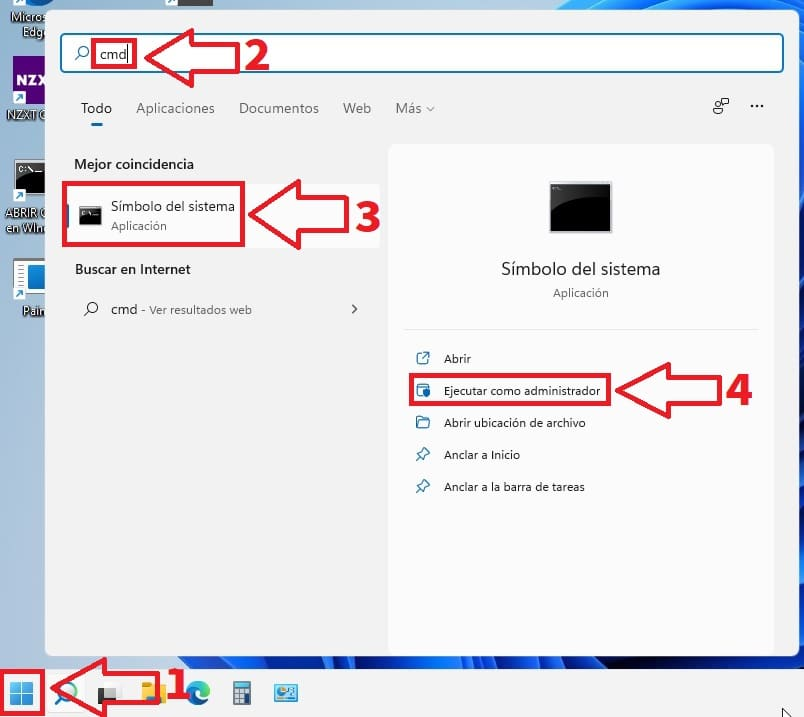
1. Pesquise por cmd e selecione Executar como administrador.
Resultado da pesquisa no menu Iniciar do Windows por Prompt de Comando com Executar como administrador
2. Execute o comando para assumir a propriedade da pasta, como: takeown /f C:\Windows\ServiceProfiles\LocalService\AppData\Local\Microsoft\Ngc /r /d y

takeown /f C:\Windows\ServiceProfiles\LocalService\AppData\Local\Microsoft\Ngc /r /d y
icacls C:\Windows\ServiceProfiles\LocalService\AppData\Local\Microsoft\Ngc /grant administrators:F /t
ren C:\Windows\ServiceProfiles\LocalService\AppData\Local\Microsoft\Ngc Ngc.old

3. Reinicie no modo normal e crie um novo PIN em Definições > Contas > Opções de entrada.

Etapa 5: limpe o estado do TPM (último recurso)

Limpar o TPM redefine todas as chaves de segurança de hardware para os padrões de fábrica. Só faça isso se nada mais funcionar.
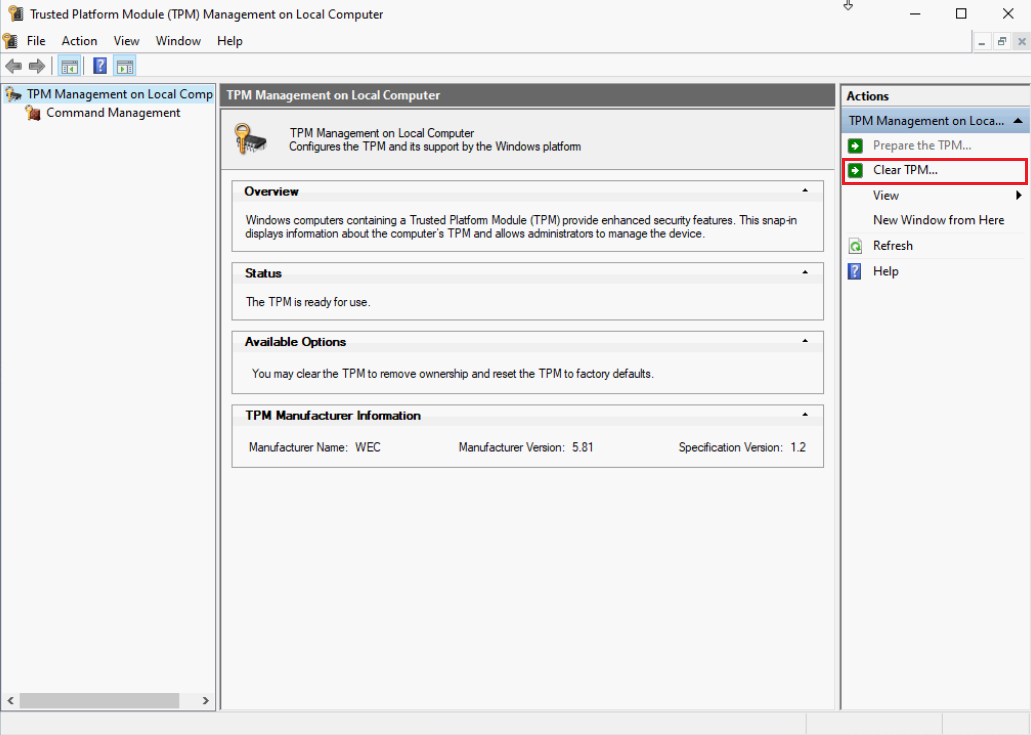
- Método A (Segurança do Windows): Acesse Segurança do Windows > Segurança do dispositivo > Detalhes do processador de segurança > Solução de problemas do processador de segurança > Limpar TPM.
Opção Limpar TPM selecionada no console tpm.msc
- Método B (PowerShell): Abra o PowerShell (Admin) e execute: Clear-Tpm

Clear-Tpm

- Método C (BIOS): Selecione Clear TPM ou Reset fTPM/PTT no menu da BIOS/UEFI.
Atenção: isso apaga todas as chaves criptográficas do TPM, invalida PINs, reconhecimento facial e impressões digitais do Windows Hello e bloqueia unidades BitLocker. Só continue se você tiver sua chave de recuperação do BitLocker.

Perguntas frequentes

Limpar o TPM apaga meus arquivos pessoais?

Resposta: Não. Limpar o TPM não apaga seus arquivos pessoais, fotos, aplicativos instalados nem documentos. Porém, remove todas as credenciais criptográficas armazenadas no hardware — incluindo dados do Windows Hello (PIN, impressão digital, reconhecimento facial) e chaves de criptografia do BitLocker. Você vai precisar configurar o PIN de novo e digitar sua chave de recuperação do BitLocker depois de reiniciar.

Limpar o TPM vai pedir a chave de recuperação do BitLocker?

Resposta: Sim. O BitLocker depende do chip TPM para desbloquear sua unidade automaticamente. Limpar ou redefinir o TPM exclui a chave de descriptografia armazenada, então o Windows vai pedir a chave de recuperação do BitLocker de 48 dígitos na próxima inicialização. Sempre confirme que você tem essa chave antes de limpar o TPM.

Por que o PIN fica indisponível depois de uma atualização de BIOS ou firmware?

Resposta: Atualizações de BIOS muitas vezes redefinem registradores de configuração de firmware para os padrões. Isso pode alterar a chave de endosso criptográfica ou redefinir o Platform Trust Technology (PTT/fTPM), o que quebra o vínculo seguro entre o Windows Hello e o chip TPM.
Renee Passnow - Ferramenta poderosas para remover ou redefinir senha de Windowsredefinir senha

Redefinir/Remover a senha de Windows só três passos, não alterará as informações de arquivos.

Ativar/criar a conta de Windows pode criar conta ou ativar uma conta desativada.

Fácil operar pode concluir o processo de redefinição sem conhecimentos especializado ou disco de redefinição de senha.

Multifuncional sem sistema operacional, pode migrar arquivos, recuperar arquivos, reparar inicialização, etc.

Compatibilidade Perfeitamente compatível com Windows 11 / 10 / 8 / 8.1 / 7 / XP / Vista. UEFI boot.

Redefinir/Remover a senha de Windows só três passos.

Compatibilidade Windows 11 / 10 / 8 / 8.1 / 7 / XP / Vista. UEFI.

Multifuncional sem sistema operacional, pode migrar arquivos.
Baixar GrátisBaixar GrátisJá 32800 pessoas baixaram!

Comentários dos usuários

Page 1

Deixe um comentário


Seu comentário foi enviado e está aguardando moderação.