author avatar
    Gerente de serviços ao cliente da América do Sul
Última atualização por Ricardo Costa em 26 de outubro de 2026

Resumo
O erro de TPM deixou o PIN do seu Windows 10 indisponível? Neste guia, você encontra o passo a passo para resolver o problema, indo das soluções mais simples às mais avançadas. Aprenda a recriar o PIN, reparar a pasta Ngc e desativar a Inicialização Rápida com total segurança. Siga a ordem exata dos métodos para evitar bloqueios do BitLocker e dores de cabeça na BIOS.

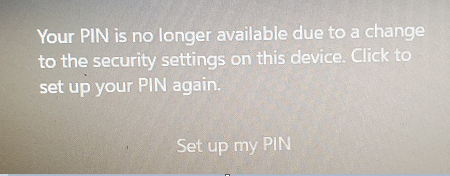

Se a mensagem “Algo aconteceu e seu PIN não está disponível” apareceu no Windows 10, normalmente isso indica que o Windows Hello perdeu a associação correta com a chave de PIN protegida pelo TPM. Se você pesquisou por “Windows 10 erro TPM PIN indisponível como resolver”, este guia reúne as principais soluções para corrigir o problema com segurança, incluindo recriar o PIN, verificar o status do TPM, reparar a pasta Ngc, desativar a Inicialização Rápida e, apenas em último caso, limpar o TPM. O ideal é começar pelas opções de menor risco para evitar solicitações desnecessárias da chave de recuperação do BitLocker ou mudanças sensíveis na BIOS.

Por que o Windows 10 informa que seu PIN não está disponível após um erro de TPM

O Windows 10 pode passar a rejeitar o PIN de forma inesperada, muitas vezes após uma atualização da BIOS, um reset do TPM ou uma troca de hardware. Nesses casos, o PIN ainda pode existir, mas o Windows Hello deixa de validá-lo porque o estado atual do TPM não corresponde à chave armazenada anteriormente. Como o problema costuma surgir de repente, especialmente quando tudo funcionava normalmente minutos antes, é comum causar bastante confusão e preocupação.
Tela de entrada do Windows exibindo o erro “O PIN do Windows Hello não está mais disponível”
Pontos principais para entender:
- Sintoma: O Windows exibe “Algo aconteceu e seu PIN não está disponível”.
- Ação imediata: Tente entrar primeiro com a senha da sua conta. Assim você volta ao Windows para reparar o PIN.
- Causa: O PIN do Windows Hello está vinculado ao chip TPM. Atualizações da BIOS, resets do TPM ou trocas de hardware podem quebrar esse vínculo.
- Aviso: Limpar o TPM pode acionar a recuperação do BitLocker. Tenha a chave de recuperação em mãos.

Correções de menor risco para tentar primeiro em erros de PIN indisponível ligados ao TPM

Comece pela correção que corresponde à sua situação. Evite limpar o TPM a menos que todas as outras opções falhem, pois é a etapa mais invasiva.
Gatilho / Causa Primeira correção recomendada Nível de risco Observações / Possíveis obstáculos

🔧 Atualização de BIOS / Firmware

Entre com sua senha e recrie seu PIN

🟡 Moderado

Esta opção não funciona se você não souber a senha da conta.

🔒 TPM limpo ou desativado

Verifique o status do TPM em tpm.msc ou reative o TPM na BIOS/UEFI

🟠 Elevado

Exige acesso às configurações da BIOS/UEFI.

🪟 Problema no Windows Update

Recrie seu PIN ou repare a pasta Ngc

🟠 Elevado

Reparar a pasta Ngc normalmente exige privilégios de administrador.

⚡ Conflito entre Inicialização Rápida e fTPM

Desative a Inicialização Rápida

🟢 Baixo

Exige acesso às configurações do Painel de Controle.

Ordem de recuperação, da mais fácil para a mais avançada:
1. Login com senha & recriar PIN (não técnico)
2. Verificação em tpm.msc (intermediário)
3. Reparo da pasta Ngc (intermediário, linha de comando)
4. Limpar TPM (avançado, último recurso, exige chave do BitLocker)
Redefinir senha esquecida do Windows para recuperar o acesso ao PCredefinir senha

Criar nova conta de administrador Crie instantaneamente uma nova conta de administrador local para recuperar o acesso e limpar o status do PIN.

Ativar/criar a conta de Windows pode criar conta ou ativar uma conta desativada.

Fácil operar pode concluir o processo de redefinição sem conhecimentos especializado ou disco de redefinição de senha.

Multifuncional sem sistema operacional, pode migrar arquivos, recuperar arquivos, reparar inicialização, etc.

Compatibilidade Perfeitamente compatível com Windows 11 / 10 / 8 / 8.1 / 7 / XP / Vista. UEFI boot.

Redefinir/Remover a senha de Windows só três passos.

Compatibilidade Windows 11 / 10 / 8 / 8.1 / 7 / XP / Vista. UEFI.

Multifuncional sem sistema operacional, pode migrar arquivos.
Baixar GrátisBaixar GrátisJá 32800 pessoas baixaram!

Passo a passo: verifique o status do TPM, restaure o PIN do Windows Hello e repare a pasta Ngc

Siga estas etapas na ordem. Depois de cada etapa, reinicie o PC e veja se o login com PIN funciona.

1. Entre com senha e recrie o PIN

Sempre comece por aqui. A senha da sua conta ainda deve funcionar, mesmo que o PIN esteja quebrado.
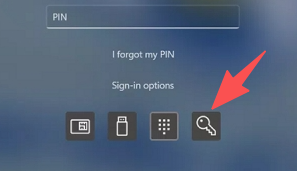
Opção de entrada com senha na tela de bloqueio do Windows
1. Na tela de entrada, selecione Opções de entrada.
2. Escolha a senha da sua conta Microsoft ou local e entre.
3. Abra Definições > Contas > Opções de entrada.
4. Em PIN do Windows Hello, selecione Remover.
5. Selecione Adicionar para criar um novo PIN.
6. Reinicie o PC e teste o novo PIN.

2. Verifique se o TPM está pronto no tpm.msc

O Console de Gerenciamento do TPM mostra se o Windows pode usar o TPM para o Windows Hello.
1. Pressione Win + R.
2. Na caixa de diálogo Executar, digite: tpm.msc

tpm.msc

3. Pressione Enter.
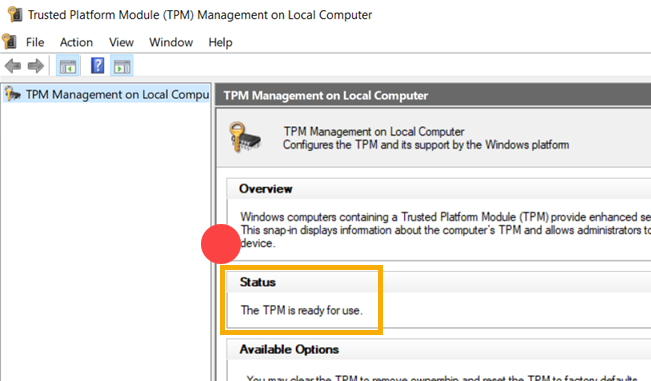
4. Em Status, confirme se aparece “O TPM está pronto para uso.”
status do tpm.msc
5. Se aparecer “Preparar o TPM”, selecione essa opção. É seguro e não exclui arquivos pessoais.
6. Reinicie se o Windows solicitar.

3. Ative o TPM na BIOS/UEFI (se estiver desativado)

Se o tpm.msc informar que nenhum TPM está disponível, ele pode estar desativado no firmware do sistema.
1. Reinicie o PC.
2. Quando aparecer o logotipo do fabricante, pressione repetidamente a tecla de configuração da BIOS/UEFI (geralmente F2, F10, F12 ou Del).
3. Navegue até Segurança, Avançado ou Computação Confiável.
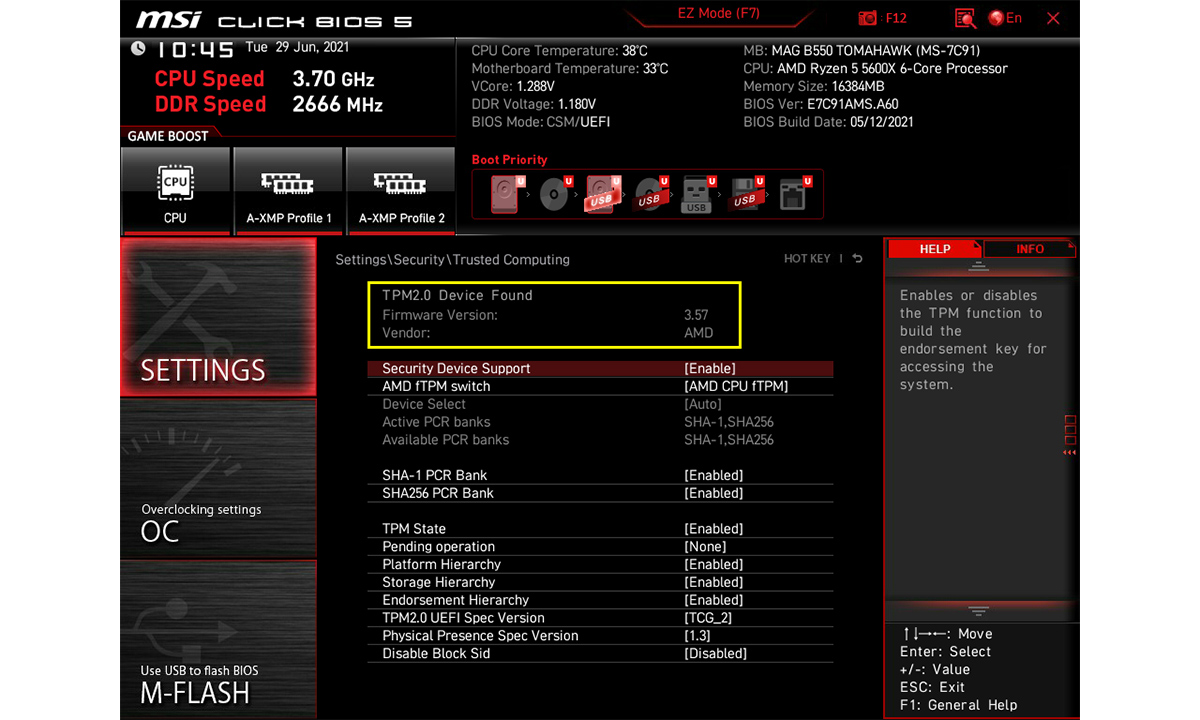
4. Localize Intel PTT, AMD fTPM ou Segurança do TPM.
Status do TPM na BIOS
5. Defina a opção como Ativado.
6. Salve e saia, normalmente pressionando F10.
7. Deixe o Windows iniciar e confira o tpm.msc de novo.
Alterar as configurações da BIOS pode acionar a recuperação do BitLocker. Tenha a chave de recuperação pronta antes de mexer nas configurações relacionadas ao TPM.

4. Repare a pasta Ngc

Dados corrompidos da pasta Ngc podem impedir o Windows de armazenar ou ler um novo PIN. Exclua apenas o conteúdo da pasta, não a pasta em si.
Método do Explorador de Arquivos:
1. Abra o Explorador de Arquivos.
2. Vá para: C:\Windows\ServiceProfiles\LocalService\AppData\Local\Microsoft\Ngc

C:\Windows\ServiceProfiles\LocalService\AppData\Local\Microsoft\Ngc
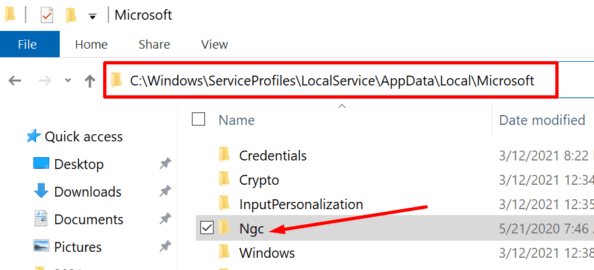
pasta Ngc
3. Se o acesso for negado, clique com o botão direito na pasta Ngc e selecione Propriedades.
4. Vá para Segurança > Avançado.
5. Altere o proprietário para sua conta de usuário ou Administradores.
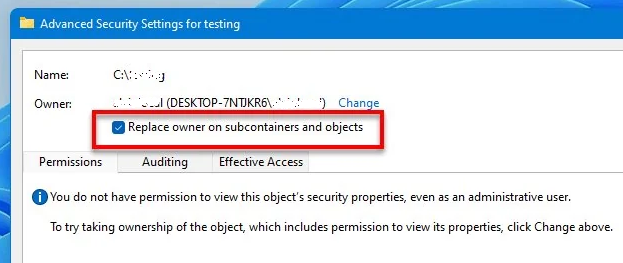
6. Selecione Substituir proprietário em subcontêineres e objetos.
Windows: substituir proprietário em subcontêineres e objetos
7. Abra a pasta Ngc, selecione todo o conteúdo e exclua.
8. Reinicie e recrie seu PIN.
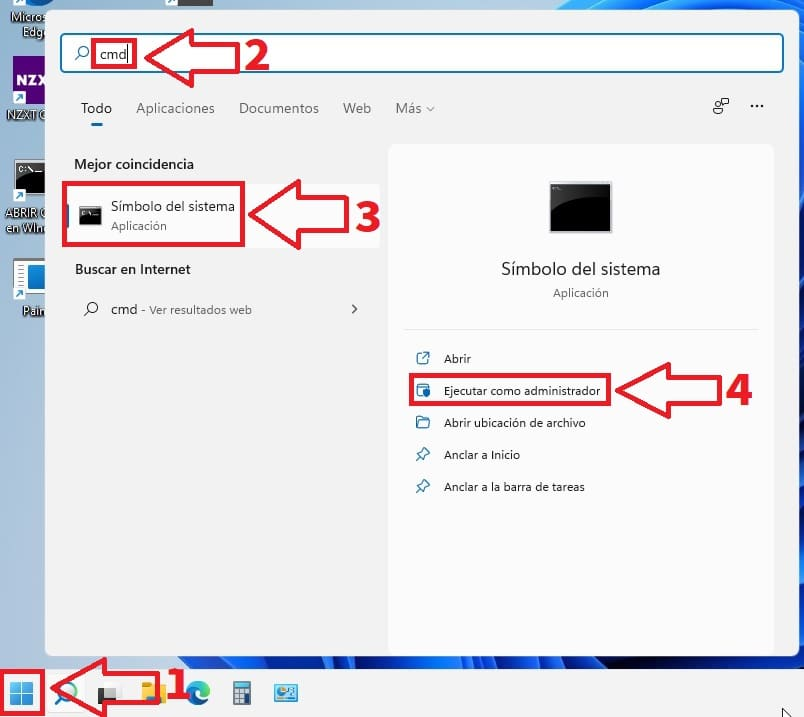
Resultados da pesquisa do Windows por Prompt de Comando com a opção Executar como administrador
1. Abra o Iniciar, digite cmd, clique com o botão direito em Prompt de Comando e escolha Executar como administrador.
2. Se o Controle de Conta de Usuário solicitar, selecione Sim.
3. Execute este comando para assumir a propriedade:

takeown /F "C:\Windows\ServiceProfiles\LocalService\AppData\Local\Microsoft\Ngc" /R /D Y

4. Execute este comando para conceder controle total aos Administradores:

icacls "C:\Windows\ServiceProfiles\LocalService\AppData\Local\Microsoft\Ngc" /grant administrators:F /T
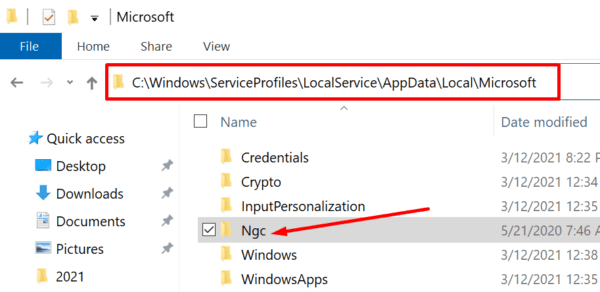
5. Feche o Prompt de Comando, abra a pasta Ngc, exclua o conteúdo e reinicie.
Explorador de Arquivos mostrando a pasta Ngc em Microsoft no Windows
Não exclua a pasta Ngc em si — remova apenas o conteúdo dela.

5. Verifique os serviços e desative a Inicialização Rápida

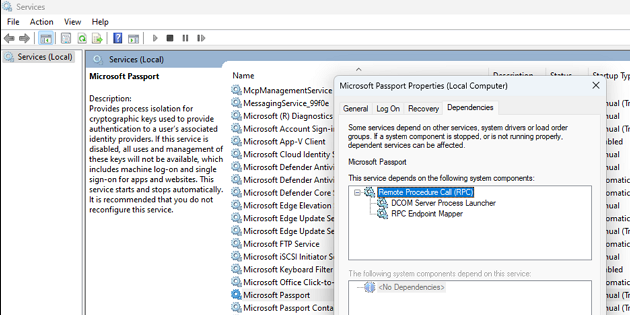
A Inicialização Rápida pode deixar o estado do TPM ou do fTPM inconsistente entre reinicializações. Se o serviço Microsoft Passport estiver parado, a configuração do PIN falha.
1. Pressione Win + R.
2. Digite services.msc e pressione Enter.

services.msc
3. Pressione Enter.
2. Encontre Microsoft Passport ou Microsoft Passport Container.
Serviço Microsoft Passport
3. Se o serviço estiver parado, clique com o botão direito nele e selecione Iniciar.
4. Clique com o botão direito de novo, selecione Propriedades e defina Tipo de inicialização como Automático.
5. Abra Painel de Controle > Opções de Energia > Escolher o que os botões de energia fazem.
6. Selecione Alterar configurações que não estão disponíveis no momento.
7. Desmarque Ativar inicialização rápida.
8. Selecione Salvar alterações e reinicie.

6. Limpar TPM (somente como último recurso)

Limpar o TPM remove todas as chaves protegidas por ele, incluindo as credenciais do Windows Hello. Isso não exclui seus arquivos, mas pode acionar a recuperação do BitLocker.
Importante: Certifique-se de ter a chave de recuperação do BitLocker antes de limpar o TPM.
1. Se o BitLocker estiver ativado, localize sua chave de recuperação na sua conta Microsoft ou em um local salvo.
2. Abra o tpm.msc na caixa de diálogo Executar.
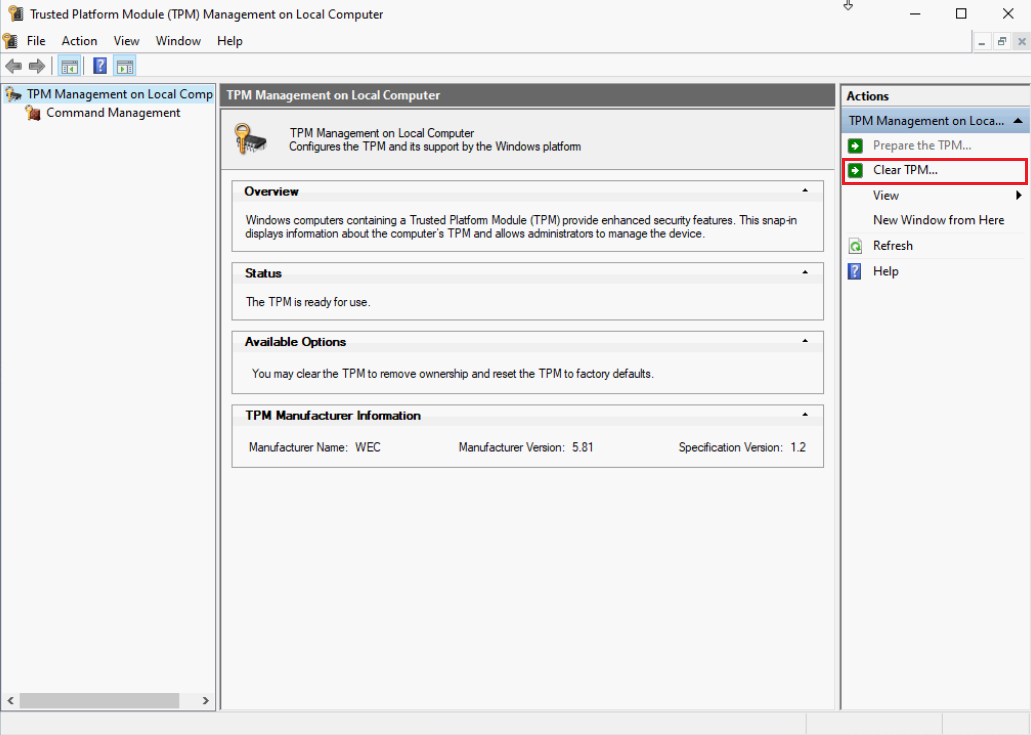
3. À direita, selecione Limpar TPM.
tpm.msc Limpar TPM
4. Reinicie o PC.
5. Se o firmware solicitar, confirme a ação de limpeza.
6. Entre e recrie seu PIN.

Como confirmar que o problema de TPM/PIN foi corrigido

Depois de seguir as etapas, verifique o seguinte:
- O login com PIN funciona como esperado.
- O tpm.msc exibe “O TPM está pronto para uso.”
- O novo PIN é salvo e aceito depois de uma reinicialização completa.
- Para problemas de fTPM: a Inicialização Rápida continua desativada ou o firmware foi atualizado.
- Para dispositivos de trabalho ou escola: se o Windows Hello for Business ainda falhar, fale com o setor de TI.
Redefinir senha esquecida do Windows para recuperar o acesso ao PCredefinir senha

Criar nova conta de administrador Crie instantaneamente uma nova conta de administrador local para recuperar o acesso quando a senha original for perdida.

Ativar/criar a conta de Windows pode criar conta ou ativar uma conta desativada.

Fácil operar pode concluir o processo de redefinição sem conhecimentos especializado ou disco de redefinição de senha.

Multifuncional sem sistema operacional, pode migrar arquivos, recuperar arquivos, reparar inicialização, etc.

Compatibilidade Perfeitamente compatível com Windows 11 / 10 / 8 / 8.1 / 7 / XP / Vista. UEFI boot.

Redefinir/Remover a senha de Windows só três passos.

Compatibilidade Windows 11 / 10 / 8 / 8.1 / 7 / XP / Vista. UEFI.

Multifuncional sem sistema operacional, pode migrar arquivos.

Baixar GrátisBaixar GrátisJá 32800 pessoas baixaram!

Perguntas frequentes

O que significam os códigos de erro 0x80090011, 0x80090016 e 0x80090027?

Esses são erros de chave do Windows Hello ou do TPM. 0x80090011 significa que o Windows não encontra uma chave de TPM válida. 0x80090016 indica incompatibilidade de chave ou mudança no estado do TPM. 0x80090027 sinaliza dados corrompidos do contêiner de PIN na pasta Ngc. As soluções são as mesmas: recrie o PIN, confira o tpm.msc e repare a pasta Ngc, se necessário.

Limpar o TPM vai excluir meus arquivos pessoais?

Não. Limpar o TPM remove apenas as chaves armazenadas no chip TPM, incluindo os dados do PIN do Windows Hello. Seus documentos, fotos e aplicativos continuam lá. Mas, se o BitLocker estiver ativado, o Windows vai pedir a chave de recuperação do BitLocker depois da limpeza do TPM.

E se eu não souber a senha da minha conta?

Se você usa uma conta Microsoft, redefina sua senha online em outro dispositivo. Se for uma conta local sem disco de redefinição de senha, use outra conta de administrador ou as opções de recuperação do Windows para voltar a ter acesso. Não limpe o TPM antes de conseguir entrar com uma senha conhecida ou por um método de recuperação.
Renee Passnow - Ferramenta poderosas para remover ou redefinir senha de Windowsredefinir senha

Redefinir/Remover a senha de Windows só três passos, não alterará as informações de arquivos.

Ativar/criar a conta de Windows pode criar conta ou ativar uma conta desativada.

Fácil operar pode concluir o processo de redefinição sem conhecimentos especializado ou disco de redefinição de senha.

Multifuncional sem sistema operacional, pode migrar arquivos, recuperar arquivos, reparar inicialização, etc.

Compatibilidade Perfeitamente compatível com Windows 11 / 10 / 8 / 8.1 / 7 / XP / Vista. UEFI boot.

Redefinir/Remover a senha de Windows só três passos.

Compatibilidade Windows 11 / 10 / 8 / 8.1 / 7 / XP / Vista. UEFI.

Multifuncional sem sistema operacional, pode migrar arquivos.

Baixar GrátisBaixar GrátisJá 32800 pessoas baixaram!

Comentários dos usuários

Page 1

Deixe um comentário


Seu comentário foi enviado e está aguardando moderação.