author avatar
    Gerente de serviços ao cliente da América do Sul
Última atualização por Ricardo Costa em 19 de outubro de 2026

Resumo
O erro "Algo deu errado" travou a redefinição do seu PIN no Windows 10? Calma, tem solução. Neste guia, mostramos o passo a passo definitivo para recuperar o acesso ao seu PC. Desde ajustes rápidos, como limpar o cache NGC e checar os serviços da Microsoft, até métodos avançados com USB bootável para os casos mais críticos. Confira as soluções e resolva isso agora mesmo!

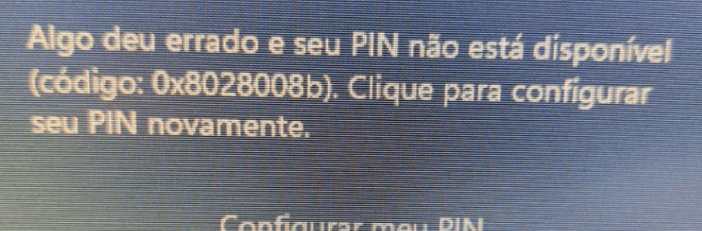
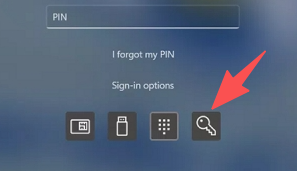
Dar de cara com “Algo deu errado” ao redefinir o PIN do Windows Hello pode ser estressante, ainda mais se você estiver bloqueado e precisar de acesso rápido. Esse erro costuma aparecer depois que você seleciona “Esqueci meu PIN” na tela de bloqueio, mas a redefinição pode falhar por problemas de rede, indisponibilidade dos servidores da Microsoft ou arquivos de cache local corrompidos. As etapas abaixo mostram as soluções nativas mais rápidas e, em seguida, uma alternativa offline confiável com o Renee PassNow.
Erro de entrada do PIN do Windows Hello exibindo “Algo deu errado”

Resposta rápida: formas mais rápidas de corrigir o erro “Algo deu errado” ao redefinir o PIN no Windows 10

Se aparecer uma opção de senha na tela de bloqueio, use-a para entrar e redefinir seu PIN em Definições > Contas > Opções de entrada.
Use a opção de senha para entrar.
Se o link “Esqueci meu PIN” aparecer, verifique sua conexão de rede e o status dos serviços da Microsoft e tente redefinir de novo. Se você estiver totalmente bloqueado ou se a redefinição continuar falhando, use o Renee PassNow com um USB inicializável para limpar o PIN ou a senha e recuperar o acesso.

Passo a passo: recupere o acesso e redefina seu PIN do Windows Hello

Método 1: solucionar o fluxo “Esqueci meu PIN” na tela de bloqueio

O erro “Algo deu errado” durante o processo “Esqueci meu PIN ” geralmente é causado por problemas de rede, indisponibilidade dos servidores da Microsoft ou cache NGC local corrompido.
Comece com estas verificações:
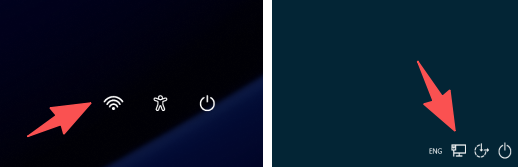
1. Verifique se a tela de bloqueio mostra uma conexão Wi-Fi ou Ethernet e se o PC está online.
status de rede na tela de entrada
2. Use seu celular para verificar o status dos serviços da Microsoft para contas e identidade.
Você pode verificar o status dos serviços da Microsoft em: status.cloud.microsoft
3. Se houver indisponibilidade do serviço ou rede instável, aguarde, reconecte-se e tente de novo o fluxo “Esqueci meu PIN”.
Se sua rede e os serviços da Microsoft estiverem normais, mas o erro persistir, o cache NGC local pode estar corrompido. Nesse caso, a solução mais confiável é contornar a tela de bloqueio com o Renee PassNow e redefinir o PIN de dentro do Windows.

Método 2: usar o Renee PassNow para contornar a tela de bloqueio

Esta abordagem permite remover o PIN ou a senha de fora do Windows, então funciona mesmo se a tela de bloqueio estiver travada em “Algo deu errado”.
O Renee PassNow é a sua solução ideal quando as opções nativas de redefinição de PIN falham — seja quando a opção de senha não aparece, o link “Esqueci meu PIN” não funciona, o PC não consegue se conectar aos servidores da Microsoft ou o cache do Windows Hello está corrompido.
Redefina seu PIN do Windows Hello com o Renee PassNowredefinir senha

Redefinir/Remover a senha de Windows só três passos, não alterará as informações de arquivos.

Ativar/criar a conta de Windows pode criar conta ou ativar uma conta desativada.

Fácil operar pode concluir o processo de redefinição sem conhecimentos especializado ou disco de redefinição de senha.

Multifuncional sem sistema operacional, pode migrar arquivos, recuperar arquivos, reparar inicialização, etc.

Compatibilidade Perfeitamente compatível com Windows 11 / 10 / 8 / 8.1 / 7 / XP / Vista. UEFI boot.

Redefinir/Remover a senha de Windows só três passos.

Compatibilidade Windows 11 / 10 / 8 / 8.1 / 7 / XP / Vista. UEFI.

Multifuncional sem sistema operacional, pode migrar arquivos.

Baixar GrátisBaixar GrátisJá 32800 pessoas baixaram!
Com o Renee PassNow, você pode:
- Use Criar USB para criar uma unidade de recuperação inicializável a partir de outro PC.
- Inicialize o computador bloqueado pelo USB e selecione Limpar Todas as Senhas/PIN para remover o bloqueio.
- Use Data Transfer para fazer backup dos seus arquivos antes de fazer alterações.
- Se a criptografia BitLocker for detectada, desbloqueie com o BitLocker Manager usando Desbloquear com senha ou Desbloquear com chave de recuperação. (É necessária uma chave de recuperação do BitLocker!)
Requisitos: você vai precisar de um segundo PC e de uma unidade USB em branco. A edição Basic não oferece suporte ao BitLocker. Observação: para contas Microsoft, o Renee PassNow pode converter a conta em uma conta local; você pode reconectar sua conta Microsoft depois de recuperar o acesso.

Etapa 1: criar um USB inicializável em um PC funcional

Instale o Renee PassNow em outro computador. Abra o programa, conecte uma unidade USB em branco e clique em Criar USB.
Escolha o tipo de sistema (como (x64) ou (x86)) compatível com o PC bloqueado e clique em baixar agora para obter a ISO. Quando o download terminar, siga as instruções para criar o USB inicializável. Ao concluir, clique em Ejetar USB.
Criar USB inicializável no Renee PassNow
A criação do USB inicializável apagará todos os dados dessa unidade USB. Faça backup de qualquer coisa importante primeiro.

Etapa 2: inicializar o PC bloqueado a partir do USB

Insira o USB do Renee PassNow no PC bloqueado, reinicie e pressione logo de cara a tecla do menu de inicialização correspondente à marca do seu PC.
Insira o dispositivo de inicialização
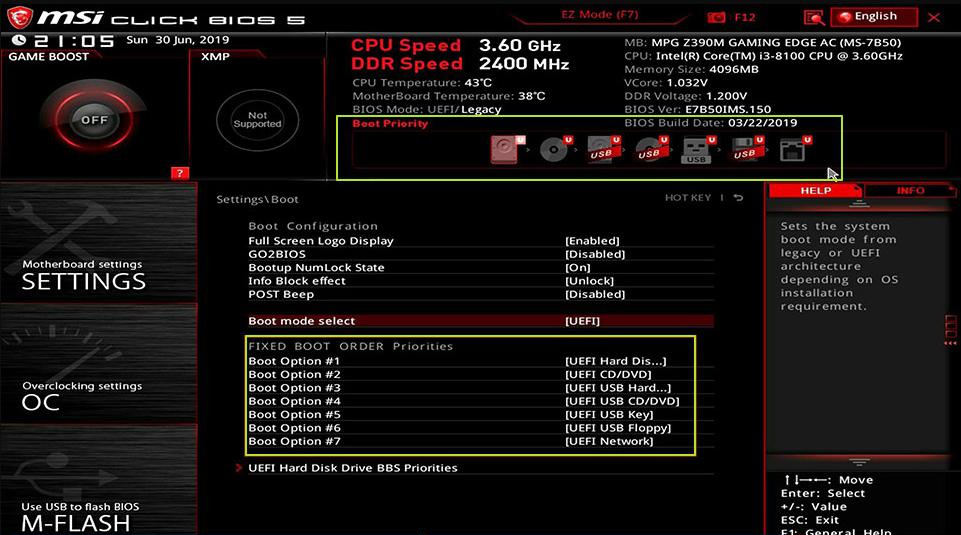
Selecione a unidade USB no menu de inicialização. Se o menu de inicialização não aparecer, entre na configuração da BIOS/UEFI e mova a unidade USB para o topo da ordem de inicialização.
Selecione a ordem de inicialização
Marca Tecla do menu de inicialização Tecla de configuração da BIOS

DELL

F12

F2

HP

F9 ou Esc → F9

Esc → F10

Lenovo

F12 ou Botão Novo

F2 ou F1

ASUS

Esc/F8

F2 ou Delete

Etapa 3: desbloquear o BitLocker, se detectado
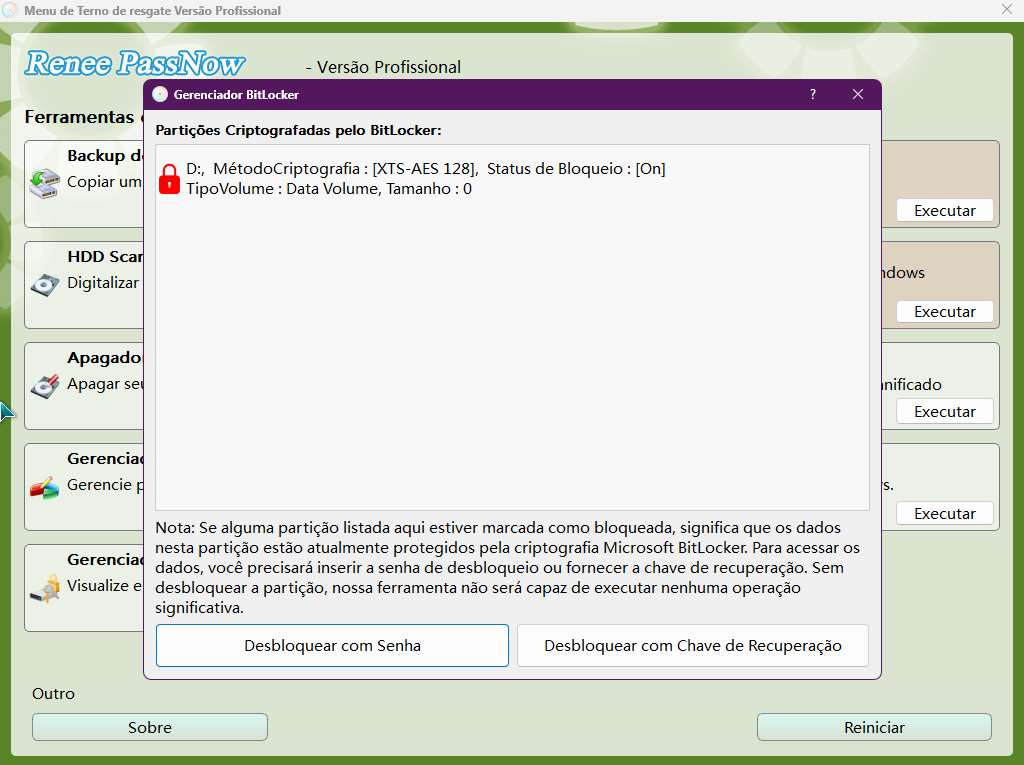
Se a unidade do sistema estiver criptografada, abra o BitLocker Manager. Use Desbloquear com senha se souber a senha, ou Desbloquear com chave de recuperação se tiver a chave de 48 dígitos.
Desbloqueie o sistema com o BitLocker Manager
Observação: o BitLocker não é compatível com a edição Basic.

Etapa 4: limpar o PIN e a senha

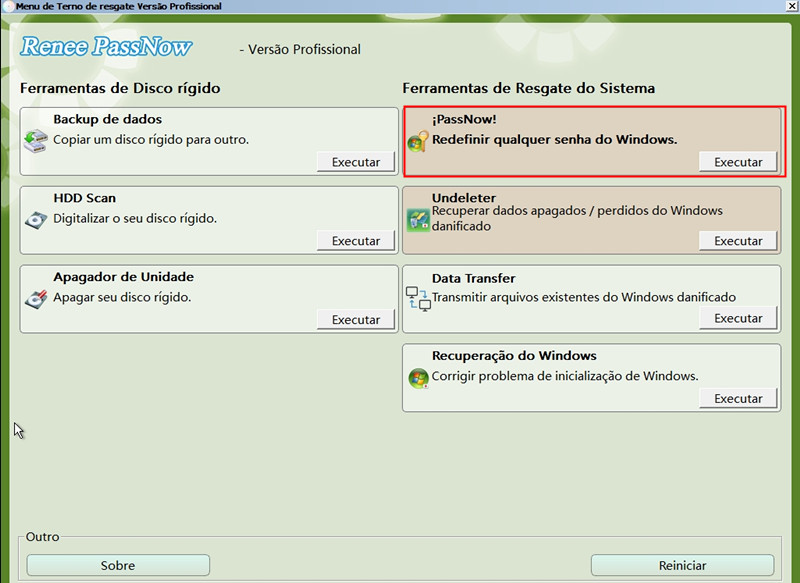
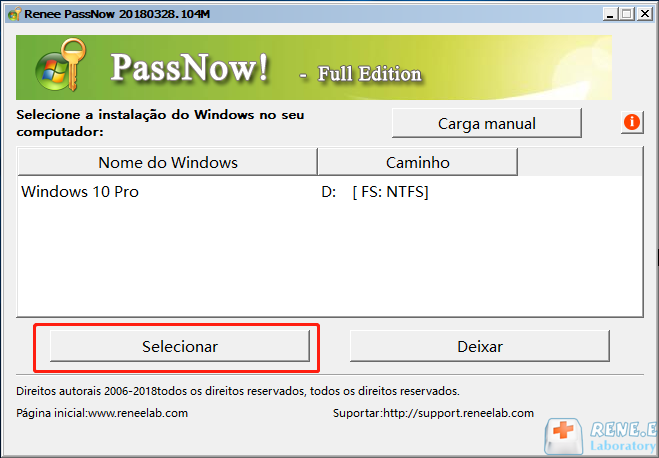
Quando o Renee PassNow carregar, escolha PassNow!, selecione seu sistema Windows e a conta de usuário.
Selecione a função PassNow!
Selecione o sistema Windows de destino
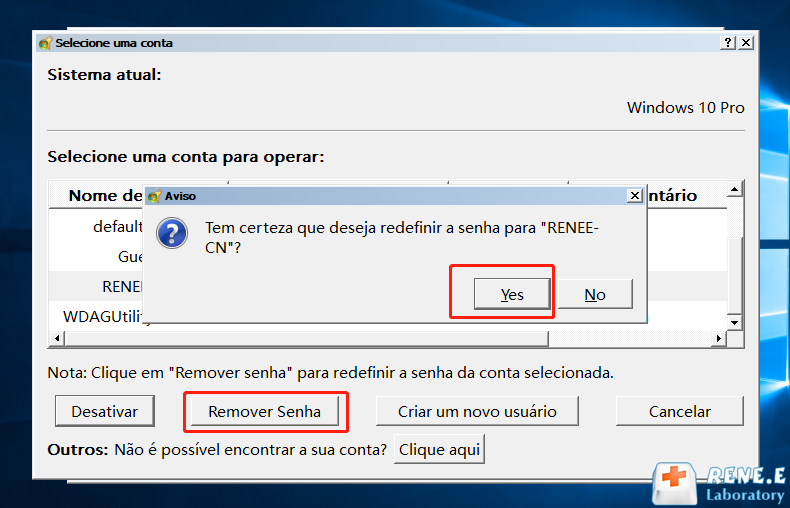
Clique em Limpar Todas as Senhas/PIN (ou Limpar Senha). O Renee PassNow removerá o PIN e a senha da conta.
Limpar senha com o Renee PassNow

Etapa 5: backup opcional com Data Transfer
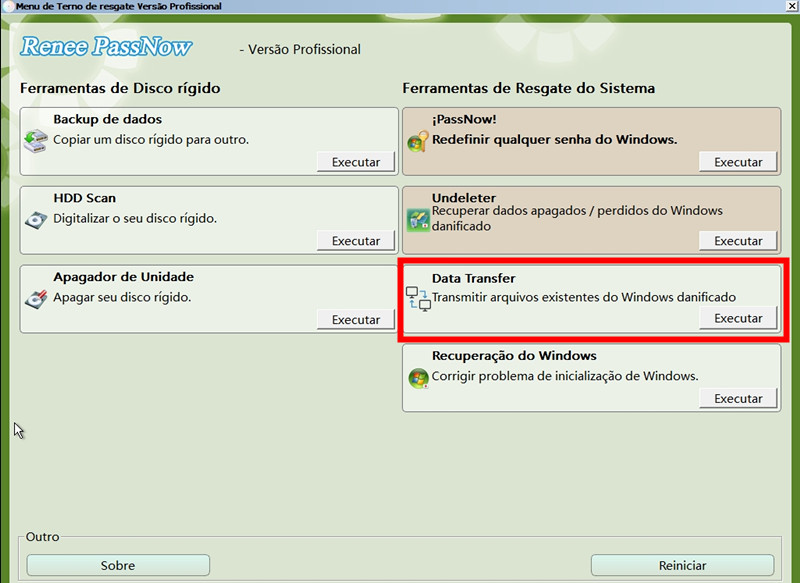
Antes de fazer alterações, você pode usar a Transferência de Dados para copiar arquivos importantes da unidade bloqueada para outro disco. Isso é recomendado se você quiser um backup antes de limpar as credenciais.
Interface do Data Transfer no Renee PassNow

Método 3: restaurar o acesso e definir um novo PIN

Depois de limpar o PIN ou a senha, remova o USB e reinicie o PC.
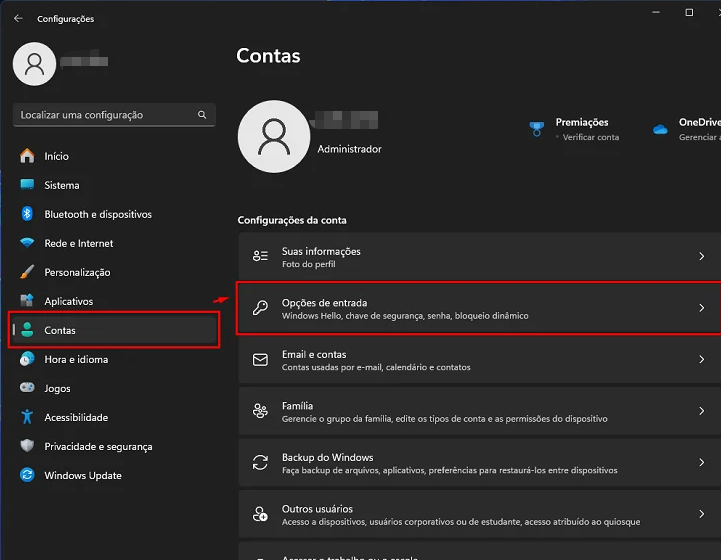
Página de opções de entrada do Windows 10 com a seção de remoção de PIN destacada
1. Entre com a senha da sua conta. Se a conta foi convertida em conta local, use a senha local ou deixe em branco se nenhuma foi definida.
2. Vá para Definições > Contas > Opções de entrada.
3. Em PIN (Windows Hello), clique em Adicionar para definir um novo PIN.
4. Se você usava uma conta Microsoft antes, reconecte-a em Definições > Contas > E-mail e contas.

Alternativa avançada: limpar o cache NGC com o Prompt de Comando

Se você ainda vir erros de PIN depois de entrar, o cache NGC pode estar corrompido. Esta opção avançada permite que o Windows reconstrua o cache.
Se você precisar excluir o cache NGC sem entrar no Windows, será necessário criar uma mídia de instalação do Windows ou usar o WinRE integrado e acessar o Prompt de Comando por meio dela.
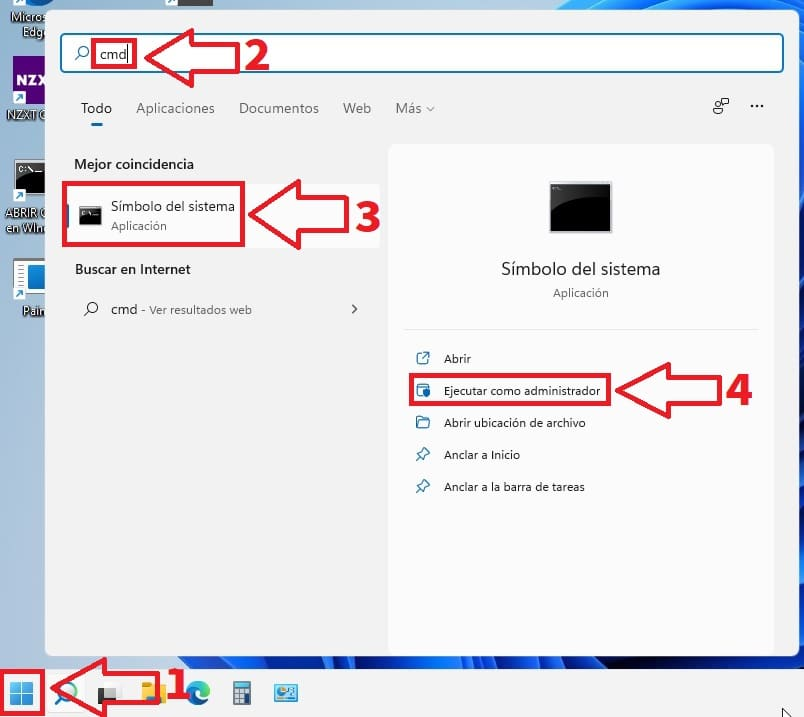
Para abrir um Prompt de Comando com privilégios elevados:
1. Pesquise por cmd no menu Iniciar.
2. Clique com o botão direito em Prompt de Comando e selecione Executar como administrador.
Resultados de pesquisa do Windows 10 mostrando o Prompt de Comando com a opção Executar como administrador
Em seguida, execute estes comandos um de cada vez:

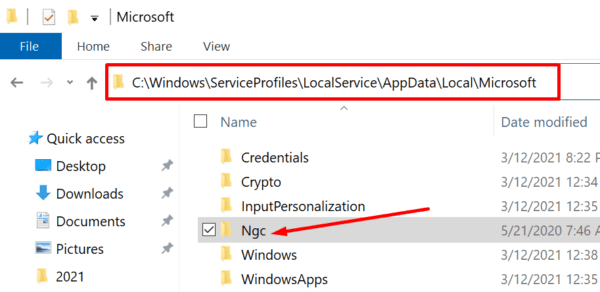
takeown /f C:\Windows\ServiceProfiles\LocalService\AppData\Local\Microsoft\Ngc /r /d y
icacls C:\Windows\ServiceProfiles\LocalService\AppData\Local\Microsoft\Ngc /grant administrators:F /t
rd /s /q C:\Windows\ServiceProfiles\LocalService\AppData\Local\Microsoft\Ngc

- takeown atribui a propriedade da pasta Ngc.
- icacls concede controle total aos Administradores.
- rd exclui o cache NGC.
Reinicie e tente criar um novo PIN. Use isto somente depois de entrar na conta.
Explorador de Arquivos mostrando a pasta NGC dentro do diretório Microsoft

Perguntas frequentes

O que causa o erro “Algo deu errado” durante o fluxo “Esqueci meu PIN”?

Os motivos mais comuns são conexões de rede instáveis, indisponibilidade dos serviços da Microsoft ou cache NGC local corrompido. O processo de redefinição exige uma conexão estável com os servidores da Microsoft e um cache local íntegro.

Como corrijo o erro de PIN se não vejo uma opção de senha na tela de bloqueio?

Use o Renee PassNow para inicializar a partir de uma unidade USB e limpar o PIN ou a senha. Isso funciona mesmo se a opção de senha estiver oculta ou se a tela de bloqueio continuar exibindo o erro.

É seguro usar o Renee PassNow para limpar meu PIN e minha senha?

Sim, desde que usado corretamente. O Renee PassNow altera as credenciais da conta fora do Windows e não exclui seus arquivos por padrão. Para mais segurança, use o Data Transfer para fazer backup de dados importantes antes de fazer alterações, especialmente se o sistema estiver instável.

Vou perder meus arquivos pessoais ao redefinir o PIN do Windows 10?

Não, redefinir o PIN não remove arquivos pessoais. Seus dados de usuário em C:\Users\YourUserName permanecem intactos. Os únicos arquivos apagados são os que estão na unidade USB usada para criar a mídia inicializável.
Renee Passnow - Ferramenta poderosas para remover ou redefinir senha de Windowsredefinir senha

Redefinir/Remover a senha de Windows só três passos, não alterará as informações de arquivos.

Ativar/criar a conta de Windows pode criar conta ou ativar uma conta desativada.

Fácil operar pode concluir o processo de redefinição sem conhecimentos especializado ou disco de redefinição de senha.

Multifuncional sem sistema operacional, pode migrar arquivos, recuperar arquivos, reparar inicialização, etc.

Compatibilidade Perfeitamente compatível com Windows 11 / 10 / 8 / 8.1 / 7 / XP / Vista. UEFI boot.

Redefinir/Remover a senha de Windows só três passos.

Compatibilidade Windows 11 / 10 / 8 / 8.1 / 7 / XP / Vista. UEFI.

Multifuncional sem sistema operacional, pode migrar arquivos.

Baixar GrátisBaixar GrátisJá 32800 pessoas baixaram!

Comentários dos usuários

Page 1

Deixe um comentário


Seu comentário foi enviado e está aguardando moderação.