author avatar
    Gerente técnico do grupo de teste
Última atualização por Ricardo Costa em 16 de outubro de 2026

Resumo
Não consegue fazer login no Windows por causa de um erro no PIN do Windows Hello? Aprenda a resolver o problema excluindo a pasta NGC via CMD. Confira o passo a passo completo — de assumir a propriedade a renomear o diretório — tanto pelo Desktop quanto pelo WinRE, e volte a acessar o seu PC rapidamente.

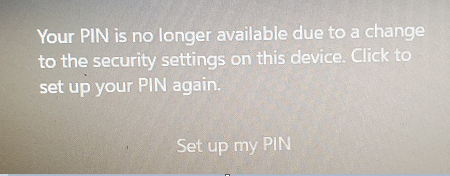
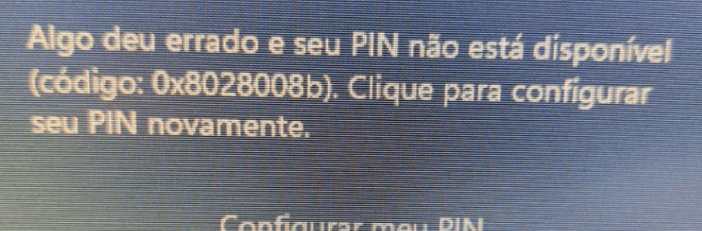
Bloqueios do PIN do Windows Hello geralmente ocorrem após uma atualização do Windows, mudança de hardware, reset da BIOS ou incompatibilidade de TPM. O mesmo PIN que funcionava antes pode falhar de repente com mensagens como “PIN não está disponível” ou “Algo deu errado”. Se você não consegue entrar com sua senha, as correções pelo desktop podem parecer fora de alcance.
Mensagem de erro: PIN do Windows Hello não está mais disponível
PIN: algo deu errado
A pasta NGC armazena os dados locais do PIN do Windows Hello tanto no Windows 10 quanto no 11. Quando ela é corrompida, excluí-la ou renomeá-la permite que o Windows recrie credenciais de PIN novas. Os maiores obstáculos são assumir a propriedade, conceder permissões e encontrar a letra de unidade correta no WinRE. Todos os comandos necessários são nativos do Windows, mas precisam ser digitados exatamente.

Excluir ou renomear a pasta NGC quando o PIN do Windows estiver bloqueado

O que isso corrige: Excluir ou renomear a pasta NGC resolve bloqueios graves do Windows Hello, como “PIN não está disponível”, “Algo deu errado” ou loops infinitos de entrada causados por dados de credenciais corrompidos após mudanças de hardware, BIOS ou TPM.
Causas comuns e avaliação inicial:
Sintoma Causa provável

“PIN não está disponível” / “Aguarde 2 horas”

Pasta NGC corrompida ou incompatibilidade de TPM.

“Algo deu errado” durante a configuração do PIN

Atualização do Windows falhou ou serviço Hello corrompido.

“Acesso negado” ao tentar excluir

Propriedade estrita do sistema (LocalService/SYSTEM) bloqueando o acesso de administrador padrão.

Regra de decisão: Sempre renomeie a pasta para NGC.old primeiro, para poder reverter se necessário. Exclua-a somente se a renomeação falhar.
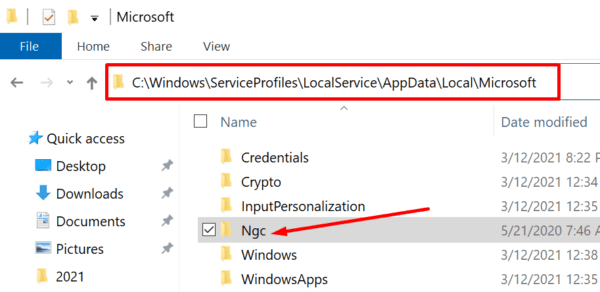
Caminho da pasta: C:\Windows\ServiceProfiles\LocalService\AppData\Local\Microsoft\NGC
Observação: Depois, você precisará da sua senha para entrar. Se você não souber a senha em texto, talvez precise do Renee PassNow para redefini-la.
Para a sequência completa de comandos, consulte as etapas manuais de comando.

Use o Renee PassNow se você não conseguir entrar no Windows normalmente

Se você não conseguir acessar uma área de trabalho de administrador, abrir o Prompt de Comando ou quiser uma solução offline mais fácil, o Renee PassNow oferece um caminho de recuperação descomplicado. Este kit de recuperação do Windows inicializável roda a partir de um USB ou CD/DVD e inclui PassNow!, BitLocker Manager, Data Transfer e Undeleter.
Renee PassNow – Corrija erros da pasta NGC sem um login do Windows funcionalredefinir senha

Reparo da pasta NGC via boot Use um USB/CD inicializável para renomear ou excluir a pasta NGC quando o Windows não iniciar, depois redefina seu PIN ou senha.

Ativar/criar a conta de Windows pode criar conta ou ativar uma conta desativada.

Fácil operar pode concluir o processo de redefinição sem conhecimentos especializado ou disco de redefinição de senha.

Multifuncional sem sistema operacional, pode migrar arquivos, recuperar arquivos, reparar inicialização, etc.

Compatibilidade Perfeitamente compatível com Windows 11 / 10 / 8 / 8.1 / 7 / XP / Vista. UEFI boot.

Redefinir/Remover a senha de Windows só três passos.

Compatibilidade Windows 11 / 10 / 8 / 8.1 / 7 / XP / Vista. UEFI.

Multifuncional sem sistema operacional, pode migrar arquivos.
Baixar GrátisBaixar GrátisJá 32800 pessoas baixaram!
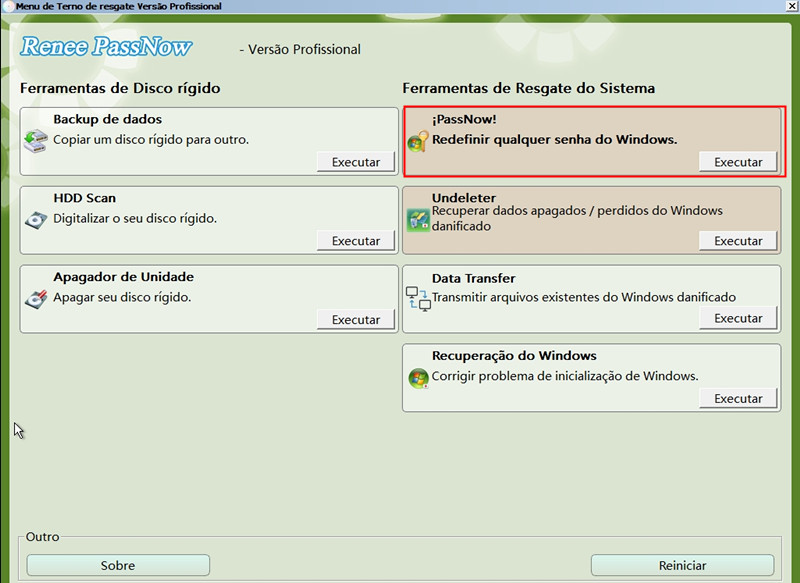
Após carregar na interface principal, selecione a função “PassNow!”.

Os principais recursos incluem:

- PassNow!: Limpa PINs e senhas do Windows 10/11 sem precisar de credenciais anteriores.
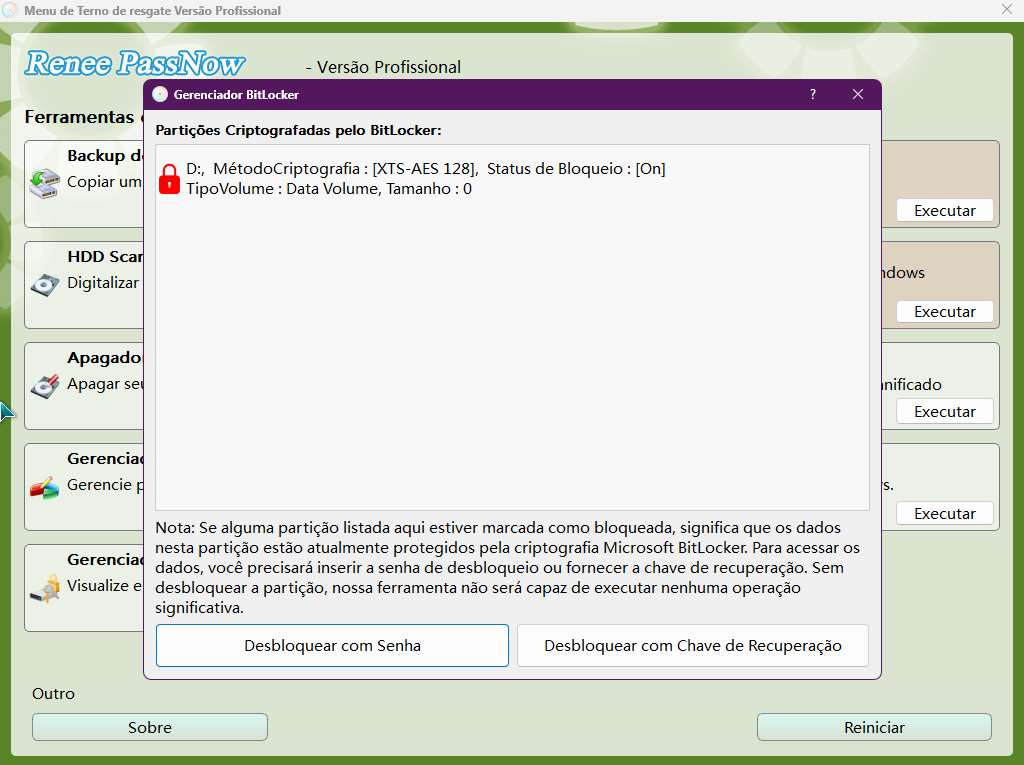
- BitLocker Manager: Desbloqueia unidades de sistema criptografadas usando sua senha do BitLocker ou chave de recuperação.
- Data Transfer e Undeleter: Faça backup ou recupere arquivos importantes antes de fazer alterações no sistema.
A exclusão manual pelo Prompt de Comando é gratuita, mas exige acesso à área de trabalho ou ao WinRE e sintaxe precisa dos comandos. O Renee PassNow oferece uma alternativa offline mais simples, com interface gráfica, se você não conseguir chegar até lá. Se a sua unidade estiver criptografada, comece com o BitLocker Manager.
Interface de desbloqueio de unidade do BitLocker Manager
Pros:
  • Funciona a partir de um USB/CD inicializável mesmo quando o Windows não inicia normalmente
  • Limpa PINs e senhas do Windows 10/11 sem exigir credenciais anteriores
  • Inclui ferramentas Data Transfer e Undeleter para uma recuperação mais segura

Cons:

  • Requer um computador funcional para criar a mídia inicializável
  • A edição básica não oferece suporte a recursos do BitLocker
Passo a passo: renomeie ou exclua a pasta NGC no Prompt de Comando

A exclusão manual pelo Prompt de Comando é uma correção precisa e nativa, mas só funciona se você conseguir iniciar um console elevado a partir de uma área de trabalho funcional ou do Ambiente de Recuperação do Windows (WinRE). Você precisa saber a senha da sua conta local antes de começar, pois o PIN existente será removido permanentemente. Se o BitLocker estiver ativado, mantenha sua chave de recuperação à mão.
Prompt de Comando para verificação SFC
Pros:
  • Usa comandos nativos do Windows sem download extra
  • Cria um ponto de reversão renomeando NGC para NGC.old primeiro
  • Corrige dados corrompidos do PIN do Windows Hello na origem

Cons:

  • Requer sintaxe cuidadosa dos comandos e acesso administrativo
  • As letras de unidade podem mudar no WinRE e confundir o caminho
  • A criptografia BitLocker deve ser desbloqueada antes de acessar a pasta

Certifique-se de saber a senha da sua conta antes de começar. O login com senha é necessário após a remoção da pasta do PIN.

1. Abra o Prompt de Comando elevado e navegue até a pasta

Para concluir esta etapa, você precisa conseguir entrar com outra conta. Se não conseguir entrar, pule para o Passo 2 ou use a interface gráfica do Renee PassNow.
1. Pressione Win + S, digite cmd, clique com o botão direito em Prompt de Comando e selecione Executar como administrador.
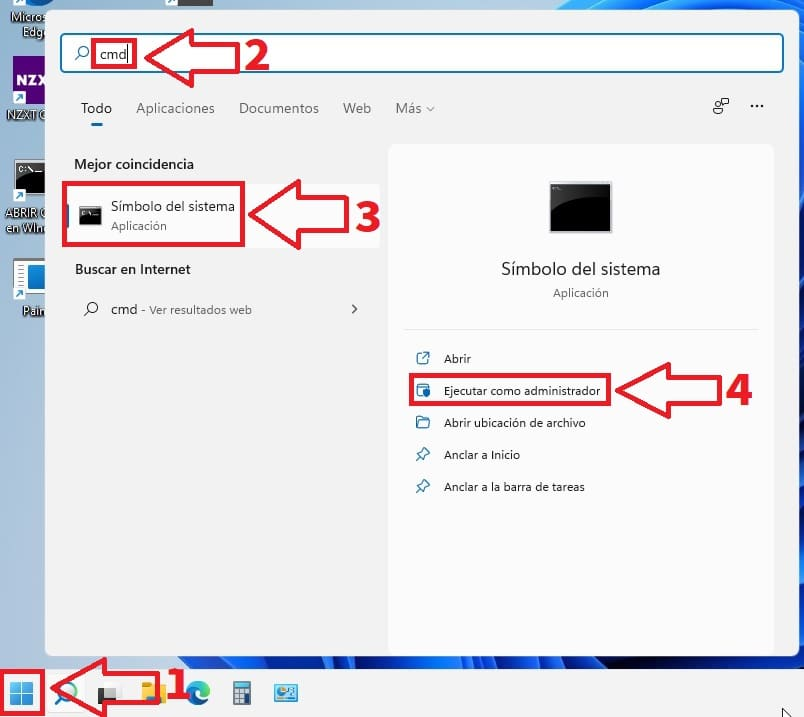
Windows 11, executar cmd como administrador
2. Execute o seguinte comando para ir ao diretório pai da pasta NGC:

cd C:\Windows\ServiceProfiles\LocalService\AppData\Local\Microsoft

Isso coloca você na pasta Microsoft; a pasta NGC está dentro.
pasta NGC no Windows

2. Caminho WinRE / offline (se estiver bloqueado fora da área de trabalho)

Se você não conseguir acessar a área de trabalho, comece pelo Ambiente de Recuperação do Windows:
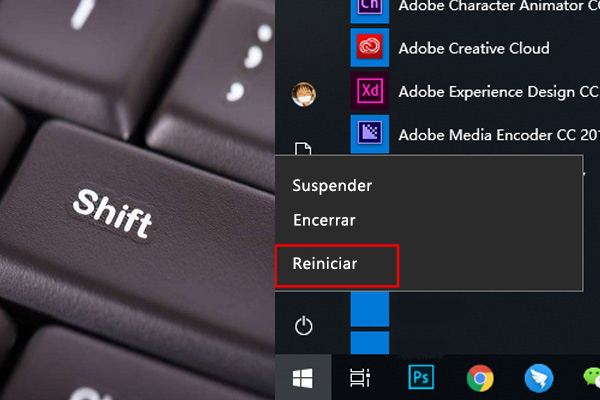
1. Na tela de entrada do Windows 10, segure Shift, clique no ícone de energia e selecione Reiniciar.
Shift + Reiniciar para entrar na Recuperação do Windows
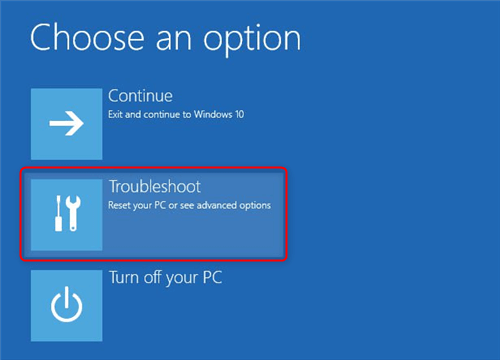
2. Na tela azul, escolha Solução de problemas.
selecionar solução de problemas no modo de segurança do Windows
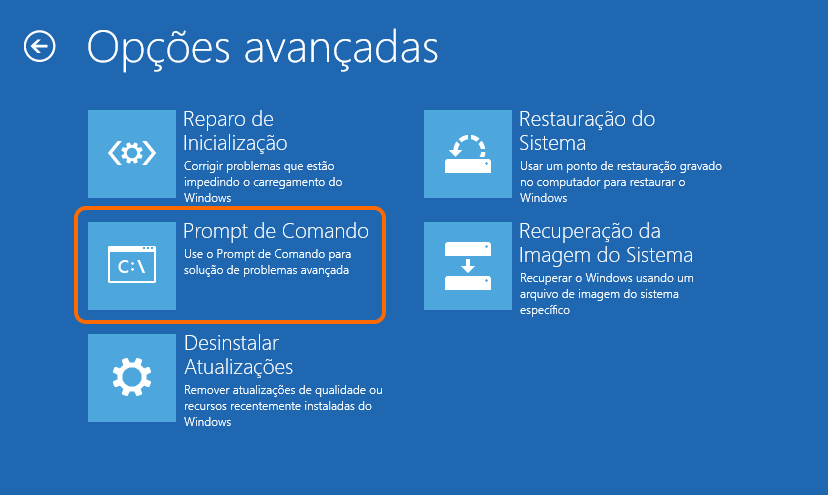
3. Selecione Opções avançadas.
4. Escolha Prompt de Comando.
Se você ainda estiver bloqueado e precisar digitar uma senha para a conta nesta etapa, volte à seção do Renee PassNow para uma solução de recuperação inicializável.
Prompt de Comando
As letras de unidade costumam mudar no WinRE. Use estes comandos para encontrar a unidade que contém a pasta Windows:

dir C:
dir D:

Se a unidade estiver criptografada, desbloqueie-a primeiro com sua chave de recuperação do BitLocker.
Solicitação de chave de recuperação do BitLocker
Se o BitLocker estiver ativado, desbloqueie a unidade do sistema antes de fazer qualquer alteração na pasta NGC.
Depois de encontrar a unidade correta, ajuste o comando cd. Por exemplo, se o Windows estiver em D:, use:

cd D:\Windows\ServiceProfiles\LocalService\AppData\Local\Microsoft

Em seguida, repita os comandos de propriedade, permissão e renomeação/exclusão dos Passos 3 e 4.

3. Assuma a propriedade e conceda permissões

Assuma a propriedade da pasta NGC e de tudo dentro dela:

takeown /f NGC /r /d y

- /f NGC: Mira na pasta NGC.
- /r: Aplica recursivamente a todos os arquivos e subpastas.
- /d y: Responde automaticamente “sim” aos prompts.
Conceda controle total ao grupo Administradores:

icacls NGC /grant administrators:F /t

- /grant administrators:F: Dá controle total aos Administradores.
- /t: Aplica alterações a todas as subpastas e arquivos.
Esses comandos contornam o erro comum “Acesso negado”. Sempre use o caminho exato da pasta.

4. Renomeie NGC primeiro, depois exclua apenas se necessário

Recomendado (mais seguro): Renomeie a pasta para manter um backup.

ren NGC NGC.old

Alternativa (agressiva): Exclua a pasta somente se a renomeação não funcionar.

rd NGC /s /q

- /s: Remove todo o conteúdo.
- /q: Modo silencioso, sem confirmação.

5. Reinicie e recrie seu PIN

1. Reinicie o PC normalmente.
2. Entre com a senha da sua conta (não o PIN).
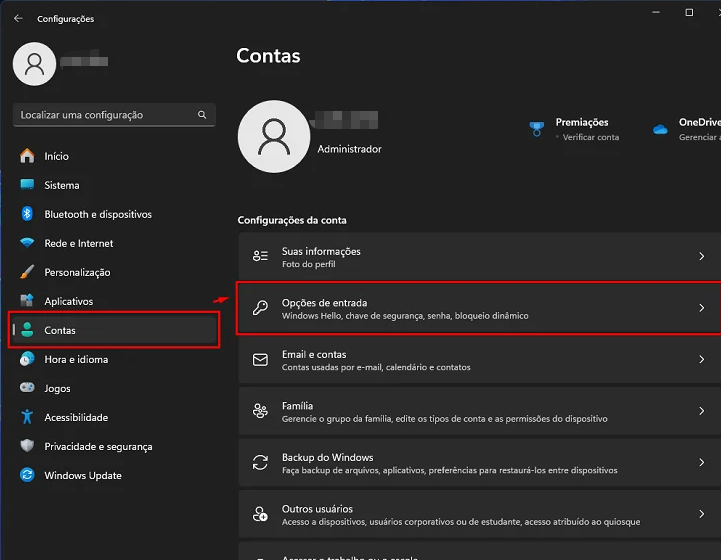
3. Vá para Definições > Contas > Opções de entrada.
4. Selecione PIN do Windows Hello e configure um novo PIN. O Windows recriará automaticamente uma pasta NGC nova.
Depois que seu PIN for recriado, você poderá usar o dispositivo normalmente. Se tiver mais problemas, consulte a próxima seção para verificação e solução de problemas.
Página de opções de entrada das Definições do Windows 11 mostrando configurações do Windows Hello e PIN

Perguntas frequentes

É seguro excluir a pasta NGC e o que quebra se eu fizer isso?

Sim, excluir ou renomear a pasta NGC remove apenas os dados locais do PIN do Windows Hello. Sua senha, arquivos e aplicativos instalados permanecem intactos. Depois, o Windows pode exigir login com senha até que você crie um novo PIN.

Devo renomear NGC para NGC.old em vez de excluí-la?

Com certeza — renomear é mais seguro. NGC.old permite restaurar a pasta original se necessário. Você pode reverter removendo a extensão .old, desde que ainda tenha propriedade e permissões.

Onde está a pasta NGC no Ambiente de Recuperação do Windows e como encontro a letra de unidade correta?

No WinRE, as letras de unidade costumam mudar. A pasta NGC permanece em \Windows\ServiceProfiles\LocalService\AppData\Local\Microsoft\NGC, mas a unidade do sistema pode não ser C:. Use comandos dir para encontrar o volume correto e depois ajuste seu caminho.
Renee Passnow - Ferramenta poderosas para remover ou redefinir senha de Windowsredefinir senha

Redefinir/Remover a senha de Windows só três passos, não alterará as informações de arquivos.

Ativar/criar a conta de Windows pode criar conta ou ativar uma conta desativada.

Fácil operar pode concluir o processo de redefinição sem conhecimentos especializado ou disco de redefinição de senha.

Multifuncional sem sistema operacional, pode migrar arquivos, recuperar arquivos, reparar inicialização, etc.

Compatibilidade Perfeitamente compatível com Windows 11 / 10 / 8 / 8.1 / 7 / XP / Vista. UEFI boot.

Redefinir/Remover a senha de Windows só três passos.

Compatibilidade Windows 11 / 10 / 8 / 8.1 / 7 / XP / Vista. UEFI.

Multifuncional sem sistema operacional, pode migrar arquivos.

Baixar GrátisBaixar GrátisJá 32800 pessoas baixaram!

Comentários dos usuários

Page 1

Deixe um comentário


Seu comentário foi enviado e está aguardando moderação.