
Tela azul no Windows (CRITICAL_PROCESS_DIED/ntoskrnl.exe): como resolver no Windows 10 e 11

Resumo
Neste guia, você vai entender o erro de tela azul do Windows CRITICAL_PROCESS_DIED (ntoskrnl.exe): quando ele acontece, por que ocorre e como resolver. Reunimos os cenários mais comuns e um passo a passo prático — das verificações rápidas à recuperação do sistema e, se necessário, reinstalação. Continue lendo para encontrar a causa e restaurar a estabilidade do PC sem perder seus arquivos.
Índice

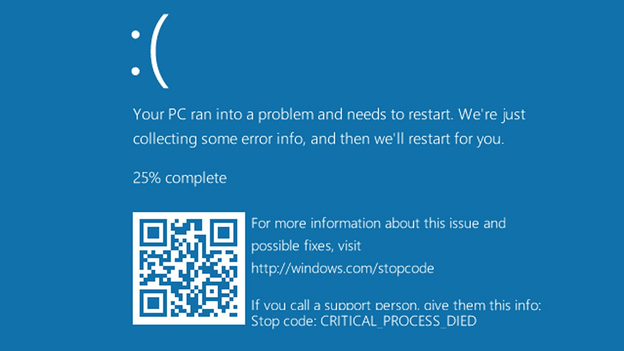
- Loop de inicialização ou reinicializações repetidas logo após o login.
- Falha após atualização do Windows (especialmente após pacotes de recursos ou de segurança).
- Travamentos em jogos ou sob alta carga (quando drivers de vídeo/armazenamento são estressados).
- Instalação de novo hardware (troca de RAM, SSD, GPU ou placa-mãe).
| Sintoma | Causa provável | Caminho geral de solução |
|---|---|---|
BSOD em toda inicialização |
Arquivos do sistema ou drivers corrompidos |
Modo de Segurança → SFC/DISM → Reversão de driver |
Travamentos durante jogos |
Conflito de driver de vídeo/armazenamento |
Atualizar/reverter driver ou testar hardware |
Instabilidade pós-atualização |
Atualização do Windows ou componente com problema |
Reversão de atualização ou redefinição do sistema |
Após nova RAM/SSD |
Incompatibilidade ou falha de hardware |
Diagnósticos de memória/disco + reencaixe de peças |
Travamentos aleatórios sob carga |
Superaquecimento, HDD/SSD falhando, malware |
Diagnósticos de hardware + instalação limpa |
Desligue o computador completamente. Desconecte o cabo de energia e, se estiver usando um notebook, remova a bateria se for removível. Aguarde cerca de 2–3 minutos, reconecte tudo e ligue o sistema novamente. Isso limpa energia residual e pode resolver falhas temporárias de hardware ou firmware.
Remova todos os periféricos não essenciais, incluindo unidades USB, impressoras, HDs externos, webcams e monitores secundários. Deixe apenas teclado e mouse conectados. Dispositivos com defeito ou incompatíveis podem acionar travamentos em nível de kernel durante a inicialização.
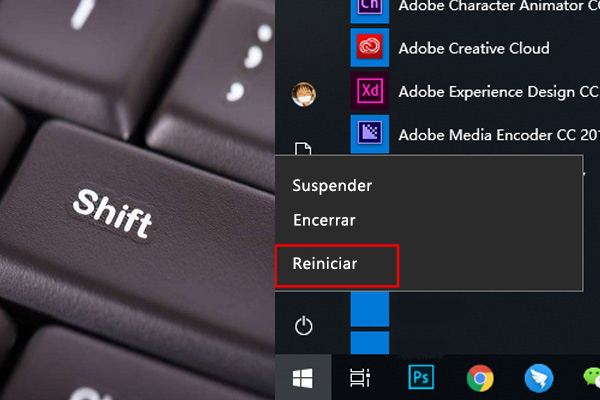
Reinicie o sistema e mantenha a tecla Shift pressionada ao selecionar Reiniciar, ou use o menu de recuperação para entrar no Modo de Segurança. Se o Windows iniciar com sucesso no Modo de Segurança, o problema provavelmente é causado por um driver de terceiros, programa de inicialização ou alteração recente de software, e não por arquivos centrais do sistema.
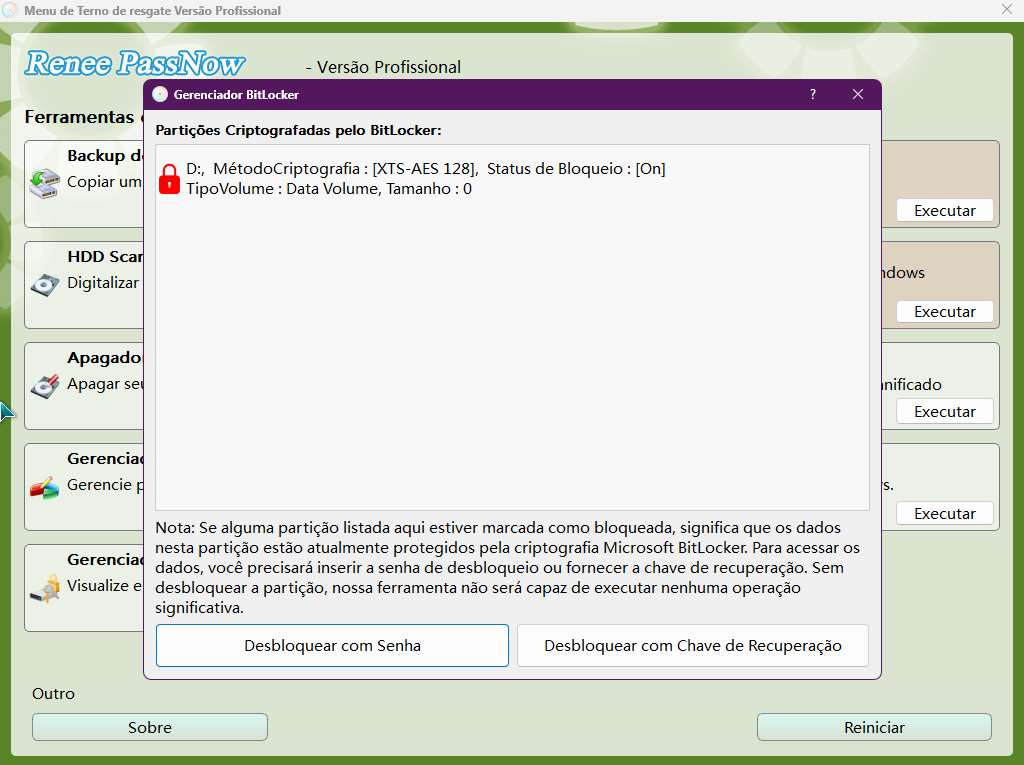
O Renee PassNow é mais eficaz nestas situações:
- BSOD repetidas impedem a inicialização normal ou no Modo de Segurança.
- As ferramentas internas do Windows (SFC, DISM, Recuperação) estão inacessíveis.
- Você precisa clonar/transferir dados para uma unidade externa antes de reparos arriscados.
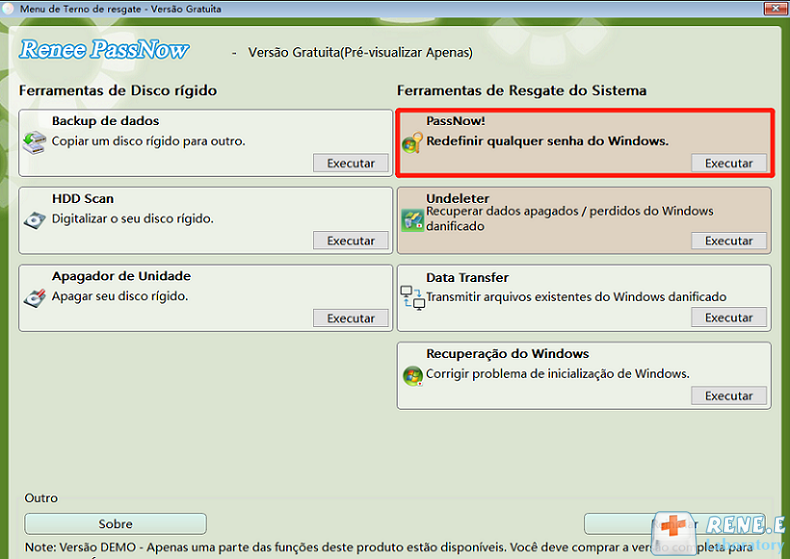
Principais recursos do Renee PassNow para recuperação/backup:
- Data Transfer & Backup: Copie arquivos, pastas ou partições inteiras de um disco que não inicializa para outro disco interno/externo, sem iniciar o Windows.
- Clonagem de Disco: Crie uma imagem completa de backup do seu HD (incluindo SO, programas e arquivos pessoais) em um dispositivo externo.
- Undeleter / Recuperação de Dados: Recupere arquivos excluídos ou perdidos de discos corrompidos (fotos, documentos etc.), com suporte a visualização.
- Recuperação do Windows: Corrige falhas comuns de boot e problemas gerais de BSOD (MBR, DBR, tela preta etc.) em minutos.

Redefinir a senha de Windows pode redefinir ou remover a senha com três passos.
Arquivos de resgate pode restaurar os arquivos sem executar sistema Windows.
Transmissão rápida pode transferir os arquivos sem executar sistema Windows.
Falha de reparar inicialização de Windows pode reparar vários problemas de falha de inicialização de Windows.
Compatibilidade Perfeitamente compatível com Windows 11 / 10 / 8 / 8.1 / 7 / XP / Vista. UEFI boot.
Redefinir a senha de Windows redefinir ou remover a senha com três passos.
Arquivos de resgate pode restaurar os arquivos sem executar sistema Windows.
Compatibilidade Windows 11 / 10 / 8 / 8.1 / 7 / XP / Vista. UEFI.
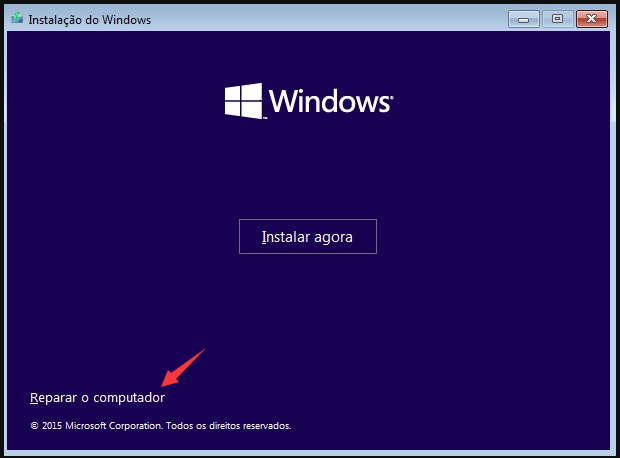
Para criar uma mídia com WinRE:
- https://www.microsoft.com/software-download/windows10
- https://www.microsoft.com/software-download/windows11
- Gratuito e nativo
- Não requer software de terceiros
- Pode reparar corrupção do sistema sem perda de dados
- Eficaz para problemas relacionados a atualizações
Cons:
- Pode falhar se a imagem do sistema estiver gravemente danificada
- Requer WinRE ou mídia inicializável se o Windows não iniciar
- Não corrige problemas de hardware ou de baixo nível de driver
- Limitado aos arquivos do sistema do Windows
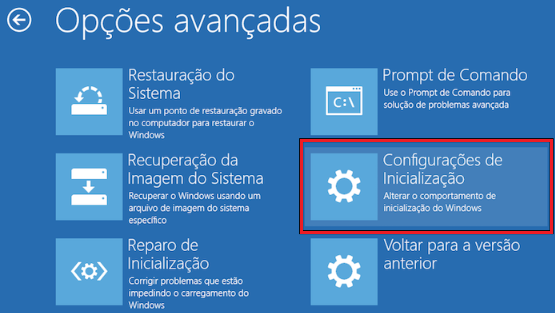
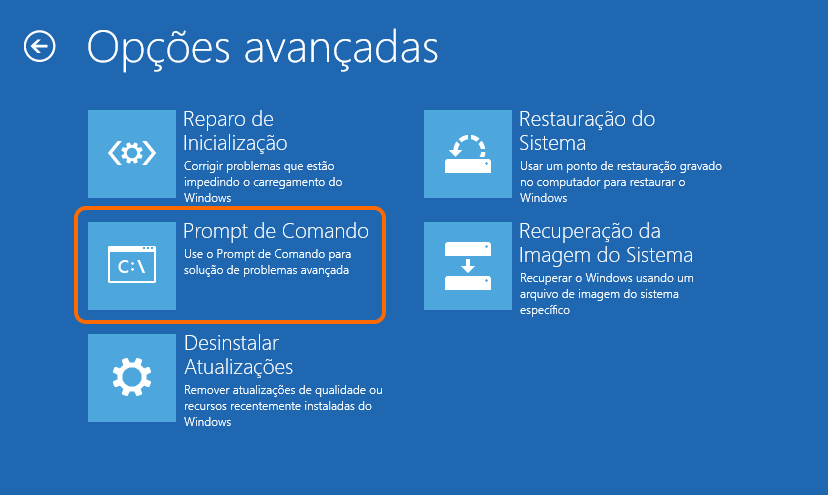
Etapa 1: Inicialize no WinRE ou no Modo de Segurança com Prompt de Comando
Redefinir a senha de Windows pode redefinir ou remover a senha com três passos.
Arquivos de resgate pode restaurar os arquivos sem executar sistema Windows.
Transmissão rápida pode transferir os arquivos sem executar sistema Windows.
Falha de reparar inicialização de Windows pode reparar vários problemas de falha de inicialização de Windows.
Compatibilidade Perfeitamente compatível com Windows 11 / 10 / 8 / 8.1 / 7 / XP / Vista. UEFI boot.
Redefinir a senha de Windows redefinir ou remover a senha com três passos.
Arquivos de resgate pode restaurar os arquivos sem executar sistema Windows.
Compatibilidade Windows 11 / 10 / 8 / 8.1 / 7 / XP / Vista. UEFI.

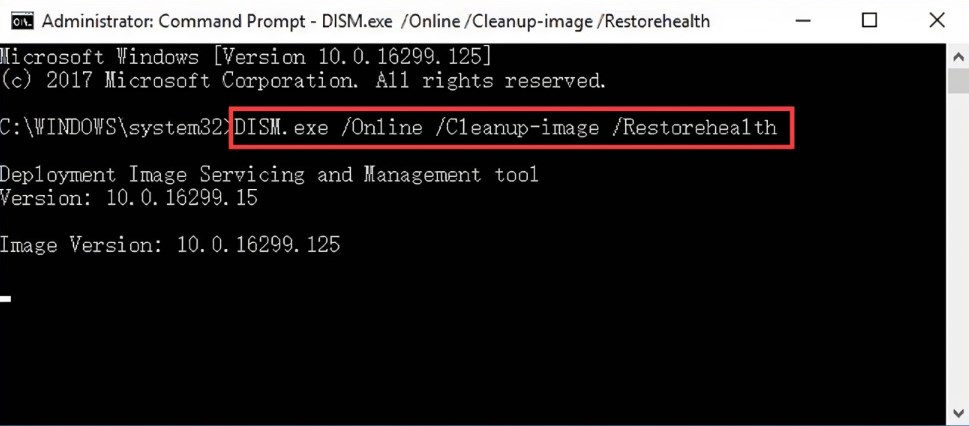
Etapa 2: Execute o DISM para reparar a imagem do Windows
DISM /Online /Cleanup-Image /RestoreHealth
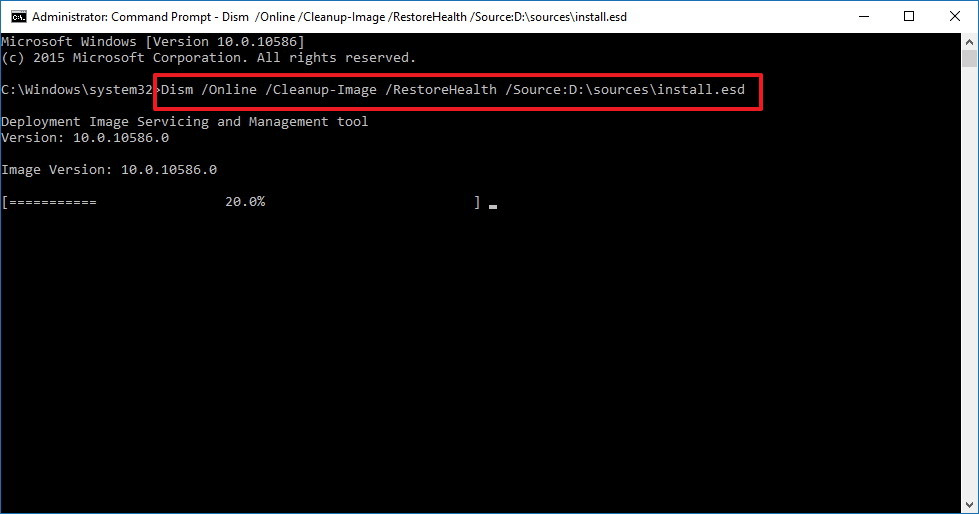
DISM /Image:C:\ /Cleanup-Image /RestoreHealth /Source:X:\sources\install.wim
X: pela letra da unidade da sua mídia de instalação do Windows.)
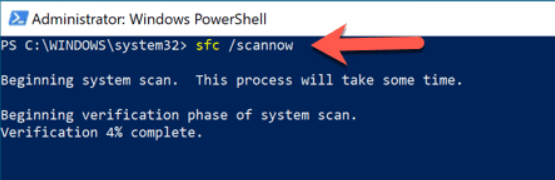
Etapa 3: Execute o Verificador de Arquivos do Sistema (SFC)
sfc /scannow
Etapa 4: Reinicie e verifique a estabilidade
- Se a BSOD não aparecer mais, a causa provavelmente foi corrupção de arquivos do sistema.
- Se os travamentos continuarem, a causa raiz provavelmente está relacionada a drivers ou hardware, exigindo investigação adicional.
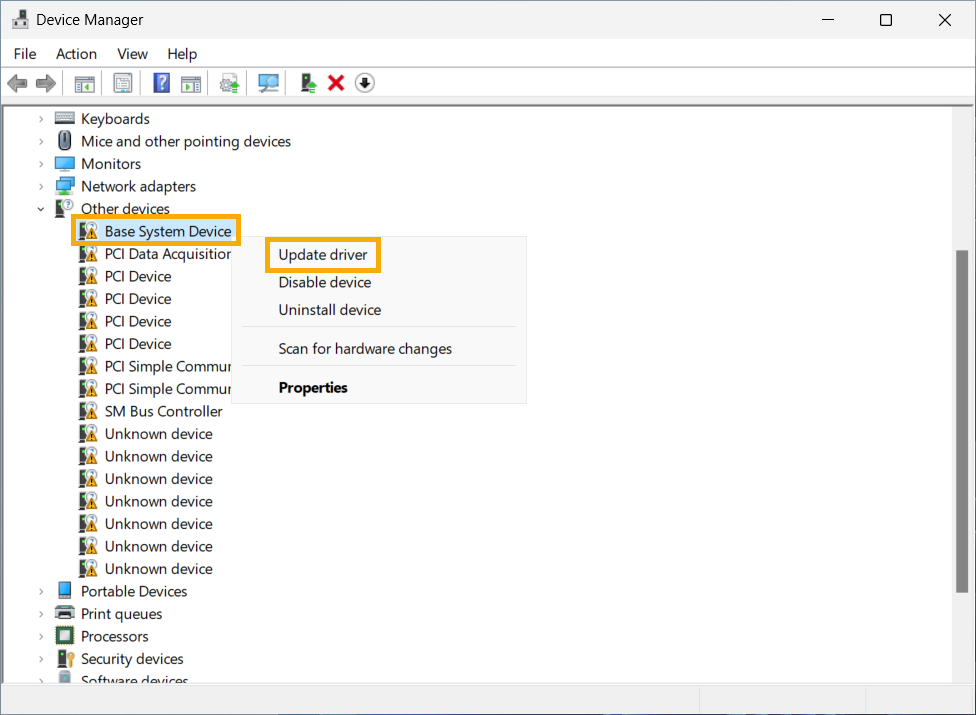
Lista comparativa de drivers para inspecionar/reverter
| Tipo de driver | Exemplos comuns de culpados | Como verificar/reverter |
|---|---|---|
Gráficos |
NVIDIA GeForce, AMD Radeon |
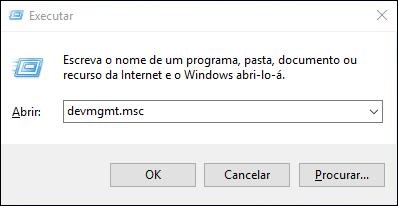
Gerenciador de Dispositivos → Adaptadores de vídeo → Propriedades → Reverter Driver |
Armazenamento |
Intel RST, SATA AHCI Padrão |
Gerenciador de Dispositivos → Controladores de armazenamento → Reverter ou Atualizar |
Chipset |
Dispositivo de Chipset Intel/AMD |
Gerenciador de Dispositivos → Dispositivos do sistema → Propriedades → Reverter |
Rede |
Realtek/Intel Ethernet/Wi‑Fi |
Gerenciador de Dispositivos → Adaptadores de rede → Reverter Driver |
- Ataca a causa raiz mais comum
- Reverte mudanças recentes rapidamente
- Preserva os softwares instalados
- Sem risco de perda de dados
Cons:
- Exige identificar o driver correto
- Pode exigir múltiplas tentativas
- Não corrige defeitos de hardware
- A opção de reverter pode estar indisponível
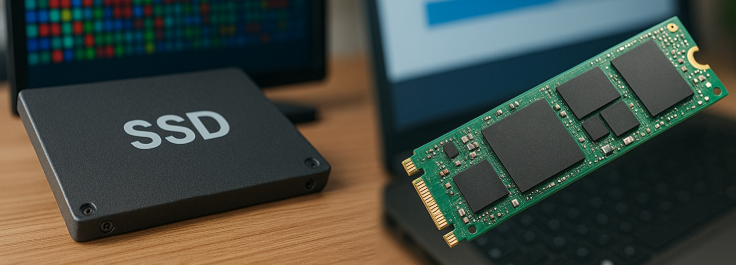
ntoskrnl.exe. Executar diagnósticos de hardware direcionados ajuda a determinar se a causa raiz é física, e não relacionada a software. Essas etapas exigem cuidado e devem ser feitas de forma metódica.
- Diagnóstico de Memória: testa módulos de RAM com defeito.
- Diagnóstico de Disco (chkdsk ou ferramentas do fabricante): verifica SSD/HDD quanto a setores defeituosos.
Velocidade de backup rápida a velocidade de backup pode atingir 3,000 MB/mim.
Solução de backup abrangente suporta migração de sistema/backup de sistema/backup de partição/backup de disco rígido/backup de arquivo/clone de disco rígido.
Tecnologia de backup de modo incremental / diferencial analisa automaticamente as diferenças entre arquivos originais e arquivos de backup, para que economize o espaço de disco.
Suporta tecnologia de backup de sombra VSS ao fazer o backup de todo o sistema, você ainda pode navegar na web.
Alta aplicabilidade suporta todos os tipos de arquivos e dispositivos de armazenamento.
Velocidade de backup rápida 3.000 MB /min
Solução de backup abrangente backup de sistema / partição / disco rígido/ arquivo.
Backup de modo incremental / diferencial economize o espaço de disco.
Baixar GrátisBaixar GrátisJá 2000 pessoas baixaram!Etapa 1: Teste a memória do sistema com o MemTest86
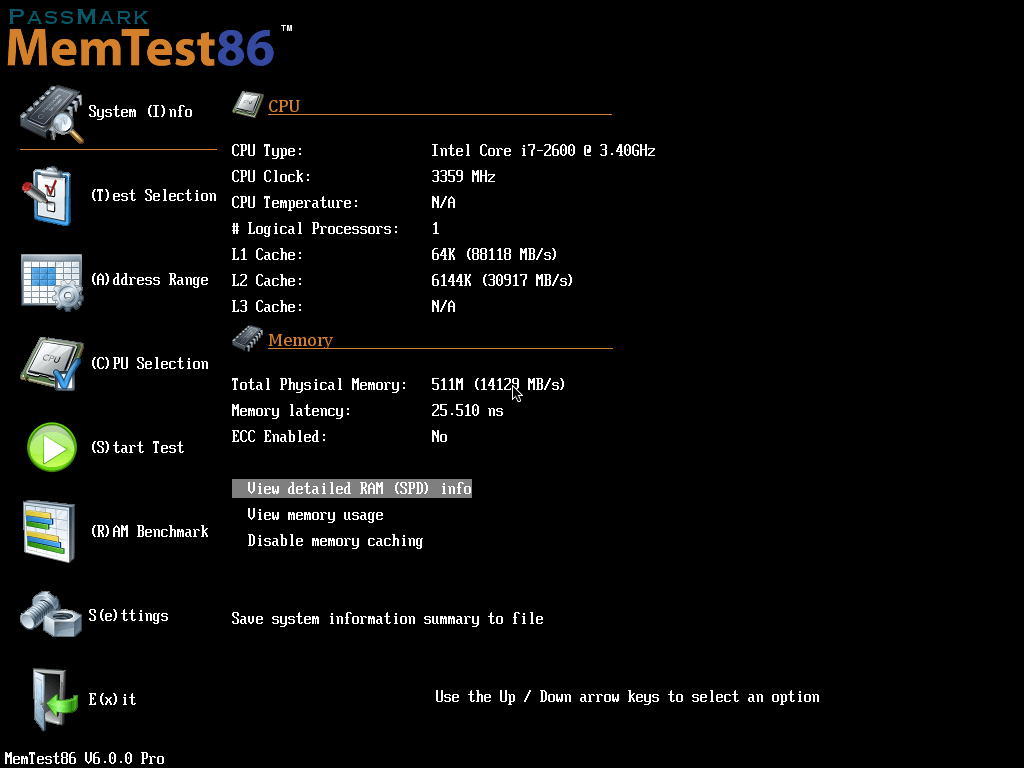
- Baixe o MemTest86 e crie um pendrive inicializável. Link: https://www.memtest86.com/
- Inicialize o sistema pelo USB e deixe o teste rodar.
- Deixe concluir pelo menos uma passada completa (múltiplas passadas são recomendadas para problemas intermitentes).
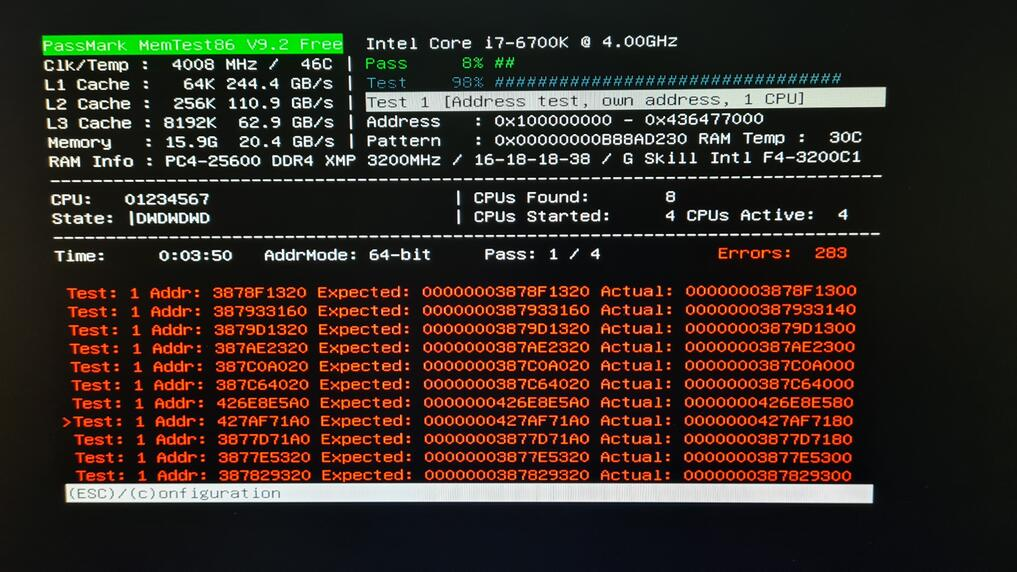
Etapa 2: Verifique a saúde do disco usando CHKDSK ou ferramentas do fabricante
chkdsk C: /f /r
- Samsung Magician (SSDs Samsung)
- Crucial Storage Executive
- Western Digital Dashboard
Etapa 3: Reencaixe componentes de hardware
Etapa 4: Substitua componentes com defeito se erros forem encontrados
- Substitua o pente de RAM ou o dispositivo de armazenamento defeituoso.
- Evite continuar usando hardware com falha, pois isso pode levar à corrupção de dados ou danos permanentes ao sistema.
- Identifica falhas de hardware diretamente
- Ferramentas nativas e gratuitas disponíveis
- Evita correções de software desnecessárias
- Orienta decisões de substituição
Cons:
- Testes demorados (horas para RAM)
- Exige acesso físico/reencaixe
- Não corrige os problemas detectados
- Pode não detectar falhas intermitentes
| Opção | Mantém arquivos pessoais? | Corrige corrupção profunda? | Nível de risco aos dados | Melhor para |
|---|---|---|---|---|
Redefinir este PC (Manter arquivos) |
Sim (opcional) |
Parcial |
Baixo |
Problemas de driver/software |
Redefinir este PC (Remover tudo) |
Não |
Alto |
Médio |
Corrupção generalizada |
Instalação limpa via USB |
Não |
O mais alto |
Alto (a menos que haja backup) |
Conflitos persistentes de hardware/driver |
Redefinir a senha de Windows pode redefinir ou remover a senha com três passos.
Arquivos de resgate pode restaurar os arquivos sem executar sistema Windows.
Transmissão rápida pode transferir os arquivos sem executar sistema Windows.
Falha de reparar inicialização de Windows pode reparar vários problemas de falha de inicialização de Windows.
Compatibilidade Perfeitamente compatível com Windows 11 / 10 / 8 / 8.1 / 7 / XP / Vista. UEFI boot.
Redefinir a senha de Windows redefinir ou remover a senha com três passos.
Arquivos de resgate pode restaurar os arquivos sem executar sistema Windows.
Compatibilidade Windows 11 / 10 / 8 / 8.1 / 7 / XP / Vista. UEFI.
P1: O ntoskrnl.exe é mesmo a causa da BSOD?
P2: Como o Windows 10 não é mais suportado, devo atualizar para o Windows 11?
P3: Posso executar SFC/DISM sem inicializar no Windows?
P4: Redefinir o Windows vai apagar meus jogos e programas?
P5: E se os diagnósticos de hardware apontarem RAM ou SSD com defeito?
Redefinir a senha de Windows pode redefinir ou remover a senha com três passos.
Arquivos de resgate pode restaurar os arquivos sem executar sistema Windows.
Transmissão rápida pode transferir os arquivos sem executar sistema Windows.
Falha de reparar inicialização de Windows pode reparar vários problemas de falha de inicialização de Windows.
Compatibilidade Perfeitamente compatível com Windows 11 / 10 / 8 / 8.1 / 7 / XP / Vista. UEFI boot.
Redefinir a senha de Windows redefinir ou remover a senha com três passos.
Arquivos de resgate pode restaurar os arquivos sem executar sistema Windows.
Compatibilidade Windows 11 / 10 / 8 / 8.1 / 7 / XP / Vista. UEFI.
Link relacionado :
O que devo fazer se o Windows 10 avisar que winload.exe está ausente ou danificado?

01-04-2024
Sónia : Quando o Windows 10 indica que o arquivo winload.exe está ausente ou corrompido, impedindo o carregamento normal do...



Comentários dos usuários
Deixe um comentário