author avatar
    Gerente de serviços ao cliente da América do Sul
Última atualização por Ricardo Costa em 12 de julho de 2026

Resumo
Aprenda a criar uma imagem de backup completa do seu cartão SD usando ferramentas gratuitas (com interface gráfica ou via terminal) para Windows, Linux e macOS. Descubra como usar essa cópia para resgatar seus arquivos com total segurança, sem desgastar ou arriscar o cartão original.


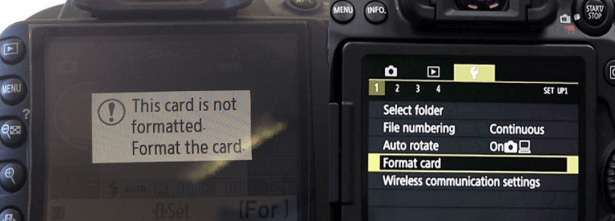
Cartões SD podem falhar sem muito aviso. Talvez você conecte o cartão no notebook e nada monte, ou o sistema peça para formatar antes de usar. Sua câmera pode mostrar “erro no cartão” e se recusar a tirar outra foto. Um Raspberry Pi pode parar de iniciar, deixando a tela preta. Em todos esses casos, seus dados ficam presos em um cartão que não funciona mais como um drive comum.
câmera pede para formatar o cartão SD
Um backup de imagem byte a byte (nível de setor) captura cada bit do cartão SD como ele está — tabelas de partição, setores de inicialização, tabelas de alocação de arquivos, entradas de diretório e até o espaço vazio. Isso gera um único arquivo .img ou .dd: uma fotografia do cartão inteiro. É fundamentalmente diferente de copiar arquivos pelo Explorador de Arquivos. Cópias de arquivos não conseguem restaurar um sistema inicializável ou recuperar dados se o sistema de arquivos estiver danificado. Copiar para outro cartão SD (clonagem) é útil, mas salvar um arquivo de imagem no disco rígido é ainda mais flexível: você pode montar, inspecionar e escanear com ferramentas de recuperação, ou duplicá-lo quantas vezes quiser — sem nunca mais tocar no cartão original.
Depois de ter uma imagem, você pode procurar arquivos perdidos, tentar reparos ou extrair dados — tudo sem arriscar o cartão físico.
Veja uma tabela rápida de compatibilidade mostrando como o backup de imagem byte a byte funciona nos cenários mais comuns com cartão SD:
Caso de UsoSistemas de Arquivos SuportadosUma imagem byte a byte preserva a inicialização e os dados?Considerações Especiais

Sistemas Raspberry Pi 🍓

Inicialização FAT32, Linux ext4

Sim – a imagem é inicializável quando restaurada para um cartão de tamanho igual ou superior.

Após restaurar para um cartão maior, expanda a partição Linux se necessário.

Projetos MiSTer FPGA 🕹️

exFAT ou layout Linux personalizado

Sim – a criação de imagem copia a estrutura de diretórios e os arquivos de inicialização exatos do MiSTer.

Funciona imediatamente; nenhuma configuração extra é necessária.

Expansão de armazenamento do Nintendo Switch 🍄

FAT32/exFAT (específico da Nintendo)

Sim – todos os dados de jogo, capturas de tela e atualizações são capturados.

A imagem restaurada funciona no mesmo console; o formato da Nintendo é proprietário, mas a cópia bruta funciona.

Arquivos de câmera profissional 📸

FAT32/exFAT

Sim – a imagem preserva a pasta DCIM e os metadados específicos do fabricante.

Algumas câmeras podem rejeitar cartões clonados de um modelo diferente; uma imagem byte a byte evita particularidades do sistema de arquivos.

Imagens de drone 🚁

FAT32/exFAT (arquivos de vídeo grandes)

Sim – integridade total dos clipes de vídeo de alta taxa de bits.

O arquivo de imagem será grande (igual à capacidade do cartão); certifique-se de ter armazenamento suficiente.

Expansão de armazenamento Android (portátil) 🤖

FAT32/exFAT

Sim – todas as fotos, vídeos e documentos são capturados.

O armazenamento portátil funciona como esperado. O armazenamento adotável (criptografado, específico do dispositivo) pode ser copiado, mas pode não ser legível em outro lugar sem a chave de criptografia.

Verificações antes de criar a imagem do cartão SD: tipo, saúde, capacidade e compatibilidade com o sistema

Algumas verificações rápidas antes de criar a imagem ajudam a evitar surpresas depois. Use esta lista de preparação:

Especificações e capacidade real do cartão
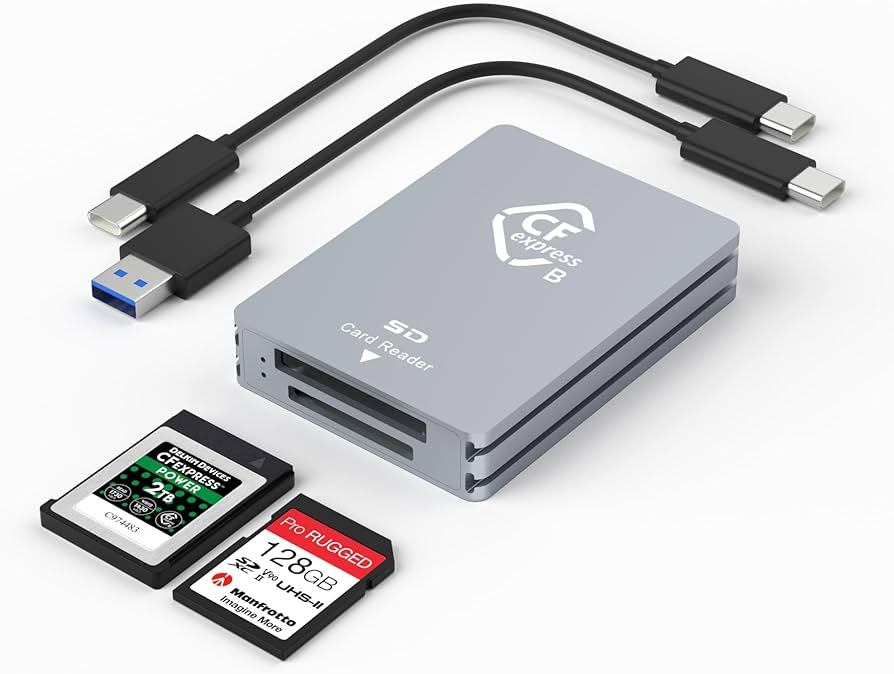
Identifique se seu cartão é SDHC (até 32 GB), SDXC (64 GB a 2 TB) ou SDUC (acima disso). Certifique-se de que seu leitor de cartão e o sistema operacional suportam o tamanho do cartão. Leitores USB antigos ou baratos podem não funcionar bem com cartões SDXC.
Leitor de cartão CFexpress

Espaço livre no disco de destino

O arquivo de imagem terá o tamanho total da capacidade do cartão (por exemplo, um cartão de 128 GB gera um arquivo de 128 GB), independentemente da quantidade de dados usados. Confirme se o disco de destino tem espaço suficiente, com uma folguinha.

Suporte do sistema operacional ao sistema de arquivos

O Windows lê nativamente FAT/exFAT/NTFS. Linux e macOS lidam com a maioria dos formatos, incluindo ext4. Isso afeta a possibilidade de navegar na imagem depois de criada — não a validade da imagem em si.

Verificação da saúde do cartão

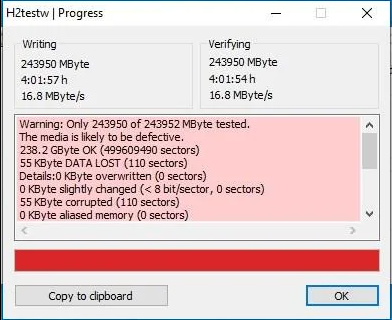
Antes de criar a imagem, certifique-se de que o cartão monta sem erros de leitura. No Windows, use o H2testw para verificar capacidade falsa ou setores defeituosos. No Linux, o badblocks oferece uma varredura rápida da superfície.
H2testw
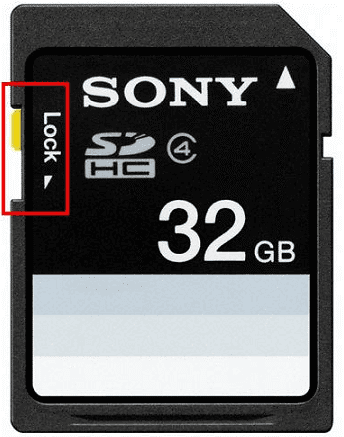
Sempre trave o interruptor de proteção contra gravação no adaptador do cartão SD antes de conectá-lo ao computador.
Interruptor de bloqueio do cartão SD
Travar o interruptor impede gravações acidentais, garantindo que nenhum software ou ferramenta de reparo automático modifique o cartão antes de criar uma imagem segura.
Uma última regra: nunca execute chkdsk, fsck ou qualquer ferramenta de formatação ou reparo em um cartão do qual você espera recuperar dados até que a imagem esteja armazenada em segurança em outro local.

No Windows

Ferramentas gratuitas com interface gráfica como Win32 Disk Imager e balenaEtcher oferecem uma interface visual clara. Você seleciona o dispositivo de origem, define o arquivo de saída e inicia o processo. Essas ferramentas são fáceis de usar e minimizam o risco de selecionar o drive errado. No entanto, elas apenas criam a imagem; você precisará de um software de recuperação separado para escaneá-la. Para uma abordagem mais integrada, o Renee Undeleter combina criação de imagem e recuperação em uma única ferramenta, permitindo criar e escanear imagens sem trocar de programa.

Método 1: Win32 Disk Imager

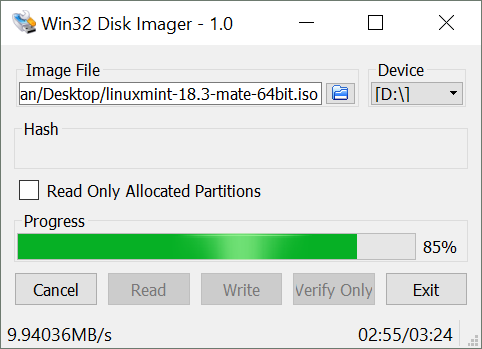
O Win32 Disk Imager é um aplicativo leve e simples, há muito tempo favorito para gravar e ler imagens brutas. Sua simplicidade o torna uma ótima primeira opção para backups seguros.
Win32 Disk Imager
Pros:
  • Lista de dispositivos clara reduz o risco de selecionar o drive errado
  • Lê o cartão inteiro para um arquivo.img padrão
  • Grátis e de código aberto

Cons:

  • Sem recursos de recuperação de dados
  • Não consegue montar a imagem para inspeção
  • Atualizações de desenvolvimento são esporádicas

Método 2: balenaEtcher

O balenaEtcher é mais conhecido por gravar imagens de sistema operacional em pendrives, mas também oferece a opção Clonar Drive para salvar um cartão SD como imagem. Sua interface polida é amigável para iniciantes, com seleção criteriosa de dispositivos e discos do sistema ocultos por padrão.
Pros:
  • Interface intuitiva e moderna
  • Oculta drives do sistema para evitar sobrescrições acidentais
  • Verificação de gravação integrada

Cons:

  • Recurso de clonagem para imagem está um pouco escondido
  • Os pacotes de instalação podem oferecer complementos opcionais (leia com atenção)
  • Não consegue montar a imagem diretamente depois
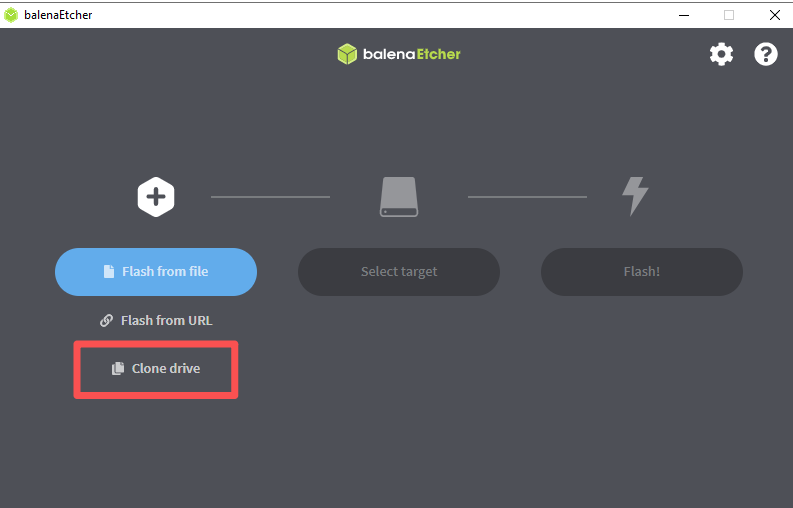
Balena Etcher - No menu de seleção de origem, escolha Clonar Drive

Passos:

1. Instale e abra o balenaEtcher.
2. Clique em Clonar Drive (pode estar nas opções da tela principal).
3. Selecione seu cartão SD como origem.
4. Para o destino, escolha Arquivo de imagem e defina o caminho e o nome do arquivo.
5. Clique em Clonar e aguarde o processo terminar.
Você obterá um arquivo de imagem válido, compatível com a maioria das ferramentas de recuperação e inspeção.

Método 3: Renee Undeleter

Renee Undeleter é uma ferramenta de recuperação de dados para Windows com um módulo dedicado de Criação de Imagem. É especialmente útil quando o cartão SD começa a apresentar problemas. Em vez de escanear o cartão diretamente — o que pode sobrecarregar um hardware com defeito — você cria uma imagem completa, setor por setor, de todo o disco. Todo o trabalho de recuperação é feito nessa cópia somente leitura. O software nunca monta o cartão de origem como gravável durante a criação da imagem, mantendo os dados originais intocados.
Recomendação Renee Undeleter - Software poderoso e simples de recuperação de dados Renee Undeleter software

Suporta recuperação de vários cartão SD suporta recuperação de dados de cartão SD, de cartão SDHC e de cartão SDXC.

Pode recuperar muitos tipos de arquivos imagens, vídeos, áudios, arquivos compactados, etc.

Operações fáceis Os iniciantes também podem operar rapidamente.

Suporta multi dispositivos Além de suporta cartão SD, ainda suporta pendrive, Windows, Mac e outros dispositivos.

Compatibilidade suporta sistema operacional de Windows e Mac.

Poderosa função de recuperação possa recuperar dados de diversos dispositivos

Suporta multi dispositivos cartões SD, pendrives, discos rígidos, computadores, etc.

Operações fáceis Os iniciantes também podem operar rapidamente.

Baixar GrátisBaixar GrátisBaixar Grátis 23564 pessoas baixaram!
Ao contrário de geradores de imagem independentes como o Win32 Disk Imager, o Renee Undeleter pode posteriormente carregar o arquivo .img criado e escaneá-lo com seus módulos de recuperação — Scan de Partição Completo ou Scan de Disco Completo. Isso significa que você nunca mais precisa acessar o cartão físico. Se já tiver uma imagem de outra ferramenta (ou um arquivo .dd bruto), pode abri-la diretamente no Renee Undeleter, reunindo tudo em uma única sessão de recuperação simplificada.

Como funciona o módulo Criação de Imagem (visão geral)

O processo de criação de imagem é simples e segue a abordagem de segurança em primeiro lugar:
Passo 1: Baixe, instale e execute o Renee Undeleter.
Não instale o software no cartão SD que você pretende recuperar, para evitar sobrescrever dados.
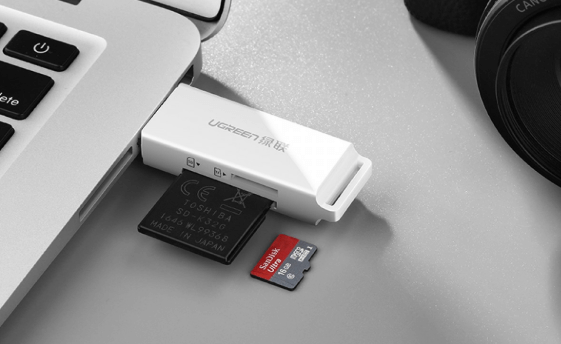
Passo 2: Conecte o cartão SD ao computador usando um leitor de cartão. Se o adaptador tiver interruptor de proteção contra gravação, certifique-se de que está travado.
Interruptor de bloqueio do cartão SD
Conectar o cartão SD ao PC
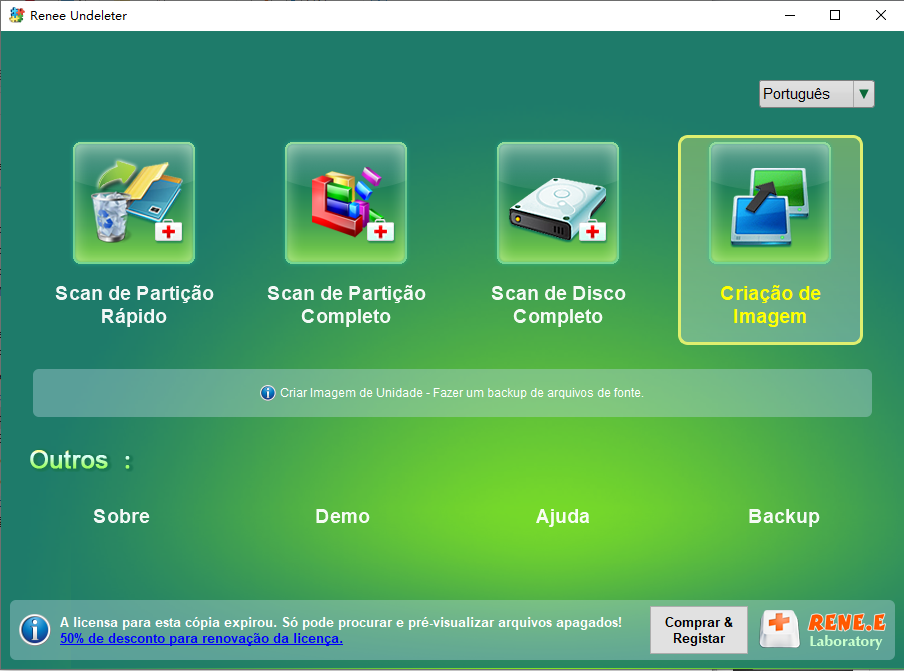
Passo 3: Na interface principal, selecione Criação de Imagem.
Criar imagem no Renee Undeleter
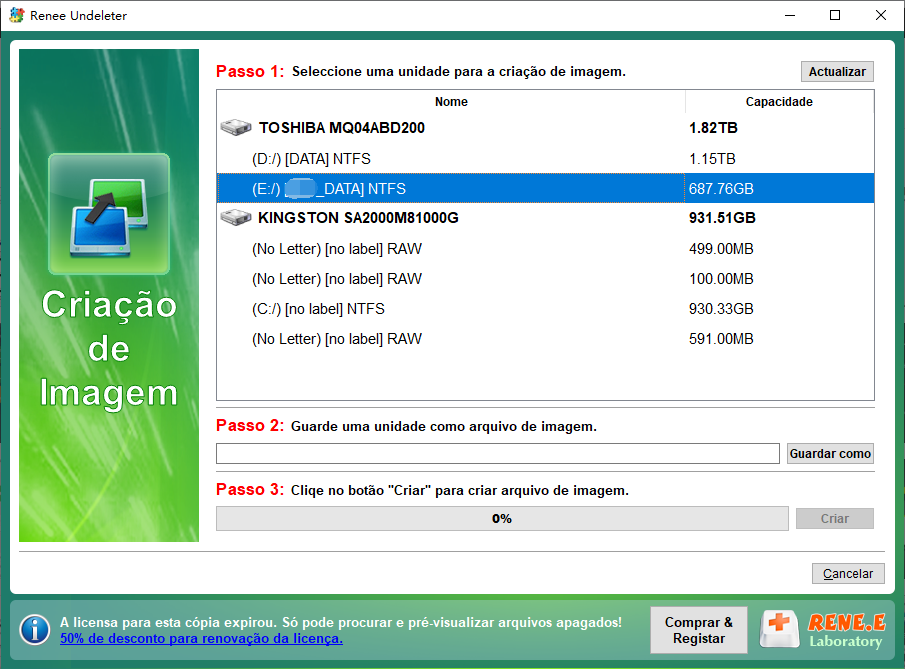
Na lista de drives, escolha o disco inteiro do cartão SD (por exemplo, “Disco 2”) — não apenas uma partição. Escolha uma pasta de destino em um drive com espaço livre suficiente e clique em Criar.
Selecionar unidade de disco na Criação de Imagem
O software cria um arquivo de imagem byte a byte, sem compressão. O tempo necessário depende do tamanho do cartão e da velocidade do leitor.

Próximo passo: escanear a imagem em busca de dados perdidos
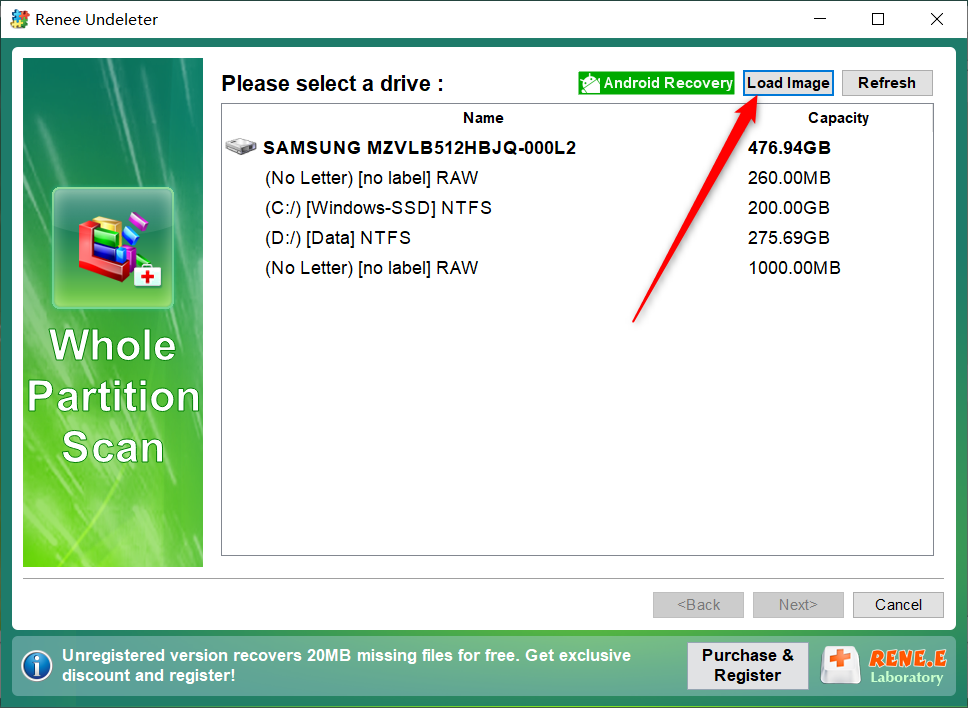
Depois que a imagem estiver pronta, mude para Scan de Partição Completo e use a função Carregar Imagem para selecionar o arquivo de backup. A ferramenta escaneia a estrutura de partição da imagem como se o cartão original estivesse conectado — mantendo o cartão físico desconectado e em segurança.
Carregar imagem do Scan de Partição Completo
A partir daí, a recuperação funciona como um escaneamento ao vivo: visualize os arquivos, selecione o que precisa e salve em outro drive. Essa abordagem de criar a imagem primeiro é a maneira mais segura de iniciar a recuperação de dados.
Recomendação Renee Undeleter - Software poderoso e simples de recuperação de dados Renee Undeleter software

Suporta recuperação de vários cartão SD suporta recuperação de dados de cartão SD, de cartão SDHC e de cartão SDXC.

Pode recuperar muitos tipos de arquivos imagens, vídeos, áudios, arquivos compactados, etc.

Operações fáceis Os iniciantes também podem operar rapidamente.

Suporta multi dispositivos Além de suporta cartão SD, ainda suporta pendrive, Windows, Mac e outros dispositivos.

Compatibilidade suporta sistema operacional de Windows e Mac.

Poderosa função de recuperação possa recuperar dados de diversos dispositivos

Suporta multi dispositivos cartões SD, pendrives, discos rígidos, computadores, etc.

Operações fáceis Os iniciantes também podem operar rapidamente.

Baixar GrátisBaixar GrátisBaixar Grátis 23564 pessoas baixaram!
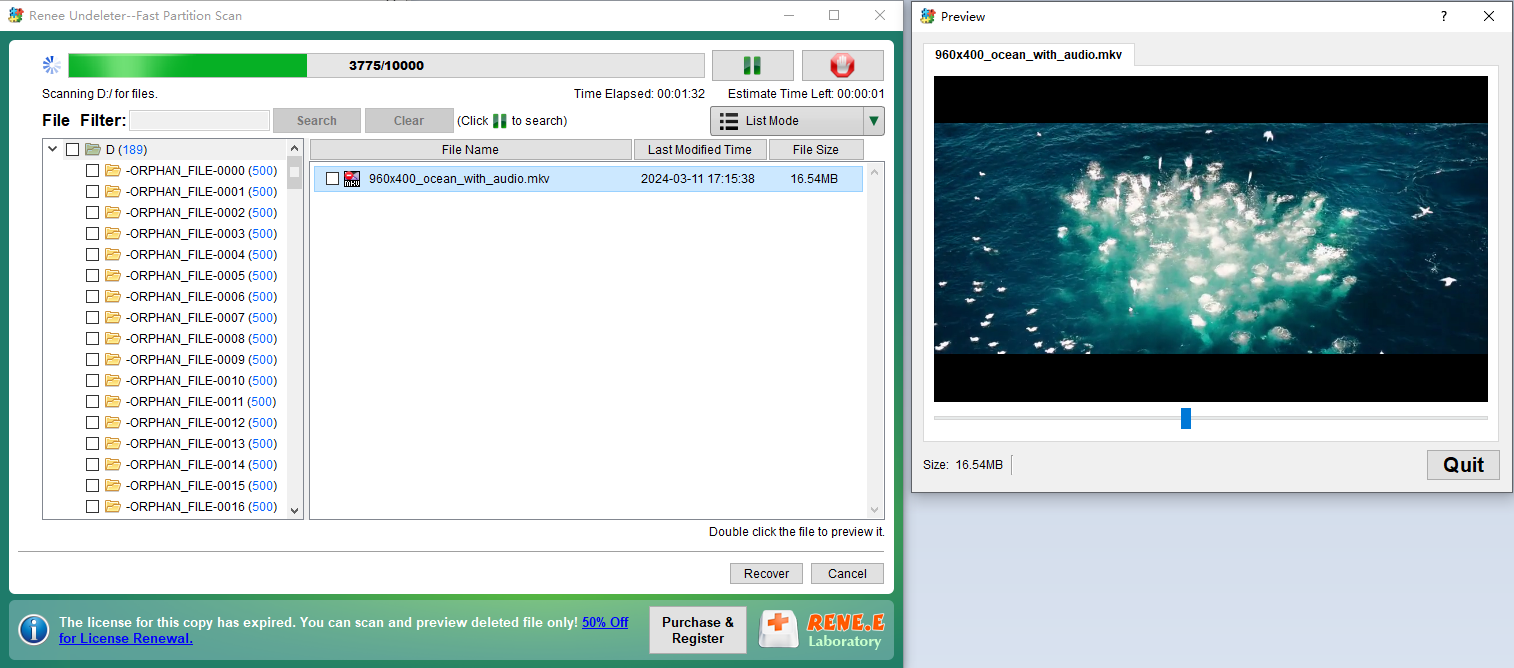
Pré-visualizar arquivo de vídeo mkv excluído

Montando arquivos IMG/DD no Windows para uso posterior

Depois de criar a imagem, você pode querer navegar ou recuperar arquivos sem restaurar para um cartão físico. O Windows não monta nativamente arquivos .img ou .dd brutos, mas estas ferramentas gratuitas ajudam:
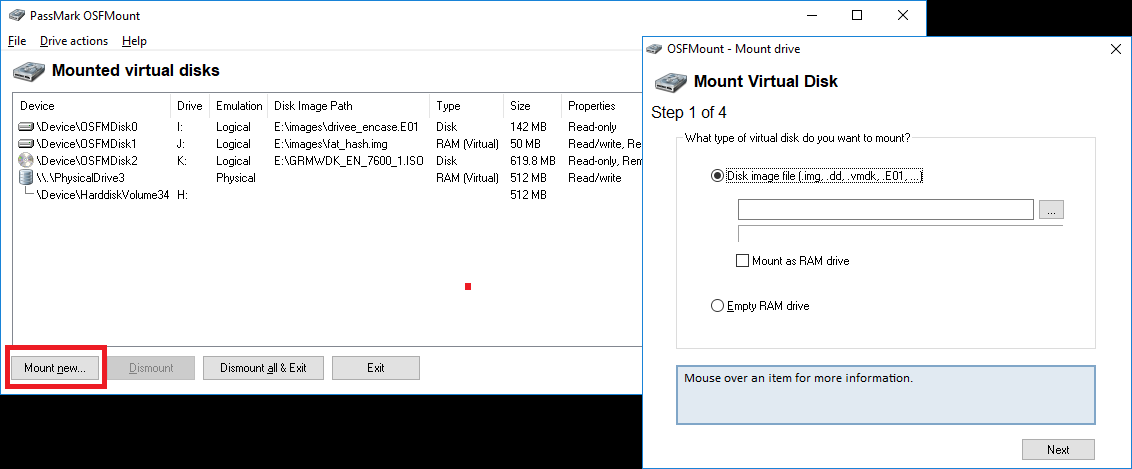
OSFMount – Atribui uma letra de unidade a uma imagem bruta. Depois de montado, você pode usar ferramentas de Scan de Partição Rápido (como Recuva, PhotoRec ou até mesmo cópia simples) no drive virtual.
osfmount mount new
7-Zip – O 7-Zip pode abrir alguns formatos de imagem de disco — como ISO, VHD e certos arquivos IMG simples — mas não oferece suporte total a imagens brutas complexas que contenham tabelas de partição ou sistemas de arquivos não Windows.
Carregar Imagem do Renee Undeleter – Como mostrado anteriormente, você pode abrir uma imagem bruta para escaneamento profundo sem precisar montá-la separadamente.

No Linux

O comando interno dd é uma solução universal. Funciona em qualquer cartão e é automatizável, mas exige cuidado — digitar errado o caminho do dispositivo pode sobrescrever o disco do sistema. Sempre confirme o nome do dispositivo com lsblk antes de executar o comando.

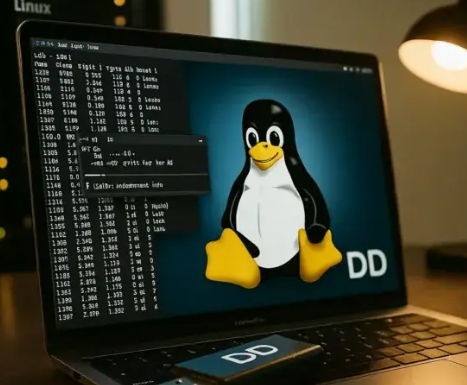
Usando o dd para capturar o cartão SD inteiro

O comando dd é o canivete suíço nativo para criação de imagem. Está presente em toda distribuição Linux e não requer instalação extra.
comando dd
Pros:
  • Disponível em qualquer sistema Linux sem instalação
  • Funciona em qualquer armazenamento, independentemente do sistema de arquivos
  • Pode ser automatizado e combinado com compactação

Cons:

  • Sem aviso de confirmação – um dispositivo errado pode destruir dados
  • A velocidade depende da escolha do tamanho do bloco
  • Sem indicador de progresso integrado (algumas compilações suportam status=progress)

macOS

No macOS, use diskutil e dd para criação rápida e automatizável de imagem. Desmontar o disco antes de criar a imagem é crucial para evitar corrupção. O balenaEtcher também está disponível para macOS e oferece o recurso “Clonar Drive” com uma interface amigável.
Pros:
  • Integrado, sem instalações adicionais
  • O caminho do dispositivo bruto oferece leituras mais rápidas
  • diskutil fornece descrições claras dos discos

Cons:

  • Deve desmontar corretamente ou a imagem pode ser corrompida
  • Sem interface gráfica para o processo de backup
  • Criar imagem do disco errado acidentalmente é destrutivo

Como verificar se o backup de imagem funciona e armazená-lo com segurança

Um backup vale tanto quanto sua integridade. Depois de criar a imagem, verifique o seguinte:

Comparação de checksum (ideal)

Se o cartão ainda estiver saudável e intacto, gere uma hash SHA‑256 tanto do arquivo de imagem quanto do dispositivo bruto. No Linux/macOS:

sha256sum sd_backup.img

sudo sha256sum /dev/sdX

Hashes idênticas confirmam uma cópia perfeita. No Windows, use:

CertUtil -hashfile sd_backup.img SHA256

Verificação de tamanho

O arquivo de imagem deve corresponder exatamente à capacidade anunciada do cartão (ex.: 128 GB = 128.000.000.000 bytes). Um arquivo menor pode indicar uma imagem incompleta.

Teste de montagem da imagem

Monte a imagem na plataforma de recuperação desejada:
- Windows: OSFMount ou 7-Zip
- Linux:

sudo mount -o loop sd_backup.img /mnt/recovery

- macOS: clique duplo se compatível
Mantenha o cartão SD original travado e guardado até concluir todas as etapas de verificação e recuperação.

Perguntas Frequentes

Qual a diferença entre backup de imagem do cartão SD e clonagem?

A clonagem grava uma cópia byte a byte diretamente em outro cartão SD físico, criando um cartão idêntico que pode ser usado imediatamente. O backup de imagem salva os mesmos dados como um único arquivo no seu disco rígido ou na rede. As imagens são mais versáteis: você pode manter várias versões, montá-las como somente leitura e escaneá-las para recuperação sem precisar de hardware extra.

Por que o arquivo de imagem fica tão grande quanto o cartão SD inteiro, mesmo com pouco espaço ocupado?

Uma imagem em nível de setor lê todos os setores, incluindo o espaço não utilizado. O arquivo de imagem corresponde à capacidade total do cartão, não apenas aos dados usados. Isso garante que a estrutura exata e quaisquer fragmentos de arquivos excluídos sejam preservados para recuperação. Se precisar de um arquivo menor, comprima a imagem ou use ferramentas que salvam apenas os setores alocados (mas essas não são imagens byte a byte verdadeiras).

Posso recuperar arquivos individuais diretamente da imagem IMG/DD sem restaurá-la para um cartão físico?

Com certeza. Use o OSFMount (Windows), mount -o loop (Linux) ou a montagem nativa no macOS para atribuir uma letra de unidade ou ponto de montagem à imagem. Qualquer utilitário de Scan de Partição Rápido pode então escanear a imagem como se fosse um drive real. O Renee Undeleter também pode carregar a imagem diretamente para escaneamento profundo e visualização de arquivos, então você nunca precisa gravar a imagem de volta em um cartão SD físico.
Recomendação Renee Undeleter - Software poderoso e simples de recuperação de dados Renee Undeleter software

Suporta recuperação de vários cartão SD suporta recuperação de dados de cartão SD, de cartão SDHC e de cartão SDXC.

Pode recuperar muitos tipos de arquivos imagens, vídeos, áudios, arquivos compactados, etc.

Operações fáceis Os iniciantes também podem operar rapidamente.

Suporta multi dispositivos Além de suporta cartão SD, ainda suporta pendrive, Windows, Mac e outros dispositivos.

Compatibilidade suporta sistema operacional de Windows e Mac.

Poderosa função de recuperação possa recuperar dados de diversos dispositivos

Suporta multi dispositivos cartões SD, pendrives, discos rígidos, computadores, etc.

Operações fáceis Os iniciantes também podem operar rapidamente.

Baixar GrátisBaixar GrátisBaixar Grátis 23564 pessoas baixaram!

Comentários dos usuários

Page 1

Deixe um comentário


Seu comentário foi enviado e está aguardando moderação.