author avatar
    Gerente de Produto sênior
Última atualização por Gabriel Souza em 9 de julho de 2026

Resumo
O file carving é a técnica forense que resgata arquivos mesmo em mídias RAW ou formatadas, sem depender de metadados. Ao identificar assinaturas hexadecimais, é possível recuperar documentos, fotos e vídeos em cenários críticos. Descubra como essa tecnologia avançada pode salvar seus dados perdidos.



A recuperação de dados por file carving é uma técnica poderosa para recuperar fotos, vídeos e documentos perdidos, mesmo quando um cartão de memória ou disco rígido apresenta sistema de arquivos RAW ou foi completamente formatado. Neste artigo, você aprenderá como o file carving funciona ao buscar cabeçalhos e rodapés de arquivo reconhecíveis, quando esse método se torna necessário e quais são suas limitações. Também vamos guiá-lo no uso do Renee Undeleter, uma ferramenta dedicada à recuperação baseada em assinaturas em cartões SD, pendrives e discos internos. Continue lendo para entender o processo completo e aumentar suas chances de recuperar arquivos insubstituíveis.
Ilustração da Scan de Partição Rápido após exclusão permanente da Lixeira

O que é recuperação de dados por file carving e quando utilizá-la

A recuperação de dados tradicional depende do sistema de arquivos — estruturas como FAT32, exFAT ou NTFS que controlam onde cada arquivo começa, seu nome e como seus fragmentos estão ligados. Quando esses metadados estão danificados ou ausentes, a unidade aparece vazia ou RAW, e as ferramentas de recuperação padrão não conseguem encontrar seus arquivos.
O file carving adota uma abordagem diferente. Ele ignora completamente o sistema de arquivos e, em vez disso, examina o armazenamento bruto setor por setor, procurando por bytes mágicos— sequências hexadecimais exclusivas que marcam o início (cabeçalho) e, às vezes, o fim (rodapé) de tipos de arquivo específicos.
Por exemplo:
- Imagens JPEG sempre começam com FF D8 FF
- Arquivos PDF iniciam com 25 50 44 46
- Arquivos ZIP começam com 50 4B 03 04
Quando um cabeçalho é encontrado, o software continua lendo até localizar um rodapé correspondente ou atingir um limite razoável de tamanho, remontando os dados em um arquivo recuperável — sem necessidade de entradas de diretório ou registros de arquivo.
A recuperação por file carving é essencial em situações como:
- Um cartão SD de câmera ou microSD Android que foi formatado (até mesmo uma formatação “rápida” apaga os metadados do sistema de arquivos)
- Um disco rígido externo que de repente fica RAW após ejeção insegura
- Uma tabela de partição corrompida, e o Windows solicita que você inicialize o disco
- Recuperação forense de dados de espaço não alocado ou danificado
Se você já tentou ferramentas básicas de recuperação ou da Lixeira sem sucesso, a recuperação por file carving é o próximo passo — porque apenas o carving bruto pode localizar arquivos quando os metadados desapareceram.

Por que a recuperação padrão falha em unidades formatadas ou RAW

Entender a diferença entre os métodos de recuperação pode poupar tempo e frustração.
Método de recuperaçãoFunciona quandoLimitação

Recuperação padrão

Os arquivos foram excluídos recentemente e os registros do sistema de arquivos (entradas MFT/FAT) ainda existem

Não encontra nada se os metadados foram sobrescritos ou a unidade foi formatada

Reconstrução do sistema de arquivos

O setor de inicialização da partição ou MBR/GPT está danificado, mas as estruturas de diretório estão parcialmente intactas

Precisa de um esqueleto de sistema de arquivos reconhecível; não funciona se os blocos de metadados forem apagados ou zerados

File carving

A unidade está RAW, formatada ou a tabela de partição está ausente; os blocos de dados físicos ainda contêm cabeçalhos

Perde nomes de arquivos e estrutura de pastas; pode não recuperar arquivos fragmentados; falsos positivos são possíveis

Cenários comuns do mundo real para recuperação por file carving incluem:
- Um cartão SD de câmera formatado rapidamente por acidente no dispositivo ou no Windows
- O armazenamento externo de um celular Android solicitando formatação após uma falha
- Um pendrive com a tabela de partição corrompida devido à remoção insegura
Se as ferramentas padrão de recuperação não mostram arquivos ou você nem vê a letra da unidade, os metadados do sistema de arquivos provavelmente foram perdidos. Nesse ponto, a recuperação por file carving é sua opção mais confiável.

Solução profissional recomendada: Renee Undeleter para recuperação por file carving

Renee Undeleter foi criado para situações em que a recuperação baseada no sistema de arquivos falha. Ele oferece recuperação por file carving para mais de 400 formatos de arquivo em uma interface fácil de usar, eliminando a necessidade de ferramentas forenses complexas, mas ainda realizando varreduras profundas setor por setor.
Por que o Renee Undeleter se destaca na recuperação por file carving:
- Motor unificado: Começa com a recuperação pelo sistema de arquivos e alterna automaticamente para a varredura por assinatura se o volume estiver RAW ou os metadados estiverem ausentes — sem necessidade de várias ferramentas.
- Três modos de scan: Scan de Partição Rápido (Digitalização Rápida usando metadados), Scan de Partição Completo (file carving completo para partições formatadas/RAW) e Scan de Disco Completo (reconstrói partições perdidas e varre todo o disco).
- Pré-visualização de arquivos integrada: Permite verificar fotos, documentos e vídeos antes da recuperação, reduzindo as suposições.
- Criação de Imagem: Recurso de backup byte a byte que permite clonar uma unidade com defeito e recuperar a partir da imagem, protegendo seu hardware original de riscos adicionais.
Recomendação Renee Undeleter - Software poderoso e simples de recuperação de dados Renee Undeleter software

Suporta recuperação de vários cartão SD suporta recuperação de dados de cartão SD, de cartão SDHC e de cartão SDXC.

Pode recuperar muitos tipos de arquivos imagens, vídeos, áudios, arquivos compactados, etc.

Operações fáceis Os iniciantes também podem operar rapidamente.

Suporta multi dispositivos Além de suporta cartão SD, ainda suporta pendrive, Windows, Mac e outros dispositivos.

Compatibilidade suporta sistema operacional de Windows e Mac.

Poderosa função de recuperação possa recuperar dados de diversos dispositivos

Suporta multi dispositivos cartões SD, pendrives, discos rígidos, computadores, etc.

Operações fáceis Os iniciantes também podem operar rapidamente.

Baixar GrátisBaixar GrátisBaixar Grátis 23564 pessoas baixaram!
Renee Undeleter é mais do que uma ferramenta simples; foi projetado para desastres de dados do mundo real, com o Scan de Partição Completo como sua principal ferramenta quando a recuperação por file carving é necessária.

Guia passo a passo: recuperar arquivos com o Renee Undeleter

O passo a passo a seguir usa o modo Scan de Partição Completo, que aplica automaticamente a varredura por assinatura quando nenhum sistema de arquivos válido é encontrado — ideal para cartões SD corrompidos, pendrives RAW e partições formatadas.

Passo 1: Baixar, instalar e iniciar o Renee Undeleter

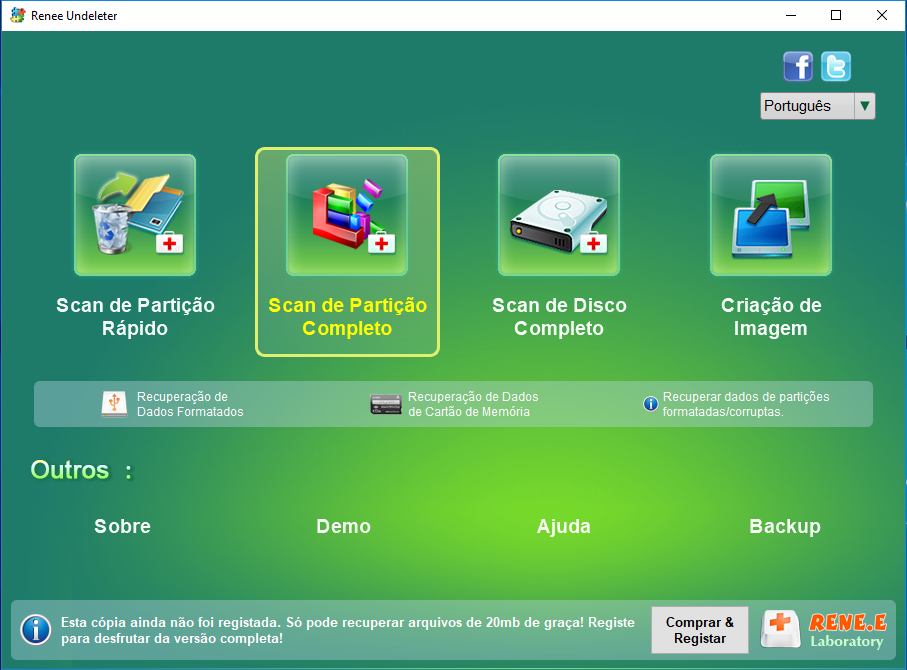
Baixe o Renee Undeleter no site oficial, instale e abra o aplicativo. Na tela principal, selecione Scan de Partição Completo — esse modo é identificado especificamente para “Recuperação de dados formatados” e “Recuperação de cartão de memória”.
Importante: Nunca instale o Renee Undeleter na unidade onde seus dados foram perdidos, pois isso pode sobrescrever arquivos recuperáveis.
selecionar o Scan de Partição Completo no Renee Undeleter para recuperar vídeo excluído do cartão SD

Passo 2: Selecionar a partição formatada e iniciar o scan

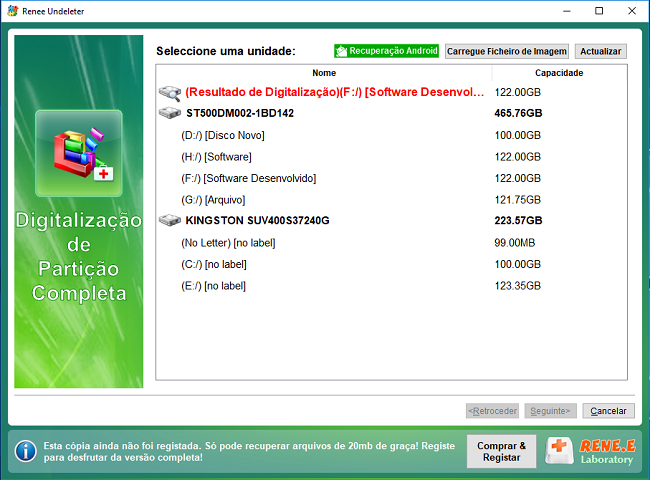
Na lista, escolha a unidade que aparece como RAW ou foi formatada. Se o seu cartão SD ou pendrive não mostrar nenhuma partição, será necessário usar o Scan de Disco Completo (explicado na próxima seção). Clique em Seguinte para iniciar o scan.
Renee Undeleter Scan de Partição Completo

Passo 3: Visualizar e recuperar seus arquivos

Após o scan, o Renee Undeleter listará todos os arquivos descobertos. Clique duas vezes em qualquer foto, documento ou vídeo para visualizar e confirmar sua qualidade antes da recuperação.
Janela de visualização de arquivos no Renee Undeleter antes de restaurar arquivos excluídos
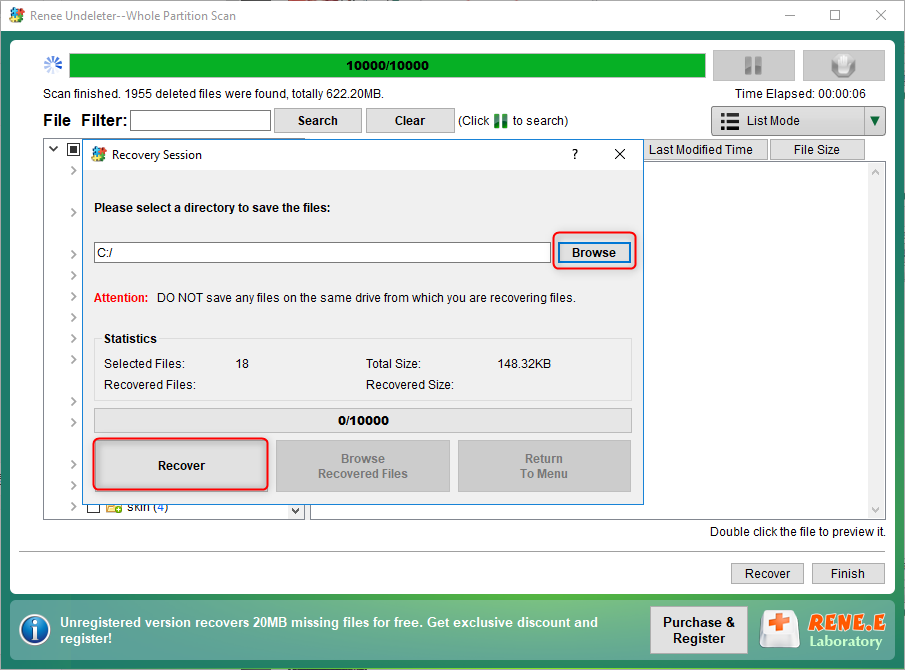
Marque os arquivos que deseja restaurar e clique no botão Recuperar no canto inferior direito.
Lembrete: Sempre salve os arquivos recuperados em outro disco físico. Salvá-los de volta na mesma unidade arrisca sobrescrever dados ainda não recuperados.
Salvando arquivos recuperados do Maxtor em outro disco
visualizar e selecionar os arquivos para recuperar no Renee Undeleter

Opções avançadas e quando usar o Scan de Disco Completo

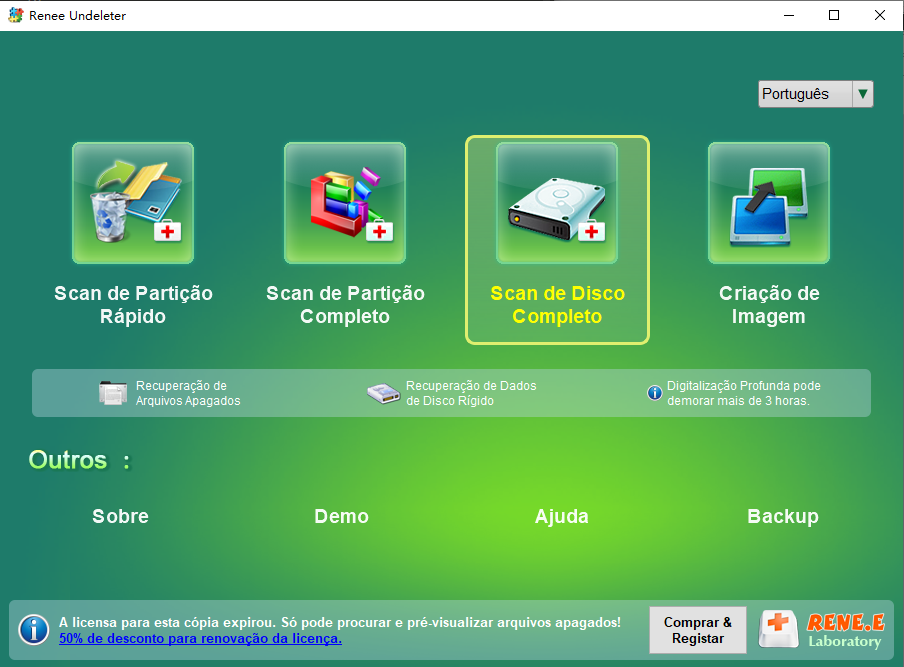
Embora o Scan de Partição Completo seja suficiente para a maioria das unidades formatadas ou RAW, algumas situações exigem o modo mais profundo Scan de Disco Completo :
Opção de Scan de Disco Completo do Renee Undeleter para recuperação de unidade NAS
- Partições completamente perdidas — a unidade aparece como “Não alocado” no Gerenciamento de Disco, sem letras de volume.
- Tabelas de partição apagadas — após reparticionamento malsucedido ou quando um vírus apagou o MBR/GPT.
- Mídia acidentalmente limpa — usando uma ferramenta de limpeza de disco que sobrescreveu os primeiros setores.

Como funciona o Scan de Disco Completo:
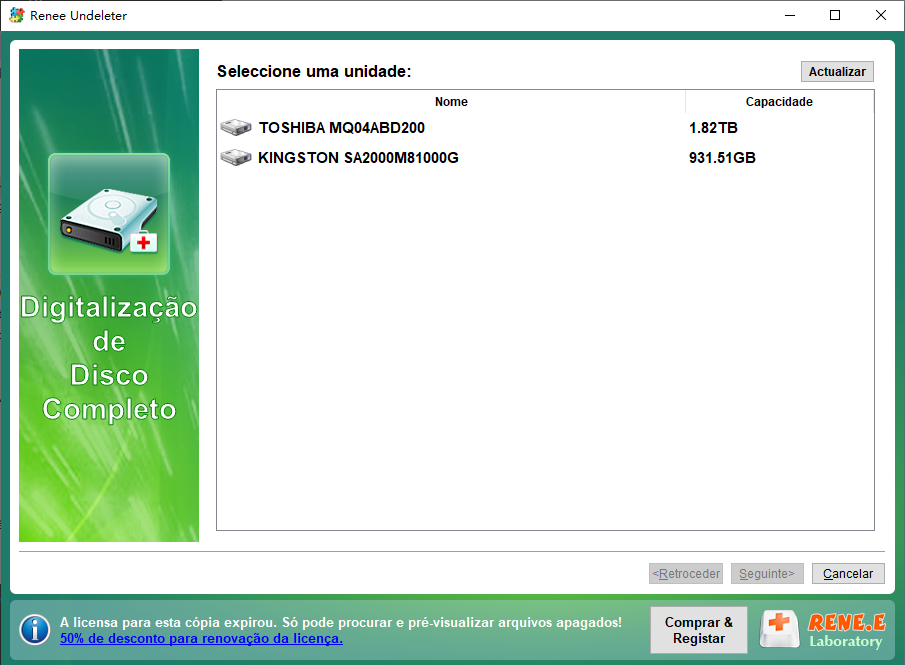
Primeiro, ele varre os setores brutos para identificar os limites originais das partições e, em seguida, constrói um mapa de partição virtual. Depois, realiza o file carving em cada partição reconstruída. Como lê o disco inteiro, esse método é o mais completo — mas também o mais lento.
Selecionar um disco físico para o Scan de Disco Completo no Renee Undeleter
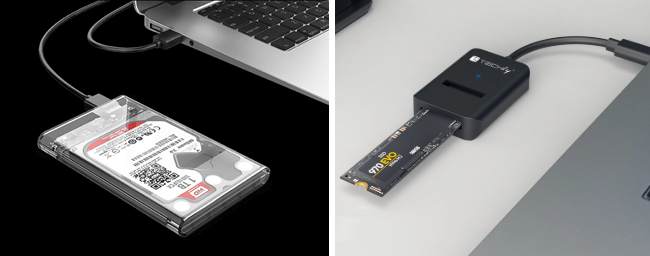
A velocidade do scan depende muito do tipo de conexão. Leitores de cartão USB 2.0 ou gabinetes podem ser muito mais lentos devido à maior latência e menor taxa de transferência. Para melhores resultados, conecte unidades SATA diretamente à placa-mãe e use um leitor USB 3.0 rápido para cartões SD.
Gabinete USB 3.0 para disco rígido SATA para recuperação de dados NAS
Se a unidade estiver com defeito (clicando, desconectando ou lendo muito devagar), não execute o scan diretamente no dispositivo físico. Em vez disso, use o recurso de Criação de Imagem do Renee Undeleter:
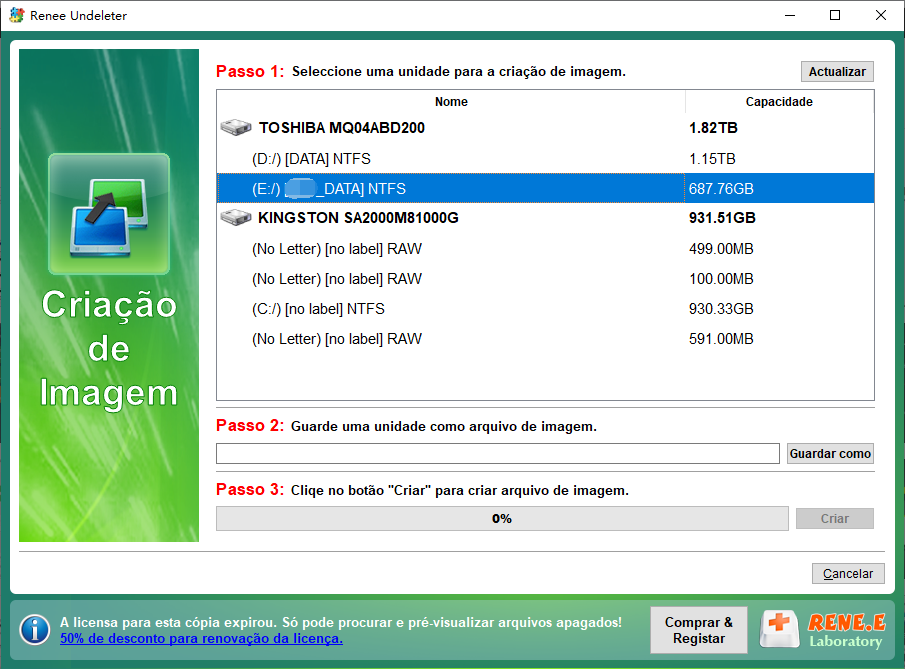
Selecionando unidade Maxtor de origem e destino para criação de imagem
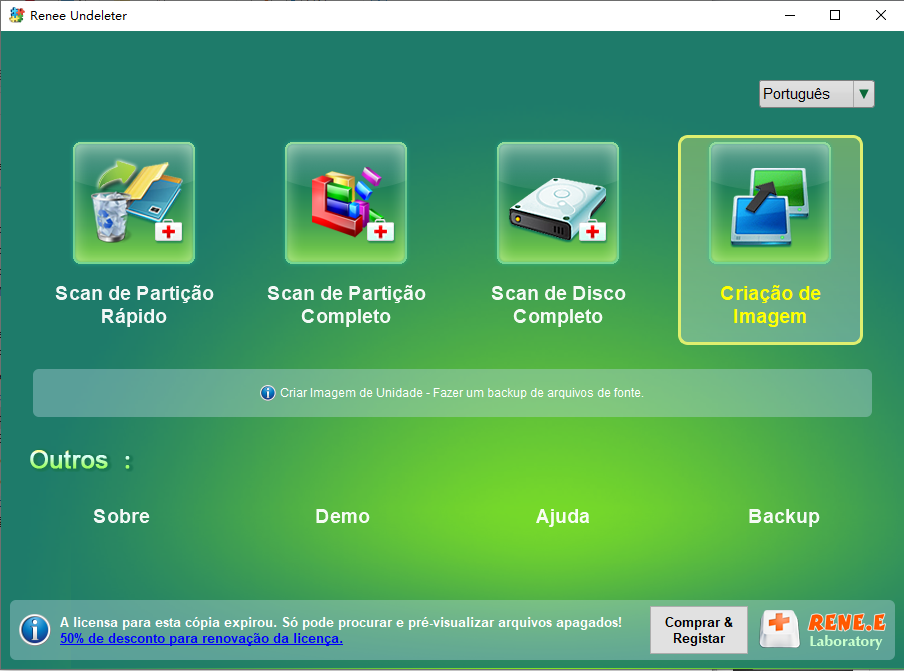
1. Na tela principal, selecione Criação de Imagem.
2. Escolha o disco inteiro, defina um local de salvamento em uma unidade saudável e clique em Criar para fazer um backup byte a byte.
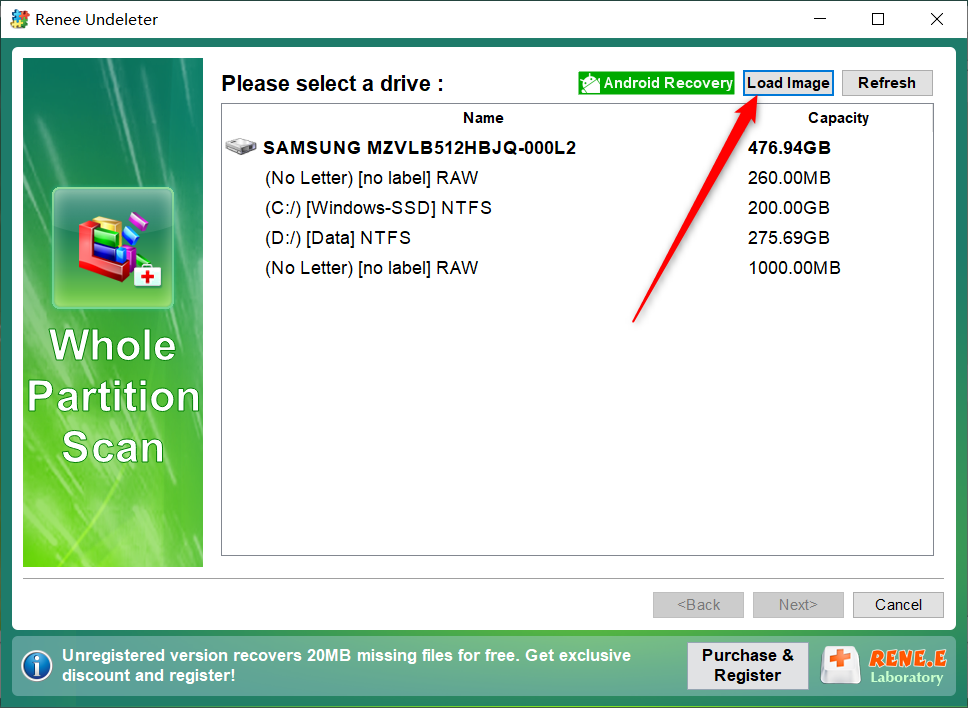
3. Volte para a interface principal, selecione Scan de Disco Completo e clique em Carregar Imagem para importar o backup.
4. Execute o scan nesta imagem — isso preserva seu hardware original e ainda permite o file carving completo.
Criar imagem no Renee Undeleter
Carregar imagem no Renee Undeleter

Limitações da recuperação por file carving e o que fazer depois

Até os melhores mecanismos de file carving têm limites. Conhecê-los ajuda a definir expectativas realistas e orienta seus próximos passos.
- Nomes de arquivos originais e a hierarquia de pastas são perdidos. O file carving trabalha apenas com dados brutos, portanto não pode recuperar a estrutura de diretórios ou os nomes originais. Os arquivos recuperados são agrupados por tipo e recebem nomes genéricos, como recovered_jpeg_0001.jpg .
- Arquivos fragmentados podem ficar incompletos. Vídeos grandes ou bancos de dados armazenados em clusters não contíguos podem ser recuperados apenas parcialmente. O file carving pressupõe que os arquivos estejam em blocos consecutivos, portanto peças espalhadas não podem ser totalmente remontadas.
- Falsos positivos podem ocorrer. Às vezes, bytes aleatórios imitam um cabeçalho conhecido, gerando um “arquivo” que na verdade é lixo. Sempre visualize os resultados no Renee Undeleter para filtrar arquivos inutilizáveis.
- O TRIM de SSDs pode apagar dados permanentemente. SSDs modernos zeram rapidamente os blocos excluídos. Quando o TRIM é executado após uma formatação, os dados dos quais o file carving depende geralmente desaparecem em minutos.
O que você pode fazer com o Renee Undeleter:
- Se o Scan de Partição Completo gerar resultados incompletos devido a danos graves na partição, passe para o Scan de Disco Completo para uma busca mais exaustiva, setor por setor.
- Use a visualização integrada para verificar manualmente cada arquivo e descartar falsos positivos óbvios antes de salvar.
Se, após um Scan de Disco Completo e recuperação baseada em imagem, você ainda não conseguir recuperar seus arquivos, sua unidade pode ter um problema físico. Se ela estiver clicando, não girar ou não for detectada pela BIOS, novas tentativas por conta própria podem piorar o dano. Nesse caso, consulte um laboratório profissional de recuperação de dados.

Perguntas frequentes (FAQ)

Qual a diferença entre Scan de Partição Rápido e Scan de Partição Completo?

O Scan de Partição Rápido usa os metadados existentes do sistema de arquivos (MFT no NTFS, entradas de diretório no FAT) e é melhor para arquivos excluídos recentemente com registros intactos. O Scan de Partição Completo ignora o sistema de arquivos e usa file carving, funcionando para unidades formatadas, RAW ou corrompidas — mas os nomes originais e a estrutura de pastas são perdidos.

A recuperação por file carving pode restaurar nomes de arquivos e estrutura de pastas originais?

Não. Como o file carving opera fora do sistema de arquivos, ele recupera apenas o conteúdo bruto dos arquivos. Sem entradas de diretório ou registros de arquivo, os arquivos recuperados têm nomes genéricos e são classificados por tipo.

O Renee Undeleter funciona em cartões SD e pendrives?

Sim. O Renee Undeleter oferece suporte total a cartões de memória e pendrives. O Scan de Partição Completo é especialmente recomendado para cartões formatados ou unidades que aparecem como RAW. Conecte seu dispositivo por meio de um leitor de cartão ou porta USB, selecione a partição e inicie o scan.

Por que alguns arquivos recuperados abrem corrompidos?

Isso pode acontecer por vários motivos: o arquivo pode ser um falso positivo (onde bytes semelhantes a cabeçalhos foram encontrados, mas os dados são aleatórios), parcialmente sobrescrito após a exclusão ou severamente fragmentado, de modo que apenas o primeiro segmento foi recuperado. Use o recurso de visualização do Renee Undeleter para verificar quais arquivos são realmente utilizáveis.

A recuperação por file carving é eficaz em SSDs após a execução do TRIM?

Geralmente não. O TRIM informa ao controlador SSD quais blocos não são mais necessários, e a unidade os apaga rapidamente. Depois que o TRIM é executado após a exclusão ou formatação, os dados geralmente desaparecem — muitas vezes em minutos. Em SSDs, uma ação imediata é crucial, mas o TRIM pode tornar o file carving impossível.
Recomendação Renee Undeleter - Software poderoso e simples de recuperação de dados Renee Undeleter software

Suporta recuperação de vários cartão SD suporta recuperação de dados de cartão SD, de cartão SDHC e de cartão SDXC.

Pode recuperar muitos tipos de arquivos imagens, vídeos, áudios, arquivos compactados, etc.

Operações fáceis Os iniciantes também podem operar rapidamente.

Suporta multi dispositivos Além de suporta cartão SD, ainda suporta pendrive, Windows, Mac e outros dispositivos.

Compatibilidade suporta sistema operacional de Windows e Mac.

Poderosa função de recuperação possa recuperar dados de diversos dispositivos

Suporta multi dispositivos cartões SD, pendrives, discos rígidos, computadores, etc.

Operações fáceis Os iniciantes também podem operar rapidamente.

Baixar GrátisBaixar GrátisBaixar Grátis 23564 pessoas baixaram!

Comentários dos usuários

Page 1

Deixe um comentário


Seu comentário foi enviado e está aguardando moderação.