author avatar
    Gerente técnico do grupo de teste
Última atualização por Mariana Oliveira em 23 de maio de 2026

Resumo
Aprenda métodos de recuperação para HDs Maxtor: perda de dados, corrupção e problemas de acesso. Explicamos como usar programas de recuperação, ferramentas do sistema e quando a formatação pode restaurar seus arquivos. Continue lendo e descubra passos práticos e seguros para aumentar suas chances de sucesso.



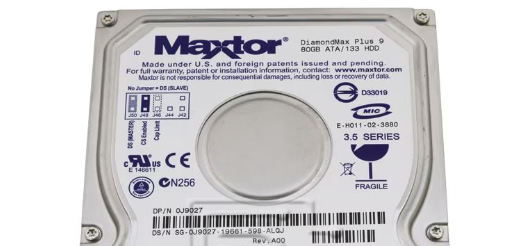
Os HDs Maxtor continuam sendo uma boa opção para backups e arquivos essenciais, embora hoje não sejam tão usados quanto outras marcas. Como qualquer dispositivo de armazenamento, porém, estão sujeitos à perda de dados por exclusão acidental, erros de formatação, corrupção ou desgaste gradual. Se você busca opções confiáveis de recuperação de HD Maxtor, a boa notícia é que a maioria dos problemas lógicos pode ser resolvida em casa com as ferramentas certas e alguns cuidados.
HD Maxtor
Este guia foca soluções práticas de faça‑você‑mesmo voltadas para recuperação de HD Maxtor em PCs com Windows. Você vai aprender a resgatar arquivos com segurança e conhecer formas comprovadas de reparar unidades com falhas ou corrompidas, aumentando as chances de restaurar documentos, fotos, vídeos e backups.
Desde que a Maxtor foi adquirida pela Seagate (2006) e deixou de oferecer utilitários próprios de recuperação de dados ou reparo de disco, todas as ferramentas usadas neste artigo são soluções de uso geral.

Possibilidades de recuperação de HD Maxtor por cenário

Os HDs Maxtor podem sofrer perda de dados por muitos motivos, indo de erros lógicos simples a problemas mais profundos de sistema ou hardware. Identificar o tipo específico de falha é essencial, já que o sucesso e o método mais seguro de recuperação dependem fortemente da causa subjacente, como mostrado na tabela abaixo.
Categoria de falhaCenário (exemplos)Probabilidade de recuperaçãoPor que a recuperação é possível ou limitadaMétodo de recuperação recomendado

Erros lógicos

Exclusão acidental de arquivos, Lixeira esvaziada

90–95%

Os dados permanecem no disco até serem sobrescritos

Software de recuperação de dados (Scan de Partição Rápido ou Scan de Partição Completo)


Formatação rápida do HD Maxtor

80–90%

Sistema de arquivos redefinido; blocos de dados ainda intactos

Digitalização Profunda ou Scan de Partição Completo


Corrupção do sistema de arquivos causando falha de inicialização do Windows (ex.: BSOD 0x0000007B, 0x00000024)

75–85%

Metadados danificados; dados brutos ainda legíveis

Criar imagem do disco → executar scan de recuperação


Partição excluída ou perdida

80–90%

Tabela de partição removida; estrutura de dados preservada

Scan de Disco Completo ou Scan de Disco Completo


Danos a arquivos por malware ou ransomware

60–80%

Arquivos ocultos ou parcialmente corrompidos

Remoção do malware → software de recuperação

Problemas de driver/controladora

Drivers USB desatualizados ou corrompidos

85–95%

Unidade saudável; falha de comunicação com o sistema

Atualizar ou reinstalar drivers


Conflito da controladora USB ou problema de gerenciamento de energia

75–90%

Conexão intermitente; sem dano aos dados

Trocar de porta; desativar economia de energia da USB


Cabo USB defeituoso ou case externo com problema

90–95%

Dados intactos; conexão instável

Substituir o cabo ou o case


Unidade aparece como “Desconhecido” ou “Não inicializado”

65–80%

Informações da partição ilegíveis; dados ainda presentes

Criação de imagem do disco → scan na imagem

Problemas de firmware/controladora interna

Corrupção de firmware ou capacidade incorreta exibida

50–70%

Lógica da unidade interpreta incorretamente o layout dos dados

Imagem do disco + ferramentas avançadas de recuperação


Unidade presa em estado “ocupado”

40–60%

Controladora falha em responder de forma consistente

Reparo profissional de firmware

Falhas físicas de hardware

Estalos, rangidos ou bipes

10–30%

Cabeças de leitura/gravação danificadas

Recuperação profissional em sala limpa


Unidade não gira ou não é detectada na BIOS

5–20%

Falha do motor ou da PCB

Reparo da PCB ou substituição de componentes


Setores defeituosos graves causando travamentos

20–40%

Dano na superfície dos pratos

Criação de imagem setor por setor com tentativas repetidas


Danos por água ou fogo

<10%

Corrosão ou destruição dos pratos

Apenas serviço de recuperação especializado

Falhas mistas

Unidade antiga com corrupção e setores defeituosos

40–60%

Degradação lógica e física combinada

Criar imagem primeiro; depois recuperar a partir da imagem


Detecção intermitente com perda de arquivos

50–70%

Instabilidade de conexão com dados intactos

Evitar scans diretos; recuperar a partir da imagem

No momento em que você perceber dados faltando no seu Maxtor extve

Se o sistema Windows estiver corrompido ou não inicializar normalmente, uma ferramenta de recuperação offline como o Renee PassNow pode ser usada para acessar e recuperar dados por meio de um USB ou CD de resgate bootável. Essa abordagem permite resgatar arquivos sem iniciar o Windows, o que é especialmente útil quando erros de inicialização ou danos ao sistema impedem o acesso normal.
A solução mais eficaz é uma ferramenta de nível profissional que lide com uma ampla gama de cenários de perda. O Renee Undeleter oferece excelentes taxas de recuperação, interface simples para qualquer nível de usuário e suporte a centenas de tipos de arquivos. A versão de teste permite pré-visualizar e recuperar até 500 MB, oferecendo uma forma sem riscos de validar os resultados.
Recomendação Renee Undeleter - Software poderoso e simples de recuperação de dados Renee Undeleter software

Suporta recuperação de vários cartão SD suporta recuperação de dados de cartão SD, de cartão SDHC e de cartão SDXC.

Pode recuperar muitos tipos de arquivos imagens, vídeos, áudios, arquivos compactados, etc.

Operações fáceis Os iniciantes também podem operar rapidamente.

Suporta multi dispositivos Além de suporta cartão SD, ainda suporta pendrive, Windows, Mac e outros dispositivos.

Compatibilidade suporta sistema operacional de Windows e Mac.

Poderosa função de recuperação possa recuperar dados de diversos dispositivos

Suporta multi dispositivos cartões SD, pendrives, discos rígidos, computadores, etc.

Operações fáceis Os iniciantes também podem operar rapidamente.

Baixar GrátisBaixar GrátisBaixar Grátis 23564 pessoas baixaram!
Um recurso de destaque é a criação de imagem byte a byte, que permite duplicar toda a unidade e realizar a recuperação na cópia, não no original. Isso protege seu HD Maxtor de estresse extra durante a varredura.
Siga os passos claros abaixo para criar uma imagem de proteção e recuperar seus arquivos. Esse fluxo comprovado maximiza suas chances de recuperação de HD Maxtor enquanto mantém tudo simples.

《Opcional》 Criando uma imagem do HD Maxtor com o Renee Undeleter

Antes da varredura, crie uma imagem completa byte a byte do seu HD Maxtor. Esta etapa é crucial para qualquer unidade potencialmente instável, pois permite trabalhar em uma cópia perfeita sem tocar no original.
Passo 1: Baixe e instale o Renee Undeleter em um disco diferente para evitar sobrescrita.
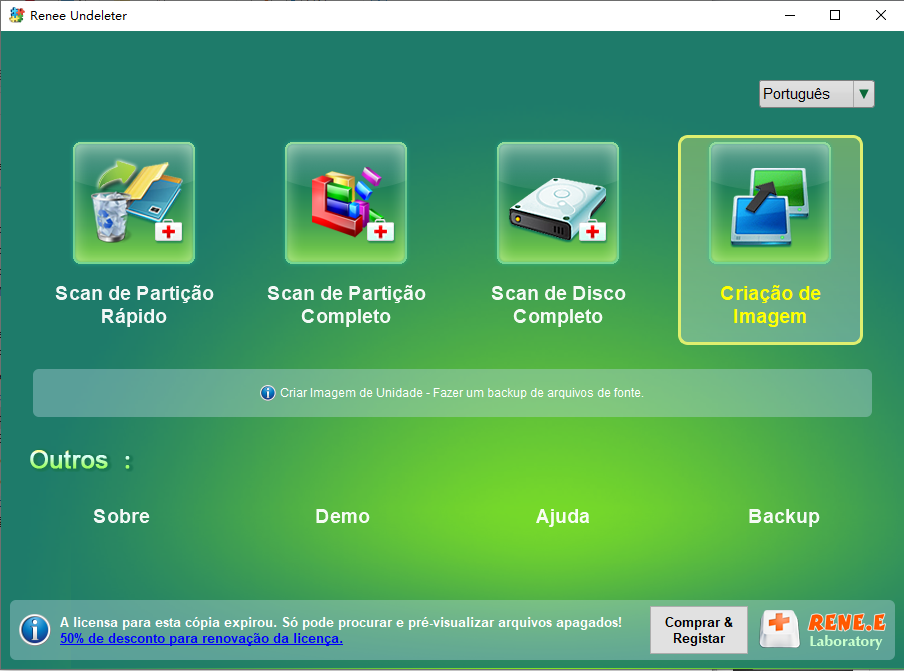
Abra o programa e escolha o módulo Criação de Imagem.
Criando uma imagem segura, byte a byte, do HD Maxtor para recuperação
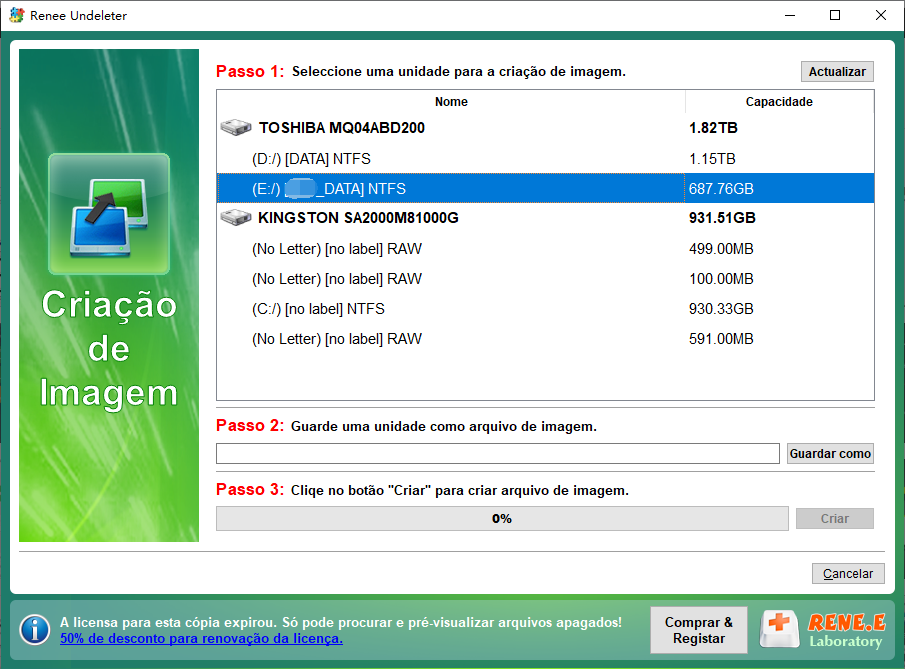
Passo 2: Selecione seu HD Maxtor na lista, escolha um local de salvamento em outra unidade com espaço livre suficiente e clique em Criar.
Selecionando o HD Maxtor e o local para salvar o backup de imagem
O processo gera uma imagem espelhada exata que você poderá escanear com segurança depois. Essa técnica é especialmente útil em modelos Maxtor mais antigos que podem emitir cliques ou ficar lentos durante o acesso direto.

Recuperando arquivos perdidos do HD Maxtor com o Renee Undeleter

Com a imagem pronta, carregue‑a no Renee Undeleter e execute uma varredura minuciosa para localizar seus arquivos perdidos.
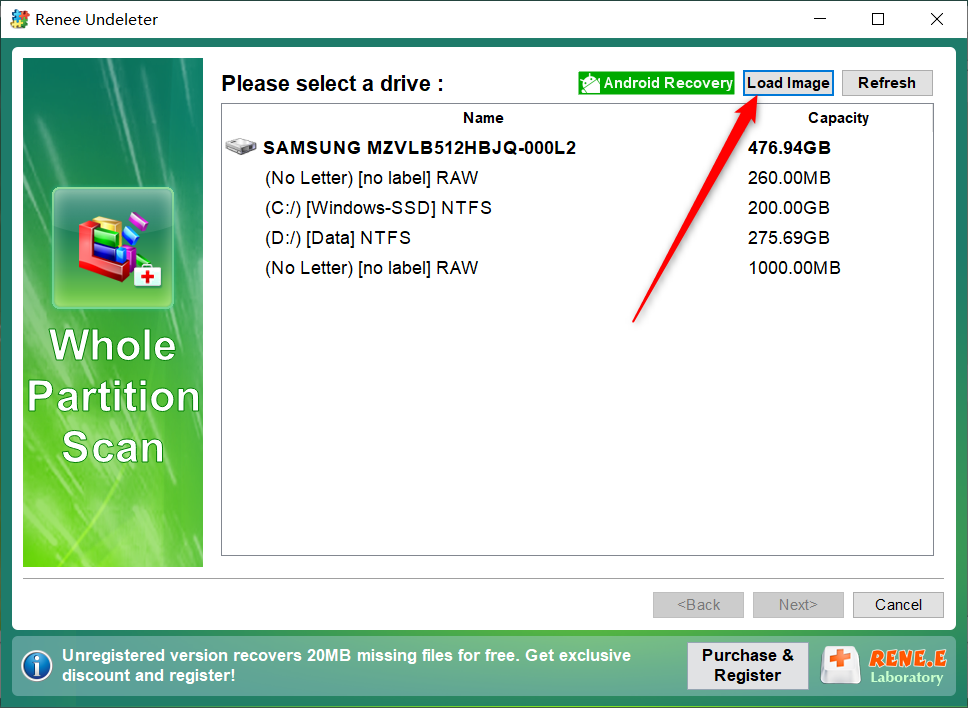
Passo 1: Abra o programa e selecione Scan de Disco Completo, depois clique em Carregar Imagem para abrir o backup do Maxtor que você acabou de criar ou apenas selecione a unidade de disco diretamente.
Carregando a imagem do HD Maxtor no Renee Undeleter
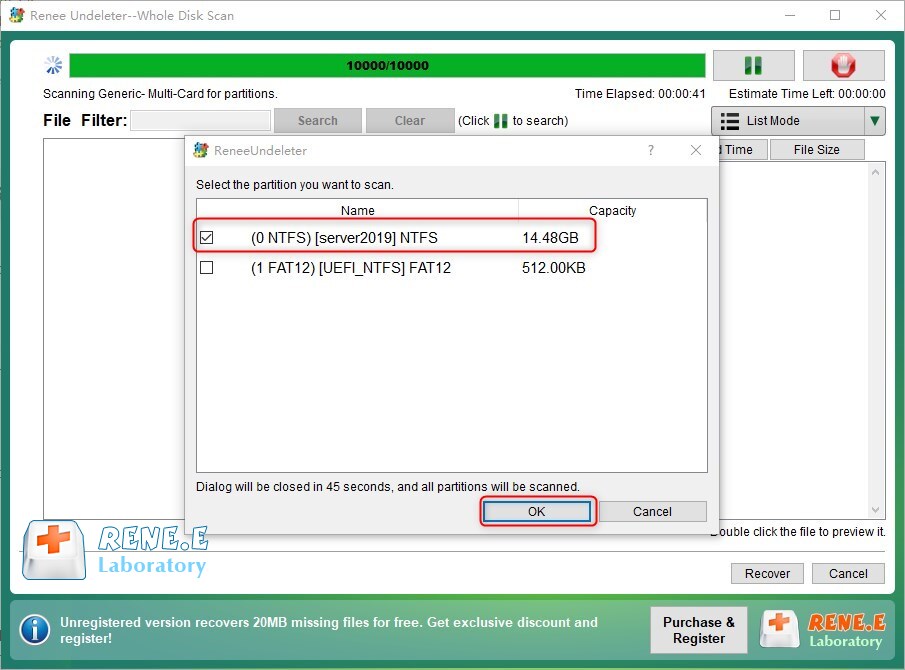
Passo 2: Aceite as configurações padrão e prossiga. O software primeiro analisa as informações da partição antes de escanear cada setor.
Selecionando a partição dentro da imagem Maxtor carregada
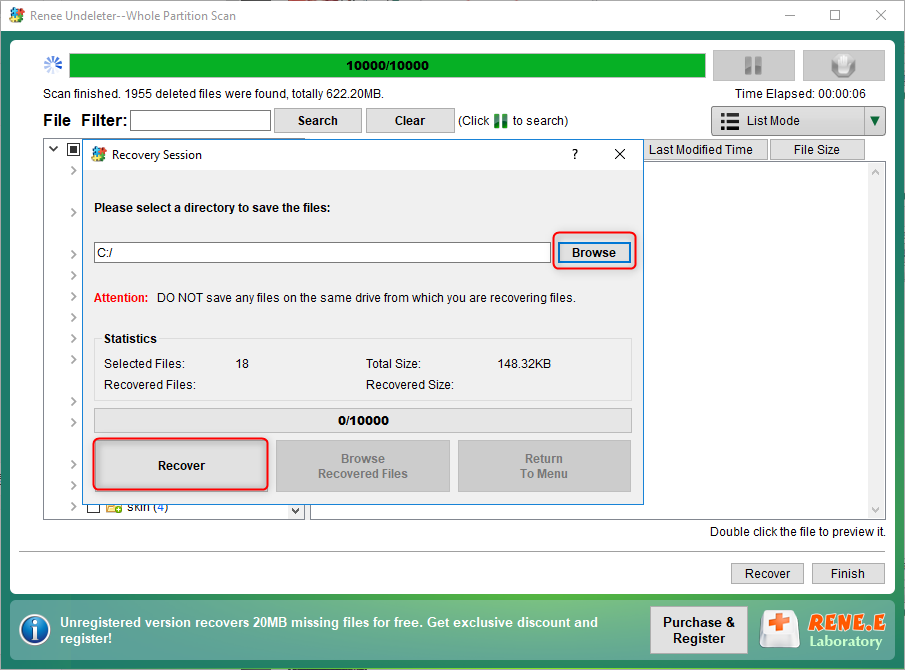
Passo 3: Quando a varredura terminar, dê um duplo clique em qualquer arquivo para pré-visualizar. Marque as caixas dos itens de que precisa, clique em Recuperar, escolha outro local seguro e confirme.
Visualizando e recuperando arquivos a partir da imagem do HD Maxtor
Etapa final: salvando os dados recuperados do Maxtor em outra unidade
Sempre salve os arquivos recuperados em uma unidade separada. Esse método oferece a maior taxa de sucesso possível na recuperação de HD Maxtor enquanto protege seus dados originais.
Recomendação Renee Undeleter - Software poderoso e simples de recuperação de dados Renee Undeleter software

Suporta recuperação de vários cartão SD suporta recuperação de dados de cartão SD, de cartão SDHC e de cartão SDXC.

Pode recuperar muitos tipos de arquivos imagens, vídeos, áudios, arquivos compactados, etc.

Operações fáceis Os iniciantes também podem operar rapidamente.

Suporta multi dispositivos Além de suporta cartão SD, ainda suporta pendrive, Windows, Mac e outros dispositivos.

Compatibilidade suporta sistema operacional de Windows e Mac.

Poderosa função de recuperação possa recuperar dados de diversos dispositivos

Suporta multi dispositivos cartões SD, pendrives, discos rígidos, computadores, etc.

Operações fáceis Os iniciantes também podem operar rapidamente.

Baixar GrátisBaixar GrátisBaixar Grátis 23564 pessoas baixaram!

Como corrigir um HD Maxtor com falhas ou corrompido

HDs Maxtor às vezes falham ou ficam corrompidos por idade, malware, queda de energia repentina ou desconexão inadequada. Sinais típicos de alerta incluem a unidade sumir do Windows ou arquivos desaparecerem sem motivo. Os métodos nativos a seguir podem reparar muitos problemas lógicos e restaurar o acesso para que você continue com a recuperação de HD Maxtor.

Método 1: Chkdsk

Se o seu HD estiver fazendo ruídos incomuns ou o Windows relatar setores defeituosos, evite executar o chkdsk. Usar essa ferramenta em uma unidade com falha física pode agravar o dano e reduzir suas chances de recuperar os dados.
O Chkdsk é o utilitário do próprio Windows para verificar HDs e corrigir erros do sistema de arquivos ou setores defeituosos. É um excelente primeiro passo quando seu HD Maxtor apresenta corrupção leve, mas ainda é detectado.
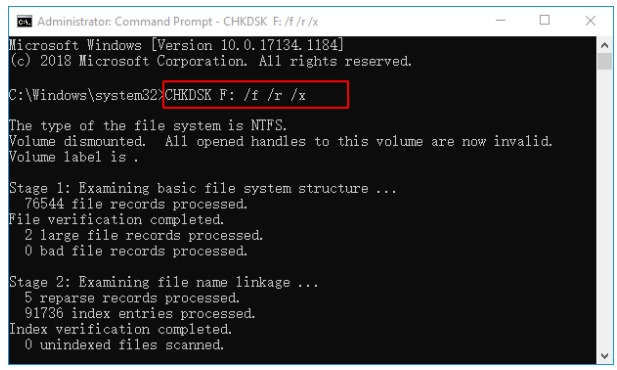
chkdsk F: /f /r /x
Pros:
  • Completamente gratuito e já instalado no Windows
  • Repara rapidamente erros do sistema de arquivos e setores defeituosos
  • Não exige downloads extras nem configuração

Cons:

  • Não corrige danos físicos graves nem problemas mecânicos
  • Não recupera arquivos excluídos permanentemente
  • Pode ser lento em unidades muito grandes

Passo a passo para usar o Chkdsk:
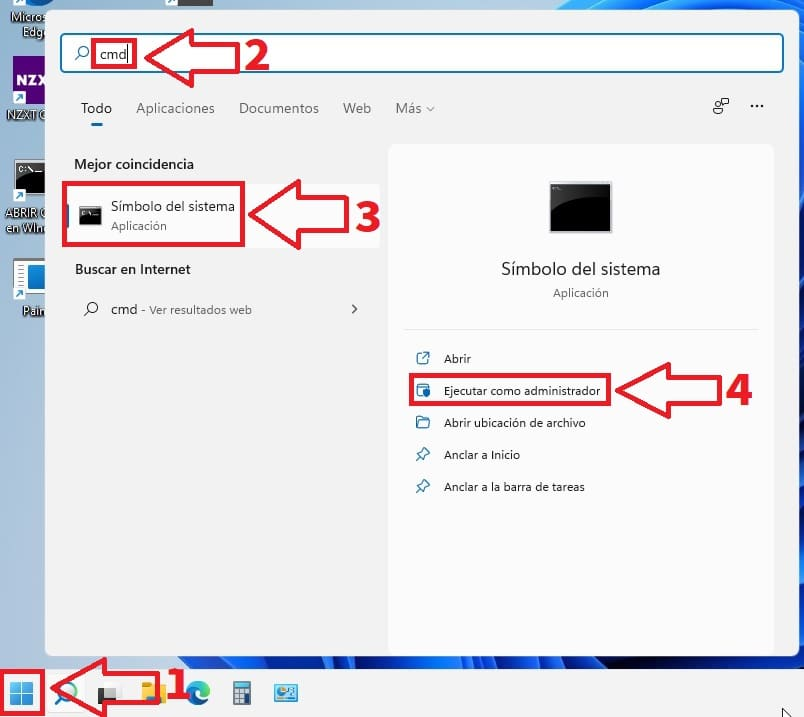
1. Pressione a tecla Windows e digite cmd para abrir o Prompt de Comando,
Windows 11, execute o cmd como administrador
digite chkdsk G: /f /x /r (substitua G: pela letra do seu HD Maxtor) e pressione Enter.
2. Se solicitado, pressione Ctrl + Shift + Enter para executar como administrador e confirme com Sim.
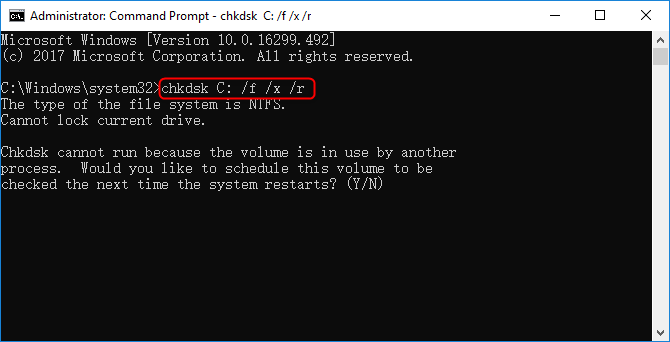
Uma janela de comando aparecerá e fará a verificação automaticamente, reparando quaisquer erros encontrados.
verificar disco para corrigir setores defeituosos
Depois de concluir, reinicie o PC e verifique se a unidade agora está acessível. O Chkdsk costuma resolver problemas simples, permitindo prosseguir para a recuperação completa dos arquivos, se necessário.

Método 2: Atualização de driver

Drivers desatualizados ou com falhas podem tornar um HD Maxtor perfeitamente saudável invisível para o Windows. Atualizá‑los é uma maneira rápida e sem risco de restaurar o reconhecimento durante a recuperação de HD Maxtor.
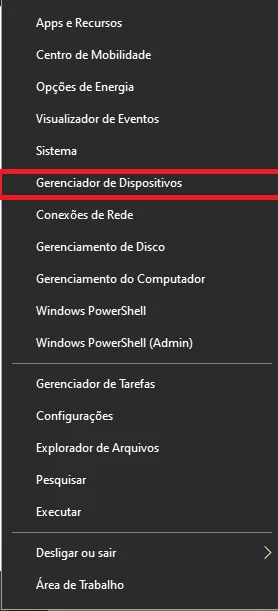
clique com o botão direito no menu Iniciar e selecione Gerenciador de Dispositivos
Pros:
  • Totalmente gratuito e integrado ao Windows
  • Encontra e instala automaticamente os drivers corretos
  • Corrige rapidamente problemas de reconhecimento e conexão

Cons:

  • Não repara corrupção de arquivos nem falhas físicas
  • Precisa de conexão com a internet para baixar novos drivers
  • Pode não resolver todos os problemas específicos da Maxtor

Etapas:
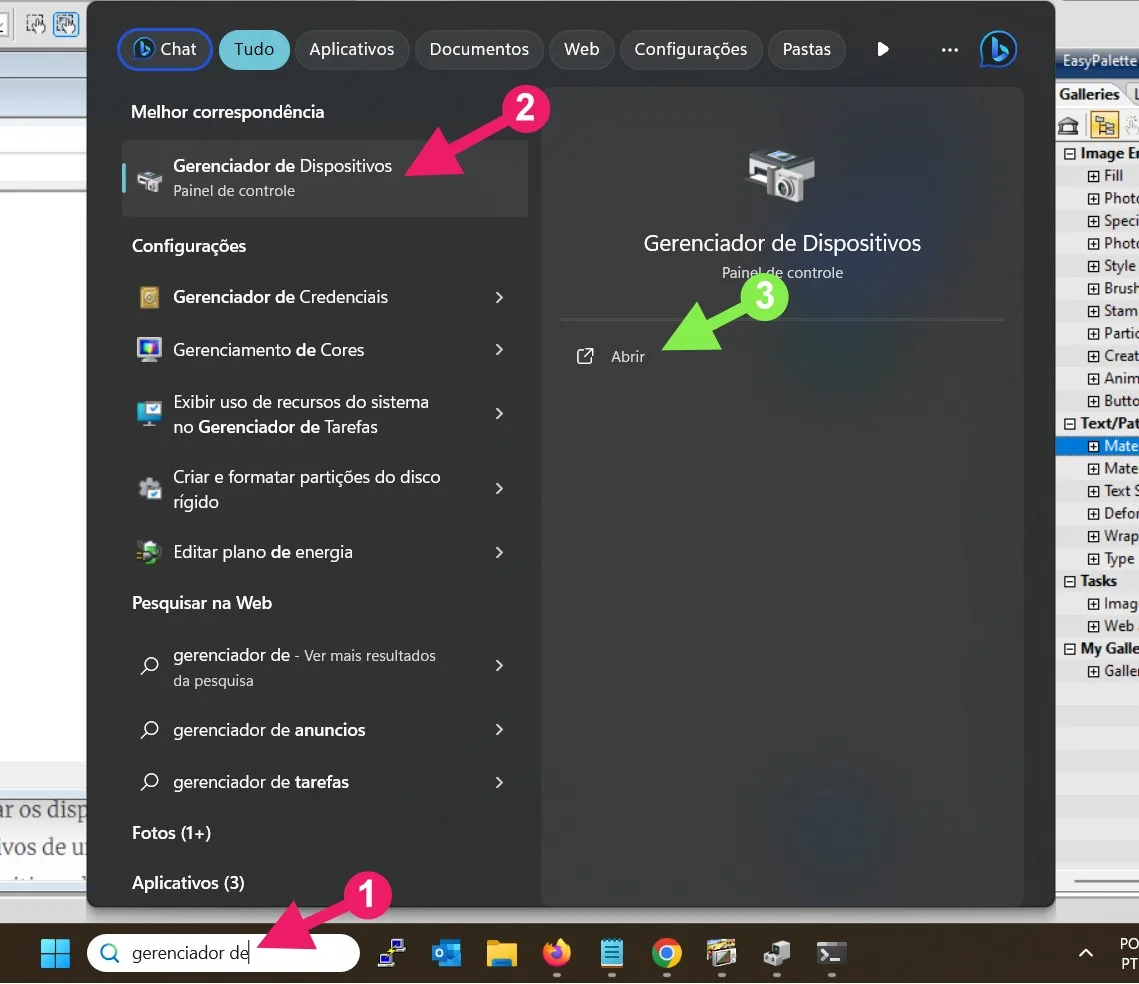
1. Digite “Gerenciador de Dispositivos” na barra de pesquisa do Windows e abra o primeiro resultado.
Abrir o Gerenciador de Dispositivos
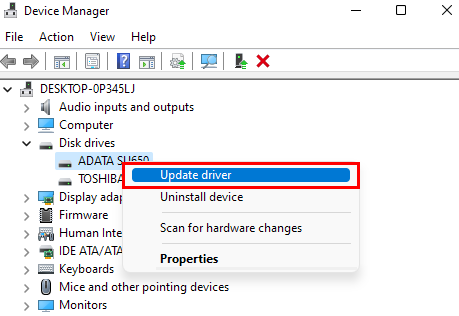
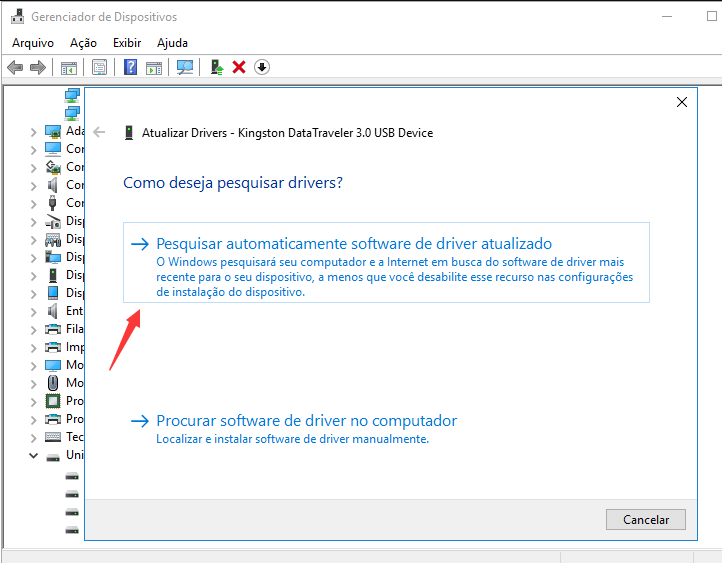
2. Expanda a seção Unidades de disco, clique com o botão direito no seu HD Maxtor e escolha Atualizar driver.
atualizar driver do disco
3. Selecione “Pesquisar drivers automaticamente” e deixe o Windows fazer o restante.
confirmar atualização de driver
Ao finalizar, reconecte a unidade e teste. Esse passo frequentemente traz de volta HDs Maxtor inacessíveis sem qualquer perda de dados.

Método 3: Formatação

Quando outras correções falham, a formatação pode redefinir completamente um HD Maxtor corrompido e torná‑lo utilizável novamente. Use apenas depois de tentar os métodos anteriores e quando a unidade ainda for reconhecida.
Pros:
  • Elimina rapidamente corrupções profundas do sistema de arquivos
  • A formatação completa também verifica e repara setores defeituosos
  • Restaura a funcionalidade total da unidade em minutos

Cons:

  • Apaga todos os dados existentes (recupere depois com software)
  • A formatação rápida deixa os dados recuperáveis, mas a formatação completa é mais permanente
  • Não é indicado se a unidade tiver problemas mecânicos

Etapas:
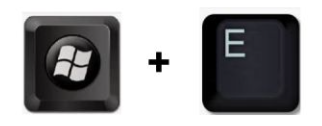
1. Pressione Windows + E para abrir o Explorador de Arquivos e vá até Este Computador.
Pressione a tecla Windows e E
2. Clique com o botão direito no HD Maxtor e selecione Formatar.
Windows: formatar volume/partição
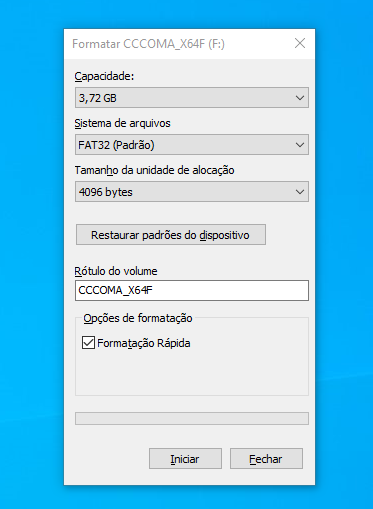
3. Defina um novo rótulo de volume e sistema de arquivos, deixe a Formatação rápida marcada para rapidez ou desmarque para uma limpeza mais profunda e clique em Iniciar.
Formatar o cartão SD
Observação: A formatação rápida apaga os dados rapidamente, mas deixa rastros suficientes para que ferramentas como o Renee Undeleter recuperem arquivos depois. A formatação completa apaga tudo e verifica setores defeituosos, tornando a recuperação muito mais difícil sem uma imagem prévia.
Após formatar, se seus arquivos forem importantes, execute imediatamente um scan de recuperação para trazê‑los de volta.

Perguntas frequentes

Como recuperar arquivos excluídos do meu HD Maxtor usando o Renee Undeleter?

O Renee Undeleter torna a Scan de Partição Rápido excluídos simples e confiável. Primeiro, pare de usar a unidade; depois, abra o programa e escolha o Scan de Partição Rápido para itens excluídos recentemente. Ele pesquisa rapidamente o sistema de arquivos e mostra resultados que você pode pré-visualizar na hora. Se os arquivos não aparecerem, mude para o Scan de Partição Completo para uma busca mais profunda. Selecione o que precisa, recupere para outro local e pronto. A versão de teste permite avaliar tudo até 500 MB antes de decidir pela compra.

O CHKDSK é seguro para recuperação de HD Maxtor em um disco com falhas?

O CHKDSKé seguro e recomendado para erros lógicos quando a unidade ainda aparece no Windows. Execute‑o com as opções /f /r para reparar problemas sem causar danos adicionais. No entanto, se a unidade estiver fazendo cliques ou se recusar a girar, pule o CHKDSK completamente, pois o estresse mecânico pode piorar a situação. Nesses casos, crie primeiro uma imagem com o Renee Undeleter e recupere a partir da cópia.

Posso recuperar dados de um HD Maxtor formatado?

Sim, HDs Maxtor formatados costumam ser recuperáveis, especialmente após uma formatação rápida. O Renee Undeleter usa uma poderosa varredura por assinaturas para localizar arquivos mesmo quando o sistema de arquivos já não existe. Execute um Scan de Partição Completo logo após a formatação e salve os resultados em outro local. O sucesso é maior quando você age rápido e evita gravar novos dados na unidade. Para formatações completas, o processo leva mais tempo, mas ainda funciona em muitos casos quando uma imagem foi criada previamente.

Qual é a melhor forma de evitar sobrescrita de dados durante a recuperação de HD Maxtor?

A prática mais segura é instalar o software de recuperação em uma unidade ou partição completamente diferente. Nunca salve novos arquivos no HD Maxtor afetado até terminar a recuperação. Usar o recurso de Criação de Imagem do Renee Undeleter adiciona outra camada de proteção, permitindo escanear uma cópia perfeita em vez do original. Essa combinação praticamente elimina o risco de perda permanente.
Recomendação Renee Undeleter - Software poderoso e simples de recuperação de dados Renee Undeleter software

Suporta recuperação de vários cartão SD suporta recuperação de dados de cartão SD, de cartão SDHC e de cartão SDXC.

Pode recuperar muitos tipos de arquivos imagens, vídeos, áudios, arquivos compactados, etc.

Operações fáceis Os iniciantes também podem operar rapidamente.

Suporta multi dispositivos Além de suporta cartão SD, ainda suporta pendrive, Windows, Mac e outros dispositivos.

Compatibilidade suporta sistema operacional de Windows e Mac.

Poderosa função de recuperação possa recuperar dados de diversos dispositivos

Suporta multi dispositivos cartões SD, pendrives, discos rígidos, computadores, etc.

Operações fáceis Os iniciantes também podem operar rapidamente.

Baixar GrátisBaixar GrátisBaixar Grátis 23564 pessoas baixaram!

Comentários dos usuários

Page 1

Deixe um comentário


Seu comentário foi enviado e está aguardando moderação.