author avatar
    Gerente de serviços ao cliente da América do Sul
Última atualização por Ricardo Costa em 9 de julho de 2026

Resumo
Neste guia, você vai conferir três métodos técnicos essenciais para recuperar arquivos de imagem de um cartão SD: montagem de unidade virtual, varredura profunda com softwares comerciais e recuperação por assinatura via ferramentas de código aberto. Além disso, detalhamos um passo a passo multiplataforma e os protocolos de segurança cruciais para garantir a integridade forense durante a extração. Continue lendo e domine essas técnicas!


Este guia explica como recuperar dados de arquivo de imagem do cartão SD quando você tem uma imagem byte a byte de um cartão SD com defeito ou corrompido. Abordaremos três estratégias práticas: montar a imagem para acesso rápido, usar software de recuperação profissional como Renee Undeleter para sistemas de arquivos complexos ou danificados, e aproveitar ferramentas de código aberto como PhotoRec para uma solução gratuita e faça você mesmo. Você também encontrará dicas importantes de segurança e respostas às perguntas comuns, ajudando a escolher a abordagem de recuperação mais eficaz com confiança.
montar imagem do cartão sd

Cenário e Pré-requisitos: Por que Recuperar a partir de uma Imagem?

Se você já criou uma imagem do seu cartão SD—um arquivo .img ou .dd —deu um passo vital. Essa imagem é um instantâneo congelado do conteúdo do seu cartão, e agora é hora de recuperar dados de arquivo de imagem do cartão SD antes que suas fotos, documentos ou vídeos sejam perdidos para sempre. Muitos usuários respiram aliviados depois de criar a imagem, mas então se perguntam o que fazer a seguir—especialmente se o Windows não montar o arquivo ou o volume aparecer como RAW e pedir para ser formatado. É aí que ter o método de recuperação correto faz toda a diferença.
Recuperar a partir de uma imagem é a melhor prática para cartões com defeito ou corrompidos. Isso evita desgaste adicional na mídia original, preserva seu estado para várias tentativas de recuperação e fornece uma linha de base forense se necessário. Veja como diferentes cenários se encaixam na melhor abordagem de recuperação:
CenárioFoco Recomendado

Cartão com falha física imageado com ddrescue ou ferramentas similares

Digitalize a imagem com software de recuperação que não sobrecarregue o cartão original; apenas a montagem pode não funcionar se o sistema de arquivos estiver danificado.

Sistema de arquivos RAW ou corrompido (o SO não consegue ler o cartão, mas a imagem contém dados brutos)

Use a digitalização por assinatura - extração para extrair arquivos de uma estrutura ilegível.

Requisitos forenses ou legais (necessidade de preservar a cadeia de custódia)

Use ferramentas de análise somente leitura que nunca modificam a imagem; a recuperação com reconhecimento do sistema de arquivos preserva os metadados.

Exclusão acidental ou formatação antes da criação da imagem

A imagem contém vestígios de arquivos perdidos; as ferramentas de recuperação podem trabalhar nesta cópia estática em vez do cartão ativo.

Antes de iniciar a recuperação, sempre:
- Verifique se o arquivo de imagem está completo—compare seu tamanho com o cartão original ou verifique o checksum/hash se possível.
- Certifique-se de ter espaço livre suficiente em um disco físico diferente (não o mesmo disco da imagem) para salvar os arquivos recuperados.
- Trate o arquivo de imagem como evidência somente leitura—nunca permita que nenhuma ferramenta grave ou “repare” o arquivo.

Método 1: Montando a Imagem para Acesso Direto

Montar permite tratar o arquivo .img como um disco virtual, para que seu sistema operacional possa acessá-lo como se você tivesse conectado o cartão SD original. Esta é a maneira mais rápida e simples de recuperar dados de arquivo de imagem do cartão SD, mas só funciona se o sistema de arquivos dentro da imagem—FAT32, exFAT, NTFS ou ext4—ainda estiver íntegro.
Pros:
  • Rápido e simples se o sistema de arquivos estiver intacto
  • Permite navegação e cópia direta de arquivos sem software especializado
  • A montagem somente leitura evita a modificação acidental do arquivo de imagem

Cons:

  • Não pode recuperar arquivos excluídos
  • Falha se a tabela de partição ou o sistema de arquivos estiver corrompido ou RAW
  • Requer ferramentas de terceiros no Windows para arquivos.img ou.dd brutos
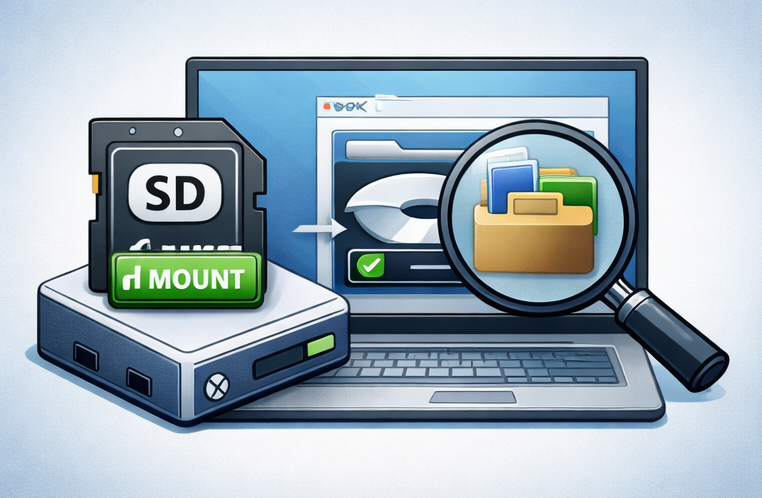
Se a imagem foi criada antes da corrupção, você pode ver todos os arquivos e pastas imediatamente. No entanto, a montagem não recupera arquivos excluídos e falha se a tabela de partição ou o sistema de arquivos estiver danificado.

Windows

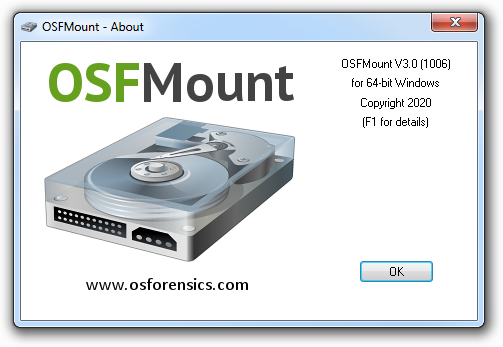
O Windows não oferece suporte nativo para montar arquivos .img ou .dd brutos. Use uma ferramenta gratuita de terceiros como OSFMount (da OSForensics) ou Arsenal Image Mounter.
osf_mount

Etapas

1. Baixe e instale o OSFMount.
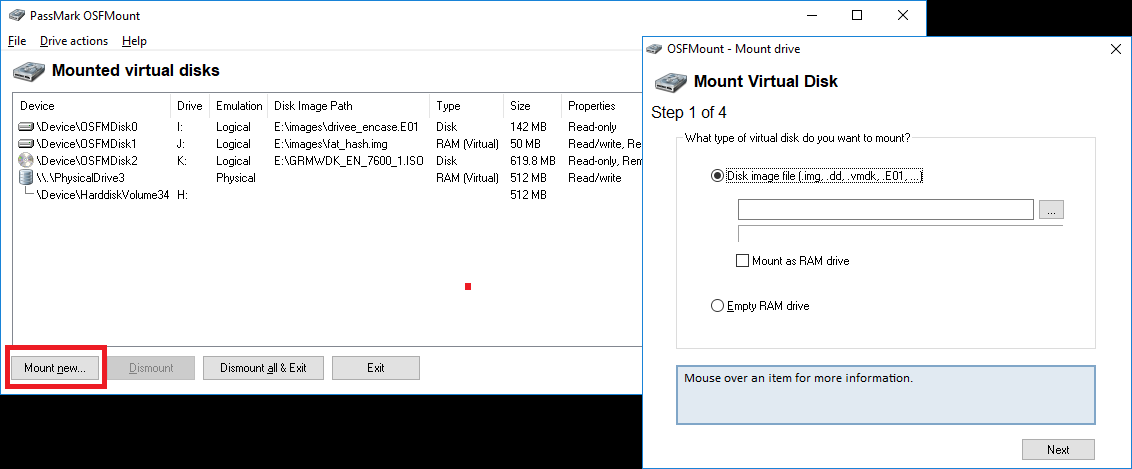
2. Inicie o programa e clique em Montar novo…
osfmount mount new
3. Selecione Arquivo de imagem e navegue até o seu arquivo .img ou .dd .
4. Em Opções de montagem, escolha Montar como unidade de RAM e atribua uma letra de unidade.
A opção “Montar como unidade de RAM” significa que o arquivo de imagem será carregado diretamente na memória (RAM) do computador, em vez de ser montado em um disco físico.
- Velocidade: Como opera inteiramente na RAM, as operações de leitura e gravação são muito mais rápidas do que em um disco rígido ou SSD.
- Armazenamento temporário: Os dados armazenados em uma unidade de RAM desaparecem quando você desliga ou reinicia o computador.
- Casos de uso: Ideal para testes, cache ou trabalho com arquivos que exigem acesso extremamente rápido.
- Limitações: O tamanho da unidade de RAM é limitado pela memória do sistema disponível, portanto, imagens grandes podem não caber.
Resumindo, cria um disco virtual temporário de alta velocidade na memória, útil quando o desempenho é mais importante que a persistência.
5. Clique em OK. A unidade virtual aparecerá no Explorador de Arquivos.
Se o volume aparecer como “RAW ou solicitar formatação, o sistema de arquivos provavelmente está corrompido. Nesse caso, prossiga para Método 2 ou Método 3.

macOS

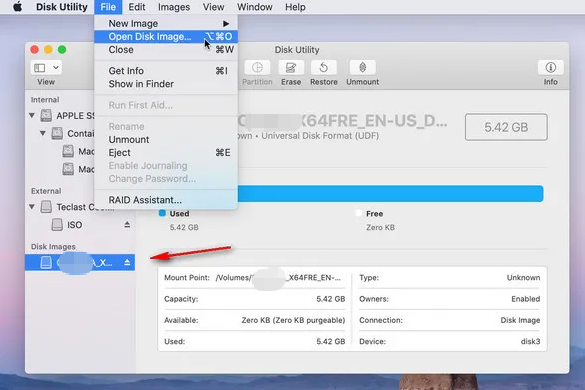
Clique duas vezes no arquivo de imagem. O Utilitário de Disco deve montá-lo automaticamente. Caso contrário, abra o Utilitário de Disco, vá em Arquivo → Abrir Imagem de Disco… e selecione seu arquivo. O volume aparecerá na área de trabalho e no Finder, desde que o sistema de arquivos esteja intacto.
No macOS, use arquivo -> abrir imagem de disco para carregar o arquivo de imagem

Converter e Usar Arquivos de Imagem com Hyper‑V ou VMware

Para tornar esses arquivos de imagem utilizáveis no Hyper‑V ou VMware, você precisará convertê-los para o formato de disco virtual apropriado. Várias ferramentas confiáveis podem realizar esse processo, cada uma oferecendo opções diferentes conforme seu sistema operacional e fluxo de trabalho preferido. A tabela abaixo destaca alguns dos utilitários mais comuns e as etapas necessárias para realizar a conversão.
FerramentaFormato de DestinoComando / EtapasObservações

qemu-img (multiplataforma)

VHD, VHDX, VMDK

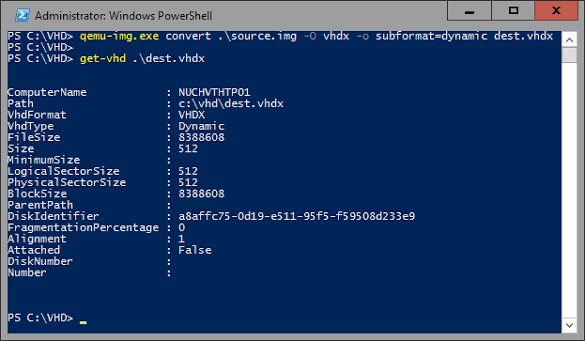
qemu-img convert -f raw disk.img -O vhdx disk.vhdx

Funciona no Windows, Linux, macOS. Suporta vários formatos.

VBoxManage (VirtualBox)

VMDK

VBoxManage convertfromraw disk.img disk.vmdk --format VMDK

Incluído no VirtualBox; saída utilizável no VMware Player/Workstation.

EaseUS Todo Backup (P2V)

VHD, VMDK

GUI: Ferramentas → Recuperação P2V → selecione backup .img → escolha VMware ou Virtual PC

Simplifica a conversão para usuários do Windows.

StarWind V2V Converter

VHD, VHDX, VMDK

Conversão baseada em assistente

Utilitário gratuito para Windows; bom para migração empresarial.

usando qemu_img converter img para vhdx

Método 2: Recuperação Profissional com Renee Undeleter

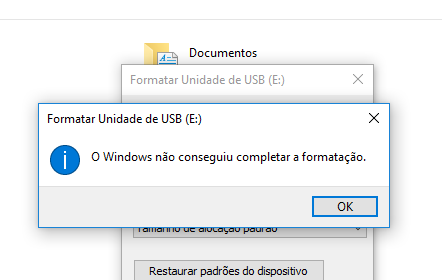
Quando a montagem não funciona (o sistema de arquivos está corrompido e o Windows exibe a mensagem “precisa formatar”) ou você precisa recuperar dados excluídos, perdidos ou formatados da imagem, uma ferramenta de recuperação dedicada é essencial.
A formatação é necessária para usar a mensagem de erro
O Renee Undeleter foi desenvolvido para essas situações, capaz de digitalizar unidades virtuais montadas ou carregar arquivos de imagem brutos diretamente. Ele combina recuperação baseada no sistema de arquivos (preservando nomes de arquivos e estrutura de pastas originais) com varredura profunda por assinatura que reconhece mais de 400 tipos de arquivo—mesmo que o sistema de arquivos tenha sido destruído.
Recomendação Renee Undeleter - Software poderoso e simples de recuperação de dados Renee Undeleter software

Suporta recuperação de vários cartão SD suporta recuperação de dados de cartão SD, de cartão SDHC e de cartão SDXC.

Pode recuperar muitos tipos de arquivos imagens, vídeos, áudios, arquivos compactados, etc.

Operações fáceis Os iniciantes também podem operar rapidamente.

Suporta multi dispositivos Além de suporta cartão SD, ainda suporta pendrive, Windows, Mac e outros dispositivos.

Compatibilidade suporta sistema operacional de Windows e Mac.

Poderosa função de recuperação possa recuperar dados de diversos dispositivos

Suporta multi dispositivos cartões SD, pendrives, discos rígidos, computadores, etc.

Operações fáceis Os iniciantes também podem operar rapidamente.

Baixar GrátisBaixar GrátisBaixar Grátis 23564 pessoas baixaram!
Importante: Não instale o Renee Undeleter no mesmo disco físico que contém seu arquivo de imagem ou onde planeja salvar os arquivos recuperados. Isso evita sobrescrever os dados que você está tentando recuperar.
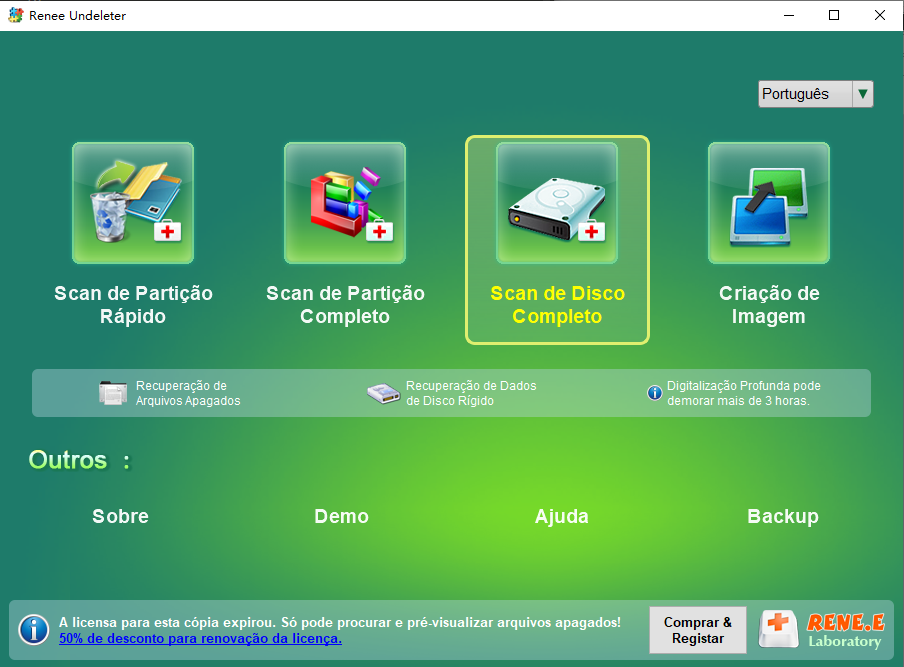
O módulo Scan de Partição Completo é ideal para partições formatadas, inacessíveis ou RAW dentro de uma imagem. Se a sua imagem contiver um disco inteiro com várias partições, o Scan de Disco Completo pode analisar e recuperar dados em todos os volumes.
Opção Scan de Disco Completo do Renee Undeleter para recuperação de unidade NAS

Passo a Passo: Recuperando Dados de Arquivo de Imagem do Cartão SD

Etapa 1: Monte a imagem como uma unidade virtual (se ainda não tiver feito isso).
O Renee Undeleter funciona com discos físicos e volumes montados. Use o OSFMount (Windows), o Utilitário de Disco (macOS), conforme descrito no Método 1, para tornar a imagem acessível como uma letra de unidade ou ponto de montagem. Como alternativa, você pode carregar o arquivo de imagem bruto diretamente no Renee Undeleter—veja a Etapa 3:
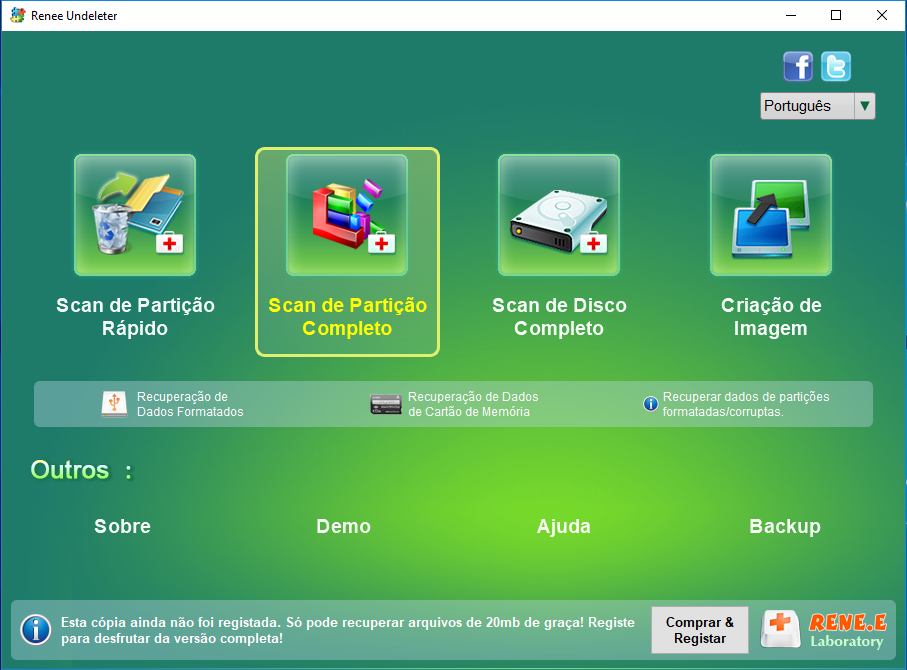
Etapa 2: Inicie o Renee Undeleter e selecione Scan de Partição Completo.
Abra o Renee Undeleter. A interface principal oferece quatro módulos:
- Scan de Partição Rápido – Para arquivos excluídos recentemente em sistemas de arquivos saudáveis.
- Scan de Partição Completo – Para partições inacessíveis, RAW ou formatadas—perfeito para recuperação baseada em imagem.
- Scan de Disco Completo – Reconstrói informações da partição e digitaliza um disco inteiro (físico ou virtual).
- Criação de Imagem – Para fazer backups byte a byte(não necessário se você já possui uma imagem).
Escolha Scan de Partição Completo.
selecionar scan de partição completo no renee undeleter para recuperar vídeo excluído do cartão sd
Etapa 3: Selecione a unidade a ser digitalizada ou carregue o arquivo de imagem.
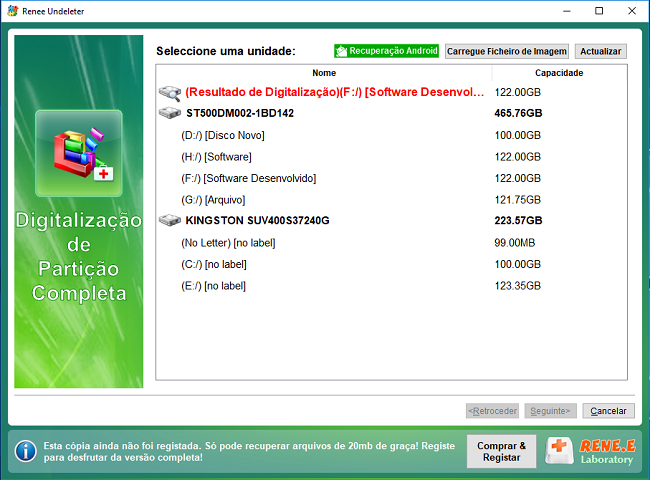
Na lista de unidades, você verá todas as unidades físicas e montadas. Se você montou a imagem, selecione esse volume e clique em Seguinte.
Renee Undeleter Scan de Partição Completo
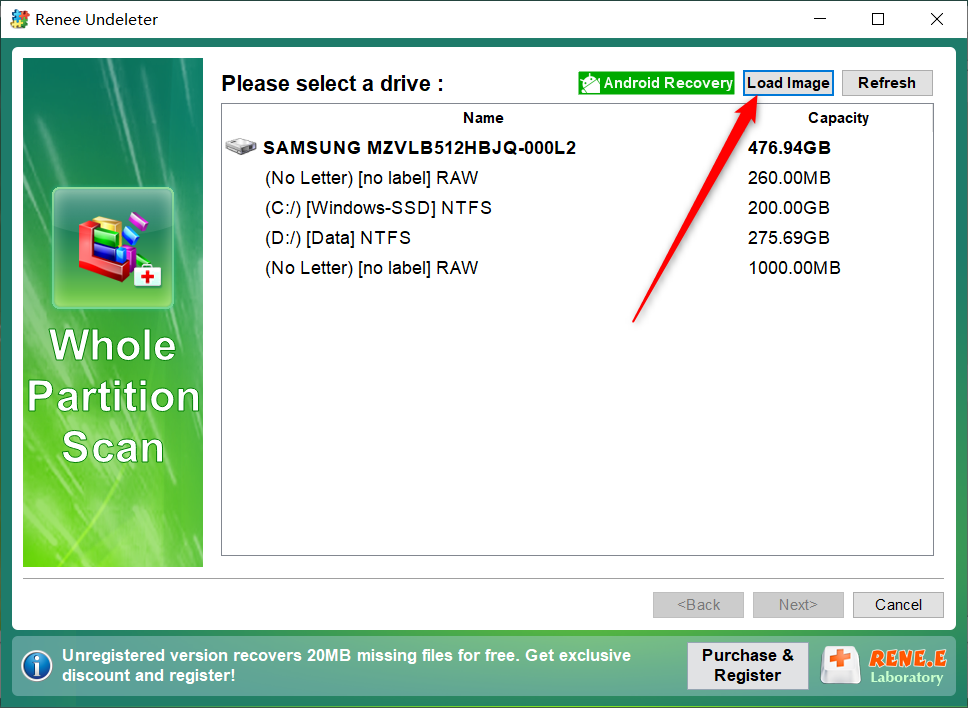
Se você quiser trabalhar diretamente com o arquivo .img / .dd (sem montar), clique em Carregar Imagem, navegue até o arquivo de imagem e selecione-o. O Renee Undeleter lerá a imagem e mostrará suas partições.
Carregar imagem no Renee Undeleter
Etapa 4: Escolha a profundidade da digitalização.
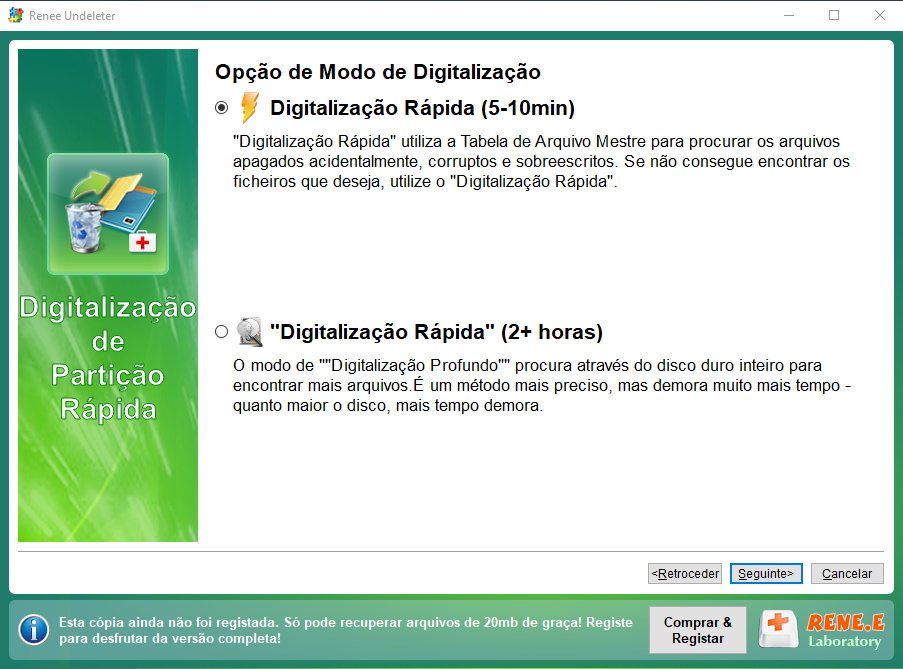
Após selecionar o alvo (volume montado ou imagem carregada), escolha um modo de digitalização:
- Digitalização Rápida – Digitaliza os primeiros 30 GB em busca de arquivos com registros de sistema de arquivos intactos.
- Digitalização Profunda – Busca minuciosa setor por setor usando reconhecimento de assinatura; leva mais tempo, mas encontra arquivos mesmo que o sistema de arquivos esteja destruído.
Para imagens formatadas ou corrompidas, a Digitalização Profunda é fortemente recomendada.
digitalização rápida de dados perdidos
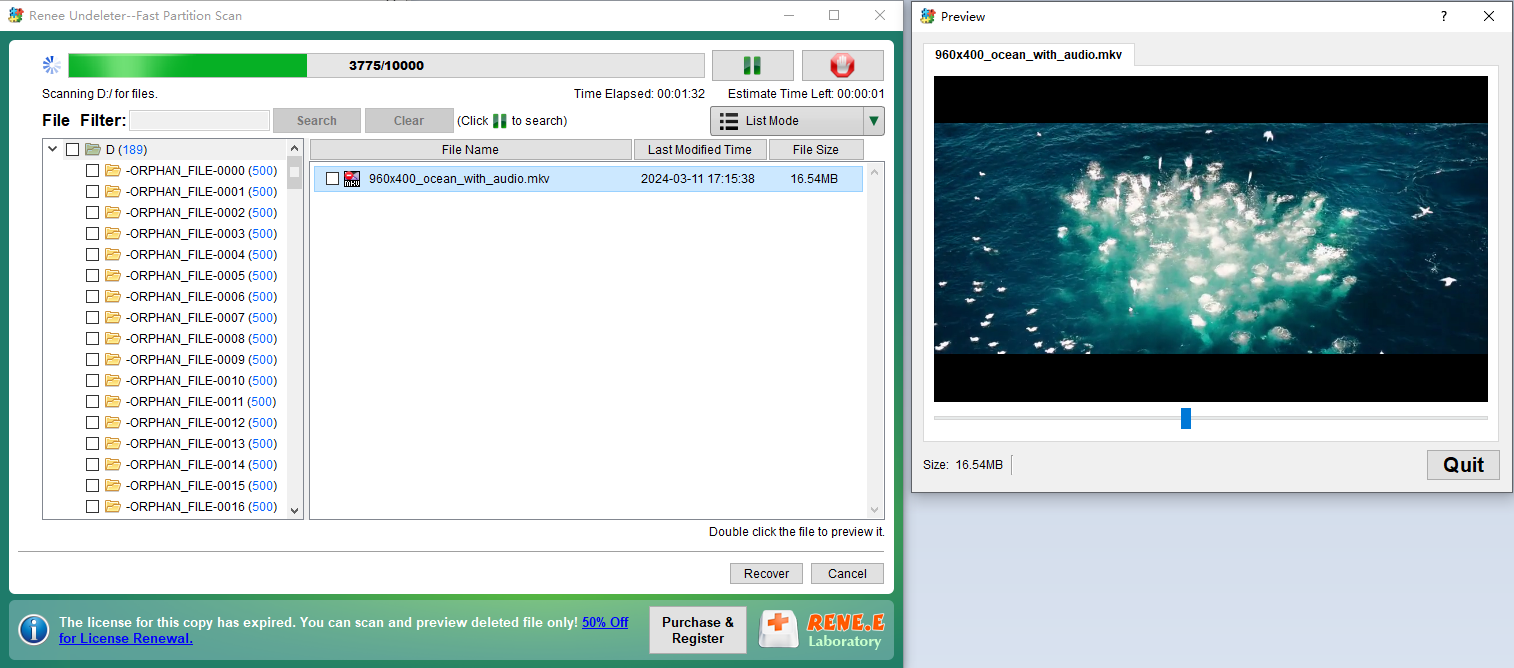
Etapa 5: Visualize e recupere.
Os resultados da digitalização aparecem em tempo real. Clique duas vezes em qualquer arquivo para visualizá-lo—fotos, vídeos e documentos podem ser verificados diretamente quanto à integridade antes da recuperação.
visualizar arquivo de vídeo mkv excluído
Selecione os arquivos desejados, marque as caixas de seleção e clique em Recuperar.
visualizar e selecionar os arquivos a recuperar no renee undeleter
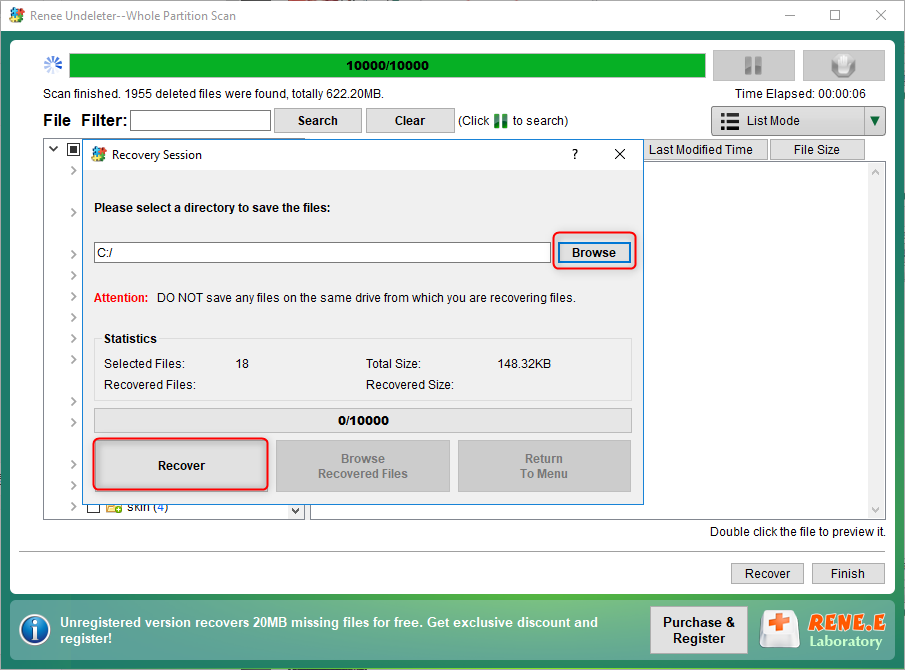
Etapa 6: Salve em um local seguro.
Clique em Procurar e escolha um destino em um disco físico diferente daquele que hospeda o arquivo de imagem. Salvar no mesmo disco pode sobrescrever dados não recuperados. Clique em Restaurar e deixe o processo ser concluído.
recuperar todos os dados do disco

Método 3: Alternativas de Código Aberto e Comparação de Opções

Para usuários familiarizados com a linha de comando ou com orçamento limitado, ferramentas gratuitas como PhotoRec (do TestDisk) oferecem outra alternativa. O PhotoRec ignora o sistema de arquivos e realiza extração bruta de arquivos diretamente de uma imagem montada ou do próprio arquivo de imagem bruta, identificando arquivos por suas assinaturas internas.
Aplicativo gratuito de recuperação de cartão sd PhotoRec
Como o PhotoRec funciona: Ele digitaliza cada setor em busca de cabeçalhos e rodapés de arquivos conhecidos—JPEG, MP4, DOCX e mais. Isso é altamente eficaz se a estrutura da partição se foi, mas é lento, atribui nomes de arquivos genéricos (ex: f1234567.jpg ) e coloca todos os arquivos em pastas de saída planas. As estruturas de pastas e nomes de arquivos originais são perdidos, então organizar os resultados exige esforço extra.
Pros:
  • Completamente gratuito e de código aberto; sem marcas d'água ou limites de digitalização
  • Multiplataforma (Windows, macOS, Linux) e mantido ativamente
  • Extremamente eficaz na extração de arquivos recuperáveis de sistemas de arquivos severamente danificados
  • Pode ler arquivos img ou dd brutos diretamente sem nenhuma etapa de montagem

Cons:

  • Perde os nomes de arquivos originais e a estrutura de pastas; os arquivos acabam em pastas recup_dir genéricas
  • Curva de aprendizado íngreme; interface totalmente baseada em texto com muitos prompts
  • A digitalização é significativamente mais lenta do que as ferramentas comerciais otimizadas, especialmente em imagens grandes
  • Não é possível visualizar os arquivos antes da recuperação
  • você deve vasculhar milhares de arquivos posteriormente
  • Sem reconstrução integrada da tabela de partição
  • imagens com várias partições severamente danificadas podem exigir trabalho extra

Passo a Passo com PhotoRec

1. Baixe o TestDisk (inclui PhotoRec). Obtenha-o em cgsecurity.org e extraia o arquivo—não é necessária instalação.
2. Monte a imagem ou use-a como um arquivo. O PhotoRec pode trabalhar diretamente em arquivos .img ou .dd, portanto a montagem é opcional.
3. Execute o PhotoRec como administrador/root. Em um terminal, navegue até a pasta extraída e inicie:

sudo ./photorec_static

(No Windows, clique duas vezes em photorec_win.exe e aceite o prompt do UAC.)
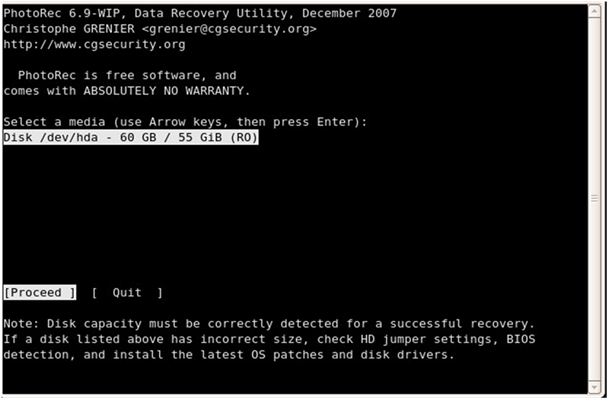
4. Selecione a mídia. Use as teclas de seta para escolher sua unidade montada ou selecione ‘ [ Imagem ] ’ para abrir o arquivo .img diretamente. Pressione Enter .
selecionar disco no photorec
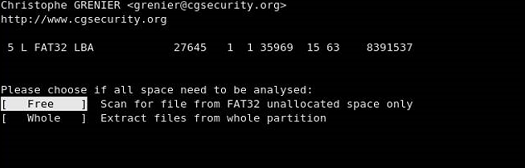
5. Escolha uma partição. O PhotoRec listará as partições detectadas. Para imagens de volume único, selecione a partição; para sistemas de arquivos desconhecidos, escolha ‘ [ Todo ] ’.
photorec choose whole
6. Defina o tipo de sistema de arquivos e opções. Para cartões SD, selecione ‘ [ Outro ] ’ (FAT/NTFS). Ative o ‘Força Bruta’ somente se a extração padrão não funcionar—é muito mais lento.
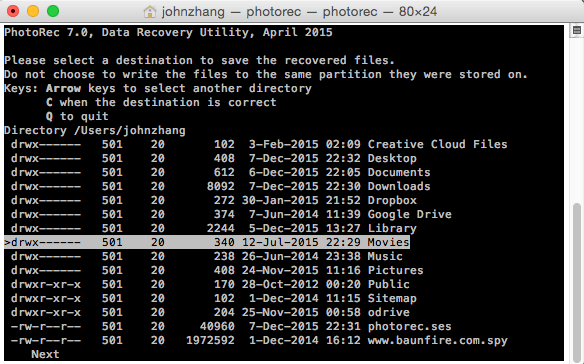
7. Selecione a pasta de saída. Escolha um local em um disco físico diferente (como uma unidade USB externa) e pressione C para confirmar.
8. Inicie a recuperação e aguarde. O PhotoRec digitaliza a imagem setor por setor. O progresso é exibido, mas não há visualização. Quando terminar, os arquivos recuperados são salvos no diretório de saída.
As compensações são claras: gratuito e poderoso, mas menos amigável e mais demorado do que as ferramentas comerciais. Para muitos, a combinação de usabilidade e recuperação profunda do Renee Undeleter é a escolha prática.

Tabela de Comparação Rápida


MétodoFacilidade de UsoRecupera Arquivos ExcluídosPreserva Estrutura de PastasCusto

Montagem (ferramentas do SO + OSFMount)

Alta – navegação de arquivos familiar

Não

Sim (se o sistema de arquivos estiver intacto)

Grátis

Renee Undeleter

Alta – interface guiada com visualizações

Sim

Sim (via digitalização do sistema de arquivos)

Pago / teste gratuito

PhotoRec (linha de comando)

Baixa – baseado em texto, muitos prompts

Sim (via extração)

Não (saída plana)

Grátis

Resumo da melhor escolha: Use a montagem para imagens saudáveis quando você só precisa copiar arquivos visíveis. Escolha o Renee Undeleter para o melhor equilíbrio entre recuperação profunda, preservação de pastas e facilidade de uso. Opte pelo PhotoRec se quiser uma ferramenta de custo zero e não se importar em reorganizar um grande número de arquivos sem nome.

Melhores Práticas e Dicas de Segurança

Para maximizar suas chances de sucesso e proteger seu arquivo de imagem:
- Sempre salve os arquivos recuperados em um disco físico separado. Nunca os grave no mesmo disco que armazena a imagem—isso pode sobrescrever dados perdidos antes de serem encontrados.
- Nunca modifique o arquivo de imagem original. Não o renomeie, não o abra com um editor hexadecimal que salva automaticamente, nem use ferramentas que possam “reparar” a imagem. Trabalhe em uma cópia somente leitura sempre que possível.
- Visualize os arquivos no software de recuperação antes de restaurar em massa. Isso ajuda a evitar salvar arquivos corrompidos ou incompletos.
- Crie uma cópia de trabalho do seu arquivo de imagem antes de qualquer operação que possa gravar nele (a montagem com acesso de leitura e gravação não é recomendada). Isso preserva o instantâneo original.
- Inicie a recuperação o mais rápido possível. Embora a imagem em si seja estática, o dispositivo de armazenamento que a hospeda ainda pode falhar ou desenvolver problemas—adiar aumenta o risco.
Salvar arquivos recuperados na mesma partição do arquivo de imagem pode sobrescrever permanentemente os dados que você está tentando recuperar. Sempre escolha um disco físico diferente como destino de recuperação.

Perguntas Frequentes (FAQ)

Posso recuperar arquivos se o arquivo de imagem.img ou.dd estiver corrompido ou incompleto?

Em muitos casos, sim—pelo menos parcialmente. Se a imagem estiver truncada ou contiver setores defeituosos, as ferramentas de recuperação digitalizarão todas as partes legíveis. Arquivos localizados inteiramente em áreas danificadas podem ser perdidos, mas fotos e documentos em setores intactos muitas vezes podem ser recuperados. Comparar o checksum da imagem com o original ajuda a estimar o que está faltando.

Quanto tempo leva uma Digitalização Profunda para uma imagem de cartão SD de 64 GB ou 128 GB?

Os tempos de digitalização dependem da velocidade do disco que contém a imagem e da eficiência da ferramenta de recuperação. Em um SSD SATA moderno, uma Digitalização Profunda de uma imagem de 64 GB com o Renee Undeleter geralmente leva de 1 a 3 horas; para 128 GB, espere de 3 a 6 horas. Digitalizações a partir de unidades USB podem levar mais tempo. O PhotoRec geralmente é mais lento e pode exigir digitalizações durante a noite para imagens grandes.

Os arquivos recuperados não têm nomes ou possuem extensões estranhas (ex: do PhotoRec) – o que posso fazer para identificá-los e restaurá-los?

Arquivos recuperados por meio de digitalização por assinatura perdem seus metadados originais. Você pode renomear fotos em lote usando timestamps EXIF com ferramentas como ExifTool, classificar documentos por conteúdo e atribuir manualmente extensões de arquivo (ex: renomear .file para .jpg ) com base nas assinaturas dos arquivos. Ferramentas profissionais como Renee Undeleter preservam nomes e estruturas de pastas, facilitando muito a organização.
Recomendação Renee Undeleter - Software poderoso e simples de recuperação de dados Renee Undeleter software

Suporta recuperação de vários cartão SD suporta recuperação de dados de cartão SD, de cartão SDHC e de cartão SDXC.

Pode recuperar muitos tipos de arquivos imagens, vídeos, áudios, arquivos compactados, etc.

Operações fáceis Os iniciantes também podem operar rapidamente.

Suporta multi dispositivos Além de suporta cartão SD, ainda suporta pendrive, Windows, Mac e outros dispositivos.

Compatibilidade suporta sistema operacional de Windows e Mac.

Poderosa função de recuperação possa recuperar dados de diversos dispositivos

Suporta multi dispositivos cartões SD, pendrives, discos rígidos, computadores, etc.

Operações fáceis Os iniciantes também podem operar rapidamente.

Baixar GrátisBaixar GrátisBaixar Grátis 23564 pessoas baixaram!

Comentários dos usuários

Page 1

Deixe um comentário


Seu comentário foi enviado e está aguardando moderação.